Запись экрана
Запись экрана – это специальная опция, позволяющая записывать действия, происходящие на дисплее телефона или компьютера. До недавнего времени захватить изображение с экрана было практически невозможно, так как на телефоне должны были быть root-права. Но начиная с Android 5 разработчики исправили это недоразумение, позволив пользователям без особых проблем записывать действия, происходящие на дисплее смартфона.
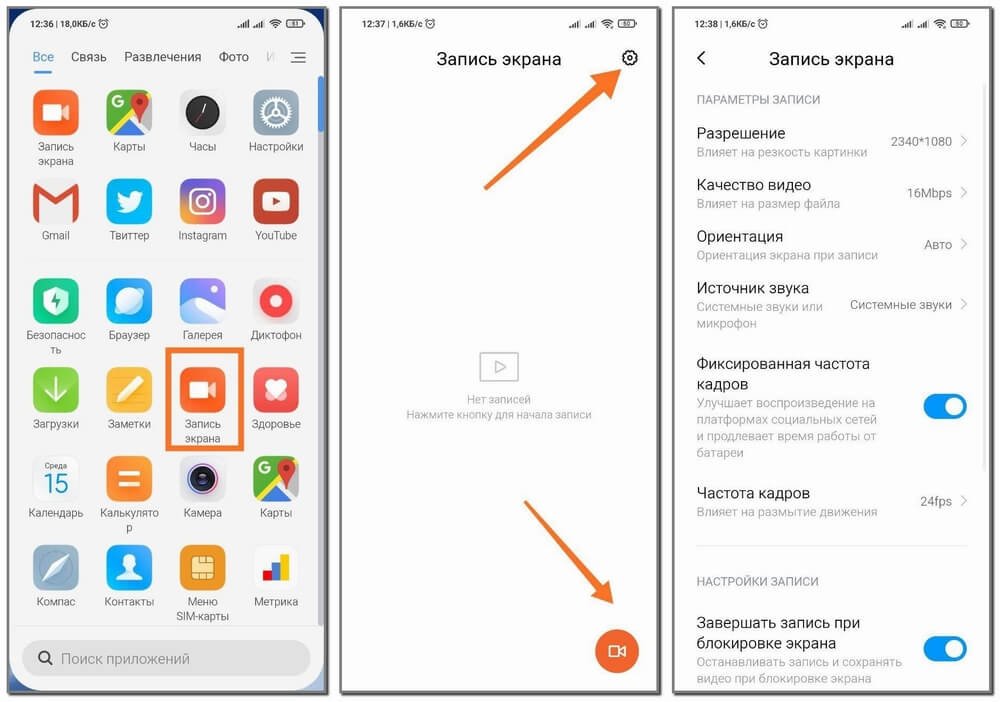
В телефонах Xiaomi и Redmi, под управлением MIUI, есть фирменное приложение Screen Recorder. Также подобные приложения есть и в Google Play. Например, можно использовать программу DU Recorder или Mobizen. В настройках подобных приложений можно выбрать нужную частоту кадров, выставить контрастность, отключить или включить микрофон и многое другое.
MIUI Screen recorder
Записывайте видео со внутренним звуком на устройствах Xiaomi
Скачать
Приложения, рекомендуемые для вас

Интересная MMORPG, в которой вам необходимо спасти мир

Отправьтесь в фантастическое приключение в этой игре

Украсьте свой дом, сделайте макияж и покорите Голливуд

Бесспорный король среди королевских битв для Android

Идеальное приложение для записи экрана и создания скриншотов

Все необходимые вам приложения для устройства Android

Легко записывайте голосовые заметки

Официальные часы Xiaomi
Больше информации
| Имя пакета | com.miui.screenrecorder |
| Лицензия | Бесплатно |
| ОС | Android |
| Раздел | Видео |
| Язык | Pусский |
Приложения для записи экрана

Записывайте происходящее на экране вашего Android

Подключи устройство Android к компьютеру
Идеальное приложение для записи экрана и создания скриншотов

Набор функций для улучшения вашего игрового опыта

Записывайте экран вашего Android-устройства с лёгкостью

Записывайте происходящее на экране вашего устройства в высоком качеств

Записывайте свой экран и выполняйте последующее редактирование видео

Создавайте и редактируйте записи экрана
Откройте для себя Мультимедиа приложений

SmugMug Inc.

Nice Ringtones

Автомат караоке в вашем кармане


Всеохватывающий музыкальный проигрыватель

Создавайте высококачественные записи в своём смартфоне

Официальное приложение для потоковой передачи музыки от QQ

Улучшайте звучание вашей музыки с помощью этого эквалайзера
Похожие на MIUI Screen recorder

Официальное приложение для редактирования видео для TikTok
Все видео, какие пожелаете, в вашем смартфоне
Добро пожаловать в всемирное сообщество коротких видеороликов
Смотрите любимые телеканалы на своем Android
Официальное приложение YouTube для телевизоров с Android TV
Транслируйте лучшие моменты своей игры
Все фильмы и сериалы Netflix в вашем Android
Проигрывайте любое видео на вашем девайсе Android
Uptodown — это мультиплатформенный магазин приложений, который специализируется на Android. Наша цель — предоставить бесплатный и открытый доступ к большому каталогу приложений, а также легальную платформу для их распространения, доступную из любого браузера, вместе с официальным нативным приложением.
ПРОДУКТЫ И УСЛУГИ
- О нас
- Опубликуйте приложение
- Реклама
- Часто задаваемые вопросы и поддержка
- Работа у нас
- Корпоративный блог
- Условия предоставления услуг для пользователей
- Политика конфиденциальности
- Параметры Cookie
- Условия предоставления услуг для разработчиков
- DMCA
Как сделать запись экрана со звуком и без него на Xiaomi (Сяоми)
Информацию с экрана смартфона можно сохранить с помощью скриншота. Для этого обычно нужно зажать две клавиши: выключения и уменьшения громкости. Но чтобы наглядно показать баг или записать инструкцию, скриншота мало — понадобится полноценное видео. Собрали подробный гайд, который поможет сделать запись экрана телефона Сяоми (Xiaomi) со звуком и без него.
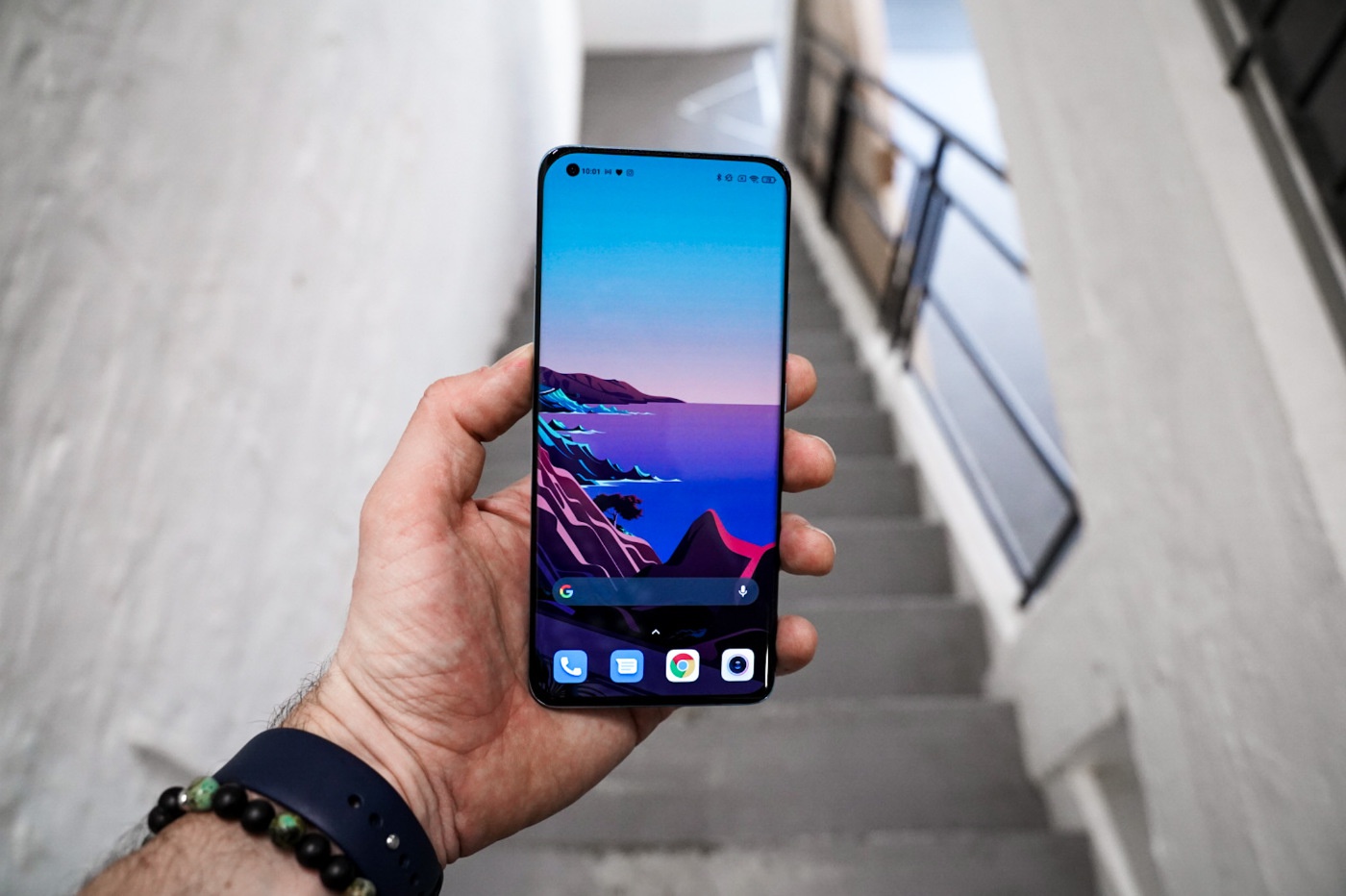
Удобная функция, которая появилась в MIUI 10. Она есть во всех последующих версиях операционной системы. Фото: archyde.com
Настройки записи
Найти предустановленное приложение просто. Нужно:
- открыть папку «Инструменты» (по умолчанию есть на смартфонах Сяоми);
- выбрать «Запись экрана» (значок с видеокамерой).
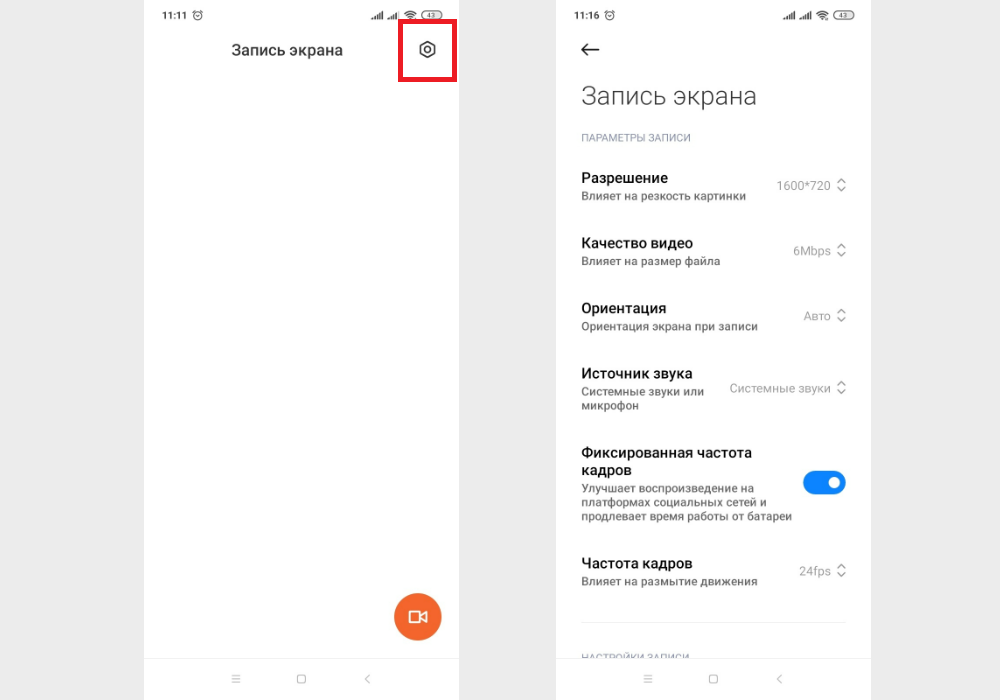
Как попасть в настройки приложения. Иллюстрация: Елизавета Чупикова, Xi.Express
Далее нужно нажать на шестерёнку в правом верхнем углу, чтобы открыть настройки утилиты. Здесь можно выбрать нужные параметры записи:
– разрешение — отличается у разных моделей. В нашем случае доступны варианты 1600х720 и 800х480. Чем разрешение больше, тем более чёткой и резкой будет картинка;
– качество — отразится на размере итогового файла. Чем выше качество записи видео с экрана телефона Xiaomi (Сяоми) со звуком или без, тем тяжелее видео. А значит, оно занимает больше места в памяти смартфона;
– ориентация — книжная, альбомная или автоматическая (подстроится под экран в момент записи);
– источник звука — важный параметр. В режиме «Микрофон» можно сопровождать съёмку своими комментариями. Если выбрать «Системные звуки», то будут записаны звонки приходящих уведомлений и другие, системные. В режиме «Без звука» на видео будет тишина;
– если активировать пункт «Фиксированная частота кадров», то можно выбрать её самостоятельно. Частота влияет на плавность действий на экране. Чем показатель больше, тем лучше. Для видео достаточно 30-60 fps. Такой ролик будет комфортно смотреть, на записи не будет резких рывков.
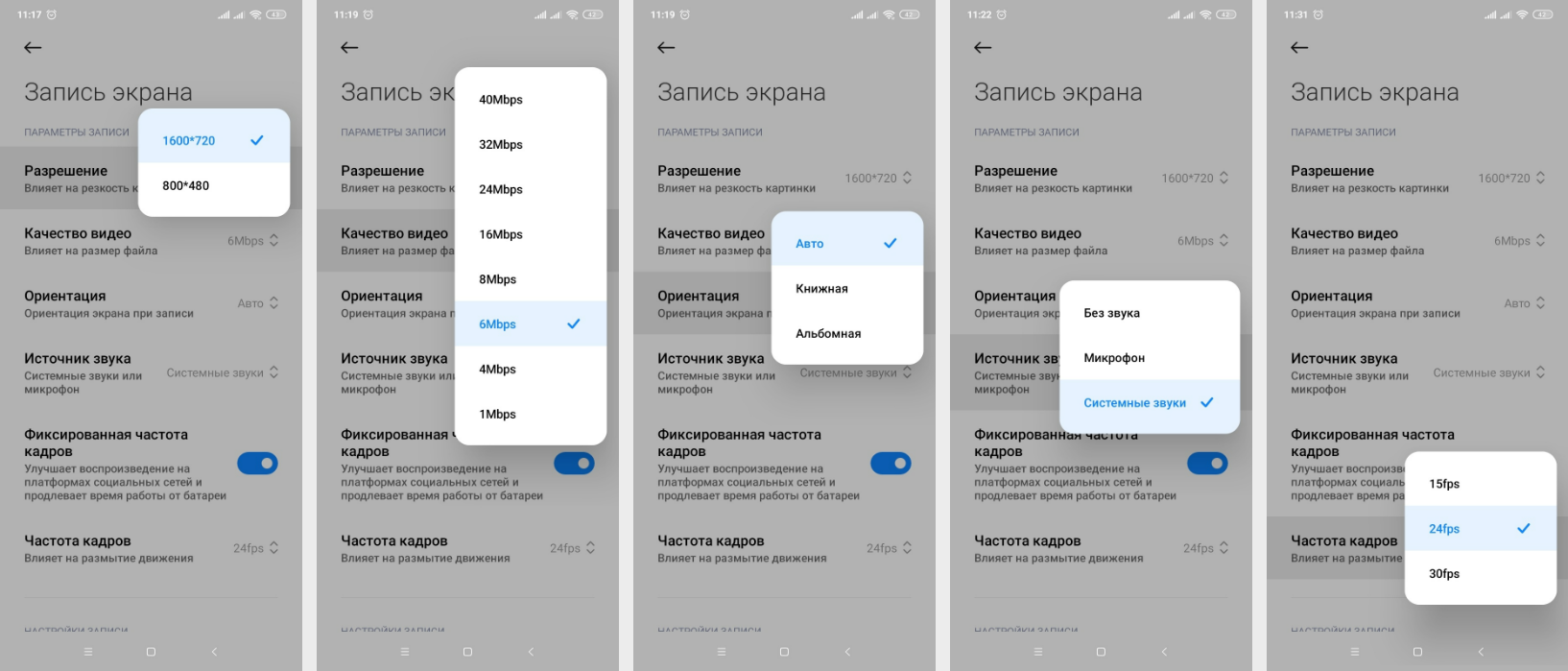
Параметры записи, которые можно изменить. Иллюстрация: Елизавета Чупикова, Xi.Express
В меню ниже есть дополнительные настройки.
1. «Завершать запись при блокировке экрана» — простой способ закончить запись ролика. Достаточно нажать на клавишу блокировки телефона, и ролик автоматически сохранится в «Галерею».
2. «Показывать касания и жесты» — если активировать этот пункт, на готовой записи видео с экрана Xiaomi будет видно, куда вы нажимали. В том месте, где вы касались экрана, появится белый круг. Полезная опция, например, если нужно показать людям, очерёдность действий на сайте, в приложении.
3. «Показывать нажатия кнопок». «Домой», «Назад» и «Меню» — 3 кнопки, которые есть в нижней части экрана у Сяоми. Если включить эту опцию, то на записи будет видно, что вы нажимаете одну из этих кнопок. При нажатии будет появляться её название. Например: нажали на крайнюю левую кнопку, внизу экрана появилась надпись «Назад».
4. «Возврат на главную страницу» — вы закончите запись и вас автоматически перенесёт на главную страницу утилиты. Тут в хронологическом порядке будут все записанные ролики.
Как включить запись экрана на Андроид Xiaomi (Сяоми)
Где активировать запись экрана Сяоми? Сделать это можно двумя методами:
- зайти в саму утилиту (как это сделать, рассказали выше) и нажать на оранжевую кнопку с видеокамерой. На дисплее возникнет красный круг и надпись «Пуск». Нужно тапнуть на них, чтобы начать запись;
- опустить «шторку» в верхней части экрана и найти среди утилит нужную. В этом случае запись начнётся сразу. Чтобы остановить её, следует нажать на кнопку с красным квадратом.
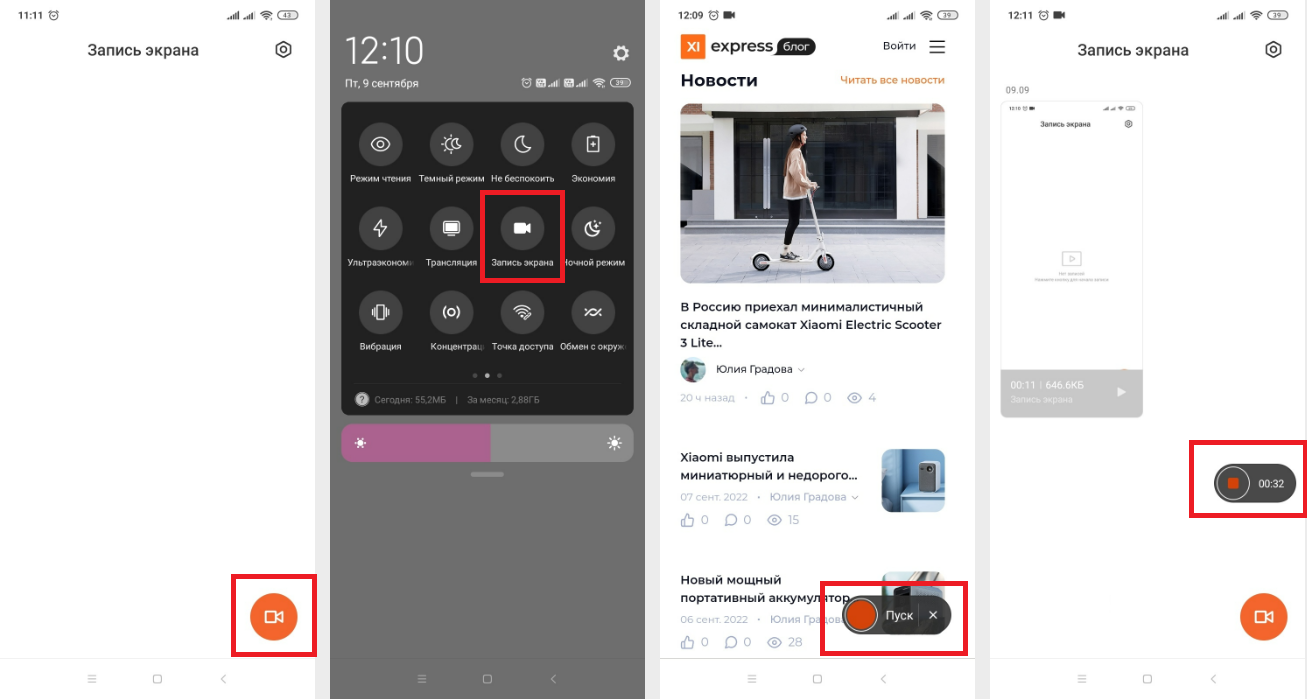
Как активировать запись видео с экрана на Xiaomi (Сяоми) Андроид. Иллюстрация: Елизавета Чупикова, Xi.Express
Где найти готовое видео с экрана телефона Xiaomi:
- в «Галерее»;
- в самом приложении. Как его найти, рассказали в первом разделе этой статьи.
Дополнительные программы для записи экрана
Зачем нужны сторонние программы?
- Если в смартфоне стоит обрезанная версия MIUI и встроенной функции записи нет.
- Нужно больше возможностей. Например, приостанавливать видео, а потом снова запускать.
- Не нравится дизайн встроенного приложения.
Причины могут быть любыми. Скачать нужную утилиту можно в Google Play. Сейчас рассмотрим несколько вариантов. Цены указаны в рублях.
V Recorder
Условно бесплатное приложение для записи экрана Xiaomi. Бесплатной версии достаточно для комфортного использования. Можно:
- сделать скриншот экрана;
- снимать видео (качество до 720P);
- записывать аудио;
- редактировать ролик: увеличить изображение, регулировать яркость и контрастность, повернуть картинку, изменить скорость воспроизведения;
- добавить субтитры, переходы, стикеры, рисунок;
- добавить ещё одно видео — эффект «картинка в картинке».
Недостаток бесплатной версии — есть водяной знак программы, который появляется в правом нижнем углу у всех сохранённых файлов.
Скачать полную версию V Recorder навсегда можно за 499 рублей. Также доступна покупка на неделю (179 рублей) или на месяц (349 рублей). В платной версии доступны:
- запись видео в высоком качестве (1080P, 2K);
- обрезка ролика;
- пикселизация готового видео — метод обработки, когда разрешение картинки сильно уменьшается. В результате область становится размытой. Популярный пример использования — в новостях могут так «размывать» лица участникам дтп;
- запись gif — короткое подвижное анимационное изображение без звука;
- персонализированный водяной знак. При этом свой логотип программа на готовое видео не ставит.
Минус V Recorder — у некоторых слов нет перевода на русский язык. Например, при покупке VIP тарифа появляется кнопка не «1 неделя», а «1 semana». Но таких фраз немного.
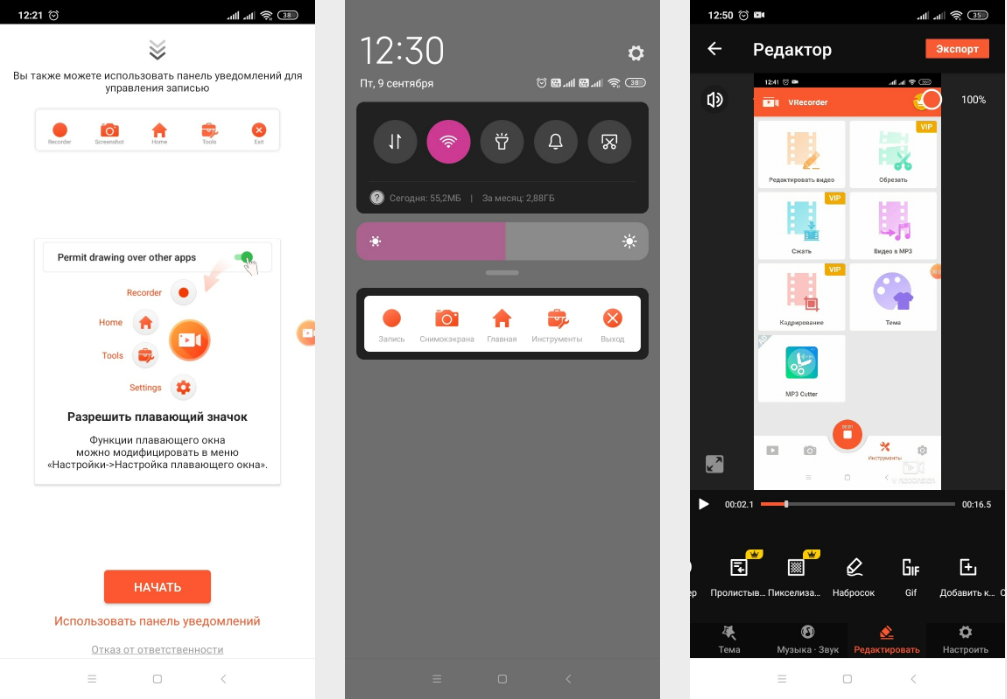
Управление у приложения понятное, интерфейс на русском языке. Кнопка записи отображается поверх приложений, включить запись можно в любой момент. Иллюстрация: Елизавета Чупикова, Xi.Express
Xrecorder
Ещё одна программа, которая позволит записать видео с экрана Xiaomi. Утилита очень похожа не предыдущую (узнаваемый оранжевый цвет, подобное управление). Но у неё есть несколько дополнительных функций. Например:
- с помощью Xrecorder на Андроид можно не только записывать видео, но и проводить онлайн-трансляции. Опция будет полезна тем, кто стримит мобильные игры;
- обрезать ролик позволяет даже бесплатная версия.
Минус, по сравнению с предыдущим приложением, нет записи видео в качестве 2К.
Xrecorder доступен для бесплатного скачивания. В этой версии можно:
- делать скриншоты и записывать видео экрана;
- редактировать готовые ролики;
- проводить видеотрансляцию на YouTube.
Главный недостаток бесплатной версии — водяной знак в правом нижнем углу.
Есть платная версия. Цена: 245 рублей в месяц, 1000 рублей в год или 600 рублей бессрочно. В этой версии можно:
- проводить видеотрансляцию через протокол вещания RTMP (его используют многие, например, Omlet Arcade);
- отключить водяной знак;
- записывать ролики с частотой обновления кадров 120 в секунду (обычно программы предлагают до 60 кадров). Видео будет ещё более плавным, без рывков и дрожания;
- сжимать видео без потери качества;
- добавлять текст на скрины и ролики.
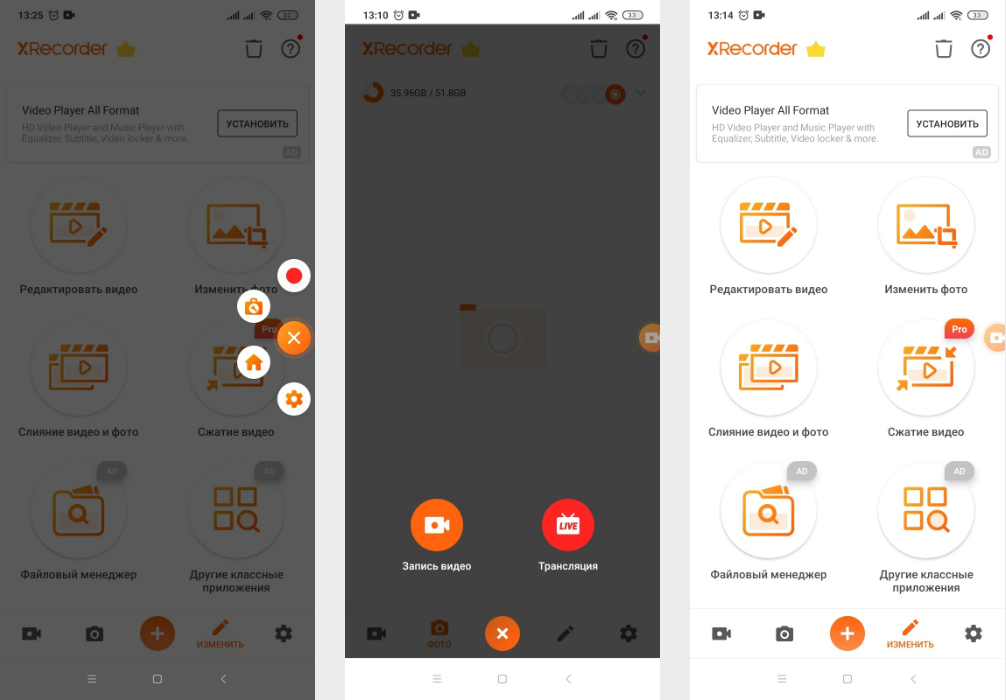
Xrecorder — простое приложение для записи видео с экрана. Иллюстрация: Елизавета Чупикова, Xi.Express
Super Screen Recorder
Простая и удобная программа для записи экрана на русском языке. Визуально мало чем отличается от предыдущих. Открывается поверх других утилит, а контролировать работу приложения можно через специальную панель уведомлений в верхней части экрана.
В бесплатную версию Super Screen Recorder на Андроид входит:
- запись видео и создание скриншотов;
- редактирование роликов (обрезка, добавление стикеров и текста);
- отсутствие водяных знаков.
Недостаток бесплатной версии — реклама. Но её немного (есть встроенные баннеры).
Платная версия без рекламы стоит 229 рублей за 1 месяц, 499 рублей за 3 месяца, 1590 рублей за 12 месяцев. Есть бесплатный пробный период длиной 3 дня. В полную версию входит:
- возможность проводить онлайн-трансляцию через протокол вещания RTMP;
- изменение голоса и добавление дубляжа;
- библиотека музыки, которую можно добавить к ролику.
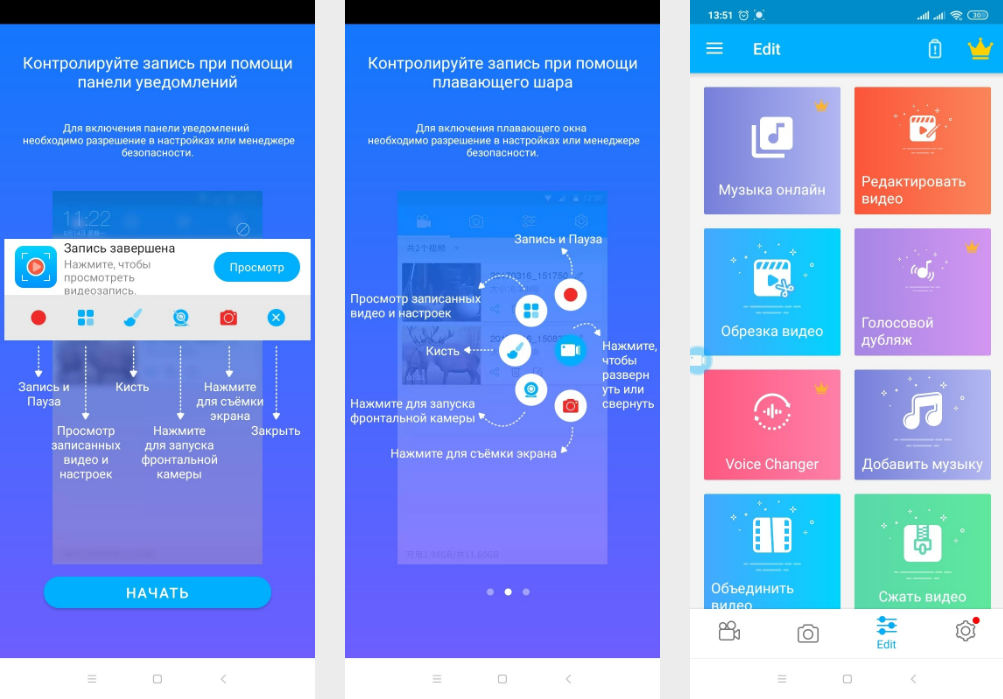
Дизайн и возможности приложения Super Screen Recorder. Иллюстрация: Елизавета Чупикова, Xi.Express
Надеемся, что наш материал поможет вам сделать запись экрана со звуком или без него на смартфоне Xiaomi.
Xiaomi анонсирует приложение Screen Recorder в MIUI
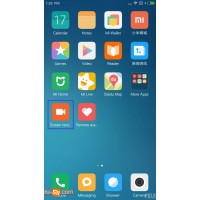
В настоящее время приложение доступно только на Mi 3, Mi 4, Mi 5 и Mi Note, на которых установлена китайская версия прошивки, да еще и в альфа версии.
Можно сказать, что в Плэй Маркете уже есть скринкастеры, но в большинстве своем, они либо платные, либо неудобные, либо требуют root права. Выбор надежного и удобного приложения становится поиском иголки в стоге сена. Xiaomi решила эту проблему. Вот некоторые особенности приложения.
1. Не нужен root доступ. Больше безопасности.
2. Интуитивно понятный интерфейс.
3. Поддержка комментариев.
4. Плавающая кнопка Воспроизведение/Пауза. Невидима при просмотре записанного видео.
5. Настраиваемое разрешение записи, качество видео и частота кадров.