Как скопировать таблицу из электронного письма и вставить ее в другое?
Мне не нужно копировать текст. Мне нужно скопировать таблицу в электронном письме. Конкретно — Рамблер. Она не выделяется и не копируется как обычный текст. Потому и прошу о помощи, ведь других способов я не знаю. Читала, что нужно в исходном коде страницы вставить определенный скрипт для копирования. Пыталась — не вышло. Ребята, в чем волшебство? Очень надо!
Голосование за лучший ответ
Как обычно. Нажми левую кнопку мышки, отметь нужное. Затем правую, «копировать». Зайди туда куда надо вставить.
Подойди маркером к месту куда хочешь перенести. Левая кнопка-нажать. Затем правая -копировать. Все.
Выдели ее и скопируй. Если ты это в браузере делаешь, то Opera не подойдет — она не копирует текст с форматированием, открой через Internet Explorer или другой.
Ну если вы хотите вставить ьаблицу в ворд тогда
выделите ее нажмите комбинацию клавиш ctrl+c потом перейдите в ворд и выберите правой кнопкой вставить
Все!!
Как копировать таблицу в Excel сохраняя формат ячеек
Тем, кто постоянно работает с Microsoft Excel, часто приходится задаваться вопросом правильного копирования данных таблицы с сохранением форматирования, формул или их значений.
Как вставить формулу в таблицу Excel и сохранить формат таблицы? Ведь при решении данной задачи можно экономить вагон времени. Для этого будем использовать функцию «Специальная вставка» – это простой инструмент, который позволяет быстро решить сложные задачи и освоить общие принципы его использования. Использование этого простого инструмента позволяет вам быстро приводить все таблицы к однообразному формату и получать тот результат, который необходим.
Как скопировать таблицу с шириной столбцов и высотой строк
Допустим, у нас есть такая таблица, формат которой необходимо сохранить при копировании:
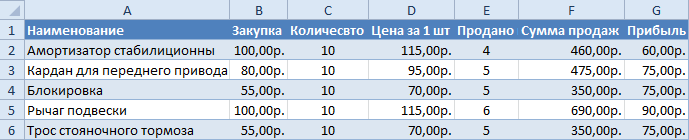
При копировании на другой лист привычным методом Ctrl+C – Ctrl+V. Получаем нежелательный результат:
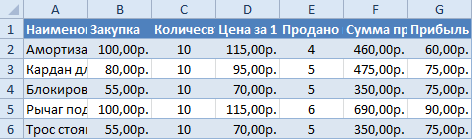
Поэтому приходится вручную «расширять» ее, чтобы привести в удобный вид. Если таблица большая, то «возиться» придется долго. Но есть способ существенно сократить временные потери.
Способ1:Используем специальную вставку
- Выделяем исходную таблицу, которую нам необходимо скопировать, нажимаем на Ctrl+C.

- Выделяем новую (уже скопированную) таблицу, куда нам необходимо формат ширины столбцов и нажимаем на ячейку правой кнопкой мыши, после чего в выпадающем меню находим раздел «Специальная вставка».
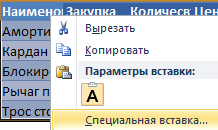
- Выбираем в нем необходимый пункт напротив опции «ширина столбцов», нажимаем «ОК».
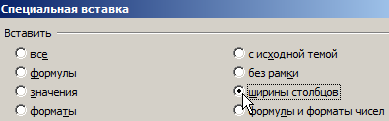
Она получила исходные параметры и выглядит идеально точно.
Способ 2: Выделяем столбцы перед копированием
Секрет данного способа в том, что если перед копированием таблицы выделить ее столбцы вместе с заголовками, то при вставке ширина каждого столбца будет так же скопирована.
- Выделяем столбцы листов которые содержат исходные данные.

- Копируем и вставляем быстро получая желаемый результат.
Для каждого случая рационально применять свой способ. Но стоит отметить, что второй способ позволяет нам не только быстро переносить таблицу вместе с форматом, но и копировать высоту строк. Ведь в меню специальной вставки нет опции «высоту строк». Поэтому для решения такой задачи следует действовать так:
- Выделяем целые строки листа, которые охватывают требуемый диапазон данных:
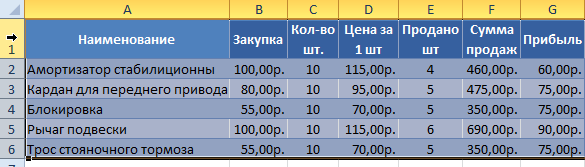
- Ниже вставляем ее копию:
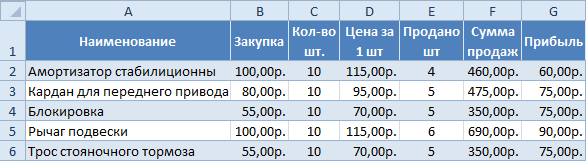
Полезный совет! Самый быстрый способ скопировать сложную и большую таблицу, сохранив ее ширину столбцов и высоту строк – это копировать ее целым листом. О том, как это сделать читайте: копирование и перемещение листов.
Вставка значений формул сохраняя формат таблицы
Специальная вставка хоть и не идеальна, все же не стоит недооценивать ее возможности. Например, как вставить значение формулы в таблицу Excel и сохранить формат ячеек.
Чтобы решить такую задачу следует выполнить 2 операции, используя специальную вставку в Excel.
Операция I:
- Выделяем исходную таблицу с формулами и копируем.
- В месте где нужно вставить диапазон данных со значениями (но уже без формул), выбираем опцию «значения». Жмем ОК.
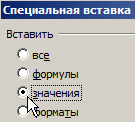
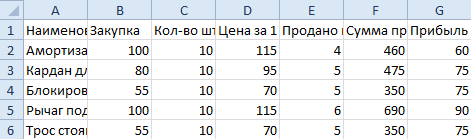 Операция II:
Так как скопированный диапазон у нас еще находится в буфере обмена после копирования, то мы сразу еще раз вызываем специальную вставку где выбираем опцию «форматы». Жмем ОК.
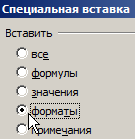
Мы вставили значения формул в таблицу и сохранили форматы ячеек. Как вы догадались можно сделать и третью операцию для копирования ширины столбцов, как описано выше.
Полезный совет! Чтобы не выполнять вторую операцию можно воспользоваться инструментом «формат по образцу».
Microsoft Excel предоставляет пользователям практически неограниченные возможности для подсчета простейших функций и выполнения ряда других процедур. Использование программы позволяет устанавливать форматы, сохранять значения ячеек, работать с формулами, переносить и изменять их, таким образом, как это удобно для пользователей.
- Excel Formula Examples
- Создать таблицу
- Форматирование
- Функции Excel
- Формулы и диапазоны
- Фильтр и сортировка
- Диаграммы и графики
- Сводные таблицы
- Печать документов
- Базы данных и XML
- Возможности Excel
- Настройки параметры
- Уроки Excel
- Макросы VBA
- Скачать примеры
Отправка информации из таблицы по электронной почте
Дополнительные сведения о планах и их возможностях см. на странице «Расценки».
Отправка информации из таблицы по электронной почте
Есть несколько способов отправить информацию из таблиц и отчётов по электронной почте.
PLANS
- Smartsheet
- Pro
- Business
- Enterprise
For more information about plan types and included capabilities, see the Smartsheet Plans page.
Доступ к данным можно предоставить разными способами.
- Если нужно предоставить получателям версию данных только для чтения, отправьте одну или несколько строк по электронной почте.
- Если нужно, чтобы другой пользователь изменил строки в таблице, даже если у него нет учётной записи Smartsheet, используйте запрос изменения.
- Если нужно предоставить однократный или регулярный доступ к моментальным снимкам таблицы или отчёта, отправьте таблицу или отчёт по электронной почте в виде вложения в формате PDF или Excel.
- Если нужно предоставить доступ к таблице соавторам, отправьте безопасную ссылку на неё.
Системный администратор Smartsheet может ограничить возможности совместного доступа для подписчиков плана «Корпоративный» только определёнными адресами электронной почты.
Как отправить одну или несколько строк по электронной почте
Вы можете отправить по электронной почте до 50 строк.
- В строках, которые нужно отправить, выберите Меню строки .
Чтобы отправить несколько строк, нажмите и удерживайте клавишу Shift или Ctrl (Command ⌘ на Mac) при выборе их номеров. - Нажмите Отправить. .
- В поле Кому введите адреса электронной почты пользователей или групп, которым нужно отправить сообщение. Адреса следует разделять запятой или точкой с запятой. Чтобы добавить получателей из Списка контактов Smartsheet, нажмите Выбрать контакты .
- В полях Тема и Сообщение при необходимости измените тему и содержание письма.
- Выберите информацию, которую следует добавить в письмо, и настройте макет письма.
- Включать: по умолчанию включены все столбцы (в том числе вложения и обсуждения). Выберите Изменить, чтобы добавить или удалить из письма столбцы, вложения или комментарии.
- Макет: измените способ отображения добавленной информации. Этот параметр доступен только при отправке одной строки.
- Чтобы получить копию сообщения, установите флажок Отправить копию мне.
- Нажмите Отправить.
Если вы работаете с отчётом, который содержит информацию из нескольких таблиц, в сообщение можно включить строки со значениями только из одной таблицы.
В отчётах, к которым применено группирование, невозможно выбрать заголовки групп вместе со строками таблицы.
Как отправить таблицу в виде вложения
Вы можете отправить моментальный снимок таблицы или отчёта, вложив его в сообщение электронной почты в виде файла в формате PDF или Excel (.xls).
- В строке меню выберите Файл >Отправить как вложение.
- В поле Кому введите адреса электронной почты пользователей, которым нужно отправить сообщение. Адреса следует разделять запятой или точкой с запятой. Чтобы выбрать получателей сообщения из списка контактов Smartsheet, нажмите Контакты .
- При необходимости измените тему и содержание письма. По умолчанию в поле Тема указывается имя таблицы.
- Выберите тип вложения, которое нужно отправить.Если вы хотите отправить таблицу в виде файла в формате PDF, выберите (параметры), чтобы открыть меню Настройка PDF и задать вид вложения.
- (Необязательно) Чтобы указать время отправки сообщения или настроить регулярную доставку, нажмите Расписание. Затем выберите частоту доставки или укажите время отправки. Нажмите ОК.
- Нажмите Отправить.
Периодичность будет отображаться на правой панели формы Отправить как вложение.
Как отправить защищённую ссылку на таблицу
Постоянная ссылка — это постоянный URL-адрес страницы или сайта. Smartsheet генерирует её для каждой таблицы.
Соавторы могут использовать такую ссылку для прямого доступа к таблице в Smartsheet. Для удобства можно добавить постоянную ссылку в закладки. При попытке перейти по постоянной ссылке пользователь, который не является соавтором таблицы, получит сообщение об ошибке.
- В правом верхнем углу таблицы выберите пункт Предоставить доступ. Если совместный доступ к элементу не предоставлен, в форме Доступ к таблице отобразится раздел Сведения о приглашении.
- Чтобы получить доступ к URL-адресу для защищённой ссылки на таблицу, выберите Соавторы. Ссылка отображается под списком соавторов, которым предоставлен доступ.
- Чтобы отправить всем соавторам таблицы постоянную ссылку по электронной почте, выберите значок Отправить по электронной почте.
Если вы хотите, чтобы пользователи могли получить доступ к элементу Smartsheet, не выполняя входа, сгенерируйте ссылку, доступную для всех.
Как настроить сообщение о предоставлении доступа
- В строке меню выберите Файл >Отправить эл. письмо пользователям, которым предоставлен доступ.
- Чтобы сузить список получателей, выберите Все пользователи, которым предоставлен доступ.По умолчанию сообщение будет отправлено всем соавторам таблицы.
- Измените тему и текст сообщения. По умолчанию в качестве темы отображается имя таблицы.
- Чтобы получить копию сообщения, установите флажок Отправить копию мне.
- Нажмите Отправить.
Как из экселя перенести таблицу в письмо
Argument ‘Topic id’ is null or empty
Сейчас на форуме
© Николай Павлов, Planetaexcel, 2006-2023
info@planetaexcel.ru
Использование любых материалов сайта допускается строго с указанием прямой ссылки на источник, упоминанием названия сайта, имени автора и неизменности исходного текста и иллюстраций.
| ООО «Планета Эксел» ИНН 7735603520 ОГРН 1147746834949 |
ИП Павлов Николай Владимирович ИНН 633015842586 ОГРНИП 310633031600071 |