Обновление до iOS 15 или iPadOS 15

Изучите все новые функции, чтобы оставаться на связи, концентрироваться на работе и использовать другие возможности iPhone и iPad.

Создание резервной копии
Выполните резервное копирование данных, хранящихся на устройстве, в iCloud или на компьютер, чтобы у вас осталась копия важной информации.
Установка iOS 15 или iPadOS 15
Убедитесь, что ваше устройство включено в сеть и подключено к Интернету через сеть Wi-Fi. Затем выполните указанные действия.
- Перейдите в раздел «Настройки» > «Основные» > «Обновление ПО».
- Могут быть доступны два варианта обновления: оставить iOS 14 или iPadOS 14 и получать важные обновления системы безопасности либо установить iOS 15 или iPadOS 15.
- Нажмите «Установить сейчас».
Пользуетесь часами Apple Watch?
Когда вы установите iOS 15, на Apple Watch появится запрос на обновление до watchOS 8.
Нужна помощь?
В этом разделе собрана справочная информация по обновлению устройств.

Проверка совместимости

Не помню код-пароль

Не помню Apple ID

Освобождение места на жестком диске
Что нового в iOS и iPadOS
Ознакомьтесь с полными сведениями о последней версии iOS 15 и iPadOS 15.
Дополнительные возможности iOS 15 и iPadOS 15.
Как установить iOS 15 прямо сейчас. И iPadOS 15 тоже

В закладки
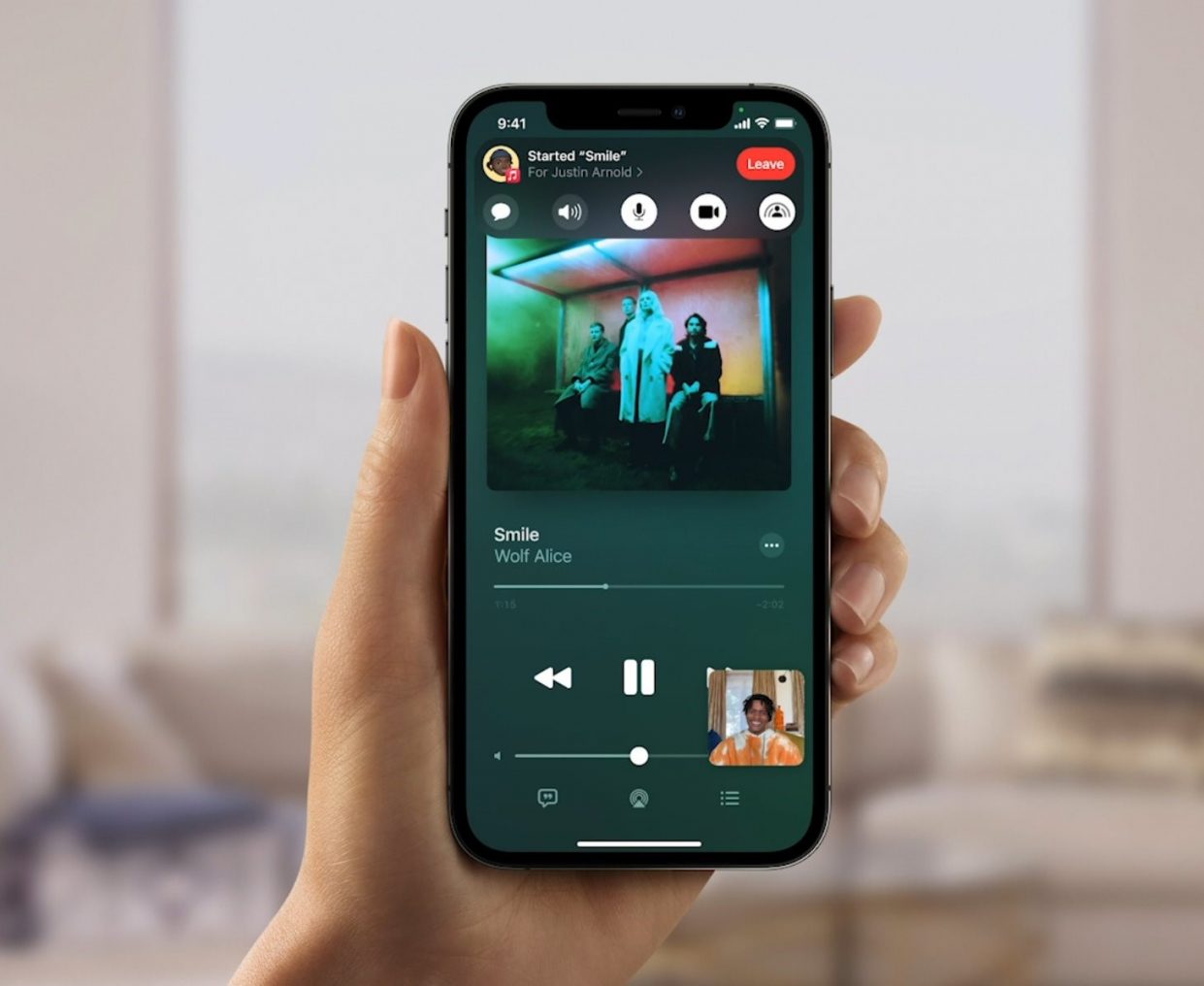
Вот и вышли iOS 15 beta 1 и iPadOS 15 для разработчиков.
Новую операционную систему можно установить на любое совместимое устройство. Рассказываем, как это сделать.
Какие устройства поддерживаются
Все поддерживаемые iOS 14 устройства совместимы с iOS 15.
iPhone
▪️ iPhone 6s
▪️ iPhone 6s Plus
▪️ iPhone SE
▪️ iPhone SE 2020
▪️ iPhone 7
▪️ iPhone 7 Plus
▪️ iPhone 8
▪️ iPhone 8 Plus
▪️ iPhone X
▪️ iPhone XR
▪️ iPhone Xs
▪️ iPhone Xs Max
▪️ iPhone 11
▪️ iPhone 11 Pro
▪️ iPhone 11 Pro Max
▪️ iPhone 12 mini
▪️ iPhone 12
▪️ iPhone 12 Pro
▪️ iPhone 12 Pro Max
iPod touch
iPad
▪️ 12.9 iPad Pro (1-е поколение)
▪️ 12.9 iPad Pro (2-е поколение)
▪️ 12.9 iPad Pro (2-е поколение)
▪️ iPad Pro с процессором M1
▪️ 11-дюймовый iPad Pro
▪️ 9.7-дюймовый iPad Pro
▪️ 10.5-дюймовый iPad Pro
▪️ iPad (7-е поколение)
▪️ iPad (6-е поколение)
▪️ iPad (5-е поколение)
▪️ iPad Air 2019
▪️ iPad Air 2
▪️ iPad Air
▪️ iPad mini 5
▪️ iPad mini 4
Подготовка устройства
Перед установкой iOS 15 или iPadOS 15 советуем сделать резервную копию устройства. Это необходимо на случай, если что-то пойдёт не так во время установки либо вы решите откатиться на стабильную прошивку.
Операционка может не встать с первого раза.
Важно: резервная копия iOS 15 beta не совместима с iOS 14 и ниже.
На самом устройстве
Шаг 1. Переходим в Настройки —> Apple ID —> iCloud —> Резервная копия.
Шаг 2. Включаем тумблер Резервная копия iCloud и ждём завершения.
Через iTunes
Шаг 1. Подключаем iPhone или iPad к компьютеру по проводу и открываем iTunes.
Шаг 2. Переходим в верхней части программы в раздел с вашим устройством.
Шаг 3. В разделе Автоматическое создание копий выбираем Этот компьютер.
Шаг 4. Нажимаем Создать копию сейчас и ждём окончания создания резервной копии.
Вот и всё, мы подготовились к плохому исходу.
Ставим iOS 15
2. Переходим в Настройки -> Основные -> Профили. Выбираем скачанный профиль и нажимаем Доверять.
3. Перезагружаем iPhone.
4. Открываем Настройки -> Основные -> Обновление ПО. Ставим прошивку на загрузку.
Вот и все. Дожидаемся окончания загрузки и устанавливаем новую операционную систему. Enjoy!
Как обновить старый iPad до iOS 14
Обновление старого iPad до iOS 14 может вызвать определенные сложности. Узнайте, почему ваш iPad не может обновиться до iOS 14 и что вы можете с этим поделать.
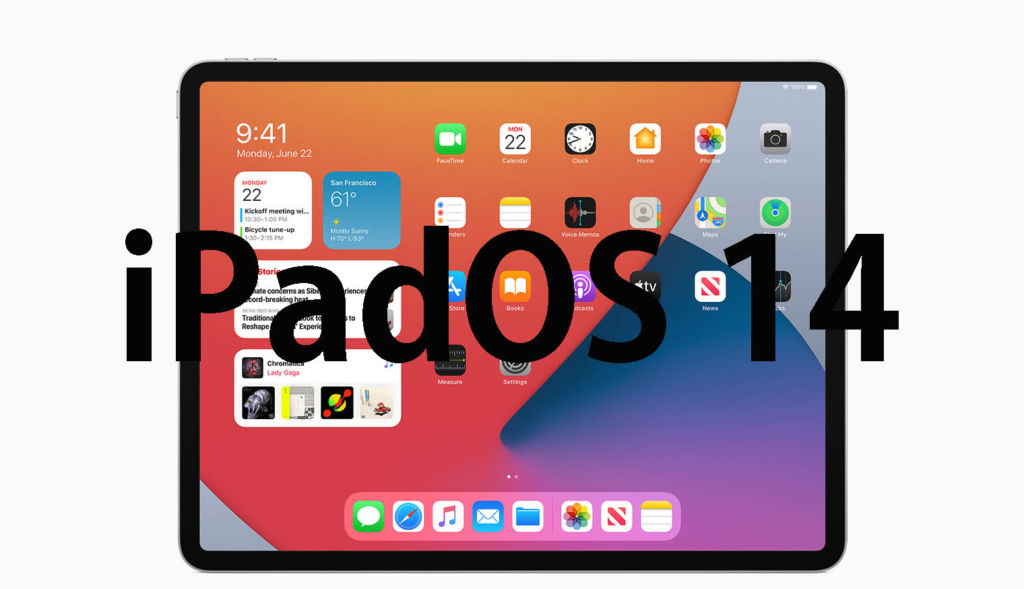
Если вы не можете увидеть обновления iOS 14 на своем iPad, это может быть вызвано одной из нескольких причин:
- Возможно, ваш iPad несовместим: не все iPad можно обновить до iOS 14. Более старые модели, не отвечающие аппаратным требованиям для iOS 14, не смогут выполнить обновления.
- Возможно, устройство уже обновлено: если у вас включены автоматические обновления, возможно, устройство уже обновлено до более поздней версии iOS.
- Ограничение сети: некоторые условия сети, такие как VPN или прокси-соединение, могут препятствовать устройству связываться с серверами обновлений.
Похоже ли на iPadOS, что iOS?
Хотя iOS и iPadOS тесно связаны, они не совсем одинаковы. В 2019 году Apple представила iPadOS как отдельную операционную систему для своих iPad. До этого момента iPad работали на iOS, где работают iPhone.
Однако основные функции и обновления безопасности остаются неизменными на обеих платформах, поэтому пользователи iPad иногда все еще называют операционную систему своего iPad по старинке iOS.
Поддерживаемые устройства iOS 14
iOS 14 совместима со следующими моделями iPad:
- iPad Pro (все модели)
- iPad Air 2 и более новые версии
- iPad 5-го поколения и более новых
- iPad Mini 4 и более новых версий
Помните, что, хотя эти модели технически совместимы, производительность может отличаться в зависимости от возраста устройства и способа его использования. Перед выполнением любого обновления всегда создавайте резервную копию устройства.
Как обновить старый iPad, который не обновляется?
Если у вас возникли проблемы с беспроводным обновлением iPad до iOS 14, вы можете попытаться обновить его вручную с помощью Mac или Windows. Во как:
- Подключите iPad к компьютеру с помощью соответствующего кабеля.
- Если ваш Mac работает под управлением macOS Catalina или более поздней версии, откройте Finder. Для macOS Mojave или более ранней версии или Windows используйте iTunes.
- Выберите свой iPad , когда он появится в Finder или iTunes.
- Нажмите «Общие» или «Параметры» , затем «Проверьте наличие обновлений».
- Если обновление доступно, нажмите «Загрузить и обновить». Для продолжения вам нужно будет ввести пароль своего iPad.
Как установить iOS 14 на старый iPad?
Чтобы установить iOS 14 на старый iPad, сначала необходимо убедиться, что устройство поддерживает обновление программного обеспечения. Для iOS 14 в список поддерживаемых входят iPad Pro (все модели), iPad Air 2 и более новые версии, iPad 5-го поколения и более новые версии и iPad Mini 4 и более новые версии.
Если ваш iPad подходит для обновления, выполните следующие действия.
- Создайте резервную копию iPad для сохранения данных.
- Убедитесь, что устройство подключено к Wi-Fi и подключено к источнику питания.
- Выберите «Параметры» и выберите «Общие» . В общих настройках коснитесь Обновление ПО.
Если обновление доступно, вы увидите его в списке. Выберите вариант, который вы хотите установить. Если iOS 14 нет в списке, возможно, устройство несовместимо или уже обновлено до более поздней версии iOS.
Как обновить старый iPad до iOS 14 без компьютера?
Если ваш iPad находится в списке совместимости с iOS 14, вот как вы можете обновить его без компьютера:
- Прежде чем обновлять iPad, очень важно создать резервную копию данных с помощью iCloud. Перейдите в «Параметры» > Ваше имя > «iCloud» > «Резервное копирование iCloud» , затем выберите «Создать резервную копию сейчас».
- Во избежание любых перерывов убедитесь, что ваш iPad заряжается во время обновления.
- Для загрузки обновления необходимо стабильное соединение Wi-Fi.
- Коснитесь «Настройки» на главном экране, а затем перейдите к «Общие» > «Обновление ПО».
- Если iOS 14 доступна, вы увидите возможность загрузки и установки. Коснитесь Загрузить и установить.
- Прежде чем вы сможете продолжить, вас могут попросить ввести пароль вашего устройства. После ввода обновления необходимо начать загрузку. После завершения загрузки устройство перезагрузится, чтобы завершить установку.
Обратите внимание: если iOS 14 недоступна для вашего iPad, это может быть потому, что устройство несовместимо с этой версией, или на нем уже установлена ??более новая версия iOS или iPadOS. Всегда проверяйте совместимость устройства с версией, которую вы пытаетесь установить.
Как установить iOS 15 на iPhone и iPadOS 15 на iPad [IPSW]
Спустя несколько месяцев тестирования Apple наконец-то выпустила версии iOS 15 и iPadOS 15 публично. Это значит, что вы уже сейчас можете установить обновления на свои устройства и испытать их новые функции. Ниже мы расскажем, как это сделать.

Для начала убедитесь, что ваши устройства поддерживают iOS 15 и iPadOS 15, а также что на них достаточно свободной памяти для обновления.
Какие модели поддерживают iOS 15?
- iPhone 12 Pro Max
- iPhone 12 Pro
- iPhone 12
- iPhone 12 mini
- iPhone SE 2020
- iPhone 11 Pro Max
- iPhone 11 Pro
- iPhone 11
- iPhone XS Max
- iPhone XS
- iPhone XR
- iPhone X
- iPhone 8 Plus
- iPhone 8
- iPhone 7 Plus
- iPhone 7
- iPhone 6s Plus
- iPhone 6s
- iPhone SE
- iPod touch (7-го поколения)
Также можете почитать нашу статью о том, как подготовить свой iPhone к установке iOS 15, чтобы всё прошло максимально гладко.
Какие модели поддерживают iPadOS 15?
- iPad Pro 12.9″ (5-го поколения)
- iPad Pro 11″ (3-го поколения)
- iPad Pro 12.9″ (4-го поколения)
- iPad Pro 11″ (2-го поколения)
- iPad Pro 12.9″ (3-го поколения)
- iPad Pro 11″ (1-го поколения)
- iPad Pro 12.9″ (2-го поколения)
- iPad Pro 12.9″ (1-го поколения)
- iPad Pro 10.5″
- iPad Pro 9.7″
- iPad (8-го поколения)
- iPad (7-го поколения)
- iPad (6-го поколения)
- iPad (5-го поколения)
- iPad Mini (5-го поколения)
- iPad Mini 4
- iPad Air (4-го поколения)
- iPad Air (3-го поколения)
- iPad Air 2
Как установить iOS 15/iPadOS 15 прямо на iPhone/iPad
Для начала подключите свой iPhone или iPad к зарядке, чтобы в процессе обновления он не разрядился. На обновление может уйти от нескольких минут до часа. Лучше подключиться к Wi-Fi, чтобы не расходовать трафик мобильного интернета.
Шаг 1: Откройте приложение Настройки и выберите Основные > Обновление ПО. Обновление должно автоматически отобразиться.
Шаг 2: Вы увидите описание iOS 15/iPadOS 15. Нажмите Загрузить и установить.
Если вы не хотите ждать завершения обновления, можете заняться на устройстве чем-то другим. Обновление продолжит загружаться в фоновом режиме. Когда оно будет готово к установке, вы получите уведомление об этом. Вернитесь в настройки и нажмите Установить сейчас.

Как установить iOS 15 или iPadOS 15 через компьютер
Если у вас в Настройках не появилось обновление, вы можете установить его вручную. Этот способ подойдёт и в том случае, если у вас на устройстве не хватает памяти для обновления «по воздуху». Для начала скачайте файл IPSW (внизу статьи) для своего устройства.
На Mac с macOS Catalina 10.15 откройте Finder. На Mac с macOS Mojave 10.14 и старше (или на ПК) откройте iTunes. Если вы используете iTunes, убедитесь, что у вас установлена последняя доступная версия программы.
Шаг 1: Подключите свой iPhone или iPad к компьютеру с помощью USB-кабеля. Подождите, пока iTunes или Finder обнаружит ваше устройство.
Шаг 2: Если вы используете iTunes, нажмите на значок устройства в верхнем левом углу. Если вы используете Finder, выберите своё устройство в меню слева.
Шаг 3: Нажмите кнопку Проверить наличие обновлений. Если доступно обновление iOS 15 или iPadOS 15, то оно автоматически скачается и установится.
Шаг 4: Вы увидите сообщение о доступном обновлении. Нажмите Загрузить и установить. Если у вас обновление не появилось, скачайте файл IPSW по ссылке внизу статьи.
Шаг 5: В iTunes появится уведомление о том, что устройство будет обновлено до iOS 15 или iPadOS 15. Нажмите Обновить.
Шаг 6: Вы увидите приписку к обновлению. Нажмите Далее, а затем Принять.
Шаг 7: Программа скачает и установит обновление на ваше устройство. Не отключайте его от компьютера, пока процесс не будет завершён. В процессе смартфон или планшет перезагрузится, после чего вы увидите экран включения.
iOS 15 IPSW для iPhone
Скачать прошивку iOS 15 в IPSW формате можно на сайте IPSW.GURU или по прямым ссылкам ниже.