Как скрыть лицо на фотографии на iPhone
Каждый из нас хотя бы раз пробовал сделать фотографию в каком-нибудь людном месте. И ладно, если из-за постоянного движения задний план на снимке просто смазывается. Такой эффект может, наоборот, добавить шарма. Очень часто камера фиксирует еще и недовольные лица прохожих, из-за которых фотографию совсем не хочется выкладывать в социальные сети или кому-то отправлять. Но это очень легко можно исправить. Встроенное приложение “Фото” на Айфоне и Айпаде позволяет в два счета спрятать ненужную часть снимка.
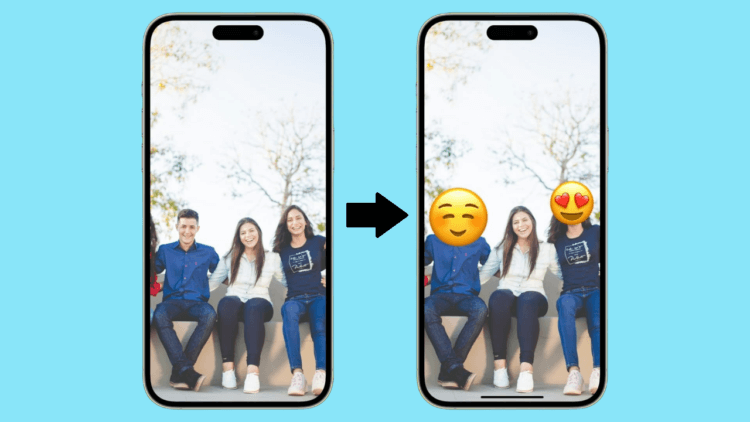
На любой фотографии можно легко скрыть ее часть.
❗️ЕЩЕ БОЛЬШЕ СТАТЕЙ ОБ APPLE ИЩИТЕ В НАШЕМ ДЗЕНЕ СОВЕРШЕННО БЕСПЛАТНО
А если вам не хочется по какой-то причине использовать стандартную галерею или просто снимок сразу сделан через мессенджер, то можно отредактировать его прямо там. В этом материале рассказываем, как скрыть лицо на фотографии прямо с Айфона.
Как замазать лицо на Айфоне
Вообще я никому не советую фотографировать что-либо более-менее серьезное через камеры, встроенные в мессенджеры. Просто из-за того, что снимок изначально очень сильно проигрывает в качестве тому, что можно получить через стандартное приложение. Времени сделать фото и отправить его в условный Телеграм много не занимает, а вот четкости точно добавляет. Поэтому я советую замазывать лицо на картинках через стандартное приложение “Фото”. Ну а какой способ самый простой? Правильно, закрыть его близкой по цвету геометрической фигурой или смайликом. Делается это так:
-
Откройте приложение “Фото” и найдите фотографию, на которой хотите скрыть чье-либо лицо.
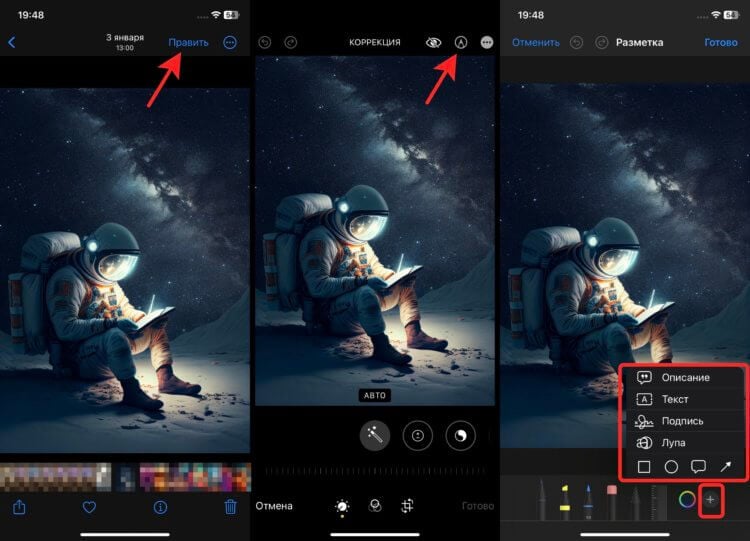
В режиме разметки есть много инструментов для редактирования фото.
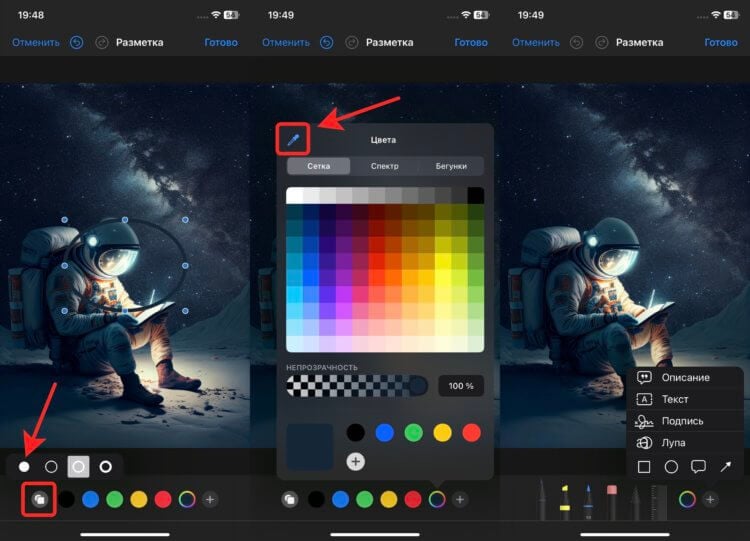
Для вставки смайлика выберите “Текст”.
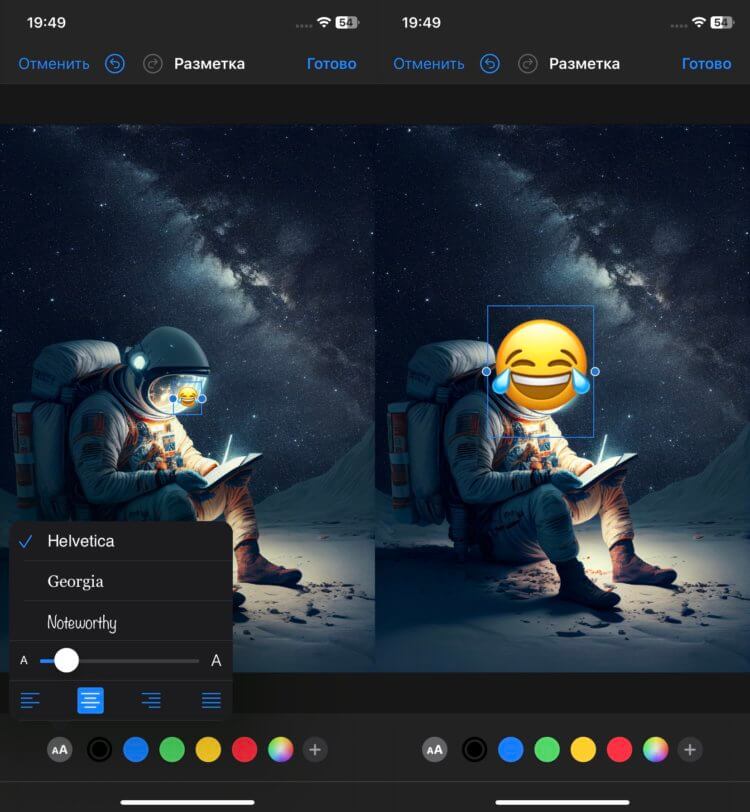
Размер можно менять только в рамках бегунка. Свободное форматирование здесь не поддерживается.
❗️ПОДПИШИСЬ НА НАШ ЧАТИК В ТЕЛЕГРАМЕ. ТАМ ТЕБЕ ОТВЕТЯТ НА ЛЮБЫЕ ВОПРОСЫ
Эти два способа позволят без каких-либо лишних программ скрыть любую часть фотографии. Кстати, относится это не только к нежелательным лицам. Возможно, что на заднем плане видно какое-то неудачное отражение или что-то еще. Все можно закрыть вот так. Не обязательно для этого использовать круги. В некоторых ситуациях оптимально использовать прямоугольники. Не бойтесь экспериментировать с фигурами. Именно так вы подберете лучшую форму.
Как на фото закрыть лицо смайликом
Но не обязательно пользоваться только встроенными инструментами. Большинство современных мессенджеров и социальных сетей тоже поддерживают такую возможность. Но вот, например, ВКонтакте для iPhone не позволяет полноценно редактировать фотографии и изображения. Вы можете добавить на них текст, но в строго отведенном месте и заданного размера. Или можете настроить насыщенность, но не можете просто нарисовать квадрат поверх картинки. Самое смешное, что это все доступно на Андроиде. Причем для вставки в фото можно даже использовать стикеры. Как-то даже удивительно, что iOS версии недодали возможностей. Но зато замазать часть фотографии можно в Телеграме. Делается это так:
-
Откройте Телеграм и выберите нужный чат.
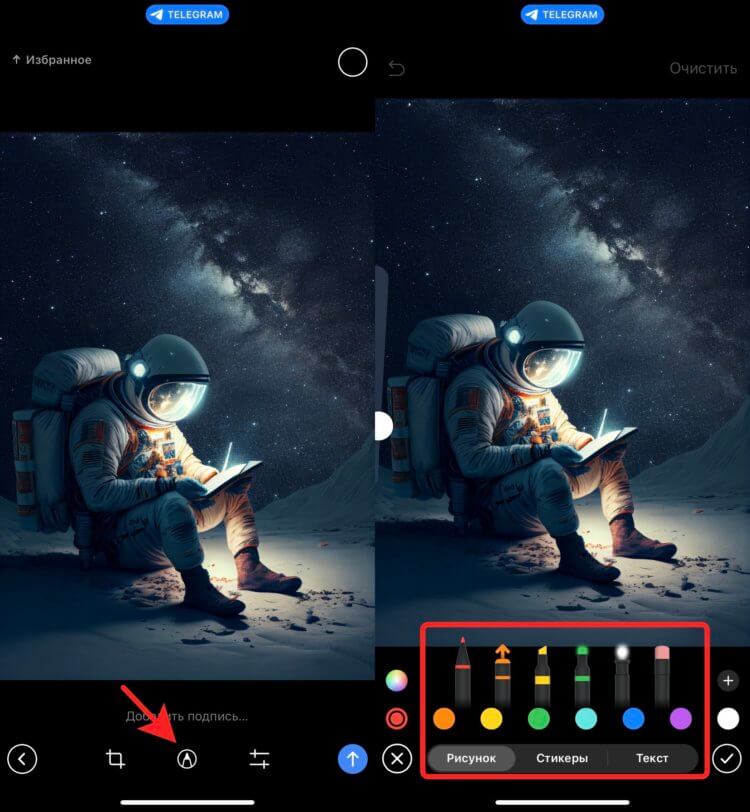
В Телеграме тоже есть большое количество инструментов для редактирования.
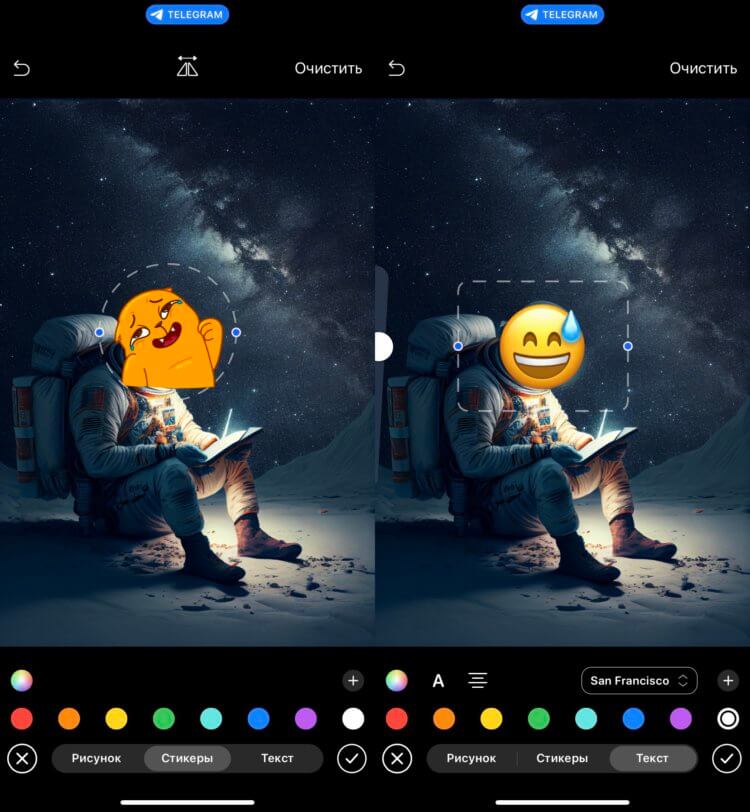
Размер эмодзи можно менять боковым бегунком, а стикер просто растягивать.
Обратите внимание, что Телеграм позволяет свободно масштабировать, вращать и перемещать стикеры и смайлики. Используйте для этого два пальца и стандартное сведение и разведение. Так вы сможете разместить их, как надо именно вам, а не как решила автоматика.
Чем можно закрыть лицо на фото
Самое интересное, что в Ватсапе доступны практически все такие же настройки. Хоть в чем-то самый популярный мессенджер в мире не отстает от своего прямого конкурента. Чтобы скрыть лицо на фотографии в Ватсапе, необходимо сделать следующее:
- Откройте WhatsApp и перейдите в тот чат, в который вы хотите отправить отредактированную фотографию.
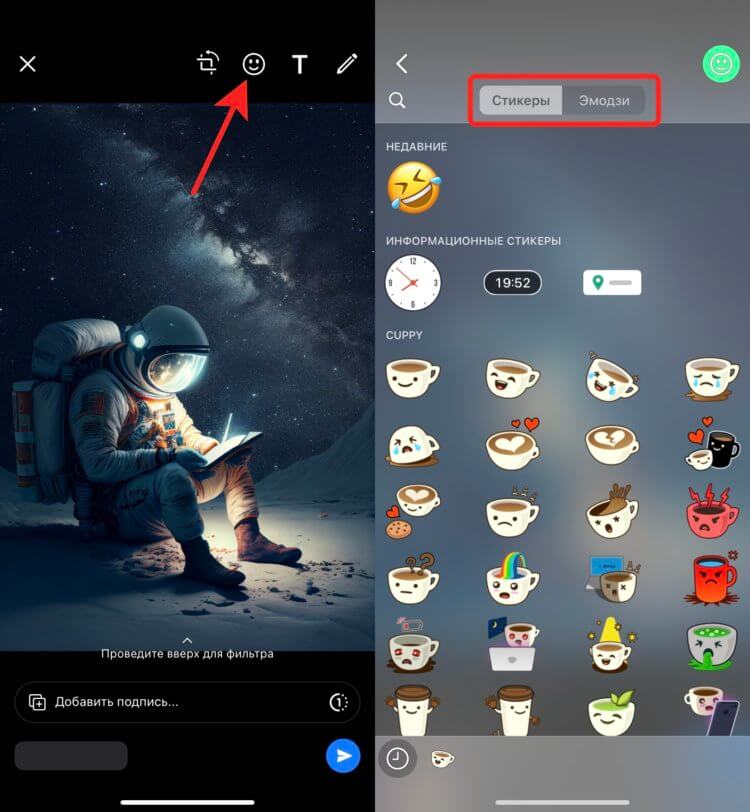
В Ватсапе для добавления стикера или эмодзи на фото вообще есть отдельная кнопка.

Смайлики можно вращать, как вам нравится.
❗️ПОДПИСЫВАЙСЯ НА ТЕЛЕГРАМ-КАНАЛ СУНДУК АЛИБАБЫ, ЧТОБЫ ПОКУПАТЬ ТОЛЬКО ЛУЧШИЕ ТОВАРЫ С АЛИЭКСПРЕСС
Для более удобного размещения их можно масштабировать и перемещать, как в Телеграме. Причем можно даже перевернуть стикер или смайлик вверх ногами. Как видите, вариантов, чтобы замазать лицо или какую-то часть на фотографии перед отправкой, много. Вам остается только выбрать самый удобный именно для вас. Не придется скачивать какие-то специальные приложения, смотреть рекламу и тратить свое время. Все делается через ставший уже привычным софт.
Наши соцсети
Новости, статьи и анонсы публикаций
Свободное общение и обсуждение материалов
Лонгриды для вас
Apple выпустила документ поддержки, в котором объяснила, как правильно выбирать б/у iPhone и на что обращать внимание. Уверены, что всё знаете? Тогда смотрите, какие рекомендации дают купертиновцы и на всякий случай сохраните полезные советы в закладках браузера

Компании Xiaomi и Яндекс представили первую совместную разработку — умный дисплей со встроенным голосовым помощником Алиса. С помощью него можно не только слушать музыку и управлять умным домом, но и смотреть видео и звонить по видеосвязи.

С помощью Google Переводчика, браузера Сафари, универсального доступа и сторонних приложений можно озвучить любой текст голосом прямо на Айфоне. Как это сделать и для каких способов может потребоваться iOS 17.
4 простых способа поместить эмодзи на картинку на iPhone

Если вы хотите что-то скрыть на фотографии, лучше попытаться размыть это. Тем не менее, вы также можете добавить смайлики к изображению, начиная от сердца и заканчивая шокирующими смайликами и другими. Давайте проверим, как поставить смайлик на картинку на iPhone.
Оглавление


Шаг 4: откроется редактор разметки. Нажмите на значок (+) и выберите Текст в меню.

Шаг 5: Текстовое слово появится на вашем изображении. Дважды нажмите на него, чтобы отредактировать текст.

Добавить эмодзи к картинке
Теперь вам нужно переключиться на клавиатуру Emoji и добавить предпочтительный смайлик, как показано ниже:
Шаг 1: Нажмите и удерживайте значок глобуса на клавиатуре и выберите в меню Emoji, если вы используете клавиатуру Apple.
Примечание: Если вы используете Gboard или любую другую клавиатуру, просто нажмите на значок эмодзи на клавиатуре, чтобы открыть панель эмодзи.


Примечание: Если вы не видите клавиатуру Emoji, вы должны сначала добавить ее. Перейдите в «Настройки iPhone» > «Основные» > «Клавиатура» > «Клавиатуры». Нажмите «Добавить новую клавиатуру» и выберите «Эмодзи».
Шаг 2: Выберите смайлик, который вы хотите добавить к изображению iPhone.

Шаг 3: Смайлик появится на картинке. Нажмите и удерживайте смайлик, а затем перетащите его в нужное место. Это может быть лицо, которое вы хотите скрыть.
Связанный : Как обновить Linux до Debian Bullseye на Chromebook
Шаг 4: Выберите смайлик, нажав на него. Нажмите на значок aA внизу и измените размер смайлика с помощью ползунка. Обязательно увеличьте размер текстового поля с помощью синих точек, если половина смайлика кажется обрезанной.

Шаг 5: Нажмите «Готово», а затем «Готово», чтобы сохранить изображение с эмодзи.


Профессиональный совет: Ознакомьтесь с лучшими советами по использованию приложений iPhone Photos.
2. Используйте Instagram для вставки эмодзи
Если на вашем iPhone установлено приложение Instagram, вы можете использовать его для добавления смайликов к своим фотографиям. После добавления эмодзи вы можете легко сохранить изображение на свой iPhone, не загружая его в Instagram.
Выполните следующие действия, чтобы поместить смайлики на изображения на iPhone с помощью приложения Instagram:
Шаг 1: Откройте приложение Instagram на своем iPhone.
Шаг 2: создайте новую историю и выберите изображение, на которое хотите добавить смайлик.

Шаг 3: Нажмите на значок стикера вверху.
Шаг 4: Нажмите на строку поиска и введите слова, описывающие эмодзи. Соответствующие смайлики будут отображаться в результатах поиска. Нажмите на смайлик, чтобы добавить его на свою фотографию.


Профессиональный совет: Изучите значение различных наклеек в Instagram.
Шаг 5: используйте жест разведения и разведения, чтобы изменить размер эмодзи. Или перетащите его на новое место.

Шаг 7: нажмите на значок с тремя точками в верхней части истории и выберите «Сохранить», чтобы загрузить изображение с эмодзи на свой iPhone.

Профессиональный совет: Ознакомьтесь с лучшими советами по использованию стикеров Instagram.
3. Используйте сторонние приложения
Если вам не нравятся два вышеуказанных метода, вы можете использовать сторонние приложения, чтобы поместить смайлики на изображения на вашем iPhone.
Шаг 1: Установите бесплатное приложение для редактирования фотографий и видео InShot из App Store.
Скачать приложение InShot
Шаг 2: Откройте приложение и коснитесь Фото.
Шаг 3: Нажмите «Создать» и выберите изображение, к которому вы хотите добавить смайлик.


Шаг 4: Нажмите на кнопку «Наклейки» внизу.
Шаг 5: Нажмите значок эмодзи и выберите эмодзи, чтобы добавить его к фотографии.


Шаг 6: Используйте двустороннюю стрелку, чтобы изменить размер смайлика. Удерживайте и перемещайте, чтобы изменить положение смайлика. Или коснитесь значка «Редактировать» (карандаш), чтобы изменить прозрачность смайликов.
Шаг 7: Нажмите значок галочки, чтобы добавить смайлик.

Шаг 8: Нажмите на значок «Поделиться» вверху, чтобы сохранить изображение с эмодзи на своем iPhone.

4. Используйте WhatsApp, чтобы добавить смайлики на фото iPhone.
Если вы хотите скрыть что-то на фотографии, которую хотите отправить через WhatsApp, вы можете напрямую добавить смайлики к изображению в WhatsApp. Это возможно с помощью фоторедактора WhatsApp. Выполните следующие действия, чтобы добавить смайлик к изображению в WhatsApp.
Связанный : 7 вещей, которые нужно знать об обновлении iPhone XS iOS 14.7.1
Шаг 1: Откройте WhatsApp на своем iPhone.
Шаг 2: Перейдите в чат, куда вы хотите отправить картинку с эмодзи поверх нее.
Шаг 3: Нажмите на значок камеры и выберите фотографию или сделайте новый снимок.

Шаг 4: Нажмите на значок Emoji вверху и выберите вкладку Emoji. Коснитесь смайлика, который хотите добавить к изображению.
Примечание: Кроме того, вы можете использовать поиск вверху, чтобы найти эмодзи.


Шаг 5: Смайлик появится на вашей фотографии. Коснитесь и удерживайте его, чтобы переместить в нужное место. Вы также можете:

- Используйте жест сжатия и разведения, чтобы увеличить его размер.
- Держите эмодзи одним пальцем, а другим вращайте его по часовой или против часовой стрелки.
Шаг 6: Нажмите на кнопку «Отправить», чтобы поделиться изображением в чате WhatsApp.

Профессиональный совет: Узнайте, как создавать собственные стикеры WhatsApp и добавлять их к изображениям.
Часто задаваемые вопросы о добавлении эмодзи к изображениям
1. Как добавить Memoji к картинке на iPhone?
Сначала сохраните Memoji на свой iPhone. Для этого создайте новую заметку и добавьте в нее Memoji. Нажмите на Memoji, чтобы открыть его в полноэкранном режиме. Нажмите значок «Поделиться» и выберите «Сохранить изображение». Затем используйте приложение для редактирования фотографий, например InShot, чтобы добавить Memoji поверх изображения.
2. Может ли кто-нибудь удалить смайлик, добавленный на лицо на картинке?
Нет. После того как вы сохраните и отправите изображение со смайликом, другие не смогут удалить смайлик.
Развлекайтесь с эмодзи
Вот как легко добавлять смайлики к изображениям на вашем iPhone. Точно так же узнайте, как отправлять стикеры Memoji в WhatsApp, а также знайте, как создать собственный смайлик из картинки.
Как добавить смайлики на фото на iPhone, iPad и Mac
Если вы хотите сделать ваши фото немного более креативными или же повысить их уровень конфиденциальности, то смайлики могут стать отличным инструментом для этого. Несколькими симпатичными смайликами можно скрыть свое лицо или некие важные части картинки. А сделать это на самом деле легко, надо лишь предпринять несколько простых шагов.В этой статье мы расскажем, как можно добавить смайлики к своим фотографиям в приложении «Фото» на iPhone, iPad или Mac, а также в приложениях популярных социальных сетей, таких, как Twitter, Facebook, Instagram и WhatsApp.
Как добавить смайлик на фото в приложении «Фото»
На iPhone и iPad
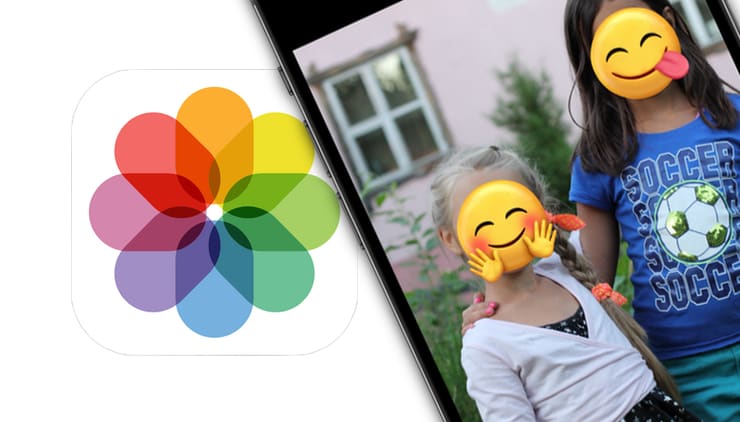
1. Зайдите в приложение «Фото» и откройте необходимое изображение.
2. Нажмите «Править», а затем кнопку разметки (ручка внутри круга).
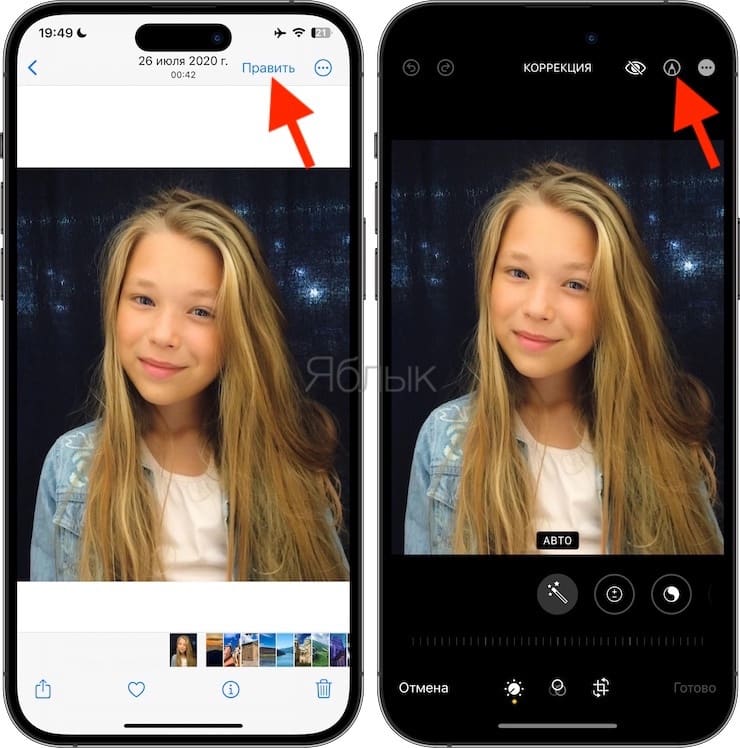
3. Нажмите значок плюс (+) и выберите «Текст».
4. В рамке на экране вы увидите слово Text. Дважды коснитесь его, чтобы открыть клавиатуру.
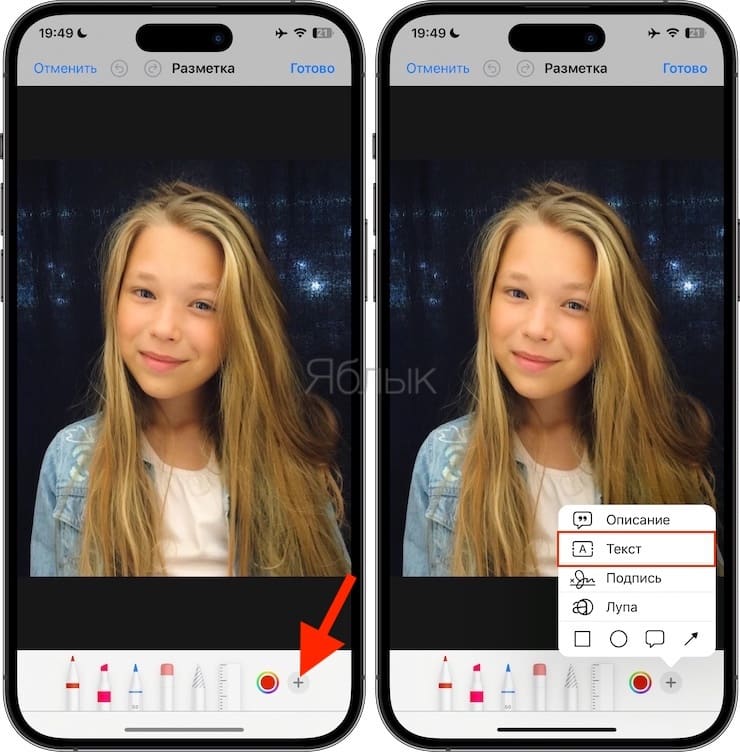
5. Теперь время воспользоваться клавиатурой, чтобы ввести с ее помощью один или несколько смайликов.
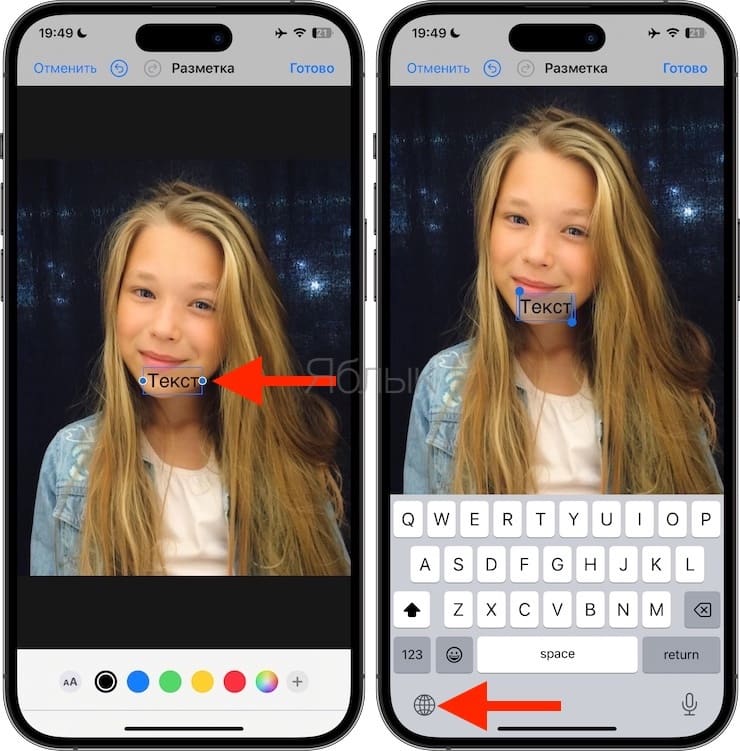
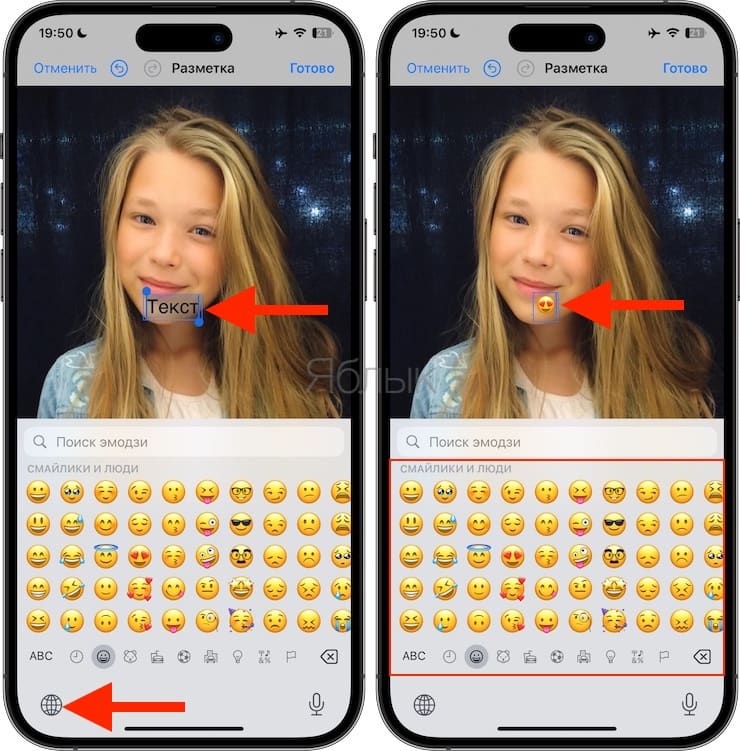
6. Коснитесь любого другого места на экране, чтобы скрыть клавиатуру, а затем коснитесь добавленного эмодзи, чтобы выделить и выбрать именно его.
7. Нажмите на значок A A, а затем используйте горизонтальный ползунок A A, чтобы настроить размер смайликов.
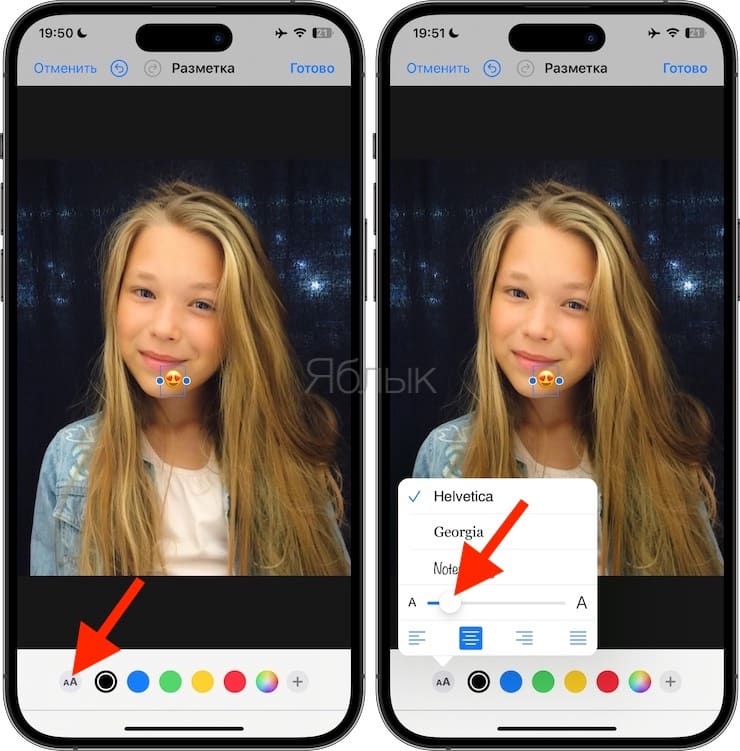
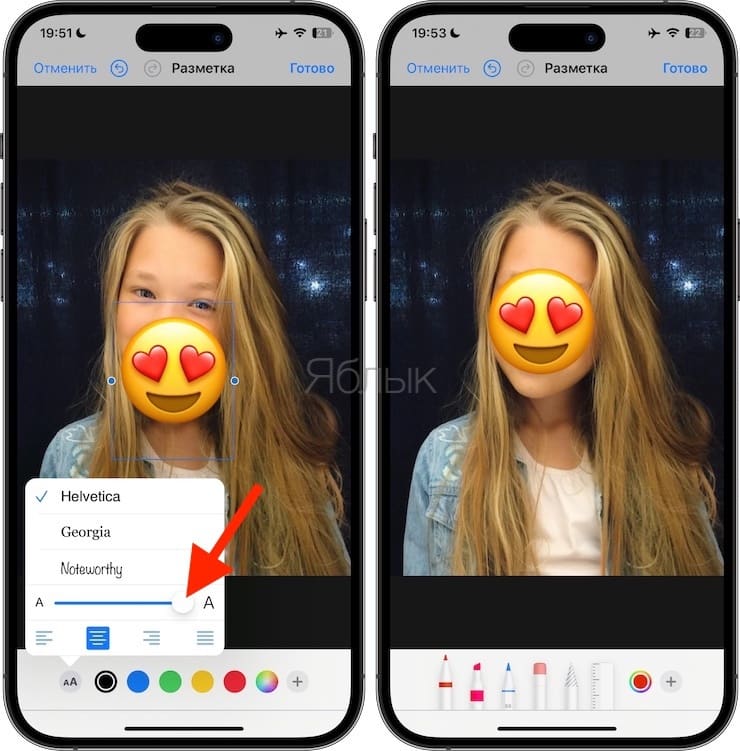
8. Наконец, перетащите его в нужное место на изображении и нажмите Готово, чтобы сохранить изображение с эмодзи поверх него.
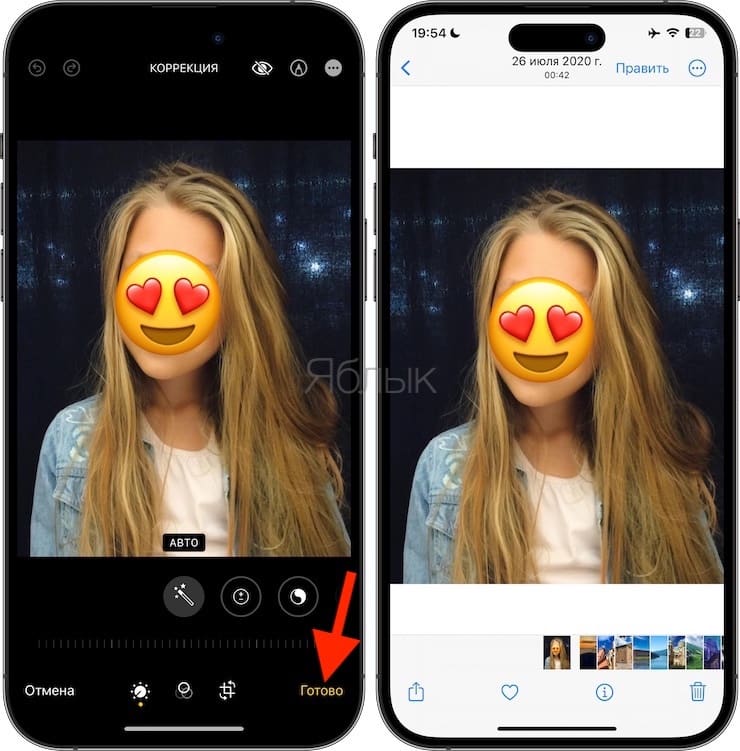
Теперь вы можете поделиться готовой картинкой в социальных сетях или отправить через сообщения, WhatsApp, электронную почту и т. д.
Примечание. Вы также можете получить доступ к описанным выше инструментам разметки из приложения «Сообщения». Начните с добавления фотографии в поле ввода сообщения. После этого коснитесь снимка и нажмите «Разметка».
Удаление смайликов. Откройте отредактированное изображение в приложении «Фото» и коснитесь Править → Вернуть → Вернуть к оригиналу, чтобы удалить добавленные смайлики.
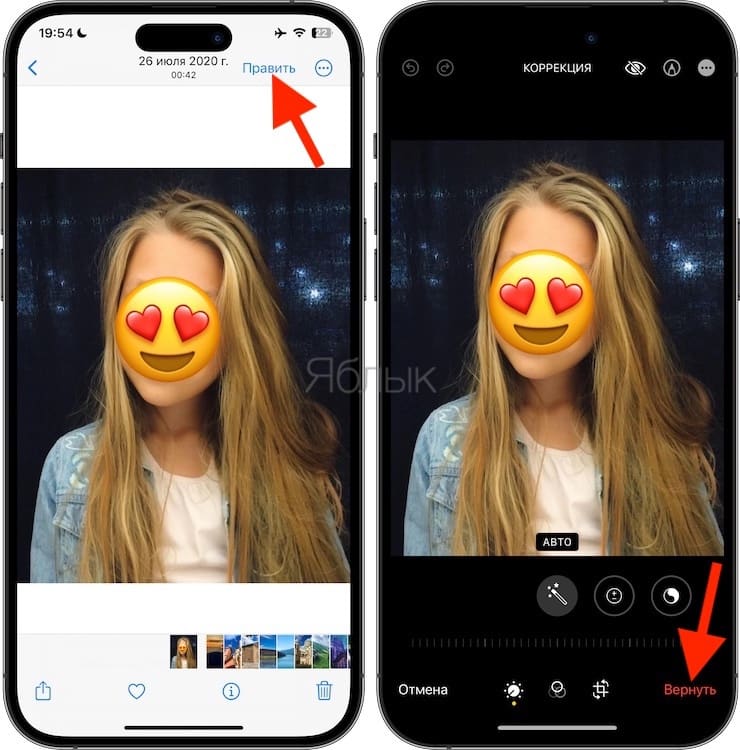
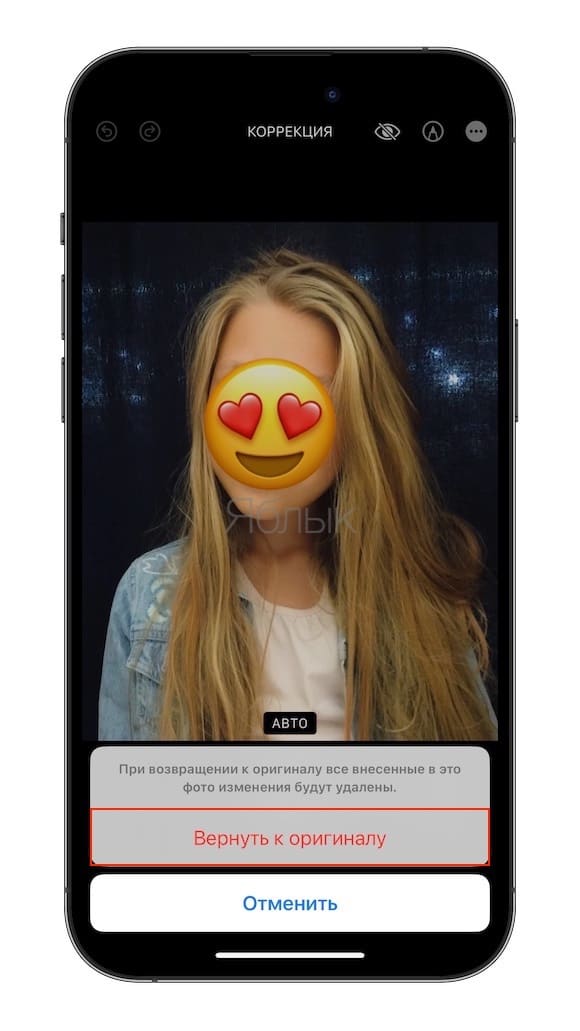
Совет. Перед редактированием фотографий коснитесь значка «Дополнительно» (три точки внутри круга) и выберите «Дублировать». Теперь вы можете свободно вносить изменения в эту вторую копию, не боясь испортить оригинал.
На Mac
1. Откройте изображение в приложении «Фото» на Mac и нажмите Редактировать → Дополнительно (три точки в кружке) → Разметка.
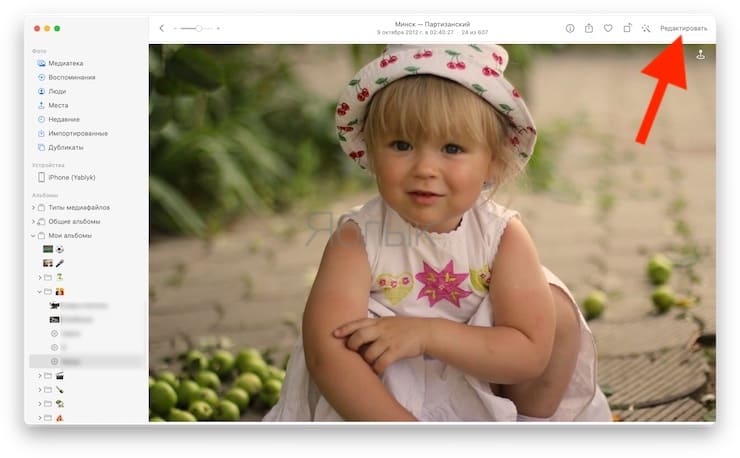
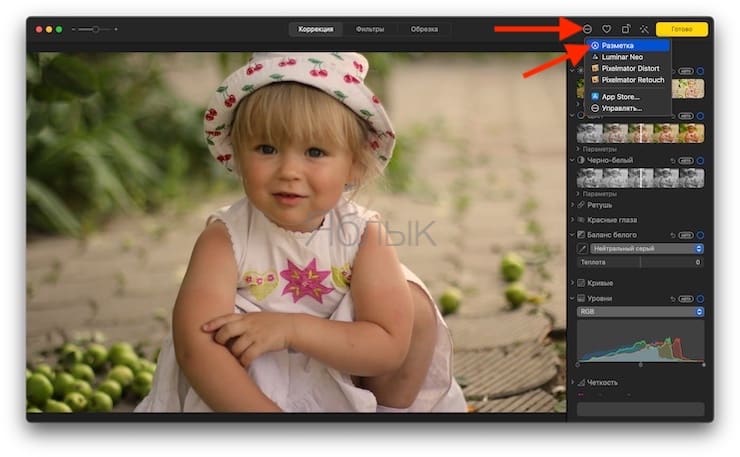
2. Выберите текстовый инструмент [A].
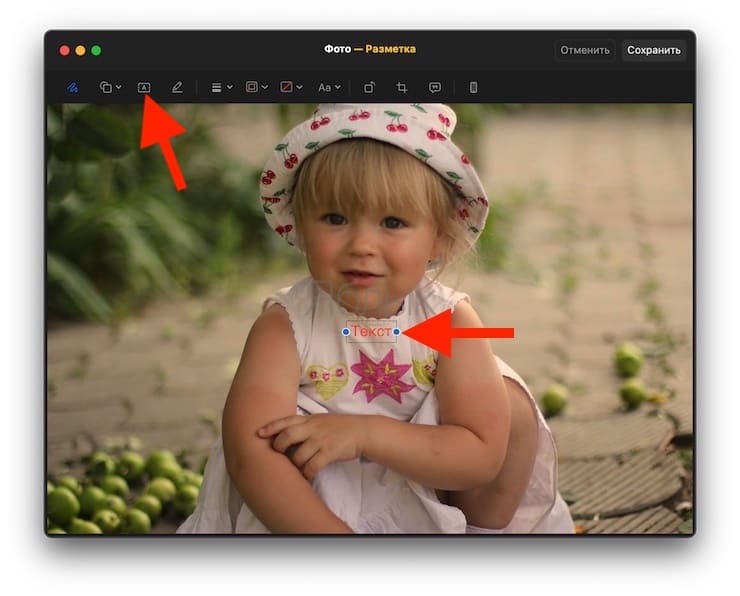
3. Дважды щелкните по текстовому полю и нажмите Control + Command + Пробел, чтобы открыть клавиатуру с эмодзи на Mac или использовать ее из строки меню. После этого выберите смайлик на панели просмотра персонажей.
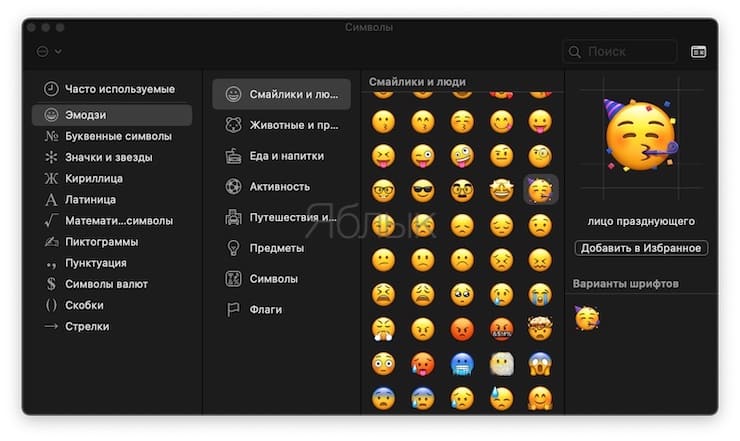
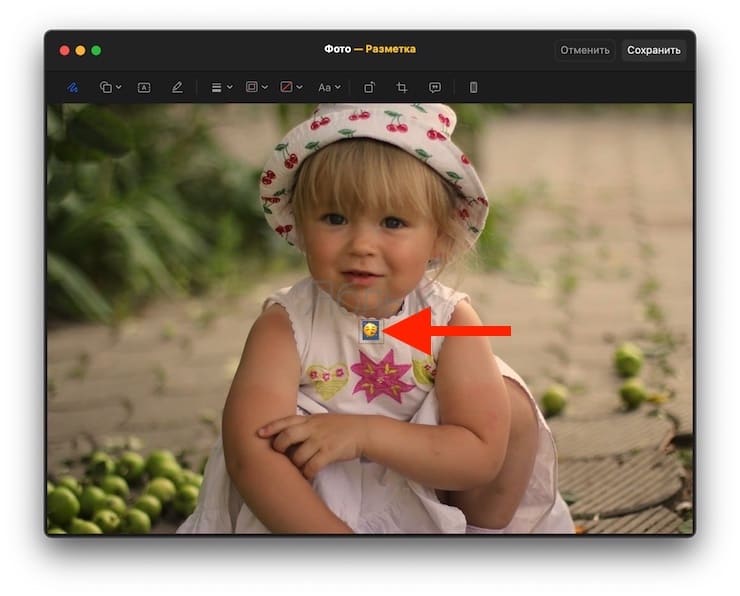
4. Щелкните по инструменту Aa → № пт, чтобы настроить размер эмодзи. После этого перетащите его в любое место на изображении.
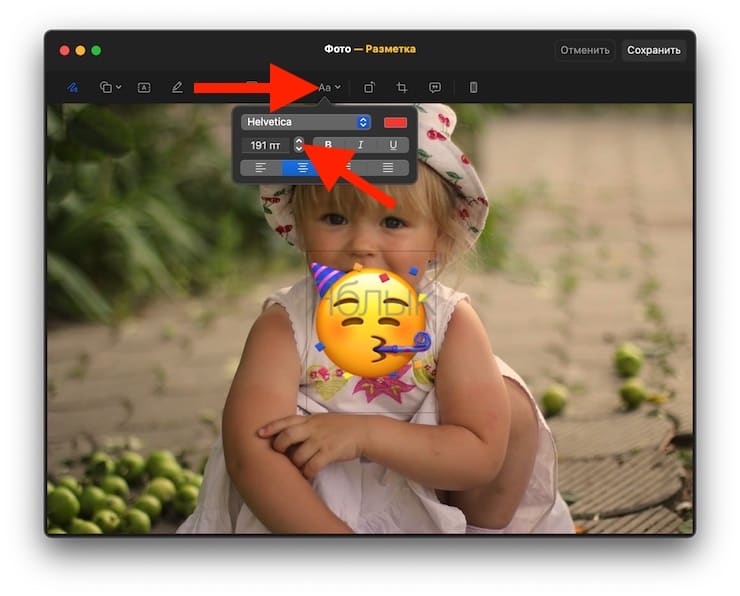
5. Наконец, нажмите Сохранить → Готово.
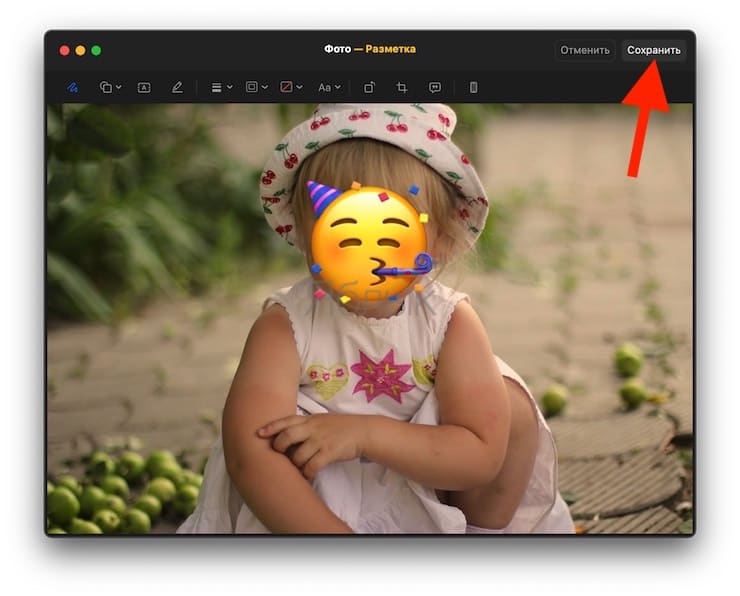
Помимо приложения «Фото», вы можете открыть изображение в приложении «Просмотр» на Mac и выполнить шаги с 3 по 5, чтобы добавить смайлик.
Как добавить смайлик на фото в Twitter?
1. Откройте приложение Twitter на своем iPhone и напишите твит с фотографией.
2. Нажмите на фотографию, чтобы отредактировать ее.
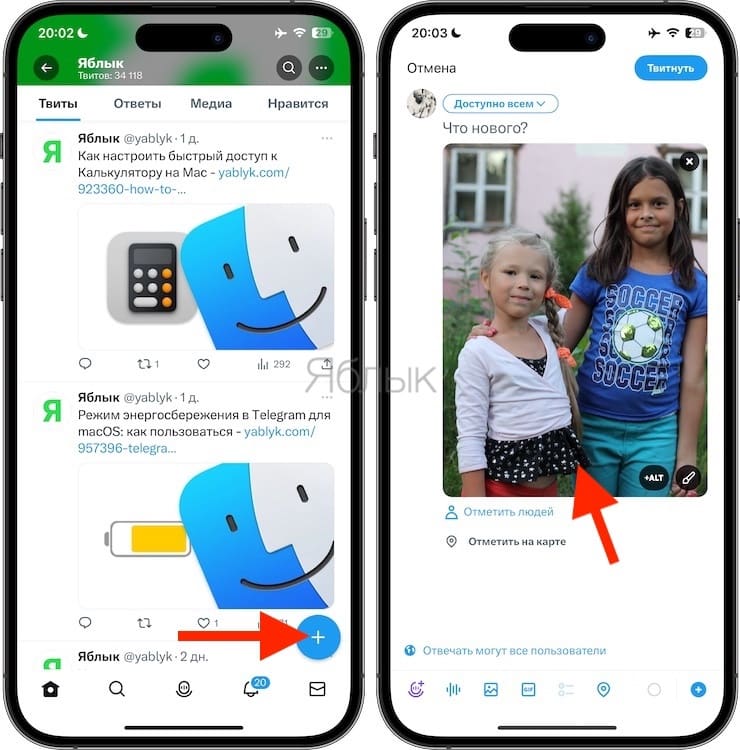
3. Нажмите кнопку со смайликом.
4. Нажмите кнопку смайликов внизу и выберите смайлик, который хотите использовать.
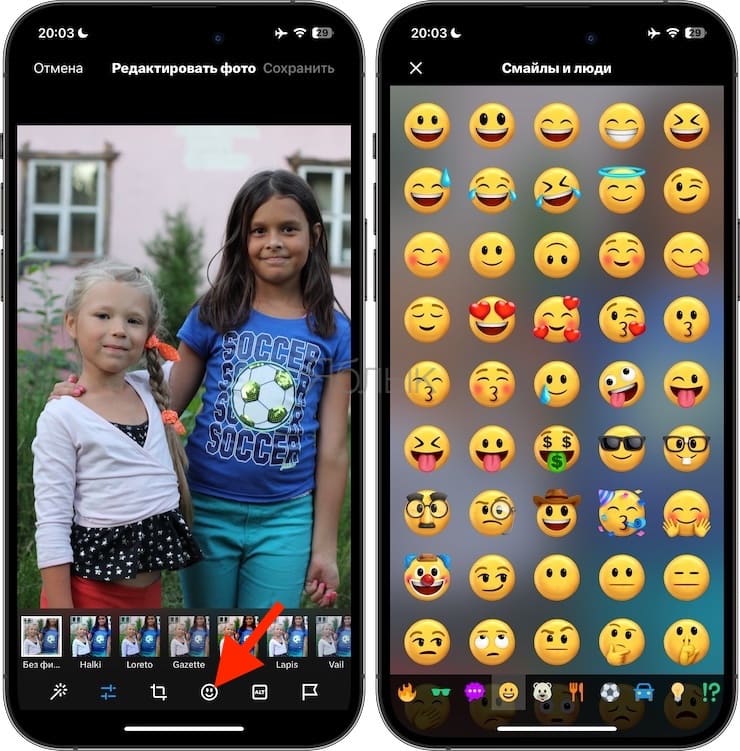
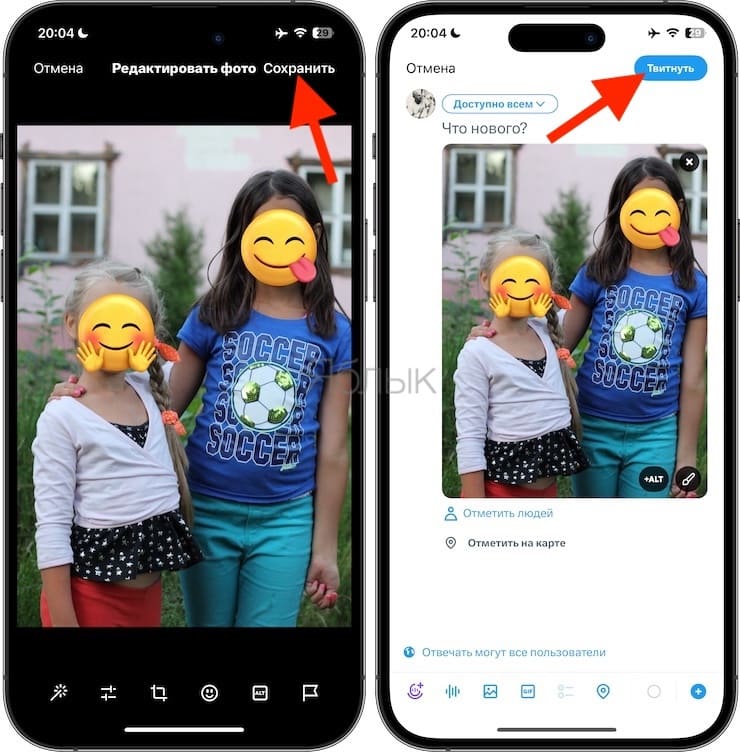
5. Перетащите его в нужное место на изображении и нажмите «Сохранить».
6. В завершении нажмите кнопку «Твитнуть».
Как добавить смайл на фото в Instagram?
Вы можете добавлять смайлики и стикеры с помощью приложения Instagram при публикации истории, а вот при оформлении обычной публикации сделать это не получится.
1. Добавьте фотографию, чтобы опубликовать ее в Истории Instagram.
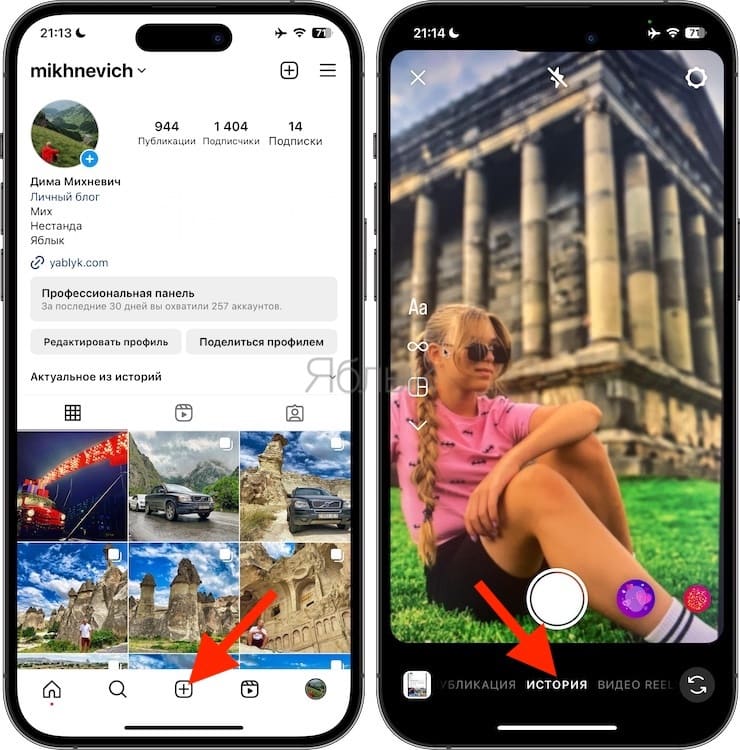
2. Нажмите кнопку Aa и используйте клавиатуру для ввода эмодзи.
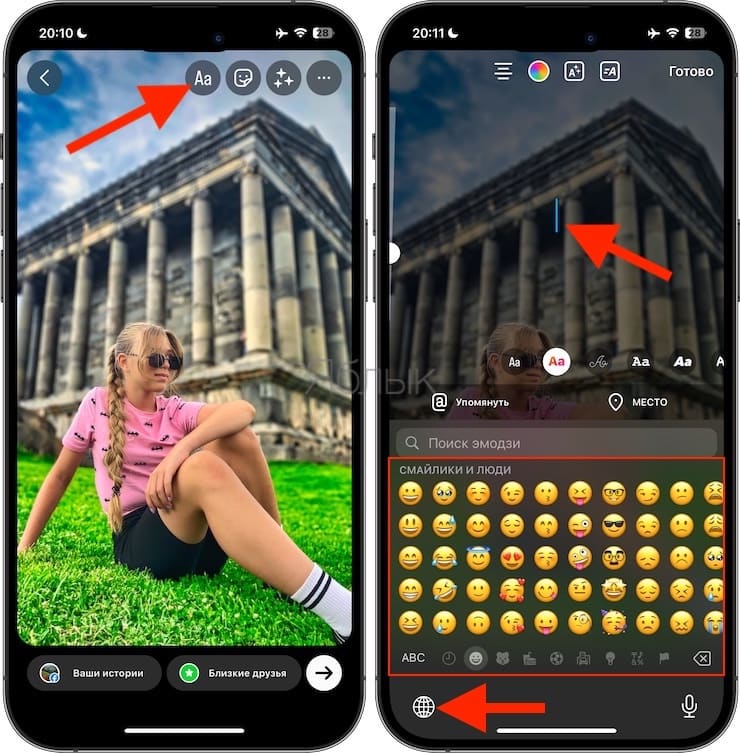
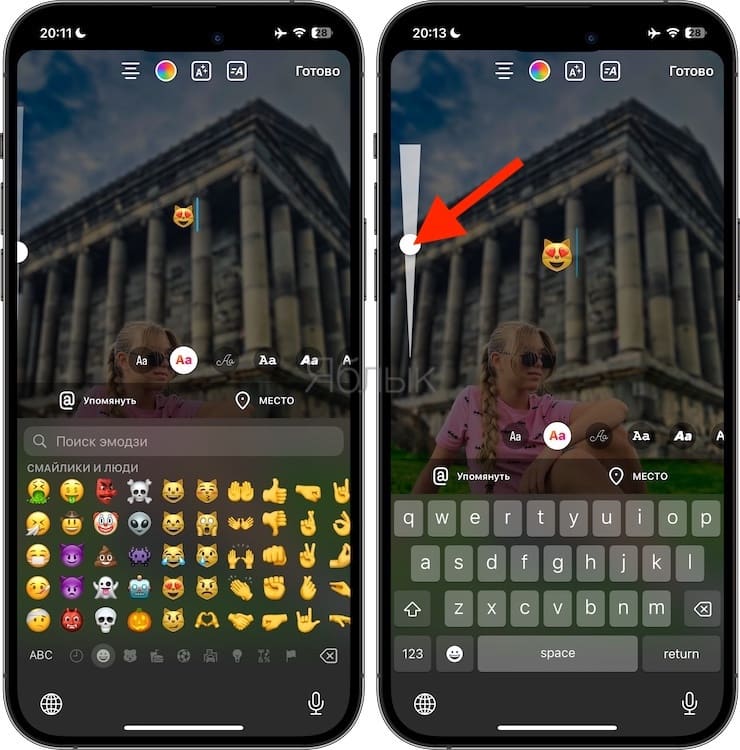
3. Для увеличения размера смайлика эмодзи потяните вверх ползунок, находящийся слева экрана.
4. Наконец, опубликуйте свою Историю.
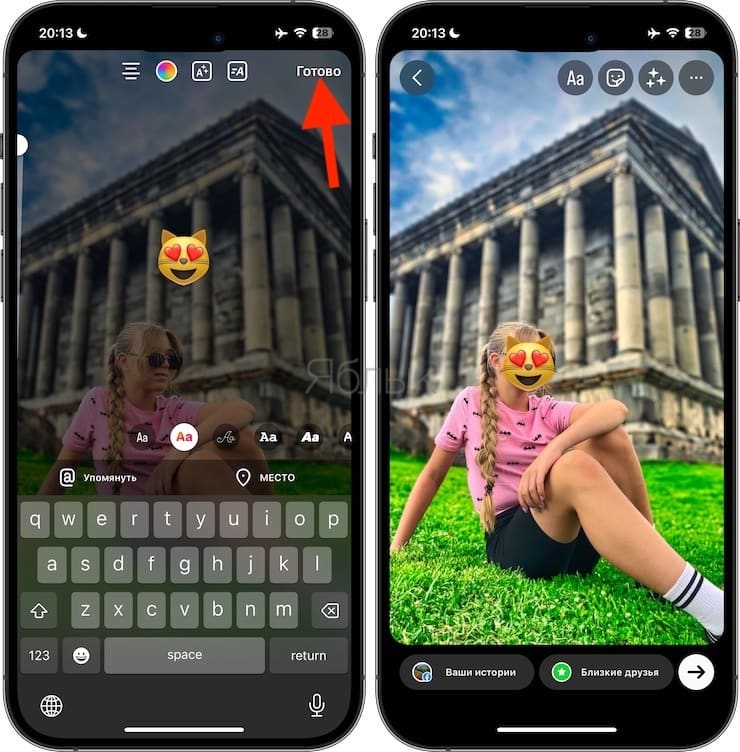
Помимо описанных выше шагов, вы также можете нажать значок наклейки и использовать для этих же целей наклейку-реакцию.
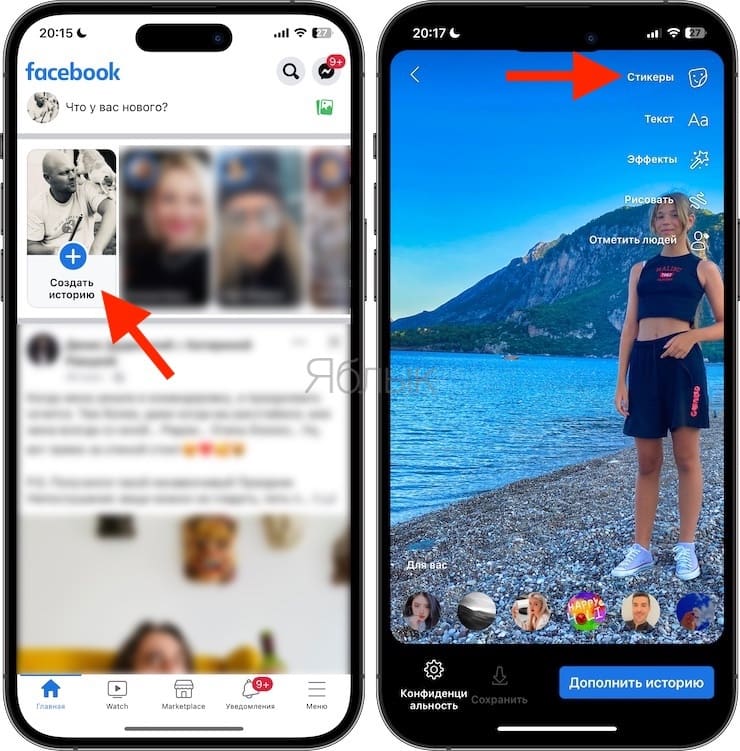
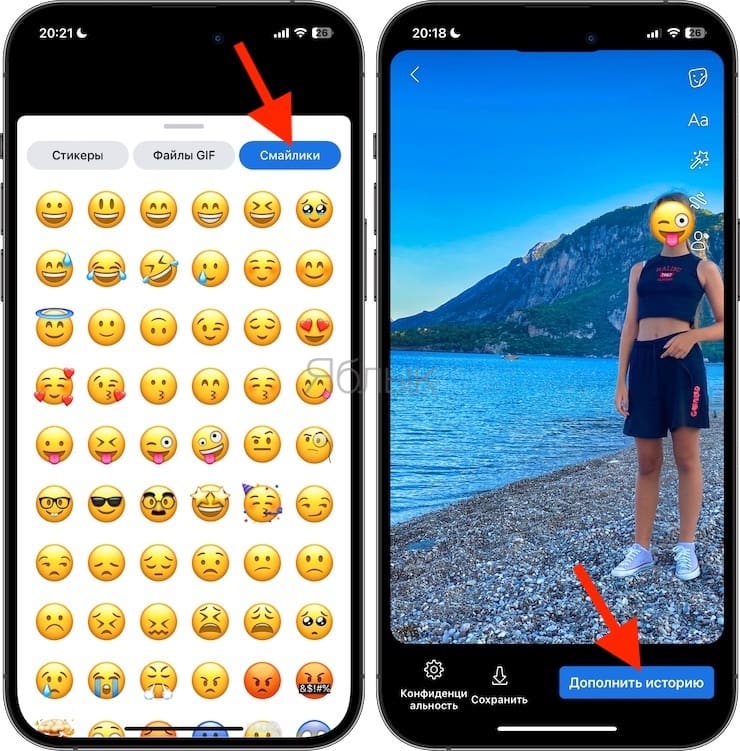
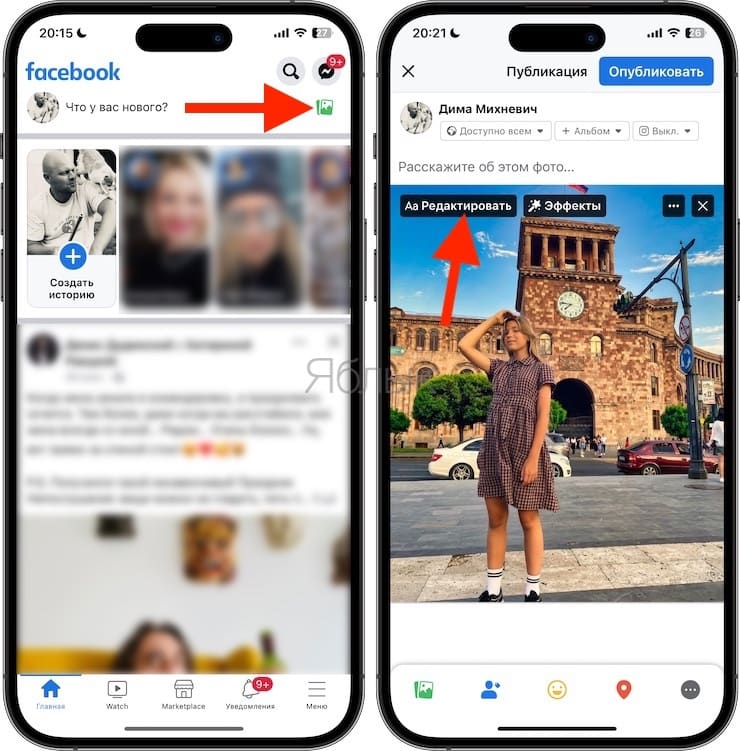
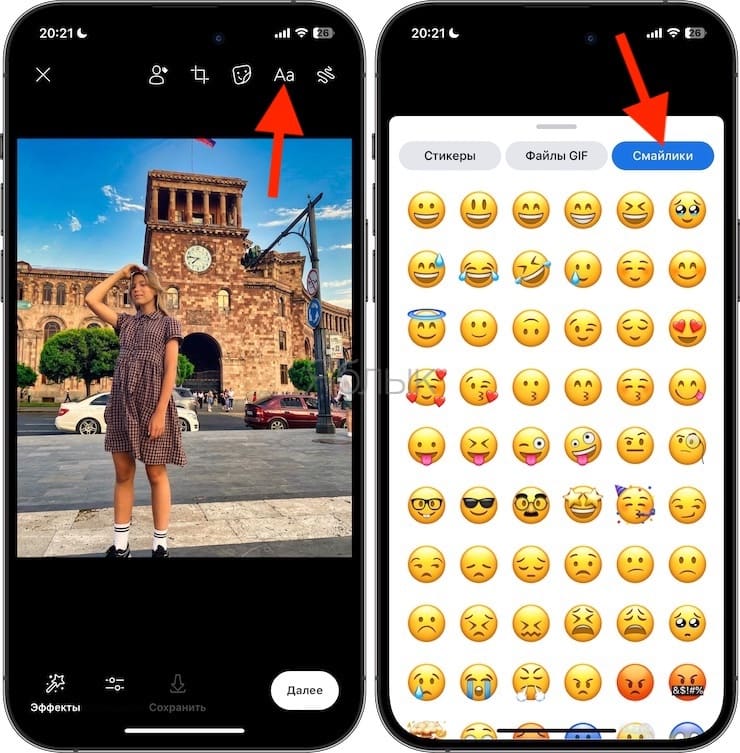
Как добавить смайл на фото в Facebook?
Вы можете добавлять смайлики к изображениям при публикации историй Facebook, а также к обычным сообщениям или публикациям. Вот как это можно сделать:
1. Добавьте изображение в историю или публикацию Facebook.
2. На экране «История» нажмите Стикеры→ Смайлики и выберите один из них. Сведите или разведите два пальца, чтобы изменить размер эмодзи.
3. На экране «Публикация» нажмите Редактировать → значок «Наклейки → Смайлики. Кроме того, вы также можете нажать кнопку Aa и ввести смайлики с клавиатуры.
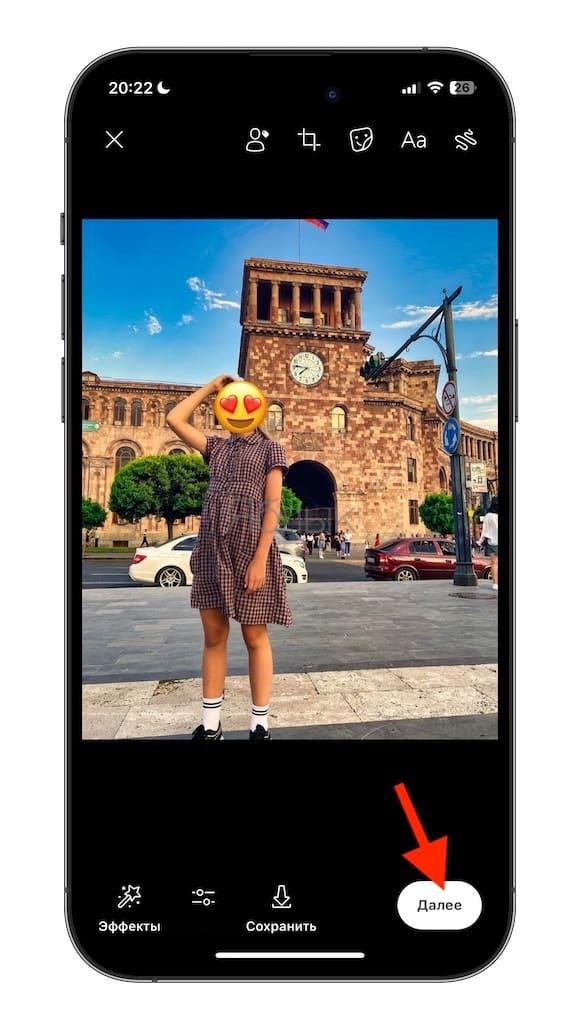
Как добавить смайл на фото в WhatsApp?
1. Откройте беседу и нажмите кнопку с плюсом (+) → Фото/видео.
2. Выберите изображение, которое требуется отправить.
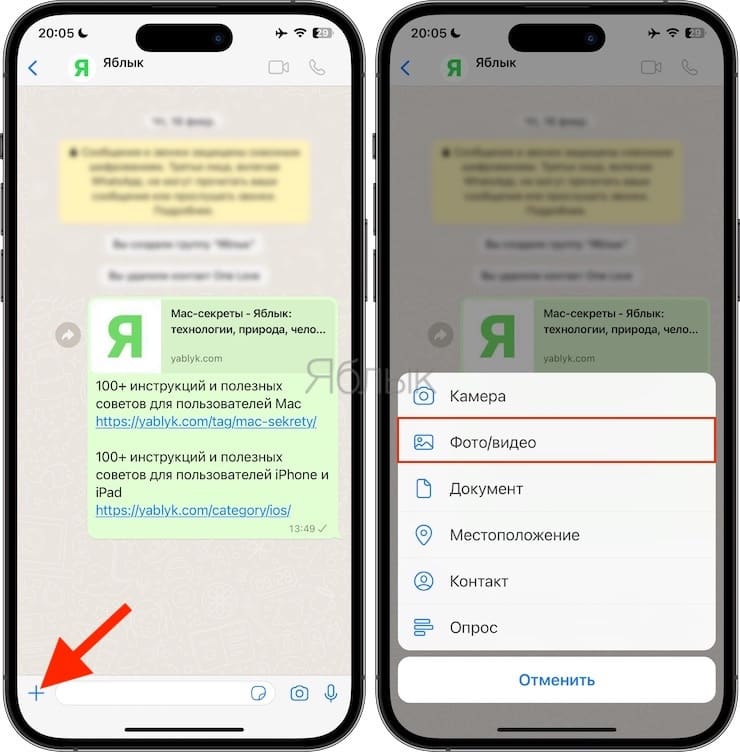
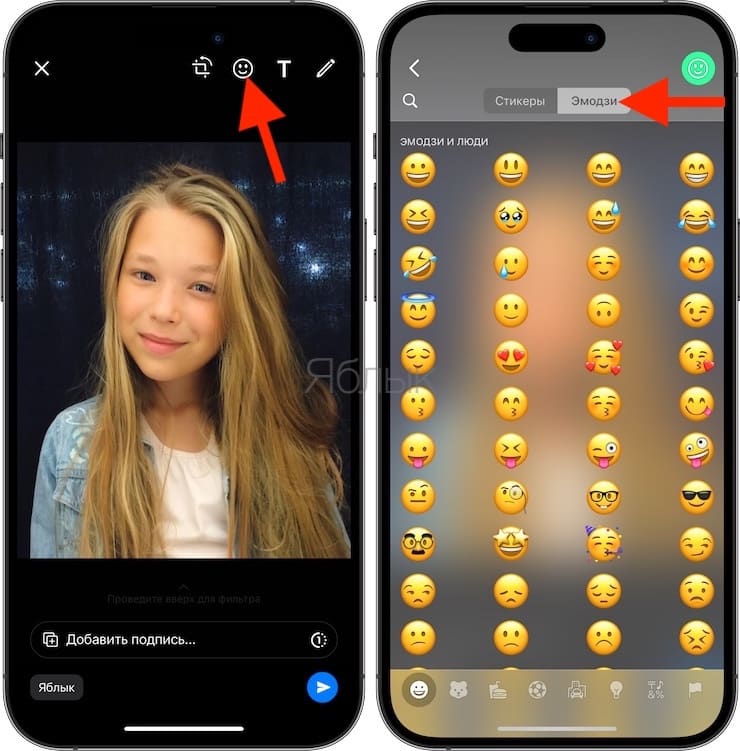
3. Нажмите кнопку смайлика и нажмите вкладку Эмодзи сверху.
4. Выберите смайлик, который хотите добавить поверх изображения.
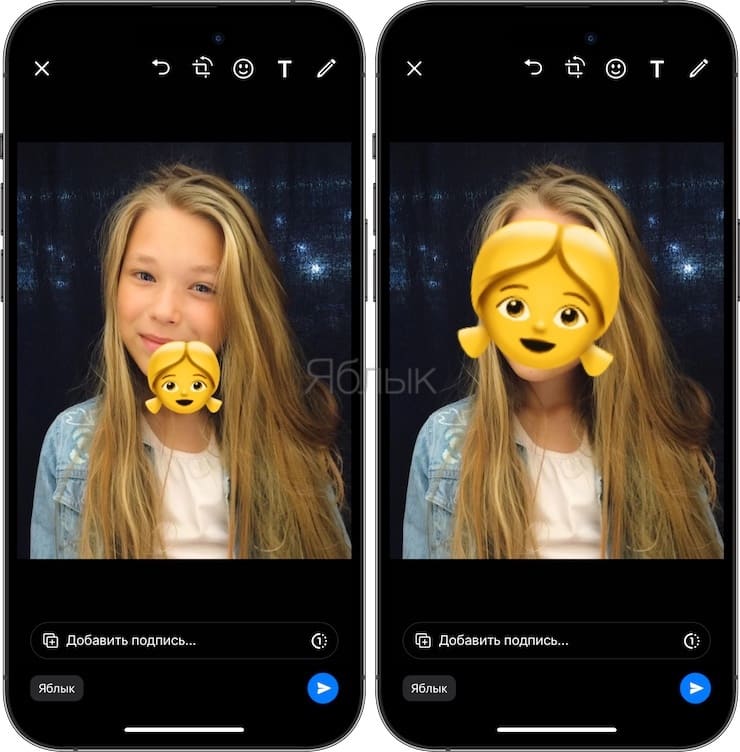
5. Отрегулируйте размер смайлика и поместите его в нужное место, а потом можете нажимать синюю кнопку отправки.
�� Смотрите также:
- Как в WhatsApp создать свой аватар и стикеры со своим лицом.
- 20 функций камеры iPhone, которые должен знать каждый владелец смартфона Apple.
- Фотосканер от Google для iPhone, или как постить в Instagram старые бумажные фото без бликов.
�� Мы в Telegram и YouTube, подписывайтесь!
Как на iPhone быстро скрыть конфиденциальные данные на фото или скриншотах. Собрали 6 способов

В закладки
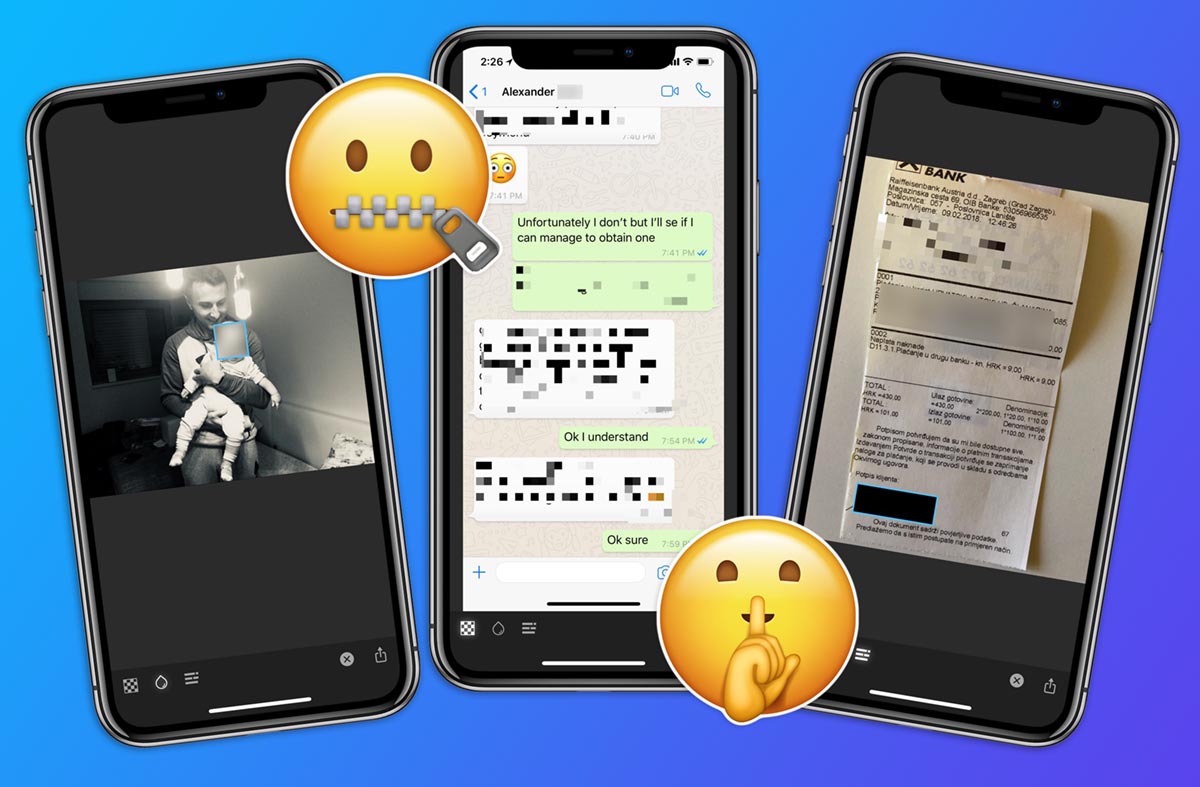
Очень часто на отправляемых другим пользователям фото может оказаться ваша личная информация. Это могут быть данные банковской карты, фрагменты переписки, контактные данные или что-то ещё. Чтобы не переживать за сохранность информации в чужих руках, можно перед отправкой скрыть часть информации на фотографиях.
Есть стандартные и сторонние способы проделать эту операцию.
1. Закрасьте информацию маркером в стандартном приложении Фото.
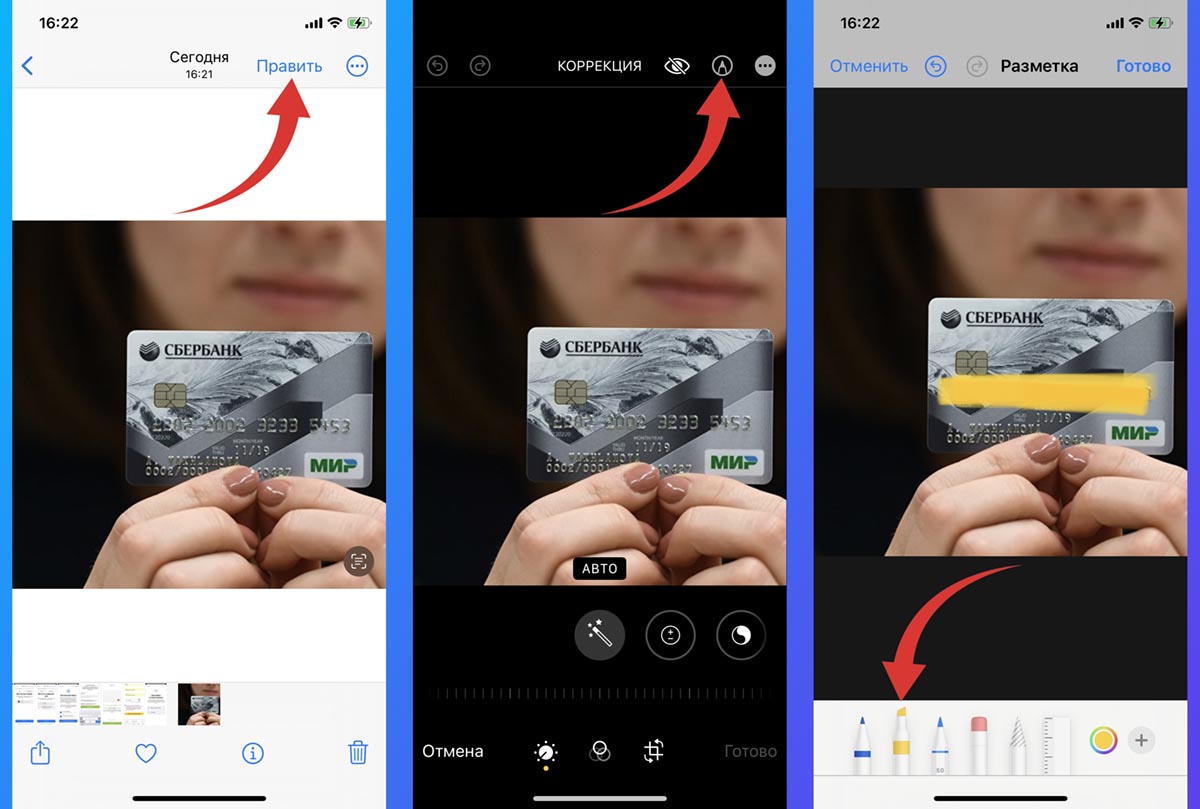
Это самый быстрый способ затереть важные данные на любом фото перед отправкой в сеть.
▶ Откройте снимок в приложении Фото и нажмите Править.
▶ Перейдите в режим рисования при помощи кнопки в правом верхнем углу.
▶ Выберите инструмент Маркер, установите максимальный размер кисти и отключите прозрачность.
▶ Останется лишь закрасить важные данные на снимке.
Получается эффективно, но не очень аккуратно. Если область, которую нужно скрыть, очень большая, закрашивать её маркером придется долго.
2. Перекройте данные прямоугольником в редакторе изображений.
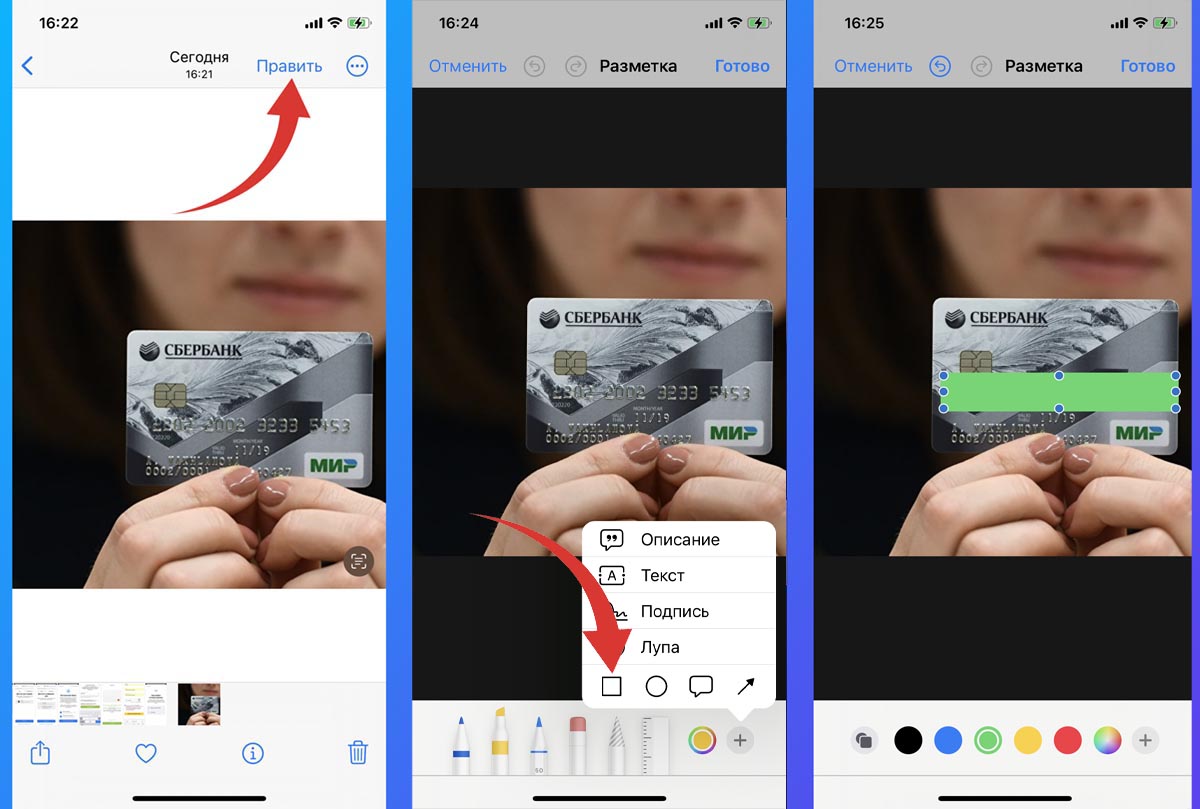
Более красивый вариант, который подойдет для скрытия номера банковской карточки или целого блока на скриншоте переписки.
▶ Откройте снимок в приложении Фото и нажмите Править.
▶ Перейдите в режим рисования при помощи кнопки в правом верхнем углу.
▶ Нажмите “+” для открытия дополнительного меню и выберите инструмент Прямоугольник.
▶ Поместите фигуру поверх нужных данных, а в параметрах укажите сплошную заливку.
3. Поместите эмодзи поверх фотографии.
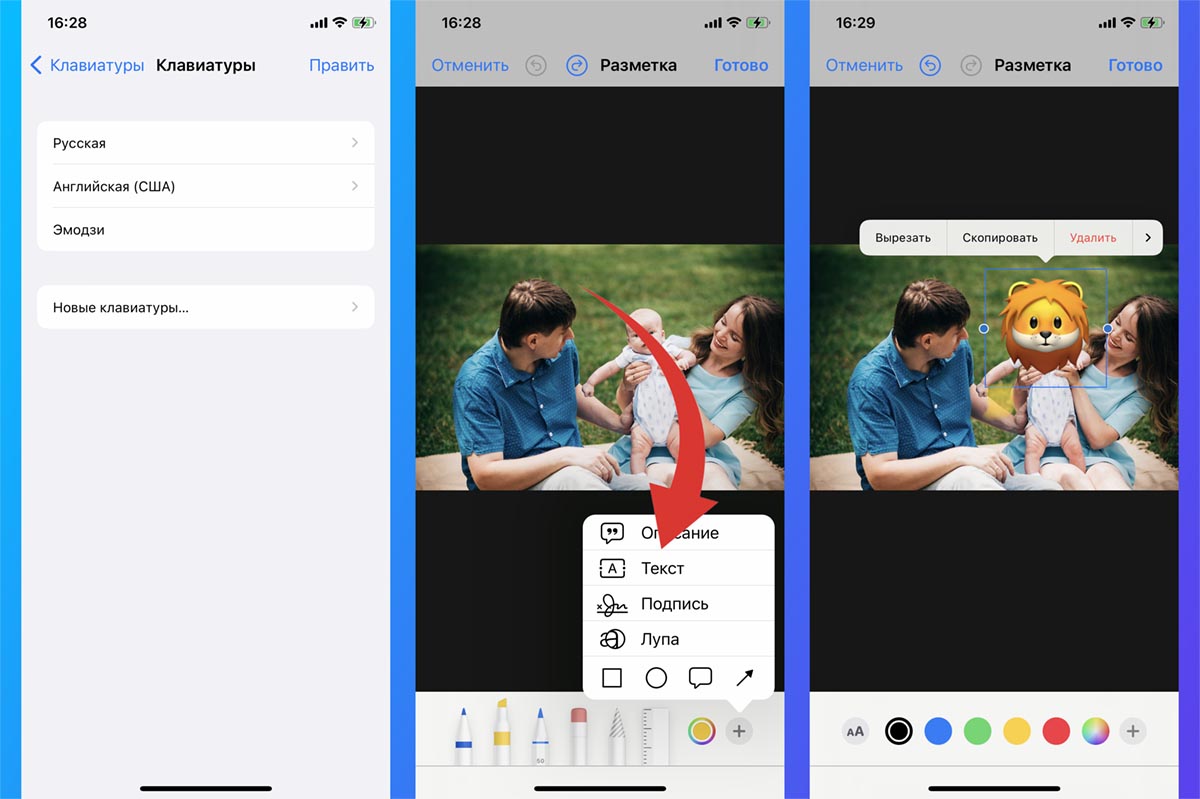
Некоторые пользователи при публикации фото с маленькими детьми предпочитают скрывать их лица. Проще всего сделать это, разместив поверх прикольный смайлик.
▶ Добавьте клавиатуру Эмодзи, если не делали этого ранее (Настройки – Основные – Клавиатура – Клавиатуры).
▶ Откройте снимок в приложении Фото и нажмите Править.
▶ Перейдите в режим рисования при помощи кнопки в правом верхнем углу.
▶ Нажмите “+” для открытия дополнительного меню и выберите инструмент Текст.
▶ Нажмите на окно с текстом и переключитесь на клавиатуру эмодзи.
Теперь вы сможете выбрать подходящий смайлик и разместить его в любом месте фото. Можно изменять размер и положение смайлика.
4. Скройте данные при помощи утилиты Censor.
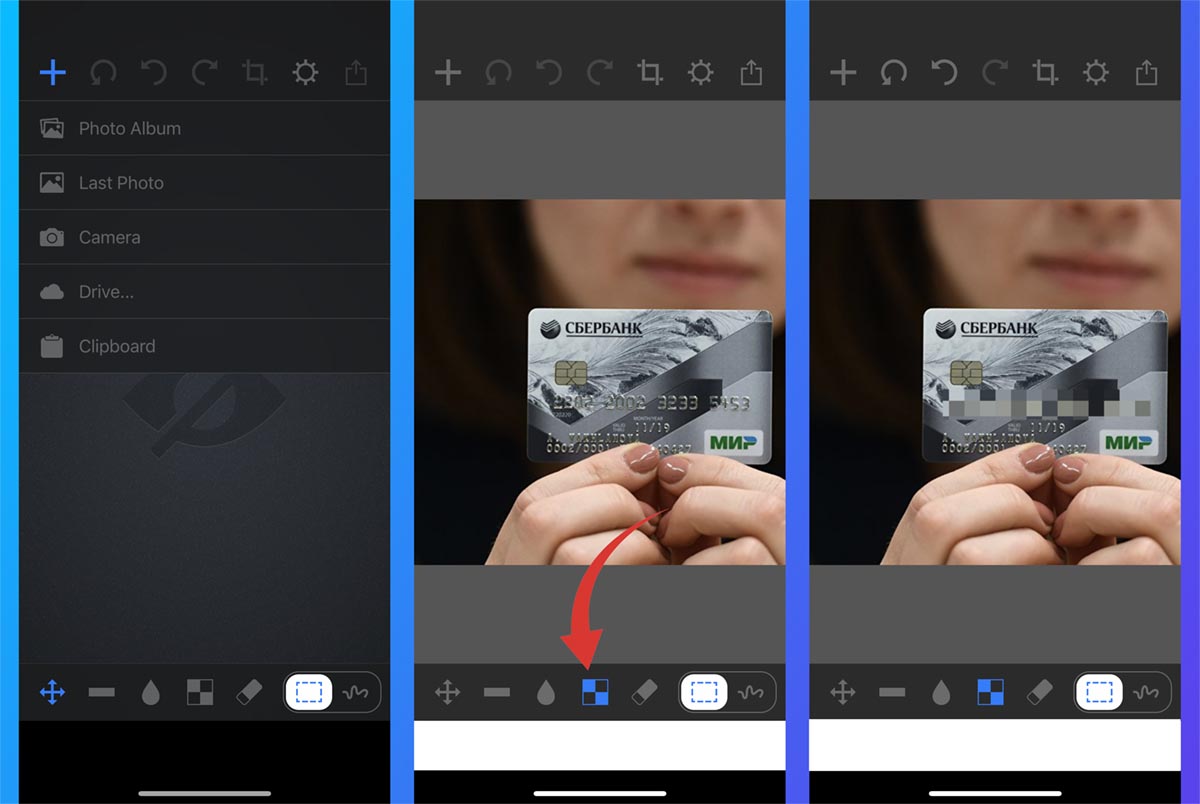
Если у вас достаточно времени и вы хотите получить более красивый и аккуратный результат, рекомендуем загрузить сторонне программы для скрытия данных.
◉ Запустите приложение и импортируйте нужный снимок.
◉ Выберите подходящий способ выделения (прямоугольная область или произвольное рисование).
◉ Укажите способ скрытия данных (маркер, размытие или пиксельная мозаика).
◉ Выделите область с нужными данными для применения эффекта и сохраните снимок.
Приложение бесплатное, а при помощи встроенной покупки отключается реклама.
�� Скачать приложение Censor – бесплатно в App Store.
5. Воспользуйтесь приложением Blur & Mosaic.

◉ Запустите утилиту и импортируйте нужное фото.
◉ Выберите тип используемой кисти, её размер и интенсивность эффекта.
◉ Закрасьте важные данные на фото сохраните снимок в галерею iOS.
Приложение имеет подписку для открытия расширенных возможностей, но для наших задач хватит и бесплатной версии.
�� Скачать приложение Blur & Mosaic – бесплатно в App Store.
6. Скрывайте данные прямо при съемке с утилитой Anonymous Camera.
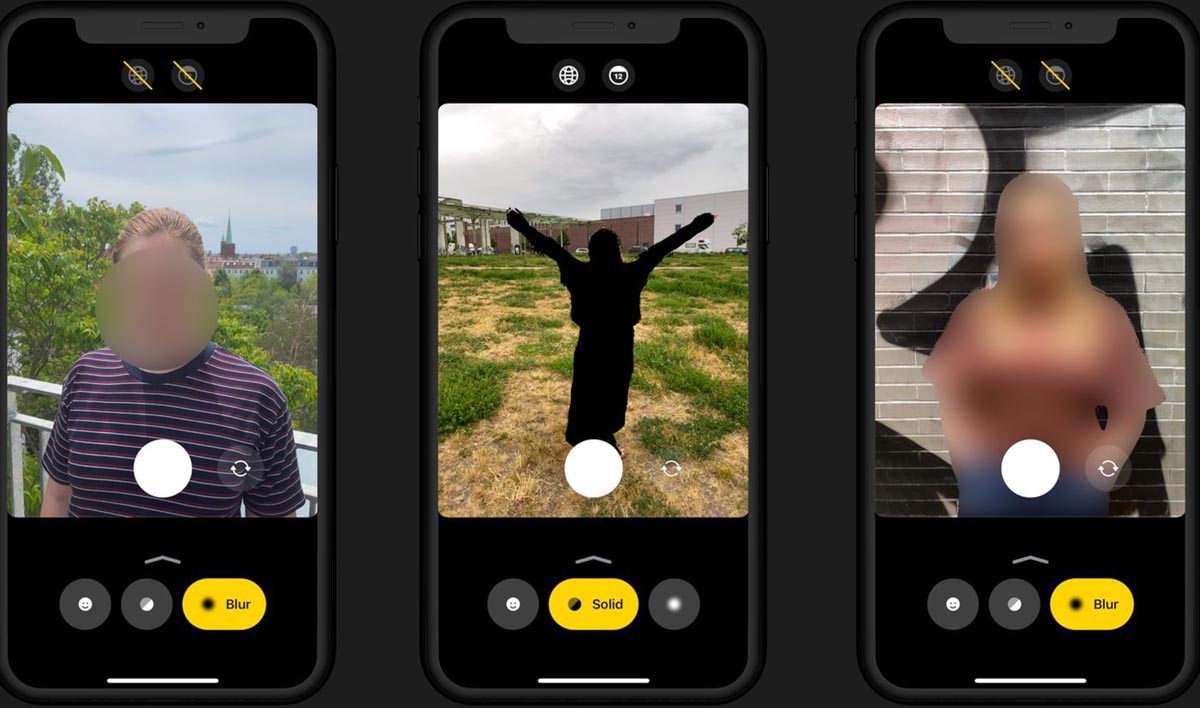
Самым продвинутым способом скрыть данных является конфиденциальная съёмка. Для этого отлично подойдет данное приложение, оно автоматически накладывает выбранный эффект на фото. К сожалению, алгоритмы умеют прятать только лица пользователей, для фото банковских карт, снимка чатов и прочего способ не подойдет.
◉ Откройте программу и предоставьте доступ к камере, микрофону и галерее.
◉ Выберите подходящий способ скрытия лица.
◉ Сделайте несколько снимков с примененным эффектом.
Фото будут изначально сохранены с наложением и случайно отправить кому-то картинку без скрытия у вас не получится.
�� Скачать приложение Anonymous Camera – бесплатно в App Store.
Вот так можно прятать важную информацию на любой фотографии или снимке экрана.