Как удалить фото у всех в WhatsApp
Независимо от того, на какой операционной системе работает ваш телефон, избавиться от отправленного по ошибке изображения можно меньше чем за минуту. Используйте готовые инструкции, как удалить фото в Ватсапе у всех, и вы сможете быстро убрать медиафайлы в беседе у себя и собеседника. Заодно расскажем, где могут храниться такие данные, и как настроить их управление, чтобы они не занимали память.

Как удалить фото в Ватсапе у всех
Разработчики мессенджера учли такую возможность, как избавление от лишнего контента в своей переписке. Удалить можно любой формат файлов – текстовые сообщения, аудиописьма, фотографии и видеофайлы. Чтобы удалить фото в Ватсап на Андроиде, действуйте по готовому алгоритму:
- Откройте мессенджер, нажмите вверху вкладку «Чаты».
- В списке выберите переписку, в которой нужно удалить фотографию.
- В беседе найдите изображение для удаления.
- Нажмите на него пальцем. Удерживайте до появления в верхней панели дополнительного меню.
- Как только появится иконка «Корзина», вы сможете отметить и другие файлы, которые требуется удалить.
- Тапните на корзину, в открывшемся меню выберите нужное действие. В нашем случае это пункт «Удалить у всех».
Обратите внимание! Убрать фото из переписки можно в любое время, но если нужно удали его и у получателя, успевайте это сделать в первые минуты после отправки.
Удалить фотоконтент у собеседника вы сможете только если вы сами его отправили. Причем сделать это можно пока будет доступна кнопка «Удалить у всех». Фото, которое вам отправили, удалить можно только у себя. Ваш собеседник будет видеть его по-прежнему.

Как удалить фото на iPhone у всех
В целом схема избавления от медиафайлов похожа на телефонах обеих операционных систем. Интерфейс мессенджера практически одинаковый. Приведем последовательность действий. Чтобы удалить фото в Ватсап у всех на яблочном устройстве:
- Выберите чат, в котором желаете убрать картинку.
- Откройте беседу, и найдите ненужное фото.
- Коснитесь изображения пальцем, и удерживайте несколько секунд.
- Как только откроется контекстное меню, нажмите пункт «Удаление».
- Выберите из предложенных вариантов кнопку «У себя и собеседника».
Кстати, даже если вы удалите приложение WhatsApp, данные с фото останутся. Они будут храниться в папке «Фотографии», и занимать память устройства.

Как очистить хранилище WhatsApp и удалить фото
В смартфоне может не оказаться свободного места, чтобы приложение для общения функционировало должным образом. Обычно система направляет сервисное сообщение, которое отображается на экране. Переполнение может быть вызвано общим накоплением файлов в смартфоне, или перенасыщенность в хранилище Ватсап. Удалить из последнего объекты можно через поиск:
- Откройте вкладку «Чаты».
- Нажмите на изображение лупы в правом верхнем углу.
- Выберите «Фото», или другой медиаконтент. На каждый вид своя кнопка.
- Откроются самые последние, а чуть ниже все остальные изображения.
- Выберите объект, который желаете удалить, откроется картинка, нажмите «Еще/Удалить».
- Можно также убрать все файлы из чата нажав на галочку «Удалить медиафайлы в этом чате».

Это один из способов удаления ненужных фотографий. Но можно вообще почистить память хранилища. Для этого несколько иная инструкция:
- Откройте вкладку «Чаты», и перейдите через нее в «Другие опции/ Настройки».
- Тапните в меню «Данные и хранилище».
- Выберите пункт « Управление хранилищем».
- Перейдите на раздел с часто пересылаемыми, большими, или выберите конкретную беседу.
- Нажмите кнопку «Выбрать все», а затем «Удалить», так удаляться все объекты из часта, и з хранилища данных.
Как удалить фото в Ватсапе у получателя — секреты здесь

Как удалить фото в Ватсапе у получателя, какие моменты стоит учесть? Отвечаем на самые распространенные вопросы, раскрываем секреты – вы узнаете много нового и полезного. Учимся пользоваться мессенджером на все сто процентов, выжимаем максимум из доступных функций.
Как избавиться от сообщения у получателя?
Удалить фото в Вацапе у собеседника можно – такая опция есть в мессенджере на официальной основе, добавлена разработчиками. К сожалению, функция имеет ограничения по сроку действия – стереть отправление в чате у получателя можно на протяжении 68 минут .
По истечении этого срока фотка остается в диалоге – вы можете скрыть снимок, чтобы не видеть постоянно. Но удалить фото в Вацапе у получателя не получится, поэтому временной лимит стоит учитывать.
Ранее, когда новая функция только появилась в мессенджере, удалить отправленное фото в WhatsApp у собеседника можно было при одном условии. Получатель не должен открыть/ прочитать сообщение: тогда снимок будет успешно стерт. Если картинка просмотрена – действие необратимо, убрать отправленное у получателя не получится. Сейчас переживать не нужно – если вы укладываетесь в 68 минут, прочтение значения не имеет.
Что необходимо запомнить?
- Учтите, получатель мог успеть посмотреть снимок (случайно или намеренно), прежде чем вы решите удалить из Вацапа фото, которое отправили;
- На некоторых устройствах присланные файлы мультимедиа автоматически сохраняются в галерею – вы стерли отправление, но след остался в памяти смартфона, куда постороннему не дотянуться;
- Вы можете убирать исключительно контент, отправленный вами;
- Для достижения нужного результата необходимо, чтобы все пользователи в диалоге установили последнюю версию мессенджера через официальные источники.

Важно! Если вы нажмете на кнопку «У себя», а не «У всех», откатить действие не получится – вы потеряете доступ к возможности удалить фотографии в Ватсапе у собеседника. Никаких исключений, придется смириться – отправленные фотоснимки стали недосягаемыми.
Инструкция Андроид
Переходим непосредственно к ответу на вопрос, как удалить фото из Ватсапа у собеседника! Инструкция несложная, воспользоваться может каждый. Сначала приводим алгоритм для пользователей ОС Андроид:
- Откройте приложение и найдите нужный чат на главном экране;
- Выделите пальцем отправленную картинку и удерживайте несколько секунд;
- На верхней панели появится иконка корзины – тапните по ней;
- Откроется небольшое меню – выберите вариант «…у всех».


Iphone
Справились с задачей? Движемся дальше: пора удалить фотографию, отправленную в Ватап с Айфона, у получателя:
- Войдите в мессенджер и найдите нужный диалог;
- Выделите снимок пальцем на несколько секунд;
- Из появившегося меню выберите пункт «Удалить»;

- При необходимости отметьте галочками другие данные (помните про срок);

- Жмите на корзинку снизу справа – не забудьте подтвердить действие кликом по соответствующей кнопке «У всех».

Десктопная версия
Напоследок разберемся, как удалить фото в Ватсапе у собеседника через десктопную версию, можно ли это сделать в браузере или настольном приложении. Отличная новость – такая возможность существует! Инструкция едина для приложения и веб-версии:
- Найдите чат и кликните по стрелке в верхнем правом углу снимка;

- Появится небольшое меню – выбирайте пункт «Стереть»;
- Щелкайте по кнопке «Стереть у всех».

Будьте внимательны! В сети можно встретить массу предложений убрать фото у собеседника в Ватсапе через несколько месяцев. Не советуем верить подобным сайтам – за такой рекламой скрываются мошенники. Один из аргументов, которые предлагают злоумышленники – очистка серверов мессенджера, это станет гарантией полного удаления данных.
Ни в коем случае не соглашайтесь оплачивать такие услуги – помните, что переписка в рамках мессенджера защищена сквозным шифрованием. Простыми словами, доступ к месседжам имеют только отправитель и получатель, даже разработчик не может прочитать переписку пользователей – тем более этого не могут сделать сторонние компании. Перед вами мошенники!
Удаление фото в группе
Группа — это место, где собираются пользователи по интересам, например, решать рабочие вопросы, обсуждать планы и многое другое.
Но порой случается так, что вы можете отправить не ту фотографию и поставить себя в неловкое положение, но не беда! Сейчас это все решается и чтобы узнать подробную информацию о том, как удалить сообщение, переходи по ссылке.
Детально разобрали вопрос, как удалить отправленные фото в Ватсапе у другого человека – это непросто, есть определенные ограничения, но вы узнали ответ! Если захотите стереть исходящее у получателя, действуйте быстро. Не успели? Смиритесь и не доверяйте сомнительным рекламным сайтам. Удачи! Здесь вы можете скачать видео Доброе утро и отправить любому пользователю!
Как полностью удалить сообщение в Ватсапе. 3 лучших способа
Рано или поздно многим из нас приходится в экстренном порядке удалять сообщение из чата WhatsApp по той или иной причине. Зачастую оно не несет в себе никакого смысла — просто отправлено не в тот чат. Но в отдельных случаях оно может обидеть других людей или выставить в дурном свете самих отправителей. Для того, чтобы предотвратить это, разработчики добавили новую функцию, позволяющую отменить случайное удаление сообщения в Ватсапе. Предлагаю вспомнить о том, как правильно чистить переписку в мессенджере, чтобы этого никто не успел заметить.
Вот лучшие способы стереть сообщения в Ватсапе. Пользуйтесь!
Через сколько можно удалить сообщение в Ватсапе
Не так давно разработчики мессенджера сделали приятный подарок своим пользователям: теперь отправленные сообщения в WhatsApp можно удалить в течение 60 часов! То есть, у вас есть два с половиной дня на то, чтобы замести следы или стереть то, что вы написали сгоряча. Конечно же, это реально помогает при условии, что получатель так и не открыл его и по каким-то причинам даже не получил push-уведомление.
Правда, вовсе не факт, что сообщение удалится: оба пользователя должны иметь новейшую версию мессенджера на смартфоне — об этом говорит предупреждение на экране, когда вы попытаетесь стереть сообщение в Ватсапе. В остальном удалить сообщение до прочтения не так сложно.
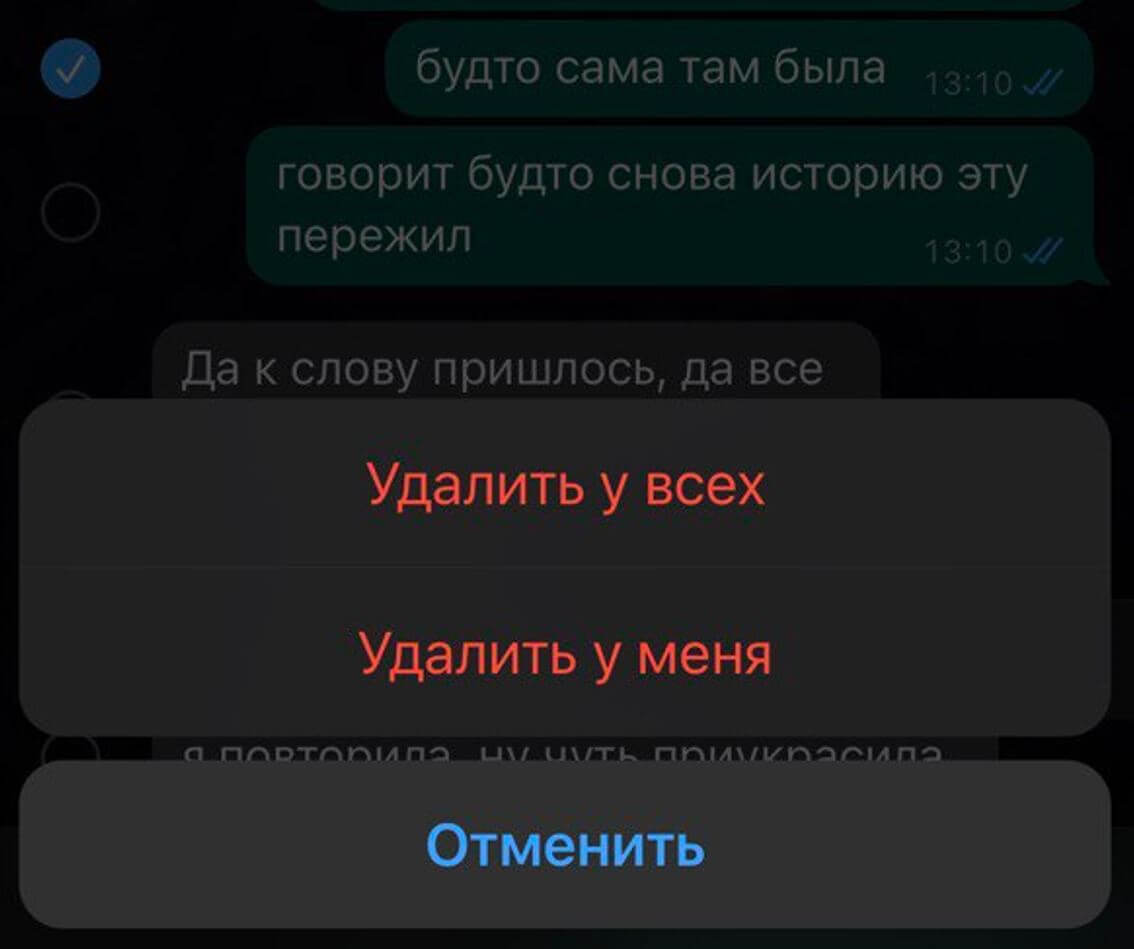
Теперь в Ватсапе можно удалить сообщение, отправленное не более 60 часов назад!
- Откройте WhatsApp на Айфоне.
- Выберите нужный чат и нажмите на интересующее вас сообщение.
- Выберите «Удалить», после чего нажмите «Удалить для всех».
Как включить исчезающие сообщения в Ватсапе
Выше описан самый простой способ быстро удалить сообщение. Но есть еще один, позволяющий почистить переписку в Ватсапе автоматически — это исчезающие сообщения. Дело в том, что они автоматически удаляются из переписки спустя 24 часа, 7 дней или 90 дней. Идеальный способ для тех, кто не особо доверяет своему собеседнику и не хочет, чтобы данные попали к третьим лицам. Включить автоудаление в Ватсапе очень просто.
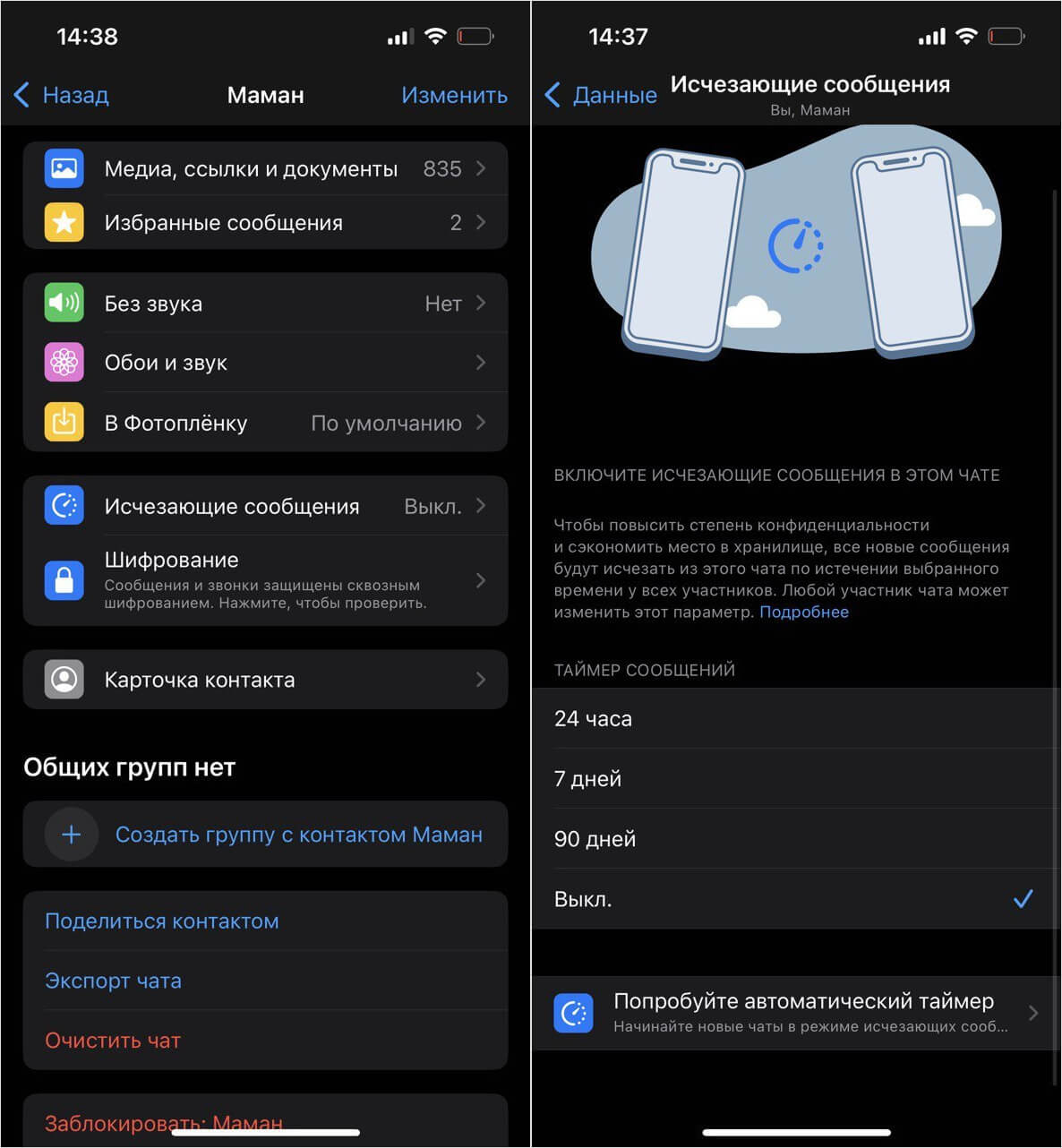
Исчезающие сообщение позволят автоматически очистить чат в Ватсапе, не оставив следов
- Откройте Ватсап на Айфоне и выберите интересующий вас чат.
- Кликните на имя собеседника вверху экрана и в самом низу списка выберите «Исчезающие сообщения».
- Нажмите на нужное время, после которого ваши сообщения автоматически удалятся из чата.
Как по мне — это прекрасный способ на все случаи жизни. И других не компрометируешь, и себя не подставляешь. Но как быть, если удалил сообщение в Ватсап только у себя, но хотел стереть у всех?
Как вернуть сообщение в Ватсапе, если удалил
Часто бывает и так, что в спешке мы нажимаем не на те кнопки: вместо того, чтобы удалить сообщение у всех, мы нажимаем «Удалить у меня». Вдвойне обидно, если оно улетает еще и в групповой чат на всеобщее обозрение! Как вы знаете, тут уже ничего не поделать — вернуть удаленное сообщение нельзя.
К счастью, в недавнем обновлении появилась функция, которая так и называется — «Случайно удаление»: это пятисекундный таймер, позволяющий отменить удаление сообщения в WhatsApp — прямо как в Телеграме при отписке от канала. Сделать это очень просто.
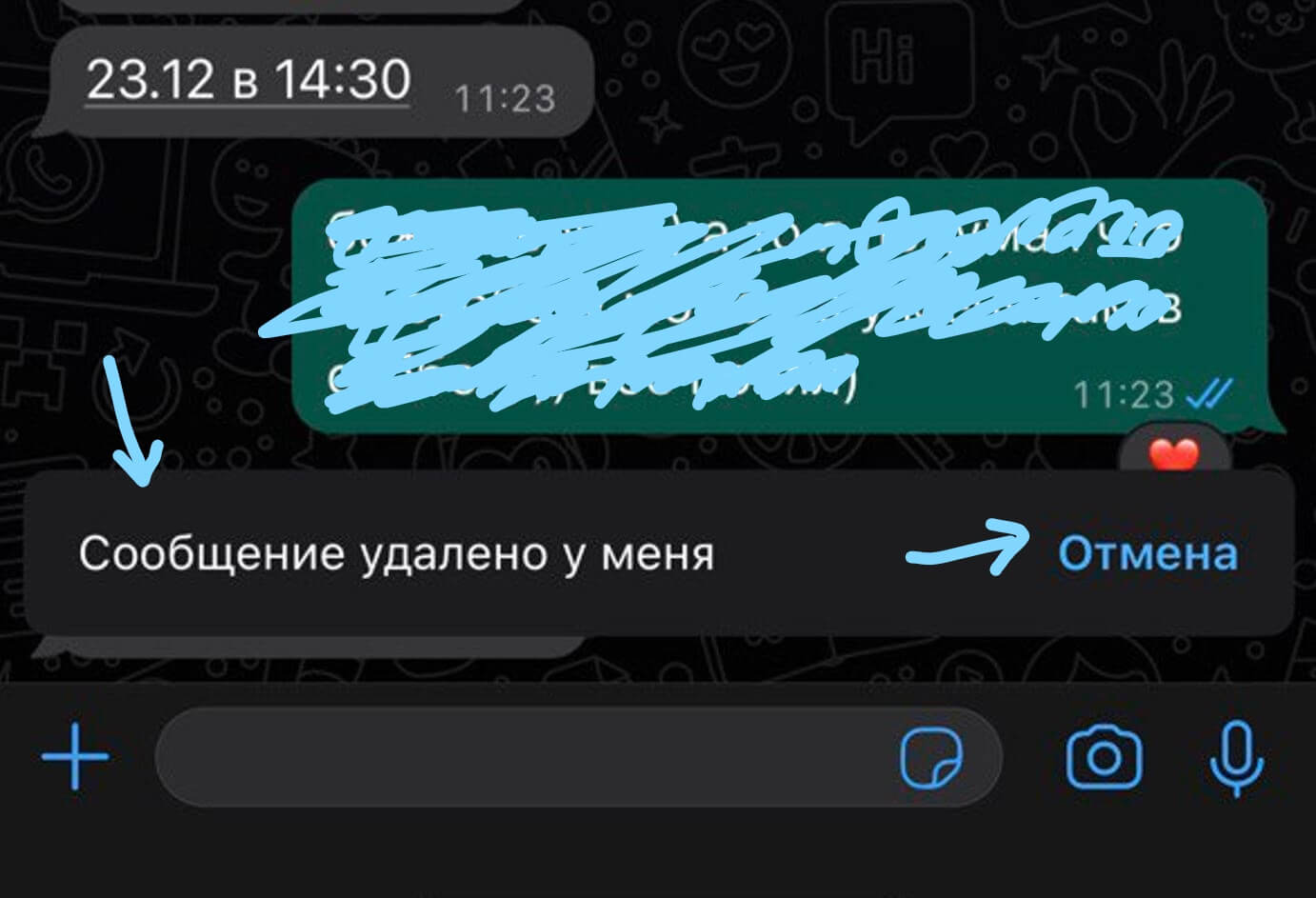
С помощью пятисекундного таймера можно быстро отменить удаление сообщения
- Откройте WhatsApp и выберите нужный чат.
- Напишите сообщение, нажмите «Отправить».
- После этого нажмите на него, выберите «Удалить», затем — «Удалить у меня».
- Сообщение удалится, но внизу экрана на некоторое время останется баннер «Сообщение удалено у меня». Вам остается лишь нажать на синюю кнопку «Отмена», чтобы вернуть его!
Интересно, что так можно удалить старое сообщение в Вотсапе, но при условии, что прошло менее 60 часов с момента его отправки. Функция работает вне зависимости от типа данных: это применимо к тексту, файлам, изображениям, аудио или видео.
Но помните, что время ограничено пятью секундами, иначе восстановить случайно удаленное сообщение в Вотсапе будет нельзя. Кстати, если отменить действие у себя, то собеседник об этом может не узнать: специального уведомления ему не придет, поэтому вся надежда лишь на то, успеет ли он вовремя достать Айфон из кармана.
ОСТАЛИСЬ ВОПРОСЫ? ЗАДАЙТЕ ИХ В НАШЕМ ТЕЛЕГРАМ-ЧАТЕ
В целом, получилась довольно полезная функция, которой нет аналога даже у Телеграма. Правда, она явно не имеет смысла в групповых чатах: как правило, кто-то да успеет прочесть присланное и передать другим. Тем не менее, у вас есть короткий отрезок времени, пока на сообщении не отобразятся две синих галочки, чтобы исправить досадное недоразумение.
Как удалить изображения WhatsApp из приложения «Галерея/Фотографии» на Android и iOS
Удаление изображений WhatsApp с iPhone Рекомендуется использовать Android, поскольку он загромождает ваше устройство мультимедийными файлами. WhatsApp — это преимущество для более быстрого онлайн-общения; он даже защищает каждое отправленное и полученное сообщение с помощью сквозного шифрования. Но при более высоком разрешении получаемые вами изображения, видео и аудиофайлы будут занимать слишком много места до такой степени, что на вашем устройстве закончится свободное место. Чтобы предотвратить это, вы можете попробовать некоторые решения для удаления больших файлов из WhatsApp.
- Часть 1. Как удалить фотографии из WhatsApp [3 способа]
- Часть 2. Как удалить изображения WhatsApp из приложения «Галерея» или «Фотографии»
- Часть 3. Как удалить изображения WhatsApp с помощью компьютера
- Часть 4. Часто задаваемые вопросы об удалении изображений WhatsApp
Часть 1. Как удалить фотографии из WhatsApp [3 способа]
Обычный способ удаления файлов можно найти в приложении для обмена сообщениями, и обычно там вы можете удалять тексты, фотографии и видео. Самое приятное то, что есть три способа удалить файлы из чата, и вы можете попробовать их, проведя следующие демонстрации.
Из чата:
Откройте WhatsApp на своем устройстве и откройте чат, чтобы навести порядок. Прокрутите вверх или вниз, чтобы просмотреть недавно отправленную или полученную фотографию или видеоклип.
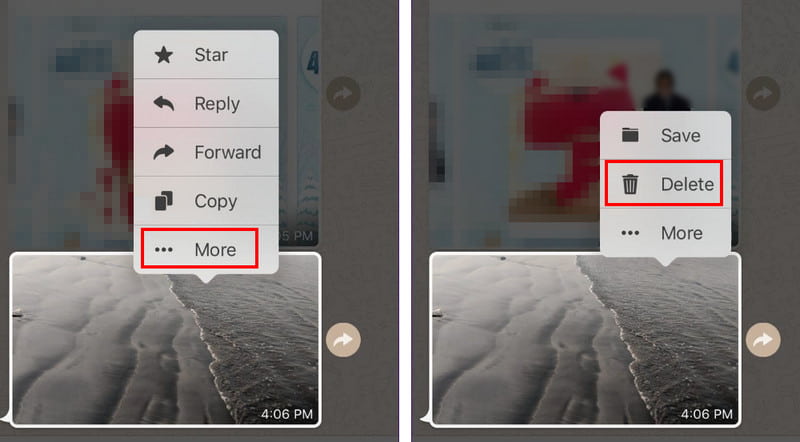
Нажмите и удерживайте изображение, которое хотите удалить. Когда откроется меню, коснитесь значка Удалить кнопка. Подтвердите удаление, коснувшись значка Удалить для меня кнопку.
Чтобы удалить несколько файлов, нажмите и удерживайте одно изображение в чате, пока снова не появится меню. Затем выберите Больше возможность раскрыть Выбрать все особенность. Выберите файлы, затем коснитесь значка Удалить кнопку.
Из функции поиска:
Функция поиска позволяет удалять отдельные файлы из чата. Нажмите увеличительный значок, затем выберите вариант «Фото», «Видео» или «Документы».
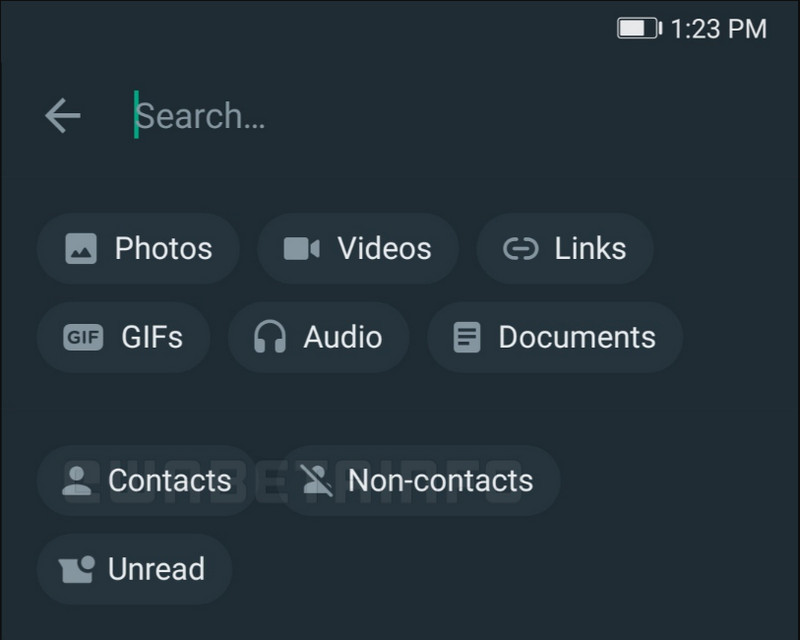
Выберите медиафайл, который хотите удалить из чата. Открой Больше раскрывающееся меню, затем нажмите кнопку Удалить кнопку.
Из настроек WhatsApp:
Запустите WhatsApp на своем телефоне и коснитесь значка вертикального многоточия. Выберите опцию «Настройки».
Перейдите в Хранение и данные меню и перейдите к Управление местом вариант. Просмотрите файлы и определите, какие файлы пересылаются слишком часто.
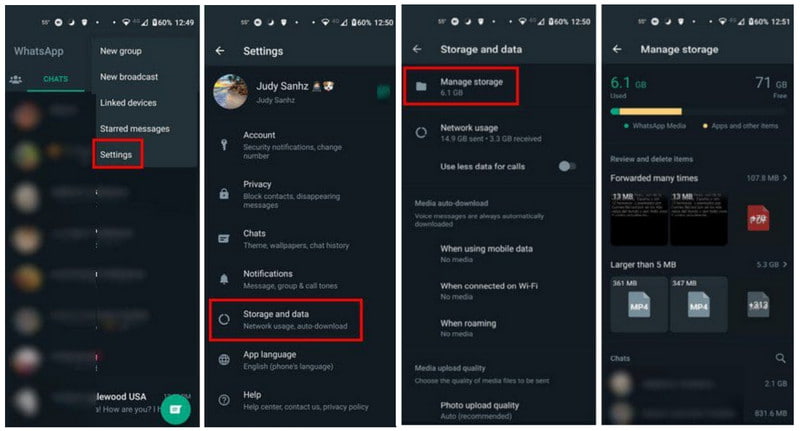
Вы можете удалить отдельные или несколько файлов, нажав кнопку Выберите , затем Выбрать все опцию.
Часть 2. Как удалить изображения WhatsApp из приложения «Галерея» или «Фотографии»
Если вы включите автоматическую загрузку из WhatsApp, изображения в чате будут сохранены в вашей галерее. Скорее всего, это займет огромное количество места на вашем смартфоне, что повлияет на производительность устройства. Давайте посмотрим, как удалить изображения WhatsApp на iPhone и Android.
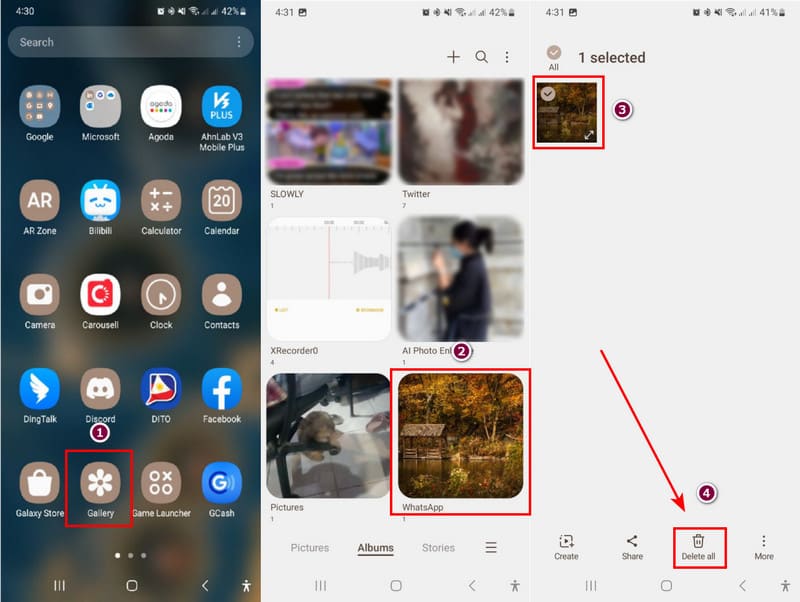
Для пользователей Android
Откройте приложение «Галерея» на своем телефоне. В зависимости от модели приложение организует загрузки WhatsApp в один альбом. Нажмите на него, чтобы отобразить все файлы.
Удерживайте один файл до тех пор, пока Выбрать все опция активирована. Выберите изображения или видео, которые хотите удалить. Затем коснитесь значка Удалить кнопку в меню панели инструментов.
Нажмите Переместить в корзину кнопка. Вы можете безвозвратно удалить файлы из меню «Корзина». Альтернативно вы можете использовать эту инструкцию в приложении Google Photos.
Для пользователей iPhone
Зайдите в приложение «Фото» и выберите альбом WhatsApp. Нажмите Выберите кнопка в правом верхнем углу, чтобы удалить несколько фотографий одновременно.
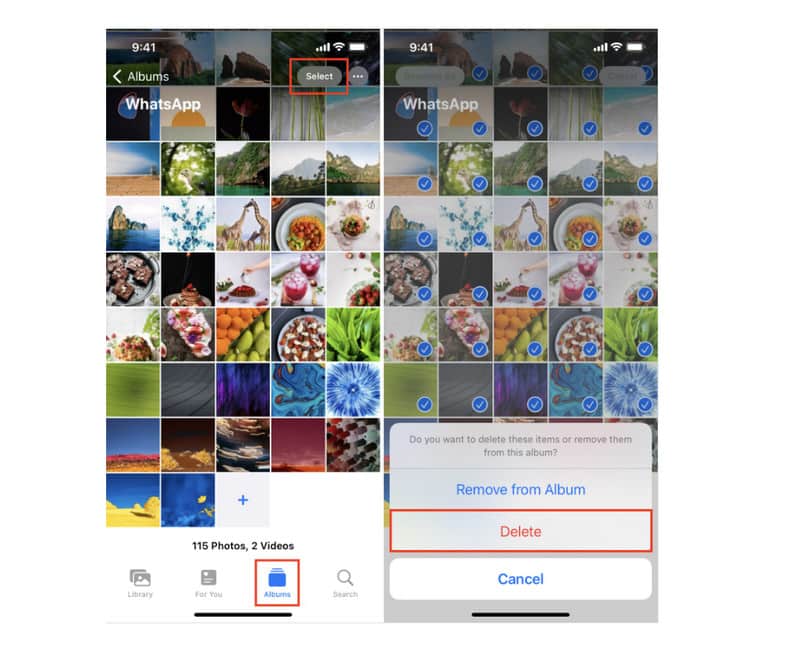
После выбора файлов нажмите кнопку Корзину кнопка. нажмите Удалить кнопку для подтверждения, затем перейдите к Недавно удалено альбом для безвозвратного удаления файлов.
Удаление изображений WhatsApp на iPhone позволяет вам отменить действия, если вы случайно удалили что-то, что хотите сохранить. Но вывод может работать только в том случае, если у вас есть сделал резервную копию вашего WhatsApp на iCloud для всех ваших сообщений, данных, информации и фотографий.
Часть 3. Как удалить изображения WhatsApp с помощью компьютера
Если вы не хотите просматривать все файлы, чтобы освободить место, используйте Aiseesoft iPhone Cleaner на Windows или Mac. Рабочий стол предлагает удобный пользовательский интерфейс для быстрого сканирования вашего телефона и удаления ненужных файлов, предоставляя точный объем памяти, который вы можете освободить, и повысить производительность устройства. Более того, он позволяет выборочно удалять неиспользуемые приложения, документы, фотографии и большие файлы, чтобы упорядочить весь список. Это лучший выбор для быстрой очистки iPhone.

- Лучше всего подходит для удаления изображений WhatsApp на iPhone и освобождения места.
- Разрешить пользователям сжимать или экспортировать фотографии для резервного копирования.
- Сканируйте файлы большего размера и управляйте их удалением с iPhone.
- Включите удаление всех данных на iOS 17 и поддержку невосстановимых файлов.
Загрузите Aiseesoft iPhone Cleaner и установите его на компьютер. Также не забудьте установить на свое устройство приложение iTunes. После этого используйте USB-кабель для подключения iPhone к компьютеру. Затем коснитесь значка Доверие кнопку на телефоне, чтобы завершить процесс подключения.
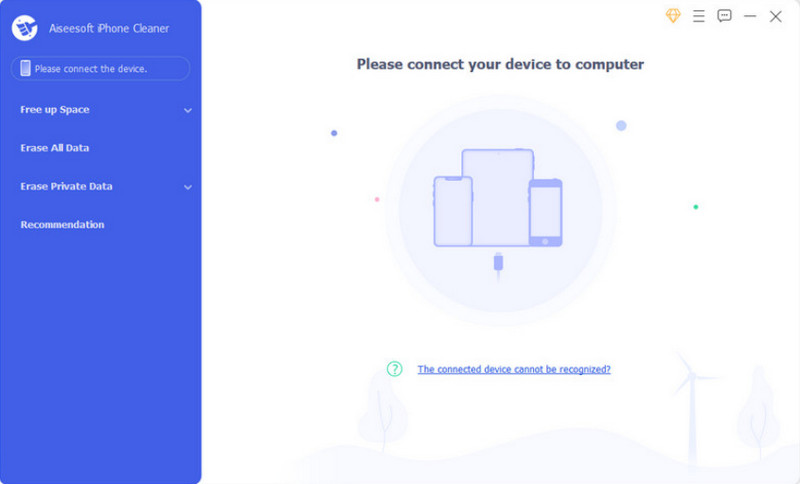
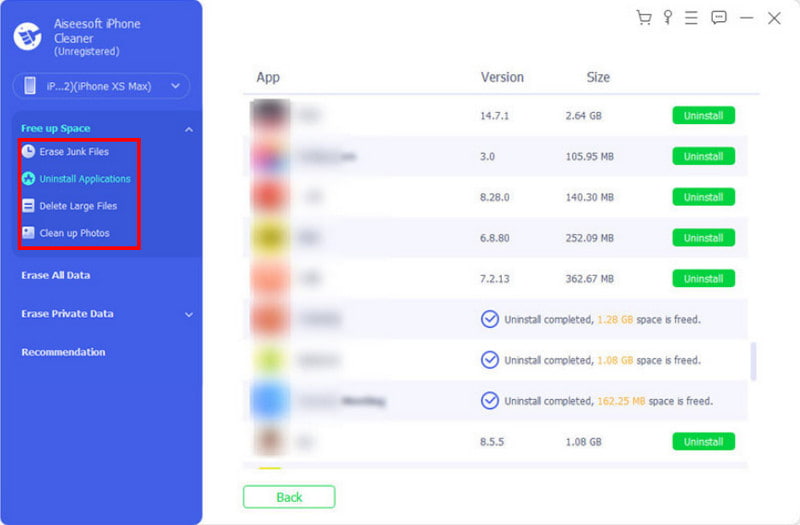
Когда программа отобразит информацию о вашем телефоне, нажмите кнопку Быстрое сканирование кнопка. Подождите, пока все ненужные файлы будут проверены. Инструмент оценит пространство, которое вы можете освободить. Нажмите кнопку Стереть кнопка для категории. Установите флажки, чтобы выбрать файлы, которые хотите удалить.
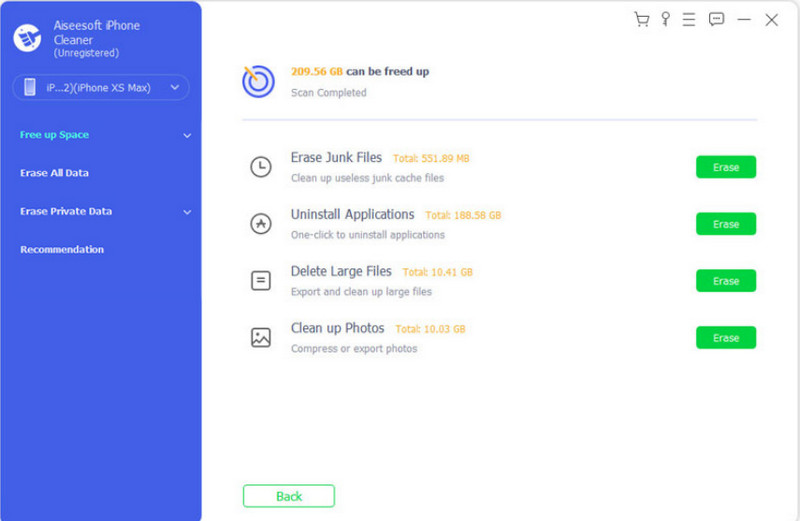
Когда вы закончите выбирать файлы, нажмите кнопку Стереть кнопку для подтверждения удаления. Перейти к другим категориям, например Удаление приложений, удаление больших файлов, и Очистить фотографии . Проделайте ту же процедуру.
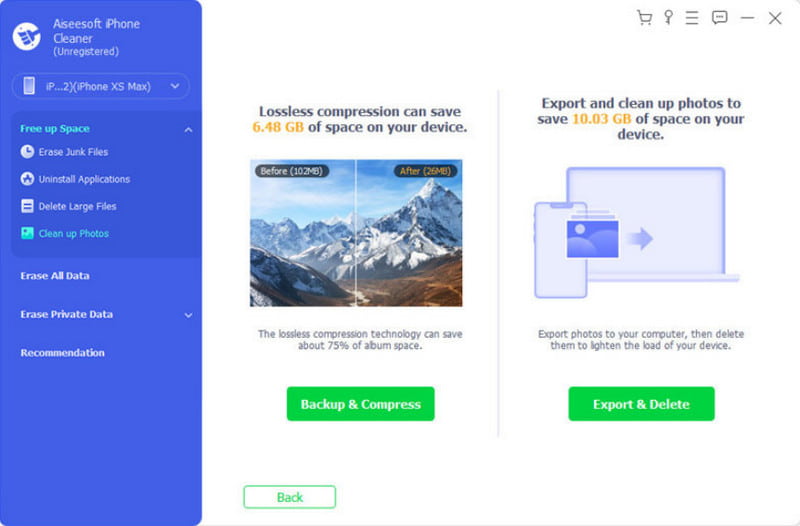
Если вы хотите сжать и экспортировать фотографии WhatsApp с iPhone, перейдите в раздел Очистить фотографии меню. Нажмите на Резервное копирование и сжатие кнопка для сжатия без потерь. Выбрать Экспорт и удаление возможность перенести снимки на ПК и удалить их со смартфона.
Помимо выполнения таких деликатных действий, как удаление изображений WhatsApp с вашего iPhone, iPhone Cleaner позволяет легко избавиться от других нежелательных приложений на iPhone, включая ваш WhatsApp, который может стать отличным способом освободить место в памяти iPhone или решить проблему сбоев в приложении.
Часть 4. Часто задаваемые вопросы об удалении изображений WhatsApp
Как очистить хранилище WhatsApp?
Откройте приложение для обмена сообщениями, затем перейдите в меню «Настройки». В меню «Хранилище и данные» освободите место для хранения, удалив большие файлы или файлы, пересылаемые слишком много раз.
Удаление изображения в WhatsApp удаляет его для другого человека?
Есть опция, которая отразит удаление фото для обоих контактов. Все, что вам нужно сделать, это открыть чат в WhatsApp. Затем нажмите и удерживайте текстовый пузырь. При желании вы можете выбрать больше элементов. Затем, когда вы нажмете кнопку «Удалить», выберите параметр «Удалить для всех».
Как мне навсегда удалить фотографии из WhatsApp на моем iPhone?
В отличие от приложения «Фото», в WhatsApp нет альбома «Недавно удаленные» для удаленных файлов. Это означает, что если вы коснетесь и удержите отправленное изображение и выберете опцию «Удалить», оно будет удалено навсегда. Однако если вы удалите сохраненное изображение из приложения «Фотографии», вам необходимо посетить альбом «Недавно удаленные», чтобы удалить его навсегда.
Как удалить изображения и данные приложения WhatsApp на iPhone?
Чтобы очистить все разговоры в приложении, зайдите в настройки вашего телефона. Перейдите в меню «Основные», затем выберите меню «Хранилище iPhone». Найдите WhatsApp и нажмите на него. Нажмите кнопку «Выгрузить приложение», и данные приложения будут удалены.
Могу ли я восстановить удаленные изображения WhatsApp с iPhone?
Удаленные файлы в приложении невозможно восстановить. Но вы все равно можете восстановить их, загрузив и создав резервную копию в iCloud. Переустановите приложение, и данные вернутся снова.
Вы узнали здесь как удалить фотографии из WhatsApp на iPhone и устройство Android. Хотя вы можете удалять файлы в приложении обмена сообщениями, другие альтернативы можно увидеть в настройках и приложении фотографий по умолчанию. Кроме того, вы можете использовать Aiseesoft iPhone Cleaner для быстрого сканирования и удаления ненужных файлов. Нажмите кнопку «Бесплатная загрузка», чтобы попробовать лучший инструмент очистки для Windows и Mac.
Что вы думаете об этом посте.
Рейтинг: 4.9 / 5 (на основе голосов 365) Подпишитесь на нас в
Более Чтение

Оставьте свой комментарий и присоединяйтесь к нашему обсуждению
Очиститель iPhone
iPhone Cleaner может выборочно очищать ненужные данные на вашем устройстве. Вы также можете использовать его, чтобы стереть личные данные и сделать ваш iPhone / iPad / iPod Touch быстрым и безопасным.