Загрузка и UEFI
Некоторые сведения в этом разделе могут относиться только к Windows 10 Mobile и определенным архитектурам процессора.
Устройство под управлением Windows 10 имеет несколько требований для загрузки в ОС. После того как встроенное ПО устройства инициализирует все оборудование, устройство должно убедиться, что достаточно энергии для загрузки. После этого устройство должно убедиться, что устройство загружается в соответствующую ОС в зависимости от того, хочет ли пользователь выполнить обновление или восстановление на устройстве или если пользователь хочет загрузить устройство в ос main.
Для реализации каждого из этих сценариев процесс загрузки Windows 10 использует следующие компоненты:
- Загрузчики встроенного ПО, предоставляемые поставщиком System on Chip (SoC).
- Среда UEFI (единый расширяемый интерфейс встроенного ПО), предоставляемая поставщиком SoC.
- Диспетчер загрузки Windows, предоставляемый корпорацией Майкрософт.
В этой статье представлен обзор процесса загрузки, а также более подробно описаны загрузчики встроенного ПО SoC, UEFI и диспетчер загрузки Windows.
Обзор процесса загрузки
Когда устройство Windows 10 включено, оно проходит следующий высокоуровневый процесс:
- Устройство включено и запускает загрузчики встроенного ПО, относящиеся к SoC, которые инициализируют оборудование на устройстве и обеспечивают функцию аварийного мигания.
- Загрузчики встроенного ПО загружают среду UEFI и перенаправяют управление приложениям UEFI, написанным поставщиком SoC, корпорацией Майкрософт и изготовителями оборудования. Эти приложения могут использовать драйверы и службы UEFI.
- Среда UEFI запускает диспетчер загрузки Windows, который определяет, следует ли загружаться в режиме полного обновления флэш-памяти (FFU) или в режиме сброса устройства, в ОС обновления или в ос main.
На следующей схеме этот процесс показан на высоком уровне.
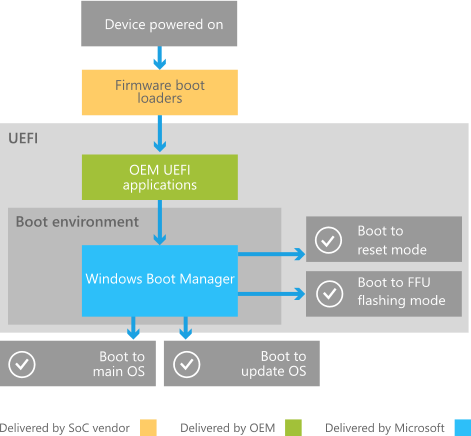
Ниже приведены дополнительные сведения о некоторых компонентах на этой схеме.
- Обновление ОС — это минимальная среда ОС, предоставляемая корпорацией Майкрософт. Эта ОС используется специально для установки обновлений.
- Режим флэш-памяти полного обновления (FFU) относится к приложению UEFI, которое перенаправляет образ ОС в хранилище устройства. Корпорация Майкрософт предоставляет приложение для флэш-памяти UEFI, которое можно использовать в нерабочих сценариях. Изготовители оборудования также могут реализовать собственное приложение для флэш-памяти UEFI. Дополнительные сведения см. в статье Сбор и применение образов Windows Full Flash Update (FFU).
Загрузчики встроенного ПО SoC
Загрузчики встроенного ПО SoC инициализируют минимальный набор оборудования, необходимого для работы устройства. Загрузчики встроенного ПО SoC предназначены для максимально быстрого завершения, и во время работы ничего не отображается на экране. После завершения загрузчика встроенного ПО SoC устройство загружается в среду UEFI.
Загрузчики встроенного ПО SoC также содержат функцию аварийного мигания, которая позволяет выполнять вспышку устройств, когда загрузочная среда не стабильна, и полное обновление флэш-памяти (FFU) на основе образа с помощью средства флэш-памяти, предоставляемого Корпорацией Майкрософт, невозможно. Для аварийного мигания требуются средства, относящиеся к SoC. Для получения дополнительных сведений обратитесь к поставщику SoC.
UEFI
Windows 10 использует единый расширяемый интерфейс встроенного ПО (UEFI) для поддержки передачи системного управления от загрузчика встроенного ПО SoC в ОС. Среда UEFI — это минимальная загрузочная ОС, при которой загружаются устройства и запускается Windows 10 ОС. Дополнительные сведения см. в разделе UEFI в Windows.
Общие сведения о диспетчере загрузки Windows
Диспетчер загрузки Windows — это предоставленное корпорацией Майкрософт приложение UEFI, которое настраивает среду загрузки. В среде загрузки отдельные загрузочные приложения , запущенные диспетчером загрузки, предоставляют функциональные возможности для всех сценариев с клиентом до загрузки устройства.
Все компоненты в среде загрузки предоставляются корпорацией Майкрософт и не могут быть изменены, заменены или опущены изготовителями оборудования.
Загрузочные приложения реализуют функциональные возможности для следующих сценариев:
- Зарядка аккумулятора устройства перед загрузкой.
- Сбор и сохранение автономных аварийных дампов (только сборки для разработчиков).
- Перенашивание устройства с новым изображением.
- Сброс устройства.
- Обновление устройства.
- Загрузка устройства в ос main.
На следующей схеме показаны некоторые ключевые части процесса, которым следует диспетчер загрузки после запуска средой UEFI.
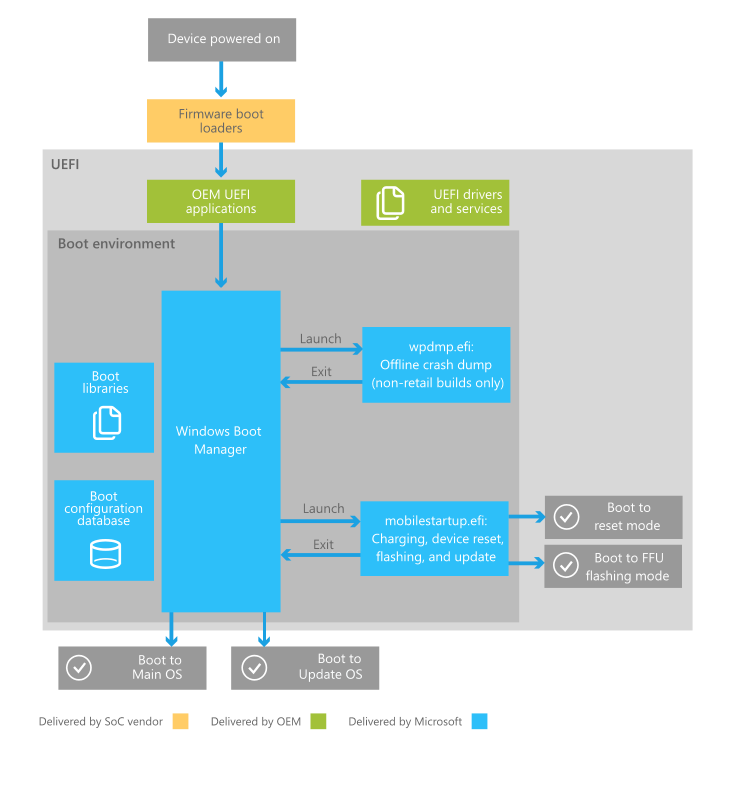
Следующие шаги описывают этот процесс более подробно.
- После того как среда UEFI запустит диспетчер загрузки, диспетчер загрузки инициализирует библиотеки загрузки, считывает базу данных конфигурации загрузки, чтобы определить, какие загрузочные приложения следует запускать и в каком порядке их запускать. Диспетчер загрузки запускает загрузочные приложения последовательно, и каждое приложение возвращается к диспетчеру загрузки после завершения. Загрузочные библиотеки — это библиотеки функций, которые расширяют существующие функции UEFI и предназначены для использования в среде загрузки. Только загрузочные приложения, запускаемые диспетчером загрузки, имеют доступ к библиотекам загрузки.
- Диспетчер загрузки сначала фиксирует все сочетания зарезервированных аппаратных кнопок, нажатые пользователем.
- В образах ОС, не относящихся к розничной торговле, диспетчер загрузки запускает автономное приложение аварийного дампа, которое позволяет устройству захватывать snapshot физической памяти из предыдущего сеанса ОС. При аномальном сбросе устройства память предыдущего сеанса ОС сохраняется во время сброса. В этом случае автономное приложение аварийного дампа сохраняет эту память и преобразует ее в файл автономного аварийного дампа, который можно перенести с устройства и проанализировать. Если устройство не сбросилось аномально в предыдущем сеансе ОС, автономное приложение аварийного дампа немедленно завершает работу.
- Во всех образах ОС диспетчер загрузки запускает mobilestartup.efi. Это приложение запускает несколько загрузочных библиотек, некоторые из которых выполняются только при первой загрузке (например, для подготовки политики безопасной загрузки) или только в образах, не относящихся к розничной торговле (например, для входа в режим запоминающего устройства USB). Всегда выполняются следующие библиотеки:
- Сначала mobilestartup.efi запускает библиотеку, которая реализует зарядку батареи UEFI. Эта библиотека позволяет пользователю заряжать устройство, когда устройство находится в среде загрузки (или воспринимается как отключенное). Сначала запускается эта библиотека, чтобы убедиться, что устройство имеет достаточно энергии для полной загрузки. Дополнительные сведения о сценариях, связанных с приложением для зарядки батареи, см. в разделе Зарядка батареи в среде загрузки.
- Затем mobilestartup.efi запускает библиотеки, которые реализуют flashing, сброс устройства и обновления. Эти библиотеки определяют, должно ли устройство загружаться в режиме флэш-памяти или сброса устройства, а также следует ли продолжить обновление ОС или основную ОС.
Загрузка в режиме UEFI или устаревшем режиме BIOS
Выберите режимы UEFI или прежних версий BIOS при загрузке в Windows PE (WinPE) или программу установки Windows. Если после установки Windows необходимо переключить режимы встроенного ПО, можно использовать средство MBR2GPT .
Как правило, установите Windows с помощью нового режима UEFI, так как он включает больше функций безопасности, чем устаревший режим BIOS. Если вы загружаетесь из сети, поддерживающей только BIOS, вам потребуется выполнить загрузку в устаревшем режиме BIOS.
После установки Windows устройство загружается автоматически в том же режиме, в котором оно было установлено.
Чтобы загрузить UEFI или BIOS, выполните следующие действия.

- Откройте меню встроенного ПО. Можно использовать любой из следующих методов:
- Загрузите компьютер и нажмите клавишу изготовителя, чтобы открыть меню. Общие используемые ключи: ESC, Delete, F1, F2, F10, F11 или F12. На планшетах распространенными кнопками являются увеличение громкости или уменьшение громкости (найдите более распространенные клавиши и кнопки). Во время запуска часто отображается экран с упоминанием ключа. Если его нет или экран проходит слишком быстро, чтобы увидеть его, проверка сайт вашего производителя.
- Кроме того, если Windows уже установлена, на экране входа или в меню Пуск выберите Пункт Питания (), > удерживая нажатой клавишу SHIFT , при нажатии кнопки Перезапустить. Выберите Устранение неполадок с дополнительными > параметрами UEFI Firmware Settings (Дополнительные параметры > встроенного ПО UEFI).
- В меню встроенного ПО загрузите диск или сеть в режиме UEFI или BIOS: В меню загрузочного устройства выберите команду, которая определяет режим встроенного ПО и устройство. Например, выберите UEFI: USB-накопитель или BIOS: сеть/локальная сеть. Для одного устройства могут отображаться отдельные команды. Например, вы можете увидеть USB-накопитель UEFI и USB-накопитель BIOS. Каждая команда использует одно и то же устройство и носитель, но загружает компьютер в другом режиме встроенного ПО. Некоторые устройства поддерживают только один режим (UEFI или BIOS). Другие устройства позволяют загружаться в режиме BIOS, отключив функции безопасности UEFI вручную. Чтобы отключить функции безопасности, перейдите в раздел Безопасная > загрузка безопасности и отключите эту функцию.
Примечание Некоторые старые компьютеры (Windows 7 или более ранние версии) поддерживают UEFI, но требуют перехода к загрузочному файлу. В меню встроенного ПО найдите параметр «Загрузка из файла», а затем перейдите в папку \EFI\BOOT\BOOTX64. EFI на носителе среды предустановки Windows или программы установки Windows.
Режимы UEFI и BIOS в WinPE
Определение загрузки WinPE в режиме BIOS или UEFI
Запросите реестр, чтобы определить, в каком режиме находится устройство. Это можно сделать из командной строки:
reg query HKLM\System\CurrentControlSet\Control /v PEFirmwareTypeКод возврата Режим встроенного ПО 0x1 BIOS 0x2 UEFI Используйте его в скрипте:
wpeutil UpdateBootInfo for /f "tokens=2* delims= " %%A in ('reg query HKLM\System\CurrentControlSet\Control /v PEFirmwareType') DO SET Firmware=%%B :: Note: delims is a TAB followed by a space. if %Firmware%==0x1 echo The PC is booted in BIOS mode. if %Firmware%==0x2 echo The PC is booted in UEFI mode.Обратите внимание, что между delims= и » %%A — это вкладка, за которой следует пробел.
Убедитесь, что вы загружаетесь в правильном режиме каждый раз.
Вот несколько способов убедиться, что вы загружаетесь в правильном режиме встроенного ПО при каждом запуске компьютера.
Используйте предварительно отформатированные жесткие диски и метод, который не форматируется автоматически.
Если вы хотите убедиться, что диск загружается в определенном режиме, используйте диски, предварительно отформатированные с помощью формата GPT-файла для режима UEFI или формата MBR для режима BIOS. Если при запуске установки компьютер загружен в неправильном режиме, установка Windows завершится ошибкой. Чтобы устранить эту проблему, перезапустите компьютер в правильном режиме встроенного ПО.
Удаление загрузочных файлов UEFI или BIOS
Если требуется, чтобы компьютер загружал только в определенном режиме, можно удалить файлы, используемые windows PE или программой установки Windows для загрузки в режиме UEFI или BIOS. Удалите следующие файлы в зависимости от режима загрузки.
Загрузка только в режиме UEFI
Удалите файл bootmgr из корневого каталога среды предустановки Windows или носителя программы установки Windows. Это предотвращает запуск устройства в режиме BIOS.
Загрузка только в режиме BIOS
Удалите папку efi из корневого каталога среды предустановки Windows или носителя программы установки Windows. Это предотвращает запуск устройства в режиме UEFI.
Требования к встроенному ПО UEFI
При запуске устройств интерфейс встроенного ПО управляет процессом загрузки компьютера, а затем передает управление Windows или другой операционной системе. UEFI — это замена старых интерфейсов встроенного ПО BIOS и EFI 1.10. В едином форуме EFI принимают участие более 140 ведущих технологических компаний, в том числе AMD, AMI, Apple, Dell, HP, IBM, Insyde, Intel, Lenovo, Microsoft и Phoenix Technologies.
Преимущества UEFI
Встроенное ПО, соответствующее спецификациям UEFI 2.3.1, обеспечивает следующие преимущества:
- Возможность поддержки Windows 10 функций безопасности, таких как безопасная загрузка, Microsoft Defender Credential Guard и Microsoft Defender Exploit Guard. Всем требуется встроенное ПО UEFI.
- Более быстрое время загрузки и возобновления.
- Возможность более простой поддержки больших жестких дисков (более 2 терабайт) и дисков с более чем четырьмя секциями.
- Поддержка многоадресного развертывания, которая позволяет производителям компьютеров транслировать образ компьютера, который может быть получен несколькими компьютерами без перегрузки сети или сервера образов.
- Поддержка драйверов встроенного ПО UEFI, приложений и параметров ПЗУ.
Рекомендации по установке носителя
Чтобы скачать Windows, см. страницу скачивания Windows 10. Если вы хотите использовать носитель, например USB-устройство флэш-памяти, DVD-диск или ISO-файл, загрузите средство создания Windows Media.
Требования к безопасности загрузки и miminum
Как изготовитель оборудования вы должны обеспечить поддержку функций, описанных в спецификациях и политиках программы совместимости оборудования Windows, в частности, следующие элементы, разделенные на две группы: требования к загрузке и минимальные требования к безопасности.
Требования к среде выполнения UEFI
Для различных версий Windows требуются некоторые или все следующие службы среды выполнения UEFI. Для обеспечения максимальной совместимости рекомендуется реализовать их все:
- GetTime
- SetTime
- UpdateCapsule
- ResetSystem
Требования к переходу состояния гибернации (S4)
Встроенное ПО платформы должно обеспечивать согласованность физической памяти операционной системы при переходе состояния спящего режима S4 как по размеру, так и по расположению. Физическая память операционной системы определяется в соответствии со спецификацией ACPI 3.0 как любая память, описанная интерфейсом карты адресов системы встроенного ПО с типом памяти, отличным от AddressRangeReserved [2], AddressRangeUnusable [5] или Undefined [любое значение больше 5].
На платформе UEFI память среды выполнения встроенного ПО должна быть согласованной при переходе состояния спящего режима S4 как по размеру, так и по расположению. Память среды выполнения определяется в соответствии со спецификацией UEFI как любая память, описанная службой загрузки GetMemoryMap() с атрибутом EFI_MEMORY_RUNTIME.
Связанные темы
Что такое UEFI

Обновлено: 07.11.2017 Опубликовано: 28.12.2016
или Unified Extensible Firmware Interface — микропрограмма, встроенная в материнскую плату. Пришла на смену БИОС. Как и последний, управляет оборудованием на низком уровне и дает возможность выполнить начальную настройку запуска компьютера.
Основные возможности новой системы:
- Встроенный менеджер загрузки.
- Наличие графического интерфейса для настройки.
- Поддержка загрузки операционных систем (ОС) с GPT-дисков.
- Хранение дампов после сбоя в NVRAM (при наличие возможности со стороны ОС).
UEFI может мешать загрузки компьютера с флешки или установке ранних версий Windows (7 и ниже) и Linux. В таком случае, его можно отключить. Для этого в UEFI необходимо переключить его в режим Legacy или отключить Secure Boot.
Чтобы определить тип микропрограммы (БИОС или UEFI) достаточно зайти в ее настройки и посмотреть на внешний вид. При наличии графического интерфейса с возможностью настроек посредством мыши, говорит об использовании UEFI. Об этом же скажет наличие опции с типом загрузки Legacy. Еще один способ — открыть в Windows файл C:\Windows\Panther\setupact.log и найти в нем слова BIOS или UEFI.
Более подробно об UEFI на Википедии
Встречается в статьях
Решение проблем:
- Не включается компьютер или ноутбук
- При включении компьютера постоянно запускается БИОС
- Загрузка компьютера зависает на начальной заставке или черном фоне с мигающим курсором
- Disk boot failure, Insert system disk and press enter
- Система видит не всю оперативную память
- SpeedFan не меняет скорость вентилятора
Инструкции:
- Как запустить консоль восстановления
- Как зайти в БИОС