Сколько дней в месяце excel
Argument ‘Topic id’ is null or empty
Сейчас на форуме
© Николай Павлов, Planetaexcel, 2006-2023
info@planetaexcel.ru
Использование любых материалов сайта допускается строго с указанием прямой ссылки на источник, упоминанием названия сайта, имени автора и неизменности исходного текста и иллюстраций.
| ООО «Планета Эксел» ИНН 7735603520 ОГРН 1147746834949 |
ИП Павлов Николай Владимирович ИНН 633015842586 ОГРНИП 310633031600071 |
ДНИ (функция ДНИ)
Excel для Microsoft 365 Excel для Microsoft 365 для Mac Excel для Интернета Excel 2021 Excel 2021 для Mac Excel 2019 Excel 2019 для Mac Excel 2016 Excel 2016 для Mac Excel 2013 Excel для Mac 2011 Еще. Меньше
В этой статье описаны синтаксис формулы и использование функции ДНИ в Microsoft Excel. Чтобы узнать больше о функции ДЕНЬ, см. статью функция ДЕНЬ.
Описание
Возвращает количество дней между двумя датами.
Синтаксис
Аргументы функции ДНИ указаны ниже.
- кон_дата Обязательный аргумент. Нач_дата и кон_дата — две даты, количество дней между которыми необходимо вычислить.
- Start_date Обязательно. Нач_дата и кон_дата — две даты, количество дней между которыми необходимо вычислить.
Примечание: В Excel даты хранятся в виде порядковых номеров, что позволяет использовать их в вычислениях. По умолчанию 1 января 1900 г. имеет порядковый номер 1, а 1 января 2008 г. — 39448, так как от 1 января 1900 г. это 39447 дней.
Замечания
- Если оба аргумента числовые, функция ДНИ вычитает из конечной даты начальную для получения числа дней между ними.
- Если один из аргументов текстовый, он обрабатывается как ДАТАЗНАЧ(дата_как_текст) и возвращает целочисленную дату вместо временного компонента.
- Если аргументы даты являются числными значениями, которые не находятся в диапазоне допустимой даты, то аргумент ДНИ возвращает значение #NUM! значение ошибки #ЗНАЧ!.
- Если аргументы даты — это строки, которые нельзя использовать как допустимые даты, то #VALUE! значение ошибки #ЗНАЧ!.
Пример
Скопируйте образец данных из следующей таблицы и вставьте их в ячейку A1 нового листа Excel. Чтобы отобразить результаты формул, выделите их и нажмите клавишу F2, а затем — клавишу ВВОД. При необходимости измените ширину столбцов, чтобы видеть все данные.
Находит количество дней между датой окончания (15-МАР-2021) и датой начала (1-ФЕВ-2021). При вводе данных непосредственно в функцию необходимо заключить их в кавычки. Результатом будет 42.
Определяет количество дней между конечной датой в ячейке A2 и начальной датой в ячейке A3 (364).
Сколько рабочих дней в месяце в Excel
Для вычисления рабочих дней в месяц используйте функцию КОНМЕСЯЦА вместе с функцией ЧИСТРАБДНИ.

В показанном примере формула в C4:
Во-первых, важно понимать, что значения в столбце Месяц (B) являются фактическими датами, отформатированными в формате пользовательских чисел «ммм».
Например, B4 содержит 1 января 2014 года, но отображает только «Янв» в соответствии с настраиваемым форматом чисел.
Сама формула основана на функции ЧИСТРАБДНИ, которая возвращает количество рабочих дней между датой начала и датой, с учетом праздников (если они предусмотрены).
Для каждого месяца дата начала исходит из столбца B, а конечная дата вычисляется с помощью функции КОНМЕСЯЦА следующим образом:
КОНМЕСЯЦА берет дату и возвращает последний день месяца. Сам месяц контролируется вторым аргументом. Так как в этом случае мы хотим остаться в том же месяце, мы используем ноль.
Наконец, список праздников предоставляется в качестве 3-го аргумента ЧИСТРАБДНИ, используя именованные диапазоны праздников (E3: E13).
С помощью этой информации ЧИСТРАБДНИ подсчитывает количество рабочих дней в каждом месяце, автоматически исключая выходные и праздничные дни.
Если вам требуется больше контроля над тем, какие дни считаются выходными, используйте функцию ЧИСТРАБДНИ.МЕЖД.
покупка
Как посчитать количество дней в месяце или году в Excel?
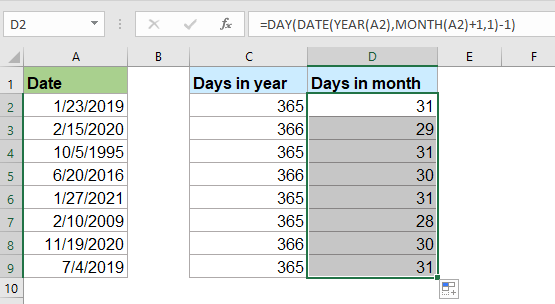
Как мы все знаем, бывают високосные и обычные годы, где в високосном году 366 дней, а в обычном году 365 дней. Эта статья поможет вам рассчитать количество дней в месяце или году на основе даты, как показано на скриншоте ниже.
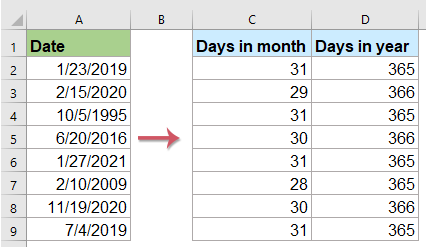
Вычислить количество дней в данном месяце с помощью формул
Если у вас есть список дат в столбце, для расчета дней в месяце, пожалуйста, примените следующие формулы:
Введите любую из приведенных ниже формул в пустую ячейку рядом с вашей датой, а затем перетащите дескриптор заполнения вниз к ячейкам, в которых вы хотите вычислить дни в конкретном месяце, см. Снимок экрана:
=DAY(DATE(YEAR(A2),MONTH(A2)+1,1)-1)
=DAY(EOMONTH(A2,0))
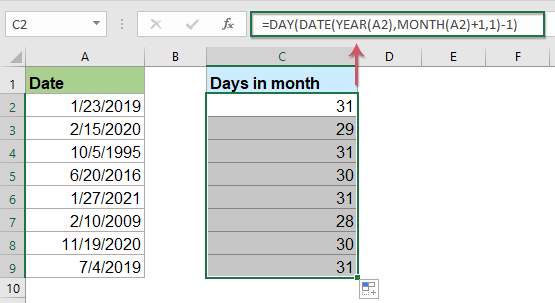
Примечание: В приведенных выше формулах A2 — это ячейка даты, по которой вы хотите получить количество дней в месяце.
Вычислить количество дней в году с помощью формул
Чтобы узнать количество дней в году, сделайте следующее:
Введите следующую формулу в пустую ячейку рядом с ячейкой даты, затем перетащите дескриптор заполнения вниз к ячейкам, в которых вы хотите вычислить дни в конкретном году, см. Снимок экрана:
=DATE(YEAR(A2),12,31)-DATE(YEAR(A2),1,1)+1
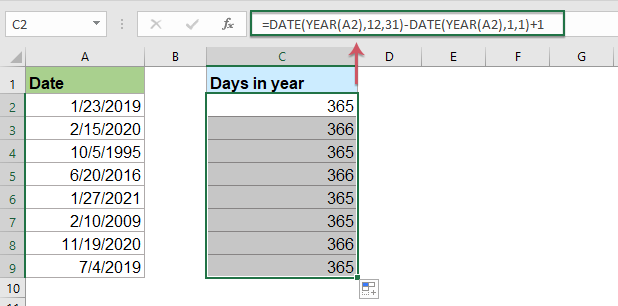
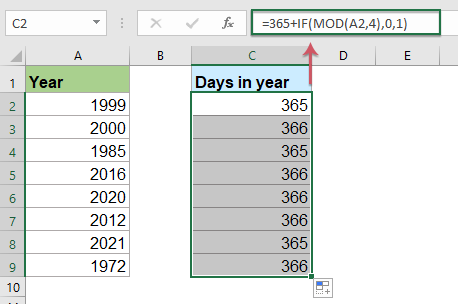
Внимание: Если в столбце есть только номера лет, приведенная ниже формула может помочь вам рассчитать дни в данных годах, как показано на следующем снимке экрана:
=365+IF(MOD(A2,4),0,1)
Рассчитайте количество дней в данном месяце или году с помощью полезной функции
Если вы только что Kutools for Excel, С его Рассчитать дни в году / Рассчитать дни в месяце функции, вы можете получить количество дней в конкретном месяце или году, не запоминая никаких формул.
Примечание: Чтобы применить эти Вычислить дни в году / Вычислить дни в месяце функции, во-первых, вы должны скачать Kutools for Excel, а затем быстро и легко примените функции.
После установки Kutools for Excel, пожалуйста, сделайте следующее:
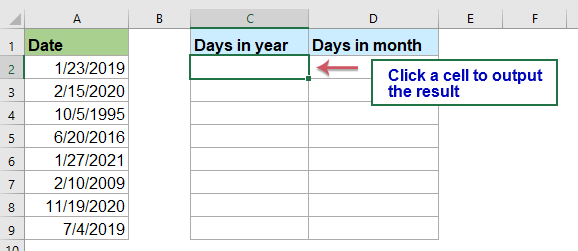
1. Нажмите, чтобы выбрать ячейку, в которую вы хотите вывести результат, см. Снимок экрана:
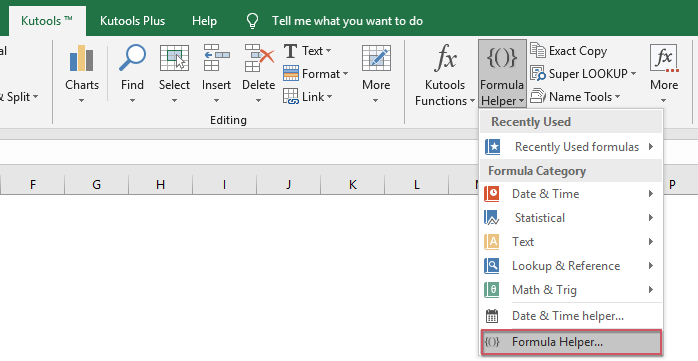
2, Затем нажмите Кутулс > Формула Помощник > Формула Помощник, см. снимок экрана:
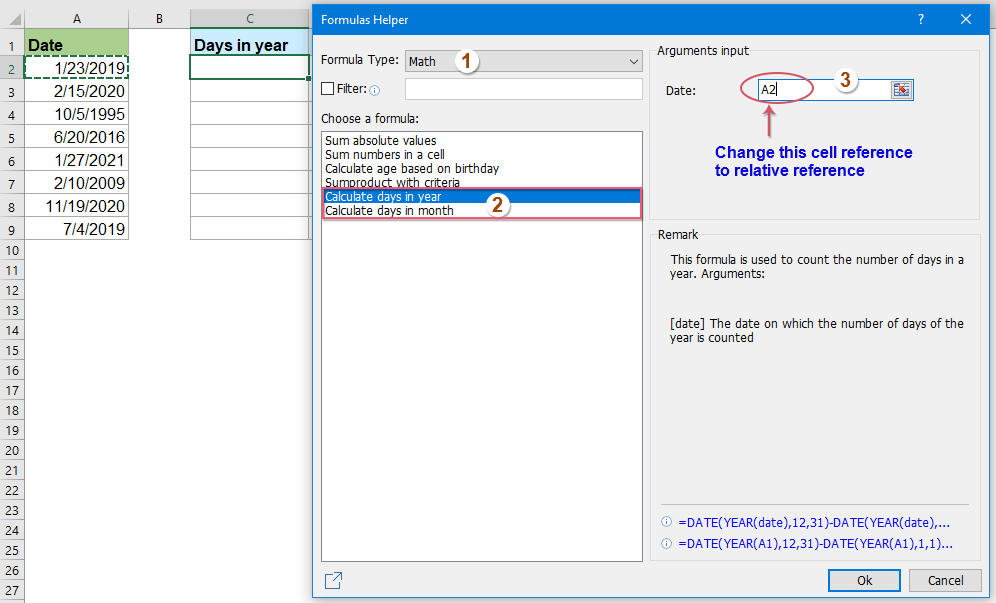
3. В Помощник по формулам диалоговом окне выполните следующие действия:
- Выберите Математики из Тип формулы раскрывающийся список;
- В Выберите формулу список, щелкните, чтобы выбрать Рассчитать дни в году or Рассчитать дни в месяце вариант как вам нужен;
- Затем в Ввод аргументов выберите ячейку, содержащую дату, для которой вы хотите получить дни месяца или года, начиная с даты.
Tips: В Время текстовое поле, вы должны изменить абсолютную ссылку на ячейку по умолчанию на относительную ссылку на ячейку для правильного перетаскивания формулы.
4. А затем нажмите Ok Кнопка, первый результат будет вычислен, затем выберите первую ячейку формулы и перетащите дескриптор заполнения вниз к ячейкам для применения этой формулы, и вы получите количество дней в году, как показано ниже:
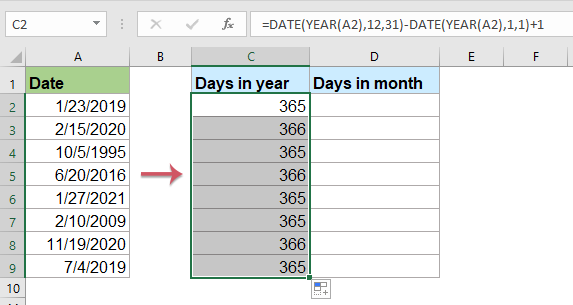
Выбор Рассчитать дни в месяце возможность получить количество дней в определенных месяцах, см. снимок экрана:
Больше относительных статей:
- Подсчитайте количество дней, недель, месяцев или лет между двумя датами
- Вы когда-нибудь задумывались о том, сколько дней, недель, месяцев или лет между двумя заданными датами в Excel? Это руководство поможет вам как можно скорее завершить следующие операции.
- Подсчитайте количество дней, рабочих дней и выходных между двумя датами
- Вам когда-нибудь приходилось подсчитывать количество дней между двумя датами в Excel? Может быть, иногда вам просто нужно рассчитать рабочие дни только между двумя датами, а иногда вам нужно считать выходные дни только между двумя датами. Как можно подсчитать количество дней между двумя свиданиями при определенных условиях?
- Рассчитать количество дней до конца месяца или года в Excel
- В определенных случаях вам может потребоваться узнать количество оставшихся дней в месяце или году. Предположим, что сегодняшняя дата — 2014/10/12, и вы хотите рассчитать количество дней, оставшихся в этом месяце (октябрь) или в этом году (2014), то есть осталось 19 дней этого месяца и 80 дней. этого года. Пожалуйста, узнайте более подробную информацию из статьи ниже.
- Рассчитайте разницу между двумя датами в днях, неделях, месяцах и годах
- При работе с датами на листе вам может потребоваться вычислить разницу между двумя заданными датами, чтобы получить количество дней, недель, месяцев или лет. В этой статье я расскажу о том, как решить эту задачу в Excel.