UML для разработчиков
Интернет полон статей про UML, вы найдете сотни примеров для каждого вида диаграмм, и без проблем создадите свои, нотация не сложная. Но так ли уж необходимо тратить на это время? Наш богатый опыт говорит «Да». Если у вас в команде более 2 человек и проект от 3 месяцев, то уже имеет смысл отрисовать 2-3 вида диаграмм. В одной нашей команде более 30 человек, проект длительностью более 3 лет, и мы используем. 2-3 вида диаграмм.
Нотация UML избыточна. С другой стороны она недостаточна для проектирования распределенных систем, и здесь нам помогает Archimate. В этой статье мы расскажем, что действительно полезно из всего этого многообразия, и рассмотрим на примере полный цикл создания диаграмм для проекта.
В чем будем рисовать?
Если ваша цель «быстро и красиво» (например, для презентации или для этой статьи), то Visio подходит более чем: его редактор удобен и прощает любые отступления от нотации.
Если же вы занимаетесь проектированием, то потребуется полноценная система с поддержкой связей между диаграммами. Мы используем продукт Enterprise Architect, дешево и сердито.
Сравнение систем проектирования и рассказ о том, как ими правильно пользоваться — тема для отдельной статьи.
Техническое задание
Мы будем проектировать гипотетическое мобильное приложение для изучения иностранных языков. Техническое задание обычно готовят аналитики, которые и подготовят первую партию диаграмм. От разработчиков, в данном случае, требуется только правильно их читать.
Самая простая диаграмма — Use Case (Варианты использования):
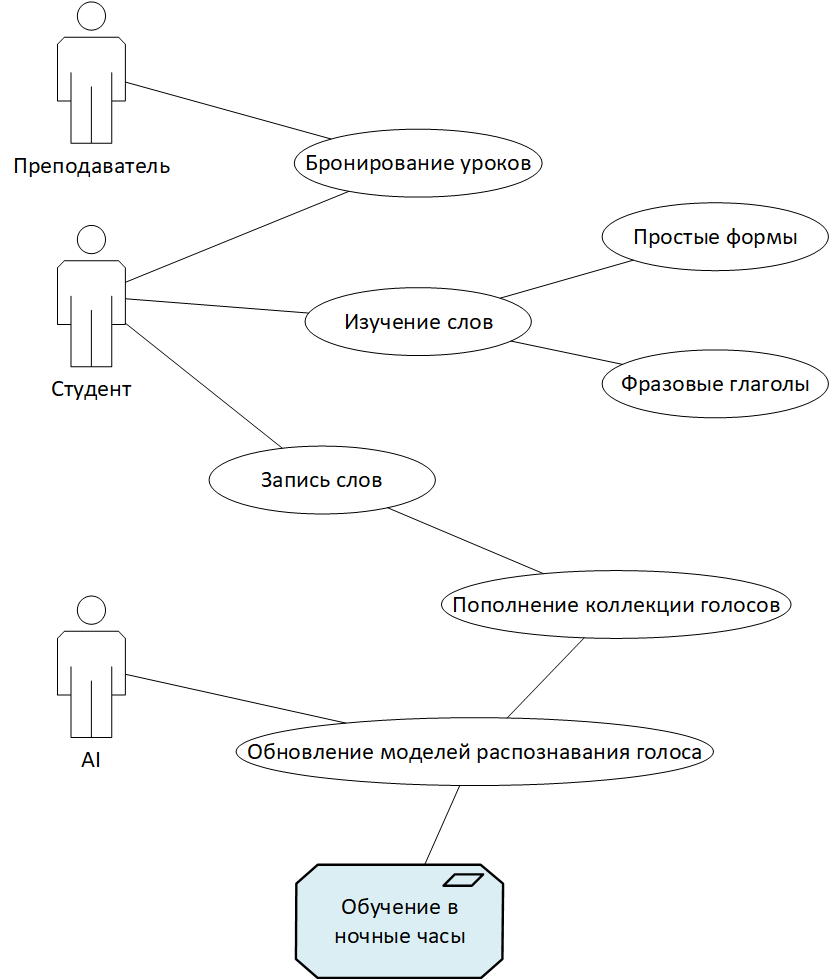
На диаграмме указаны виды пользователей и перечислены функции или группы функций, которые с ними связаны. Синим цветом выделен элемент, которого в UML нет, но его часто не хватает: Requirement — Требование (из нотации Archimate), уточнение функций.
Вы спросите — и какой в этом смысл? Ведь перечень функций можно указать просто текстом, одним компактным списком! И будете правы, но есть нюансы.
- Некоторые функции относятся к нескольким пользователям, текстом это отобразить сложно.
- Когда вы отрисовываете все функции и требования в системе проектирования, вы можете их потом выгрузить в ту же Jira, и в дальнейшем связывать их с задачами и багами, что упрощает управление проектом.
Почему для связи элементов мы использовали линии, а не стрелки? Потому что никто не помнит, как выглядят стрелки «Обобщение» и «Расширение», и что они вообще такое. Чем проще вы нарисуете, тем больше людей поймет диаграмму без вашего участия.
Второй вид диаграмм, который вы можете встретить в техническом задании, это Activity diagram:
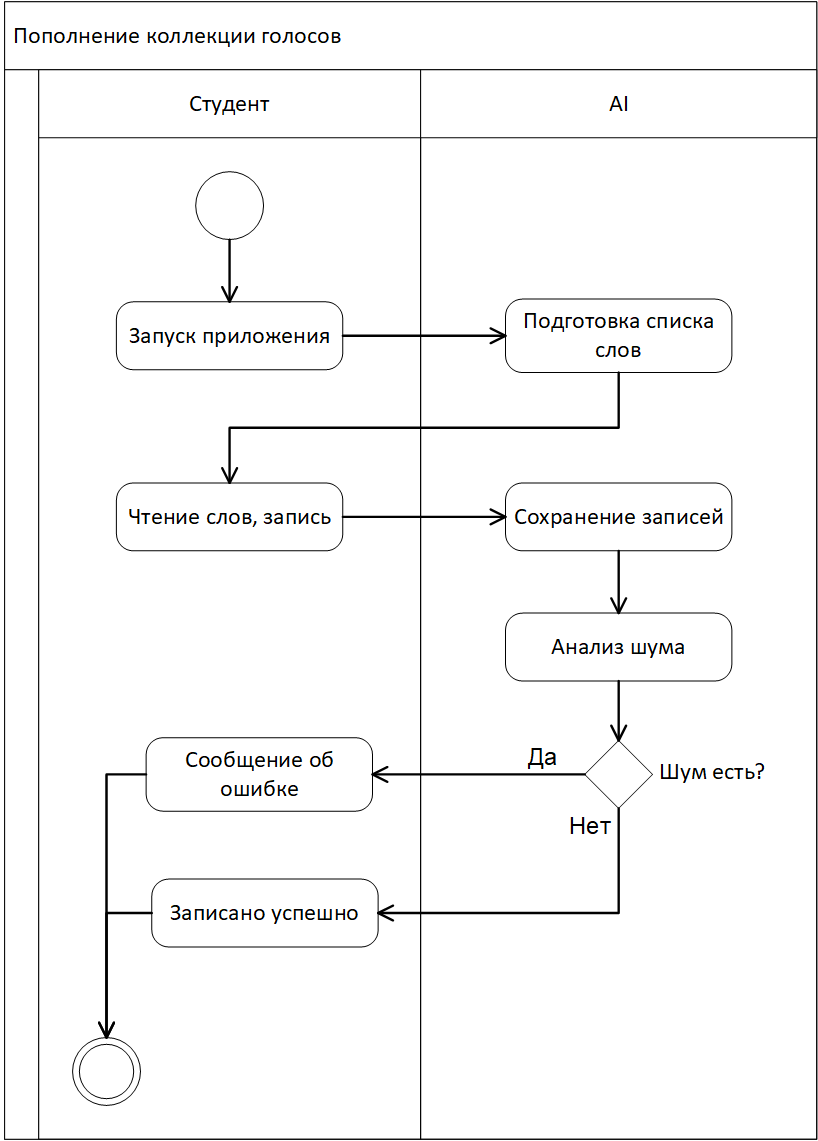
Здесь для разработчика все очевидно, кроме одного: почему AI делает вызовы Студента? Не делает. Эту диаграмму рисуют аналитики, а не программисты, они не знают где клиент, а где сервер, и их не интересуют потоки данных. На Activity diagram вы видите последовательность действий и не более того. Как же из этого сделать код? Переходим к этапу проектирования.
Проектирование архитектуры
Архитектура мобильного приложения очевидна: клиент, сервер, база данных. Если мы проектируем что-то серьезное, то следует позаботиться о разбиении проекта на Подсистемы, в нашем случае это будут как минимум:
- Подсистема бронирования уроков
- Подсистема Web-тренировок
- Биллинг
- Подсистема управления записями голосов
Каждую подсистему вы можете отдать выделенной команде разработчиков, они погрузятся в свою тематику и будут меньше мешать коллегам своими неожиданными коммитами.
Для каждой подсистемы потребуется Архитектурная схема, как ее правильно нарисовать? В UML для этого нет подходящих диаграмм, давайте посмотрим на Archimate:
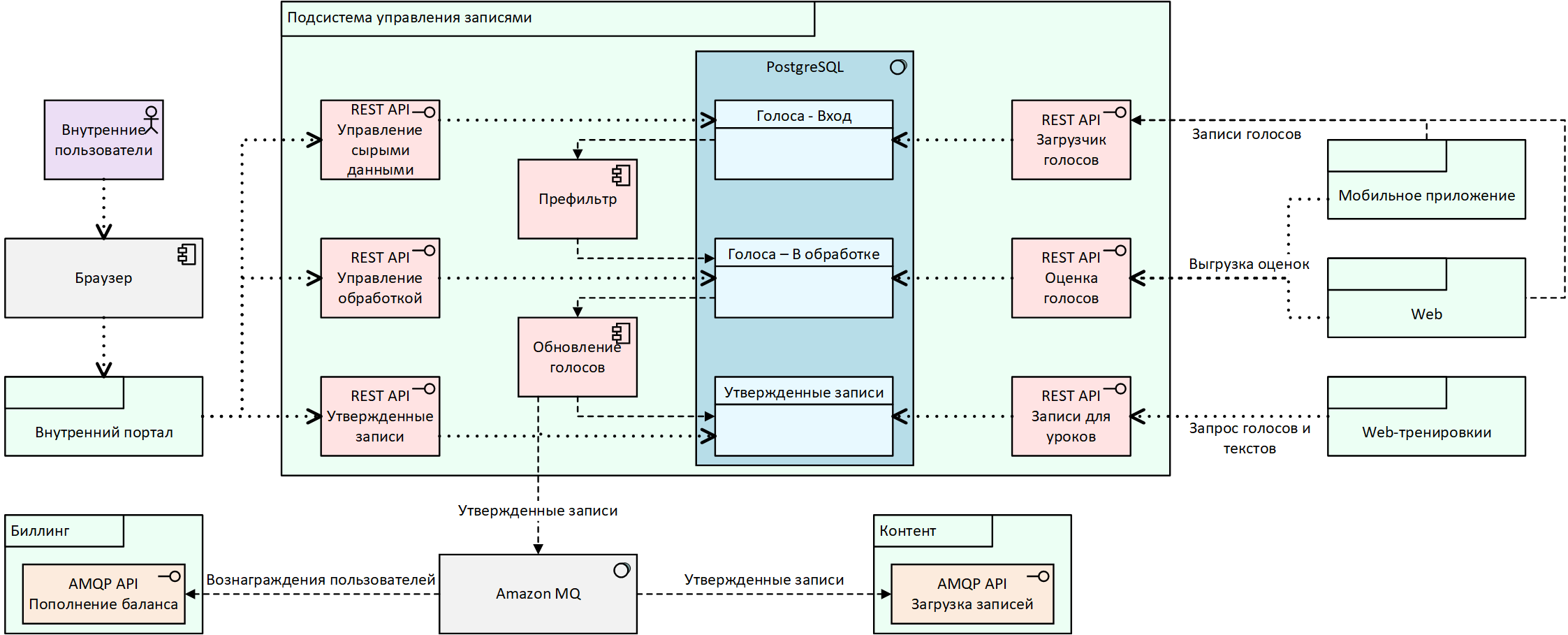
Даже без знания нотации схема, в целом, читаема. Помните, что 90% участников вашей команды не знают ни UML, ни тем более Archimate, и никогда не выучат эти нотации, поэтому делайте упор на надписи. Тем не менее, пара слов о кубиках и стрелочках:
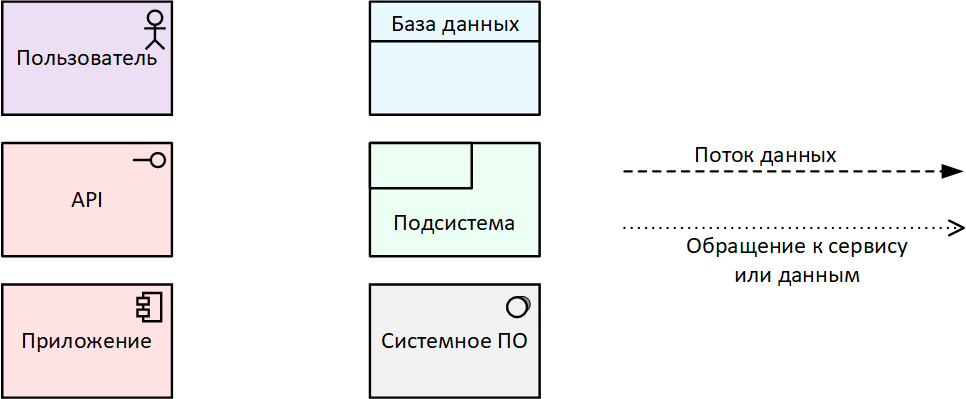
Полную спецификацию Archimate вы найдете без труда.
Цвет — на ваш вкус, нотация никак их не регламентирует. Раскрасьте одним цветом текущую подсистему, вторым — смежные подсистемы, третьим — внешние системы, это сильно повышает читаемость схемы.
На схеме используется всего два вида стрелок: Flow (Поток) и Access (Вызов, Доступ). Поток показывает направление передачи данных, а Вызов — кто к кому обращается. Следует правильно понимать стрелку Поток:

На схеме не отображен поток от мобильного приложения к серверу, хотя на самом деле он есть (первым идет поток «Запрос данных»). Делается это для того, чтобы схема проще читалась: показываем только самое важное. То, что есть еще и исходный Запрос данных и так очевидно из кубика с надписью API.
Детализация
Последние две диаграммы, которые очень полезны (внимательный читатель конечно заметил, что всего видов диаграмм уже не 2-3): Sequence diagram (Диаграмма последовательности) и Class Diagram (Диаграмма классов, но вовсе не для классов).
Иногда взаимодействие клиента и сервера многоступенчатое, с использованием третьих ресурсов. Например, авторизация с Oauth2: текстовое описание этого процесса весьма затруднительно для понимания. Здесь нам поможет Sequence diagram:
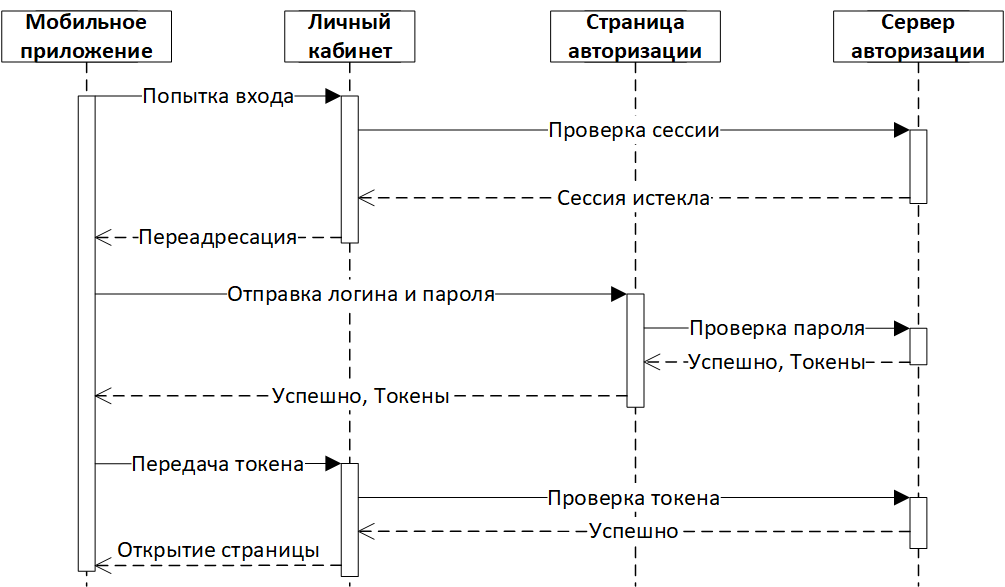
Данная реализация Oauth2 не эталонная, вариантов может быть много. Самое главное, что нужно понимать на схеме — на этой диаграмме нет потоков данных, только Вызовы и Ответы на вызовы. Хотя это не помешало нам указать потоки текстом на стрелках.
Когда вы углубитесь в изучение Sequence diagram вы обнаружите, что она позволяет отобразить циклы и ветвления, но не злоупотребляйте ими: не нужно на одной диаграмме рисовать ветки «Если пользователь выбрал локальную авторизацию, то» и «Если выбрал авторизацию FB, то», вместо этого нарисуйте две схемы под каждый вариант. Условия, особенно вложенные, на Sequence diagram очень сильно снижают читаемость схемы.
Последняя диаграмма (не на сегодня, а вообще) — Диаграмма классов. Название у нее говорящее, предполагалось, что с помощью нее будут проектировать классы. В давние времена текстовых редакторов под DOS это может и было оправдано, но современные среды разработки позволяют проектировать и анализировать классы не покидая их темных и светлых тем.
Но практическое применение у Class Diagram все же осталось — проектирование баз данных:

Если вы знаете, что такое Реляционные базы данных, то это более чем наглядно. Полностью атрибуты на схеме не расписываются, указываются только связи, типы данных, иногда ограничения.
Не пытайтесь рисовать это в Visio, Enterprise Architect или аналогах. Для проектирования баз данных есть много специализированных инструментов, которые заточены под конкретные СУБД, пользуйтесь ими.
На этом все. Из всех диаграмм в UML и Archimate на практике более чем достаточно перечисленных. Сколько диаграмм каждого вида нужно для проекта? Рисовать ли их под каждый процесс и подсистему? Главное правило — диаграмма сопровождает текстовое описание, она нужна только там, где текста недостаточно, т.е. там, где команда вас не понимает.
Спасибо за внимание, с вами была компания «Программный продукт».
- Блог компании Программный Продукт
- Проектирование и рефакторинг
- UML Design
- Управление проектами
Выбор инструмента проектирования (UML)
Несколько месяцев назад мне поручили выбрать инструмент для проектирования и документации систем. В компании, где я работаю, всё это делалось в ворде и прочих офисных программах, а продукты, которые компания производит, становились всё более сложными, всё больше людей участвовало в разработке, и прочее. Поэтому появилась необходимость использовать какой-нибудь более подходящий инструмент для работы аналитиков, проектировщиков и разработчиков. Поделюсь находками.
После короткого ознакомления с подобными инструментами, были выделены 5, которые оценены более детально. При оценке, мы с коллегой выделили около 30 критериев, для объективности оценки. Критерии эти мы сгруппировали так:
— Проектирование системы – даёт ли инструмент достаточно функциональности для документации требований, юс-кейсов, ОО проектирования и прочих UML диаграмм. Есть ли в нём функциональность для создания зависимости между объектами разных типов, возможность отслеживать изменения. Это – обязательный критерий для инструмента.
— Экспорт – инструмент должен поддерживать удобный экспорт артефактов, произведённых в нём. Должны быть доступны разные форматы экспорта – хотя бы html и doc. Шаблоны документов должны легко модифицироваться. Это тоже обязательный критерий.
— Удобство пользования. Инструмент должен быть удобным, интуитивно понятным, с простым интерфейсом для часто используемых функций.
— Минимизация рутины. Было бы неплохо, чтобы инструмент делал некоторые вещи сам – например, генерировал тест-кейсы, объектный дизайн из БД, может, куски кода.
Итак, 5 инструментов и их оценка.
1. Case Complete – инструмент для записи требований, создания юс-кейсов и связей между ними. Удобный интерфейс, экспорт, но один серьёзный минус – дальше юс-кейсов эта штука не идёт. Вообще непонятно, как она попала в наш список. 2 из 5.
2. Artiso Visual Case – первое, что бросается в глаза при использовании этого инструмента – дико неудобный пользовательский интерфейс. Чтобы создать элементарный класс, мне понадобилось 5 минут. Кроме того, в инструменте нету возможности связывать объекты (как юс-кейскласс) и пр. 1 из 5.
3. Magic Draw – у инструмента очень сильная сторона для UML, но из-за этого становиться немного неудобно. Ещё, там нет связи между разными объектами (как класс и activity и пр.). 3 из 5.
4. Sparx Enterprise Architect – соответствует практически всем выдвинутым критериям, только что некоторые часто используемые функции куда-то спрятаны. Наверно, если привыкнуть — хорошо. Ещё, я у него не нашла, как связывать требования с объектами дизайна. Может, плохо искала. 4 из 5.
5. Sybase PowerDesigner – первое впечатление после открытия программы – это совсем другой уровень. Все функции находятся именно там, где ожидаешь их найти, и этот инструмент удовлетворил все 30 критериев из описанных групп. Кроме того, в PowerDesigner есть куча очень полезных функций, которые не попали в список критериев – как например, оценка изменения(impact), проверка модели, Repository и многое другое. 5 из 5.
Вот сюда я выложила полное сравнение, если кому интересно.
Хотя PowerDesigner в разы дороже других, мы выбрали его. На сегодняшний день я его использую 2 месяца – если кому интересно, могу написать об этом — не всё в нём идеально(но близко!).
Наверно сразу спросите, почему в список не вошёл Rational Rose. Не люблю я его! Он некрасивый. И ещё, не смогла найти, где б его легально скачать. Но в принципе он хороший. Но PowerDesigner лучше
- проектирование
- проектирование интерфейсов
- uml
- управление проектом
- инструментальные средства
Топ-19 сервисов для создания блок-схем и UML

Любой проект начинается с тщательного планирования и визуализации алгоритма действий. В ряде ситуаций имеет смысл прибегнуть к использованию диаграмм. В среде разработчиков часто используются блок-схемы или UML-диаграммы, которые создаются онлайн. Особенно важно, чтобы такие схемы могли увидеть все члены команды, которые работают над проектом. Тогда каждый сможет предлагать свои идеи по развитию и одновременно видеть изменения, которые вносят остальные.
Детям из Мариуполя нужно 120 ноутбуков для обучения — подари старое «железо», пусть оно работает на будущее Украины
Сегодня существует большое количество ресурсов, которые помогают в создании таких блок-схем онлайн. Некоторые из них представляют собой сайты, а некоторые предлагают приложения и программы, которые устанавливаются на телефон или ПК. Давайте посмотрим, какие сервисы подобного рода наиболее популярны на рынке.
1. Draw.io
Один из самых известных ресурсов, используемых для создания блок-схем онлайн. Популярность сервиса обусловлена рядом факторов, но наиболее явные причины — обширный функционал и простота использования. Инструменты удобно собраны в боковом меню. На сайте отсутствует обязательная регистрация, что еще больше упрощает работу.
При работе с документами выбирается папка для сохранения файлов, куда в дальнейшем будут отправляться проекты. Причем хранить документы можно как на самом устройстве, так и в каком-нибудь облачном сервисе.
Курс С++ для GameDevData analyst.
Комплексний курс, який навчить кодити на C++ з нуля, отримай необхідні навички щоб заволодіти затребуваною мовою програмування.
Особенности:
- Бесплатный.
- Можно создавать разные типы схем.
- Есть 5 шаблонов для блок-схем.
2. Wireflow
Сервисом Wireflow, как правило, пользуются разработчики приложений и веб-дизайнеры. Он бесплатен, как и Draw.io, и тоже обладает большим набором разных функций. С помощью Wireflow можно разрабатывать каркасы сайтов и пользовательские потоки.
Курс UI/UX для геймдеву.
Під час навчання ви розробите проекти для портфоліо, що складається з 5 ключових аспектів UX/UI-дизайну, та отримаєш необхідні навички для професійного росту.
С ресурсом легко работать, он интуитивен, так что в нем несложно разобраться, а иконки инструментов помогают в этом.
Особенности:
- Сервис Wireflow бесплатный.
- Наличие шаблонов и графических объектов (более десяти).
3. Microsoft Visio
Известная разработка компании Microsoft, используемая для создания UML-диаграмм и различных блок-схем. Это не единственная функция программы: с помощью Visio также создаются инженерные проекты (планы зданий и помещений).
Программа Microsoft Visio в ее классическом виде предполагает установку на компьютер. Но она также поддерживает совместную одновременную работу онлайн в Office 365. В этом случае блок-схемы обновляются, если изменяются исходные данные, с которыми они связаны.
Курс QA Manual.
Успішна кар’єра в IT-сфері без необхідності глибоких знань програмування. Очікуйте заробітню плату в розмірі 600$ після завершення навчання.
Особенности:
- С помощью Visio создаются не только блок-схемы, диаграммы, организационные диаграммы, но и инженерные проекты и многое другое.
- Блок-схемы и диаграммы можно подключать к данным в реальном времени.
- Программа позволяет работать нескольким людям над диаграммами онлайн практически из любого места.
4. Lucidchart
Lucidchart — один из самых известных сегодня ресурсов для проектирования блок-схем онлайн. Он прост в использовании, интуитивен и многофункционален.
Особенности:
- Командная работа поддерживается, но есть ряд ограничений.
- Импорт файлов в форматах Visio (VSDX), Amazon Web Service (AWS) и Omnigraffle, JPEG, PDF, PNG, SVG.
- Проекты можно сохранить в форматах JPG,PNG, SVG, PDF и Visio.
- У сервиса есть собственное облачное хранилище, куда можно сохранять черновые версии проектов.
- Lucidchart предоставляет готовые шаблоны.
- Ресурс поддерживает несколько языков (в том числе русский).
- Стоит сказать про наличие у сервиса есть бесплатной и платной версий. Причем платная включает в себя три тарифа, отличающихся ценой (от $5,59 до $20 в месяц) и наполнением.
Бесплатная версия дает неплохие возможности для работы, но не всегда их хватает для профессионального использования. Например, специалистам едва ли будет достаточно 25 Мб памяти для хранения документов. Также есть ограничения на количество созданных проектов (только пять).
Платная версия позволяет импортировать в Microsoft Visio, создавать сколько угодно проектов, увеличивает объем хранилища, расширяет функционал.
Есть три тарифа:
- продвинутое пользование, $6 в месяц;
- профессиональное пользование, $9 в месяц;
- командное использование, $20 в месяц.
5. Cacoo
Cacoo схож с Lucidchart. Его отличие в том, что он более направленный на создание блок-схем. Сервис содержит множество инструментов, шаблонов и форм. Кроме всего прочего, с Cacoo просто работать.
Изначально ресурс разрабатывался для командной работы, поэтому этот формат реализован в нем очень хорошо.
Особенности:
- Поддерживается комментирование, обычный чат, а также видеочат.
- Сервис платный. Стоимость зависит от выбранного тарифа и составляет от $4,95 до $18. Первые 14 дней предоставляется бесплатная пробная версия.
- Можно выбирать разные типы проектов.
- Наличие готовых шаблонов.
- Есть собственное хранилище, которое вмещает до 1000 файлов.
- Импорт и экспорт документов производится в формате SVG.
- Просмотр истории изменений.
- Нет русскоязычной версии.
6. Google Drawings
Компания Google тоже не отстает и предоставляет сервис, способный помочь в создании блок-схем онлайн. Функция называется Google Drawings или «Google Рисунки» в русскоязычной версии. Ресурс представлен стандартным набором функций. Он несложный и интуитивный, как и все сервисы компании.
Google Drawing, как и другие сервисы Google, связан с «Google Диском», поэтому возможность командной работы с разработкой настроена автоматически. Для предоставления доступа всем участникам команды копируется и отправляется ссылка на проект.
Для работы с блок-схемами онлайн нужно нажать кнопку «Создать» на гугл-диске и выбрать функцию «Google Рисунки».
Особенности:
- Экспорт проекта в формате PNG или SVG. Также есть возможность публикации в интернете.
- На диске доступно только 15 Гб.
- Есть доступ к большой базе изображений.
- Сервис поддерживает гиперссылки.
- Можно добавлять видео.
- Поддерживается русский язык.
7. Gliffy
Gliffy — это приложение, которое работает в режиме офлайн. Оно нацелено на простоту и быстроту работы, поэтому разработчики не делали упор на очень широкий функционал, но базовые инструменты в приложении есть, а также есть много шаблонов. С их помощью работа сильно упрощается.
Особенности:
- Есть поддержка командной работы.
- Сервис платный. Версия для самостоятельного пользования стоит $7,99, для командного пользования — $4,99 за каждого пользователя.
- Сервис обладает нестандартным интерфейсом, к которому потребуется привыкнуть.
- Предоставляется возможность выкладывать проект на внешние ресурсы. Также можно приглашать других пользователей смотреть, комментировать и редактировать файл.
- Доступ к просмотру истории редактирования.
8. Textografo
Сервис сильно отличается от остальных представленных здесь. Название говорит само за себя. Все дело в том, что блок-схемы и диаграммы создаются здесь с помощью текста. Используя специальный синтаксис, пользователь вводит необходимые слова, и программа сама создает схему или диаграмму.
Особенности:
- Поддерживается командная работа.
- Есть собственное хранилище, куда сохраняются файлы.
- Сервис платный. Можно приобрести одну из версий — Essentials или Premium. Essentials стоит $4 в месяц, если оплатить сразу год использования, либо $5 за каждый месяц. Premium стоит $19 в месяц, либо $14 при покупке сразу года использования.
- Нет поддержки русского языка.
9. OmniGraffle
Сервис разработан для MacOS и iOS. Удобный ресурс для проектирования блок-схем онлайн. Однако функционал разработки шире, чем можно предполагать. Кроме блок-схем предоставляется возможность работы с векторной графикой. Также можно вводить команды. Есть возможность редактирования данных с клавиатуры. JavaScript может помочь оптимизировать и автоматизировать работу ресурса, если вы знаете язык.
Особенности:
- Сервис платный, но есть бесплатная пробная версия, которую можно использовать в течение 14 дней. Далее можно выбрать наиболее подходящий тариф от $50 до $250.
- Приложение разработана для MacOS и iOS, так что подойдет не всем.
Возможность «подгонять» систему под себя. - Хороший инструментарий.
10. SmartDraw
Этот сервис считается аналогом Visio, так как предлагает две версии — программа на компьютер и сервис для работы в онлайн-режиме. Кроме того, сходство наблюдается в возможности проектирования не только блок-схем и UML-диаграмм, но и разные инженерные проекты, например, планы зданий по этажам.
Особенности:
- Два варианта работы: онлайн и с помощью предварительно установленной программы.
- Подходит как для Windows, так и для MacOS.
- Подходит для инженерных проектов.
- Программа предлагает несколько десятков шаблонов.
- Сервис платный. Стоимость использования — $15 в месяц.
11. Creately
Ресурс Creately имеет несколько приятных и полезных особенностей, поэтому к нему стоит присмотреться.
Особенности:
- Сервис очень гибкий, его можно настроить под себя.
- Огромный функционал с большим количеством инструментов.
- Сервис предлагает сотни шаблонов, что однозначно помогает сократить время работы и оптимизировать ее.
- Помимо шаблонов есть тысячи примеров, созданные самими пользователями ресурса.
- Инструментов не просто много, они еще и самостоятельно способны подстраиваться под стиль, в котором выполнена блок-схема (даже цвет элементов задается автоматически, вам не нужно специально его выбирать каждый раз, когда вы дополняете диаграмму).
- Есть возможность командной работы в режиме онлайн.
- В проектах можно оставлять комментарии.
- Доступ к истории изменений также присутствует.
- Интеграция с Chrome и GSuite.
- Есть вариант работы онлайн через браузер, а также с помощью специальных приложения на смартфон и программы на компьютер.
- Сервис платный. Цена за месяц составляет $5. При покупке бессрочного доступа стоимость составит $75 с каждого пользователя.
12. Mindomo
Сервис специализирован под обучение и использование в образовательных программах. Цель ресурса в обучении студентов структурировать и отображать информацию в доступном виде с помощью создания блок-схем.
Особенности:
- Наличие образцов блок-схем, а также большое количество шаблонов.
- Изображения из интернета легко вставляются в проект.
- Поддерживается командная работа.
- Просмотр истории изменений.
- Есть функция записи голосовых сообщений.
- Помимо изображений можно добавлять видео-файлы.
- Есть интеграция с GSuite, Google Диском, Office 365, системами управления обучением — Canvas, Blackboard, Schoology, Moodle.
13. Canva
Сервис Canva в последнее время стал очень популярен. Причиной тому стал не только его понятный и простой интерфейс, но и широкие возможности использования. С помощью Canva можно создавать наглядные блок-схемы. Кроме того, в сервисе есть возможность настройки внешнего вида. Вероятно, это сделало приложение популярным также среди блогеров. Многие активно прибегают к работе с ресурсом, работая над внешним видом Instagram-аккаунтов.
Особенности:
- Возможность настраивать фон страницы, шрифт и цвет текстов и пр.
- Есть обширная библиотека изображений, но добавлять можно и свои собственные картинки.
- Есть функция редактирования фотографий.
- Поддерживается командная работа.
- Разработаны приложения для iOS и Android.
- Проекты сохраняются в формате PDF.
- Сервис Canva бесплатный, хотя в нем есть премиум-элементы, которые можно докупить за $1.
14. Mindmeister
Еще один неплохой сервис, с помощью которого создаются блок-схемы и UML-диаграммы онлайн.
Особенности:
- Поддерживает мобильную версию.
- Есть чат и возможность оставлять комментарии.
- Также сервис позволяет вставлять ссылки, изображения, видео.
- Созданные проекты можно добавлять в свой блог или на сайт.
- Доступ к истории изменений.
- Наличие функции рисования.
- Форматы сохранения проектов — PNG, PDF, а также — в программу Word.
- Есть интеграция с приложениями Google.
- Есть платная и бесплатная версии. Платный вариант стоит от $36 за полгода.
15. MindMup
Сервис создан для редактирования схем и диаграмм. Набор функций стандартный.
Особенности:
- Сервис бесплатный.
- Возможность командной работы.
- Возможность добавления файлов.
- Просмотр истории изменений.
- Отсутствие шаблонов и эффектов.
- Невозможность резервного копирования.
16. StarUML
StarUML — это сервис, созданный специально для создания UML-диаграмм онлайн. Сегодня он является одним из наиболее популярных ресурсов для проектирования UML-диаграмм.
Особенности:
- Предоставляет 11 типов диаграмм.
- Совместим с версиями UML 2.x.
- Позволяет обнаруживать и устанавливать сторонние расширения.
- Возможность работы с одним и тем же проектом с MacOS, Windows и Linux.
17. Moqups
Очень простой и доступный ресурс по созданию блок-схем и UML-диаграмм онлайн. Интерфейс очень удобный, поэтому в нем легко разобраться.
Особенности:
- Поддержка командной работы.
- Экспорт диаграмм в форматах PDF или PNG.
- Широкий функционал.
- Есть база шаблонов.
- Функция перемещения и вращения фигур.
- Англоязычный интерфейс (нет русскоязычной версии).
18. Edraw Max
Edraw Max — это программа-конструктор для создания UML-диаграмм, популярная на западе.
Особенности:
- Предоставляет возможность использования готовых символов и шаблонов.
- Поддержка командной работы.
- Англоязычный интерфейс.
- Сервис платный. Есть пробная бесплатная версия.
- Импорт возможен в форматах файлов: PDF, PPT, Word, HTML.
- Этот инструмент предоставляет более 280 новейших решений для блок-схем и диаграмм.
19. Adobe Spark
Нельзя было не упомянуть разработку компании Adobe. Adobe Spark — это программное обеспечение для создания блок-схем, с помощью которого создаются настраиваемые и оптимизированные блок-схемы.
Особенности:
- Помогает быстро менять блок-схем.
- Есть возможность создавать блок-схемы, размеры и форматы которых можно задавать для плакатов, инфографики, рассылок по электронной почте и т.д.
- Предоставляется возможность добавления анимированных стикеры из Giphy или применение текстовой анимации для коротких графических видеороликов.
- Позволяет мгновенно загружать или распечатывать проекты блок-схем для использования дома или в офисе.
Итоги
Сервисов для создания разнообразных схем и диаграмм очень много, так как опытные специалисты всегда прибегают к ним еще на этапе планирования. У каждого сервиса свои условия использования и преимущества перед другими. Чтобы сделать выбор, обычно требуется попробовать несколько ресурсов. Тогда приходит понимание, какой из них наиболее удобен и лучше остальных отвечает вашему запросу.
Это видео-обзор подобных программ и сервисов для тех, кому нужна дополнительная информация по теме:
Курс QA Manual.
Успішна кар’єра в IT-сфері без необхідності глибоких знань програмування. Очікуйте заробітню плату в розмірі 600$ після завершення навчання.
Бесплатное программное обеспечение для рисования UML
Никто не хочет тратить время на изучение сложных программных инструментов. Visual Paradigm Онлайн, безусловно, является наиболее интуитивно понятным, не говоря уже о мощном и простом в использовании инструменте для создания UML-диаграмм. Если вы хотите быстро создавать UML-диаграммы, вы попали по адресу. С помощью Visual Paradigm Онлайн диаграммы можно рисовать с помощью перетаскивания. Бесплатная версия VP Онлайн позволяет получить доступ не только к инструменту UML, но и к инструментам ERD и Organization Chart Maker для некоммерческого использования. Вы можете рисовать неограниченное количество диаграмм и фигур и выводить их в изображения.
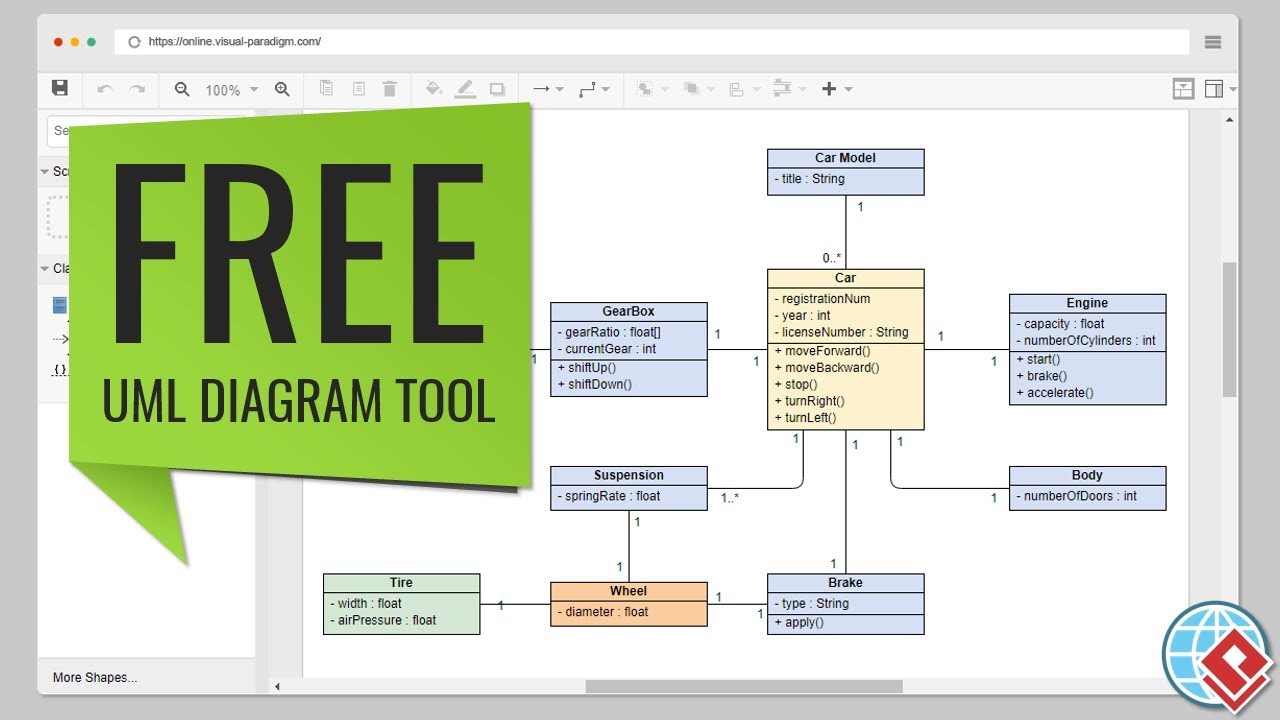
Легко рисуйте красивые диаграммы классов
Бесплатно
- No limited number of diagrams and shapes
- Non-restricted accessing period
- No ad
Рисовать легко и удобно
Online drawing can be easy and fun. Here are some of the UML editing features included in our intuitive UML diagram tool:
- Drag and drop interface
- Connectors attached (no separate apart)
- Format Copier: Instant format copying
- Keep a lib of shape patterns for reusability
- Several hundreds of diagram templates
Высококачественный дизайн
A full set of diagram editing features is available for you to draw the diagram you need.
- Precise shape positioning with alignment guide
- Insert your own image, URL and text
- Range of shape and line format options
- Rotatable shapes and captions
- Group, align and distribute shapes
- Auto shape formation from item list
Ключевые особенности и преимущества
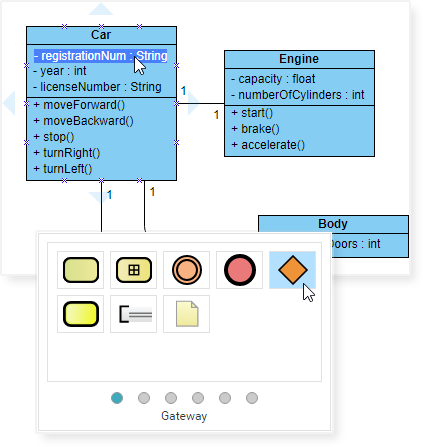
- Неограниченный период доступа
- Неограниченное количество диаграмм
- Неограниченное количество фигур
- Инструмент UML, редактор ERD, Org. Редактор диаграмм, инструмент Floor Plan, ITIL, Business Concept Diagram
- Возможность перехода на платные версии для получения большего количества типов диаграмм и возможностей
- Кроссплатформенность: Windows, Mac, Linux. Совместимость со всеми веб-браузерами
- Простота использования: Создание и соединение фигур с помощью перетаскивания. Коннекторы привязываются к фигурам и никогда не отделяются друг от друга.
- Применяйте различные варианты форматирования (фигуры и линии, сплошная и градиентная закраска), 40+ типов коннекторов, RTF-подписи, варианты шрифтов, эффект тени и т.д.
- Рисуйте собственные диаграммы с помощью собственных фигур.
- Импорт рисунков и трафаретов Visio
- Печать, экспорт и обмен своими работами в различных форматах (PNG, JPG, SVG, GIF, PDF).
- Быстрое начало работы с сотнями примеров и шаблонов диаграмм
- Интеграция с Google Drive
- Удобное встраивание текста, внешних изображений и веб-ссылок в диаграмму
Но не верьте нам на слово.
Попробуйте сами. Просто просмотрите приведенные ниже примеры UML-диаграмм и нажмите кнопку Открыть диаграмму, чтобы открыть и отредактировать ее. Вы сами убедитесь, что это все то, о чем мы говорим, а может быть, и больше.
- Диаграмма классов
- Диаграмма примеров использования
- Диаграмма последовательностей
- Диаграмма деятельности
- Диаграмма развертывания
- Диаграмма компонентов
- Диаграмма машины состояний
- Диаграмма пакета