Полное руководство по резервному копированию и восстановлению Apple Watch

У вас есть новейшие часы Apple? Или вашим часам Apple, которые вы используете в настоящее время, нужен сброс? Данные о вашей тренировке, такие как частота сердечных сокращений и ЭКГ, в ваших предыдущих часах, вам понадобятся в следующий раз, когда вы пойдете в тренажерный зал? Вы бизнес-эксперт, которому нужны контакты и данные электронной почты, хранящиеся в ваших последних часах Apple Watch? Хотите узнать, как сделать резервную копию Apple Watch? Нужно восстановить часы Apple Watch из резервной копии? Вы попали в нужное место, сегодняшняя статья предназначена исключительно для того, чтобы помочь вам в этом.
Часть 1: Как сделать резервную копию Apple Watch?
1. Что включают и не включают в себя Apple Watch?
Apple Watch — это полный пакет с набором полезных приложений. У него есть такие приложения, как:
- • Activity, которое отслеживает вашу ежедневную активность и будильник,
- • App Store, где вы можете покупать приложения, аудиокниги и т.д.,
- • Калькулятор, календарь и камера,
- • Find people, чтобы отслеживать местоположение вашего друга,
- • Пульс, почта, карты, сообщения, музыка, новости, фотографии, телефон, подкасты, радио, настройки, секундомер, таймер, бумажник, голосовые заметки, погода, тренировка и мировое время.
Хотя все вышеперечисленные параметры присутствуют в обычных часах Apple Watch, некоторые специфические функции и приложения доступны только в определенных моделях, например, шум и ЭКГ доступны только в моделях серии 4 и более поздних. Точно так же компас входит только в 5-ю серию Apple Watch.
Когда вы создаете резервную копию Apple Watch, файл резервной копии будет включать общие настройки системы, такие как лицо, сети Wi-Fi, звук, яркость и тактильные настройки. Язык, часовой пояс, настройки почты, календарь, погода, расстояние, единицы измерения, карты, данные о здоровье и фитнесе, история и данные, которые введены вручную.
Плейлисты, синхронизированные с часами, пароль часов, данные кредитной и дебетовой карты Google Play, сопряжения Bluetooth, данные тренировки не будут включены в файл резервной копии.
2. Как сделать резервную копию Apple Watch?
Способ 1
Как и в случае с iPhone, резервное копирование необходимо делать и для часов Apple Watch. Какой бы ни была модель ваших часов Apple, резервное копирование станет простым с расширением вашего iPhone, хотите узнать как? Без какого-либо внешнего устройства, просто соединив iPhone и Apple Watch, можно сделать резервную копию Apple Watch. Вот подробное руководство.
Примечание: Перед сопряжением устройств необходимо надеть часы на запястье. Затем нажмите и удерживайте боковую кнопку на Apple Watch, пока не увидите логотип Apple.
Шаг 1: Подключите Apple Watch к iPhone
Поднесите iPhone к часам. Теперь вы сможете увидеть экран сопряжения с Apple Watch на iPhone. Нажмите на опцию «Продолжить».
Другой вариант — открыть приложение для часов на iPhone и выбрать «Apple Watch» в меню «Мои часы». Нажмите на опцию «Подключить новые часы».
Шаг 2: Теперь поместите свой iPhone и выровняйте его так, чтобы в видоискателе или камере было изображение Apple Watch, и оно появилось на экране.

Оба устройства теперь сопряжены. Вы можете увидеть название своих часов в разделе «Apple Watch» своего iPhone.
Шаг 3: Теперь на iPhone перейдите в параметр iPhone > Общие > Сброс > Стереть содержимое и настройки Apple Watch.

Теперь введите свой пароль Apple ID, чтобы отключить функцию «Найти мои часы Apple».

Шаг 4: Теперь подождите, пока ваши часы Apple не отключатся от iPhone. При успешном выполнении на часах Apple Watch появится экран приветствия.
Шаг 5: Теперь резервное копирование Apple Watch завершено. Вы можете проверить это, перейдя в Настройки > Общие > Хранилище iPhone > Смотреть.

Резервное копирование Apple Watch в iCloud также является хорошим вариантом. Для этого на вашем iPhone перейдите в Настройки > Ваше имя > Резервное копирование и включите опцию «резервного копирования iCloud».

Часть 2: Как восстановить Apple Watch из резервной копии?
Если у вас есть новые Apple Watch или вы заменили их на другие, обычно всегда требуется восстановить резервную копию Apple Watch. Как ранее было сказано, когда вы разрываете пару с устройством iPhone, ваши Apple Watch автоматически создают резервную копию, которую вы можете восстановить при необходимости.
Примечание: Перед восстановлением данных убедитесь, что вы в последний раз успешно отключили Apple Watch от сопряжения.
Шаг 1: Откройте устройство iPhone. Нажмите на приложение «Часы».
Как и при создании пары для процесса резервного копирования в предыдущей части, сделайте то же самое, если сопряжение не происходит автоматически, нажмите на опцию «Начать сопряжение» и выполните сопряжение с вашими новыми Apple Watch.
Шаг 2: Как только устройства будут сопряжены, нажмите кнопку «Восстановить из резервной копии».
Шаг 3: Из предыдущих резервных копий выберите самую последнюю, с помощью которой вы хотите восстановить Apple Watch.

Через некоторое время процесс завершится, убедитесь, что во время процесса оба устройства находятся достаточно близко для подключения. Таким образом вы успешно восстановили Apple Watch из резервной копии.
Часть 3: Как удалить резервную копию Apple Watch?
Вы больше не хотите свою старую резервную копию Apple Watch? Вы не удаляете более старые резервные копии, которые хранятся локально на вашем устройстве iPhone? Если вы восстановите свой iPhone с помощью iTunes или iCloud, резервная копия ваших часов Apple Watch будет доступна в вашей облачной учетной записи или на ПК.
Файл резервной копии Apple Watch может вместить несколько сотен килобайт, и, следовательно, если вам нужно очистить пространство, вы можете удалить старую резервную копию Apple Watch с помощью приведенного ниже руководства.
Шаг 1: Перейдите в настройки на вашем устройстве iPhone.
Шаг 2: Перейдите в раздел «Общие» и перейдите к опции «Хранилище iPhone». Нажмите на него и подождите, пока данные загрузятся.
Шаг 3: Прокрутите список приложений, где вы найдете папку «Watch». Нажмите на нее, и вы увидите предыдущие файлы резервных копий в разделе «Документы & Данные».
Шаг 4: Проведите пальцем вправо или влево, чтобы удалить файл. В противном случае нажмите кнопку «Удалить все резервные копии», чтобы удалить предыдущую резервную копию Apple Watch.

Если вы удалите резервную копию Apple Watch, это может сэкономить несколько сотен мегабайт места на вашем iPhone, поскольку копии файлов будут удалены.
Итог
Таким образом, если в следующий раз вы соберётесь создать резервную копию своих Apple Watch, убедитесь, что вы используете эти легкие способы. Будем рады, если вы порекомендуете эту статью своим друзьям и коллегам.
Резервное копирование данных Apple Watch
Узнайте, как выполняется резервное копирование данных Apple Watch и какие данные включаются в резервную копию.
Как создается резервная копия данных Apple Watch
Резервная копия данных Apple Watch создается на устройстве iPhone, объединенном в пару с часами*. Это происходит автоматически, когда iPhone и Apple Watch находятся рядом друг с другом, поэтому резервное копирование данных часов выполняется регулярно без всякого вмешательства пользователя. При разрыве пары между Apple Watch и iPhone для обеспечения сохранности актуальных данных выполняется полное резервное копирование данных часов на iPhone. Резервные копии данных Apple Watch на iPhone могут пригодиться при восстановлении часов Apple Watch или при настройке новых Apple Watch. При резервном копировании данных iPhone в iCloud или на компьютер данные Apple Watch будут включены в резервную копию данных iPhone. Это означает, что при настройке нового iPhone и его восстановлении из резервной копии также восстанавливаются последние данные Apple Watch. * Если вы настроили Apple Watch для члена семьи, у которого нет iPhone, резервная копия данных часов создается непосредственно в iCloud. Узнайте больше о резервных копиях данных Apple Watch, которые настроены для члена семьи.

Вот что входит в резервную копию данных Apple Watch
- Данные (для встроенных приложений) и настройки (для встроенных и сторонних приложений). Например, данные приложения «Карты», расстояние и единицы измерения, а также настройки приложений «Почта», «Календарь», «Акции» и «Погода».
- Расположение приложений на экране «Домой»
- Настройки циферблата, включая текущий внешний вид, пользовательские настройки и порядок
- Основные системные настройки, такие как параметры яркости, звука и тактильного воздействия
- Данные о вашем здоровье и физической форме, такие как история, награды, данные калибровки для приложений «Тренировка» и «Активность» с часов Apple Watch и данные, введенные пользователем. Резервное копирование данных о вашем здоровье и физической форме должно выполняться непосредственно в iCloud или на компьютер с шифрованием.
- Настройки уведомлений
- Плейлисты, альбомы и миксы, синхронизируемые на Apple Watch, и настройки музыки
- Настройка аудиоотзыва Siri, определяющая, когда Siri говорит
- Синхронизированный фотоальбом (чтобы узнать, какой альбом синхронизируется, откройте приложение Watch, перейдите на вкладку «Мои часы» и нажмите «Фото» > «Синхронизация альбома»).
- Часовой пояс
Вот что не входит в резервную копию данных Apple Watch
- Записи о создании пар по Bluetooth
- Данные кредитных или дебетовых карт для платежей Apple Pay, сохраненные на Apple Watch
- Код-пароль к часам Apple Watch
- Сообщения*
* Если на устройствах используются iCloud и функция «Сообщения в iCloud», ваши сообщения iMessage, текстовые (SMS) и мультимедийные (MMS) сообщения автоматически сохраняются в iCloud.
Если вы использовали функцию «Семейная настройка» для Apple Watch члена семьи
На часах Apple Watch, которыми вы управляете для члена семьи, резервное копирование данных выполняется непосредственно в учетную запись iCloud члена семьи (часы должны быть подключены к источнику питания и сети Wi-Fi).
Чтобы отключить резервное копирование данных этих часов в iCloud, откройте приложение «Настройки» на управляемых часах Apple Watch, перейдите в раздел [имя учетной записи] > iCloud > «Резервная копия в iCloud», затем отключите параметр «Резервная копия в iCloud».
Восстановление Apple Watch из резервной копии
Контент с Apple Watch автоматически копируется на iPhone, с которым часы объединены в пару. Поэтому Вы можете восстановить его из сохраненной резервной копии. Резервные копии Apple Watch входят в состав резервных копий iPhone, сохраняемых в iCloud, на Mac или ПК с Windows. Если Ваши резервные копии хранятся в iCloud, Вы не можете просмотреть информацию, которая в них содержится.
Резервное копирование и восстановление Apple Watch
- Резервное копирование Apple Watch. Если часы объединены в пару с iPhone, контент с Apple Watch постоянно копируется на iPhone. Когда Вы разрываете пару, сначала выполняется резервное копирование. Подробнее см. в статье Резервное копирование Apple Watch на сайте поддержки Apple.
- Восстановление Apple Watch из резервной копии. При повторном объединении часов Apple Watch в пару с тем же iPhone или после замены Apple Watch Вы можете выбрать вариант «Восстановить из резервной копии» и указать резервную копию, сохраненную на iPhone.

Резервное копирование данных на часах Apple Watch, которые настроены для члена семьи и являются управляемыми, выполняется напрямую в учетной записи iCloud этого члена семьи, когда часы подключены к источнику питания и сети Wi-Fi. Чтобы выключить резервное копирование в iCloud для этих часов, откройте приложение «Настройки» на управляемых Apple Watch, затем коснитесь [имени учетной записи] > «iCloud» > «Резервные копии в iCloud», затем выключите параметр «Резервные копии в iCloud».
Как получить доступ к резервной копии Apple Watch за три простых шага
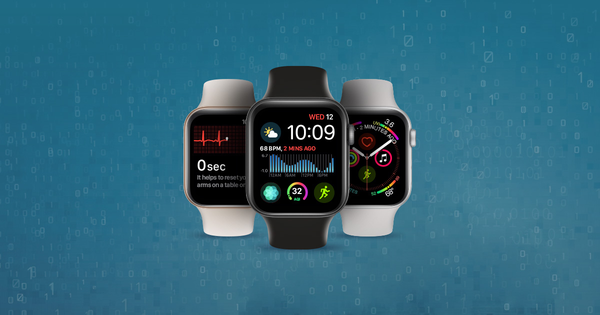
Потеряли жизненно важные данные о здоровье или фитнесе из своих Apple Watch? Перезаписаны данные Apple Watch из предыдущей резервной копии, и нужно ли их обратно? Вы можете использовать это руководство, чтобы найти, просмотреть и извлечь резервные копии данных ваших Apple Watch на ваш компьютер.
Как сделать резервную копию Apple Watch?
Резервные копии Apple Watch не работают независимо, как обычные резервные копии iOS. Вместо этого резервное копирование Apple Watch выполняется на сопряженное устройство iOS (обычно на iPhone). Резервные копии Apple Watch создаются автоматически, как правило, ежедневно. Нет простого способа заставить резервное копирование Watch немедленно произойти, кроме как отключить и стереть Watch, что может занять много времени. Перед тем, как ваши часы перестали подключаться, на вашем iPhone будет создана и сохранена новая резервная копия Apple Watch, чтобы вы могли позже восстановить данные часов, либо на том же Apple Watch, либо на другом.
Купили новые Apple Watch и хотите перенести свои данные? Узнайте, как здесь .
При резервном копировании вашего iPhone все его содержимое, включая резервную копию Apple Watch, сохраняется в этой резервной копии. Это означает, что вы не можете автоматически запускать внешнюю резервную копию Apple Watch. Вместо этого вы должны убедиться, что он скопирован на ваш iPhone, а затем сделать резервную копию вашего iPhone.
Чтобы проверить, создать резервную копию Apple Watch, к которой можно получить доступ с компьютера: 1. Отсоедините Apple Watch от iPhone. (Вы можете подключить его снова сразу же после этого) 2. Создайте резервную копию вашего iPhone на вашем компьютере, используя Finder или iTunes.
Узнайте больше о резервных копиях iPhone с нашей статьей Как создать резервную копию iPhone — три простых способа .
Как найти резервные копии Apple Watch
Если вы хотите узнать, когда были созданы резервные копии ваших часов и сколько памяти они используют, вы можете сделать это с помощью вашего спаренного iPhone. Перейдите в « Settings → « General → « iPhone Storage → « Watch . Это покажет вам, сколько места занято в целом, и перечислит все ваши резервные копии Watch вместе с датой, когда была сделана каждая резервная копия.
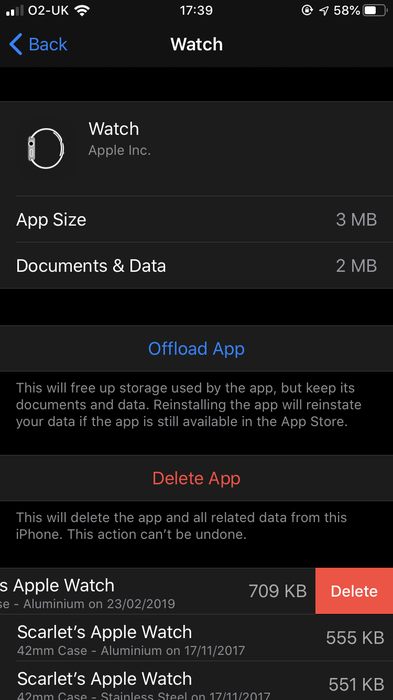
Вы можете провести влево по любой из этих резервных копий и нажать « Delete чтобы удалить их.
Чтобы получить доступ к данным в резервной копии ваших Apple Watch, вам нужно запустить iPhone Backup Extractor на компьютере. Мы посмотрим, как это сделать сейчас.
Как получить доступ и просмотреть резервную копию Apple Watch?
Выполните следующие три шага, чтобы получить доступ к определенным данным в резервной копии Apple Watch:
- Установить iPhone Backup Extractor
- Найдите свою резервную копию Apple Watch
- Доступ и извлечение ваших данных
Шаг 1: Загрузите и установите iPhone Backup Extractor
Вы можете использовать iPhone Backup Extractor для просмотра резервных копий Apple Watch и восстановления данных Apple Watch. Если вы уже используете iPhone Backup Extractor, перейдите к шагу 2, если нет, загрузите и установите его .
Шаг 2. Найдите резервную копию Apple Watch
Чтобы найти резервную копию Apple Watch, выберите резервную копию вашего iPhone, щелкнув по ней в левой части приложения.
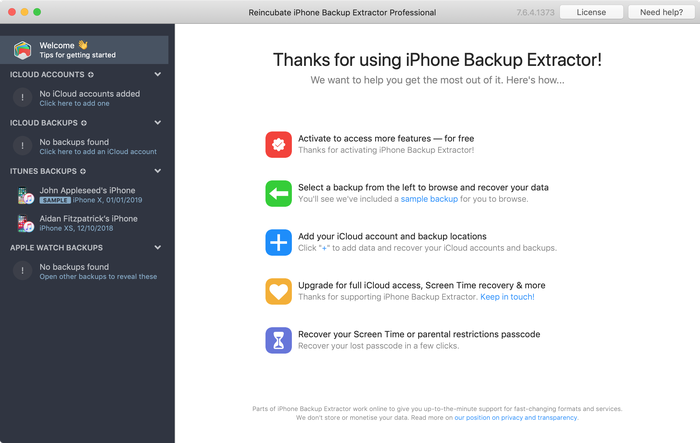
Для этого выберите iPhone в левом столбце «Извлечение резервных копий iPhone», а затем введите пароль для резервного копирования iPhone при появлении соответствующего запроса. Возможно, вам потребуется несколько минут, чтобы появилась резервная копия часов.
Не знаете, какой у вас пароль для резервного копирования iPhone? Узнайте, как восстановить потерянный резервный пароль iPhone .
Шаг 3: Доступ и извлечение ваших данных
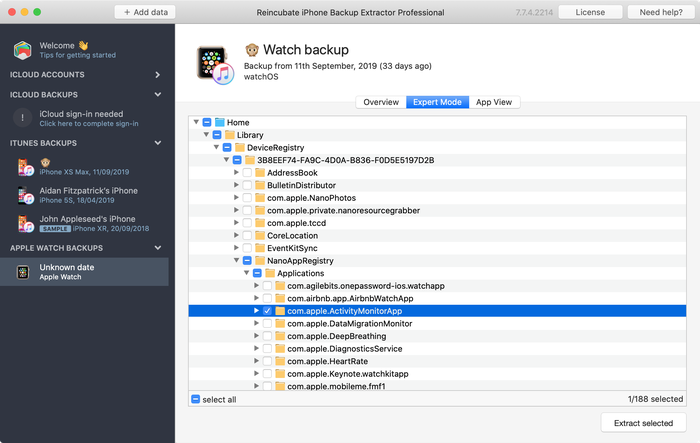
iPhone Backup Extractor позволяет увидеть, что именно находится в резервных копиях Apple Watch. Чтобы просмотреть данные, просмотрите резервную копию в экспертном режиме. Здесь вы должны увидеть Application Plugins и Home . Разверните Home → Library → DeviceRegistry и его подпапки для просмотра ваших данных.
Вы можете извлечь определенные данные на свой компьютер, выбрав и нажав « Extract в правом нижнем углу экрана.
Что входит в резервную копию Apple Watch?
Помимо прочего, ваша резервная копия Apple Watch будет включать следующее:
- Тренировки и упражнения, достижения и калибровка
- Макет ваших приложений на главном экране
- Ваши индивидуальные настройки циферблата
- Настройки системы
- Настройки приложения
- Специфичные для приложения данные для встроенных приложений
- Данные о здоровье и фитнесе *
* Включено только при резервном копировании с использованием iCloud или зашифрованной резервной копии iTunes.
Ваша резервная копия Apple Watch не будет включать следующее:
- Кредитные и дебетовые карты добавлены в Apple Pay
- Ваш пароль Apple Watch
- Bluetooth-пары
- Купленные медиафайлы
- книги