Как настроить VPN Ipsec для Windows
VPN или виртуальная частная сеть может потребоваться для создания безопасного туннеля передачи данных с локального компьютера на удаленный сервер. Протоколы туннелирования VPN могут быть различными, в этой статье расскажем, как настроить L2TP через IPSec для Windows.
L2TP или протокол туннелирования второго уровня 2 не обеспечивает стойкого шифрования. Здесь помогает IPSec, обеспечивающий надежное шифрование данных, которыми обмениваются удаленный сервер и локальная машина.
Настройка VPN (L2TP/IPsec) для Windows
Настраивать VPN-подключение будем на основе IKEv2. IKE (Internet Key Exchange) — это управляющий протокол IPsec на основе ISAKMP.
Чтобы вызвать Мастер настройки VPN-подключения, открываем меню «Пуск».
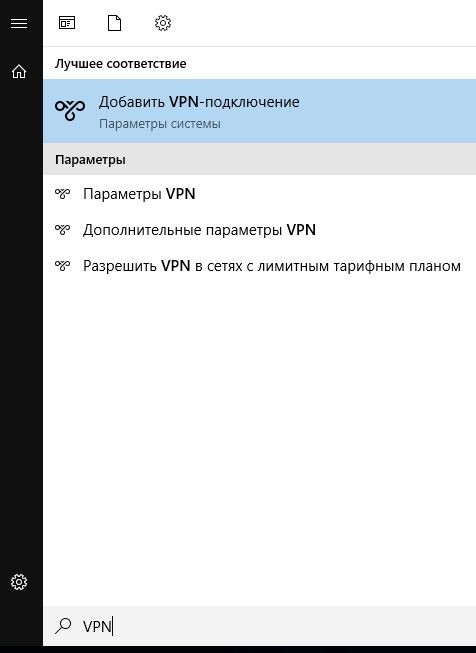
В списке следует выбрать пункт «Добавить VPN-подключение», после чего перейти в окно настройки VPN-соединений.
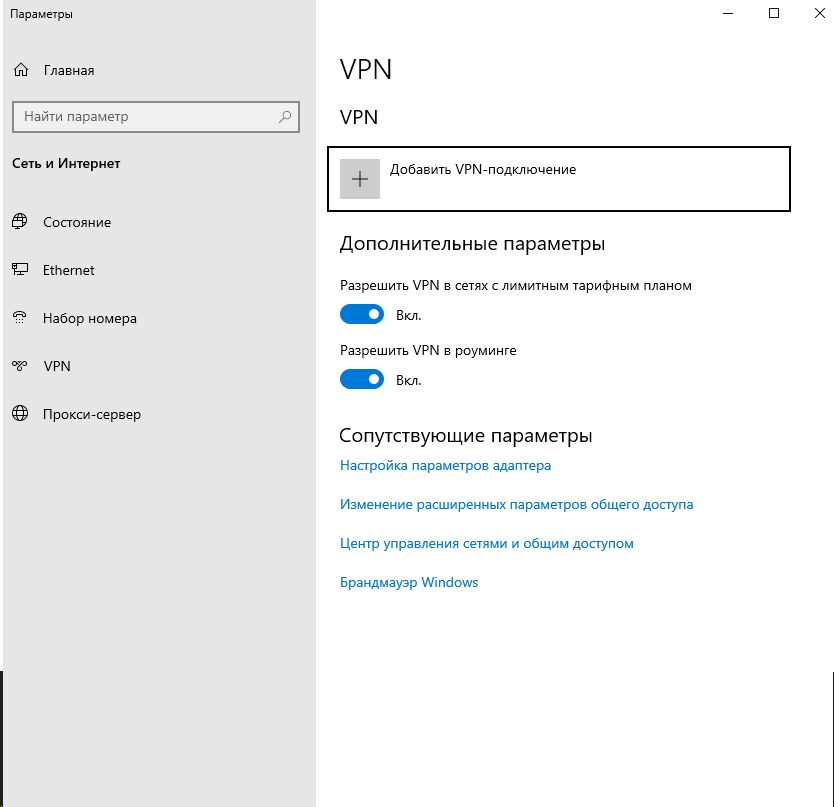
Выбираем «Добавить VPN-подключение», после чего открывается окно настройки параметров подключения.
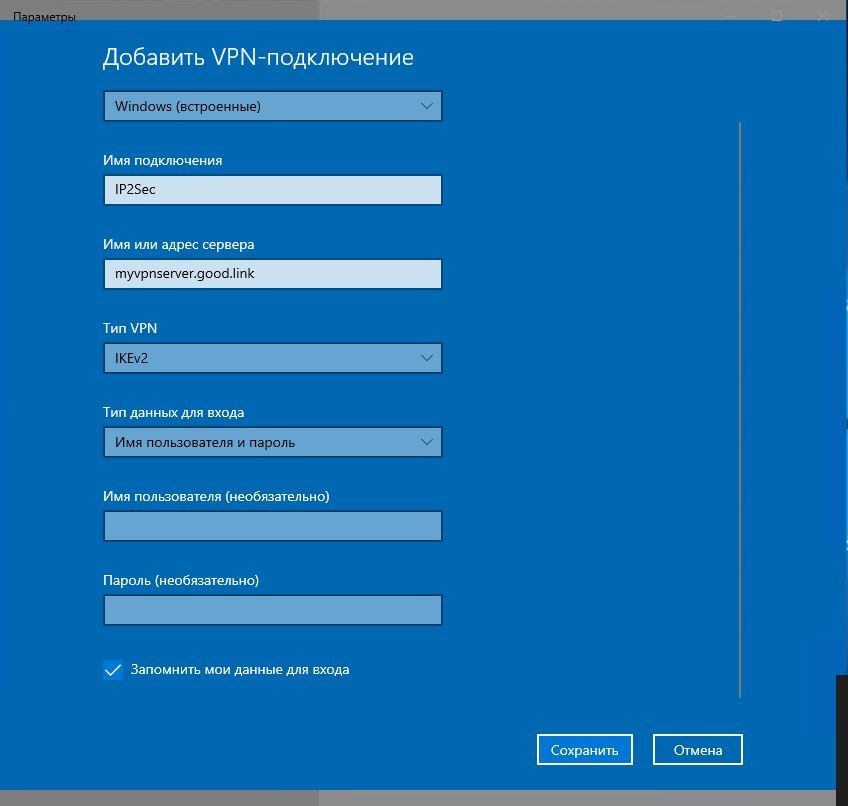
Далее следует заполнить поля:
- Поставщик услуг: «Windows (встроенные)» (единственный доступный вариант).
- Имя подключения – любое название (если есть другие подключения, постарайтесь придумать такое, чтобы оно отличалось от них).
- Имя или адрес сервера – адрес VPN-сервера (через него будет организовано VPN-подключение).
- Тип VPN – мы настраиваем на основе IKE2, но в случае применения более старых протоколов, могут быть выбраны SSTP, PPTP. Также есть опция «автоматического» выбора типа подключения.
- Тип данных для входа – здесь подразумевается способ аутентификации. Обычно используются входы по «логин/пароль» или через сертификат.
- «Имя пользователя», «Пароль» — здесь всё понятно без дополнительных пояснений.
Аренда облачного сервера для разработки, хостинга, обученияПодробнее
Преимущества IPSec
VPN на основе IPSec значительно быстрее аналогов. Это происходит за счёт того, что работает в контексте ядра ОС, в то время как OpenVPN рабоатет в контексте пользователя (userspace), соответственно, при обработке каждого пакета происходит переключение контекста между процессами ядра и процессами пользователя.
Современные ОС поддерживают IPsec IKEv2 из коробки. Это означает, что не требуется установка дополнительного прикладного ПО, драйверов виртуальных адаптеров TUN/TAP и прочего. Настройка VPN-соединений осуществляется из системного меню.
Настройка сети L2TP
В статье описываем настройку подключения к личной сети по протоколу L2TP для разных ОС.
Необходимые реквизиты (имя пользователя, пароль, адрес сервера, ключ IPSec) вы найдете в письме, которое пришло после установки сервера.
Настройка для Android
- Перейдите в раздел «Настройки» своего устройства.
- Найдите раздел для сетевых настроек, а в нем — настройку VPN.
- В настройках VPN кликните «Добавить сеть VPN» (может называться «Добавить профиль VPN» и другим похожим образом).
- Заполните поля, используя реквизиты из письма:
- Имя — укажите любое удобное имя для подключения.
- Тип — выберите L2TP/IPSec PSK.
- Сервер — введите адрес сервера (IP-адрес или privatevpn.timeweb.com — в зависимости от того, что указано в ваших реквизитах).
- Общий ключ IPSec — введите ключ из письма.
Параметры «Ключ L2TP» и «Идентификатор IPSec» оставьте по умолчанию.
- Нажмите «Сохранить».
Для подключения перейдите в настройки VPN и найдите только что созданное подключение. Кликните на него. После в ведите логин и пароль пользователя. Вы можете сохранить реквизиты, чтобы в дальнейшем не вводить их заново.
Как только соединение будет установлено, статус в настройках VPN изменится на «Подключено».
Настройка для iOS (iPhone, iPad)
- Откройте приложение «Настройки».
- Перейдите в раздел «VPN и сеть» и кликните на «Добавить конфигурацию VPN».
- Заполните поля, используя предоставленные вам реквизиты:
- Тип — выберите L2TP.
- Описание — укажите любое удобное имя для подключения.
- Сервер — введите адрес сервера (IP-адрес или privatevpn.timeweb.com — в зависимости от того, что указано в ваших реквизитах).
- Общий ключ — введите ключ IPSec.
- Учетная запись — введите имя пользователя.
- Пароль — введите пароль.
- Нажмите «Готово».
Для подключения перейдите в раздел «VPN и сеть», найдите созданное подключение и переведите его статус в положение «Включено».
Настройка для Windows
- Перейдите в раздел «Параметры» — «Сеть и Интернет». Для этого можно кликнуть правой кнопкой мыши на значок сети на панели задач и перейти в «Параметры сети и Интернета»:
- В параметрах перейдите в раздел «VPN»:
- Нажмите «Добавить VPN»:
- В открывшемся окне заполните поля, используя предоставленные реквизиты:
- Поставщик услуг VPN — выберите «Windows (встроенные)».
- Имя — укажите любое удобное имя для подключения.
- Имя или адрес сервера — введите адрес сервера (IP-адрес или privatevpn.timeweb.com — в зависимости от ваших реквизитов).
- Тип VPN — выберите «L2TP/IPSec PSK с общим ключом».
- Общий ключ — введите ключ.
- Тип данных для входа — выберите «Имя пользователя и пароль».
- Имя пользователя — введите имя пользователя.
- Пароль — введите пароль.
Для подключения кликните на значок сети справа на панели задач и выберите «Виртуальная сеть (VPN)». Кликните на только что созданное подключение и нажмите «Подключиться».
Также выполнять подключение можно из раздела «Сеть и Интернет».
Если возникает ошибка при подключении
При попытке подключения может возникнуть ошибка:
Не удалось установить связь по сети между компьютером и VPN-сервером, так как удаленный сервер не отвечает. Возможная причина: одно из сетевых устройств (таких как брандмауэры, NAT, маршрутизаторы и т.п.) между компьютером и удаленным сервером не настроено для разрешения VPN-подключений. Чтобы определить, какое устройство вызывает эту проблему, обратитесь к администратору или поставщику услуг.
Для ее устранения необходимо включить поддержку протокола NAT-T (см. документацию Microsoft ). Для этого потребуется внести изменения в реестр, а именно установить для параметра AssumeUDPEncapsulationContextOnSendRule значение 2 вместо значения по умолчанию 0. Проще всего это сделать через PowerShell.
Запустите PowerShell от имени администратора (это можно сделать через Поиск — PowerShell — Запустить от имени администратора) и выполните следующую команду:
Set-ItemProperty -Path "HKLM:SYSTEM\CurrentControlSet\Services\PolicyAgent" -Name "AssumeUDPEncapsulationContextOnSendRule" -Type DWORD -Value 2 -Force;После перезагрузите компьютер и проверьте подключение.
Если проблема сохраняется , выполните дополнительную настройку в реестре, а именно установите для параметра ProhibitIPSec значение 0.
Для этого выполните в PowerShell команду:
reg add "HKEY_LOCAL_MACHINE\System\CurrentControlSet\Services\Rasman\Parameters" /v ProhibitIpSec /t REG_DWORD /d 0 /fНастройка для MacOS
- Кликните на значок сетевого подключения в верхнем правом углу экрана и выберите «Открыть настройки сети».
- Нажмите значок плюса в окне сетевых настроек и в открывшемся окне заполните поля:
- Интерфейс — выберите VPN.
- Тип VPN — выберите «L2TP через IPSec».
- Далее отобразится окно настроек новой конфигурации. Заполните поля:
- Адрес сервера — введите адрес сервера (IP-адрес или privatevpn.timeweb.com — в зависимости от того, что указано в ваших реквизитах).
- Имя учетной записи — введите имя пользователя.
- Нажмите «Настройки аутентификации» и заполните поля:
- Пароль — введите пароль.
- Общий ключ (Shared Secret) — введите ключ IPSec.
Нажмите ОК. Окно закроется.
- В окне сетевых настроек отметьте пункт «Показывать статус VPN в строке меню».
- Нажмите кнопку «Дополнительно».
- В открывшемся окне отметьте пункт «Отправлять весь трафик через VPN». Нажмите ОК.
- В окне сетевых настроек нажмите «Применить», чтобы сохранить все указанные настройки.
Для подключения кликните на значок VPN в правом верхнем углу экрана и выберите «Подключить VPN (L2TP)».
Настройка для Linux
Рассмотрим настройку для ОС Ubuntu 22.04.
- В сетевых настройках Ubuntu по умолчанию отсутствует протокол L2TP. Добавьте его следующей командой:
sudo apt-get install network-manager-l2tp network-manager-l2tp-gnome- После завершения установки перейдите в «Настройки» — «Сеть» и кликните значок плюса, чтобы добавить новое подключение.
- Выберите вариант L2TP.
- Заполните реквизиты для подключения, используя выданные вам реквизиты:
-
- Название — укажите любое удобное имя для подключения.
- Шлюз — введите адрес сервера (IP-адрес или privatevpn.timeweb.com — в зависимости от того, что указано в ваших реквизитах).
- Имя пользователя — введите имя пользователя.
- Пароль — введите имя пользователя.
- Кликните на «Настройки IPSec».
-
- Поставьте галочку в пункте «Enable IPsec tunnel to L2TP host».
- В поле Pre-shared key введите ключ из ваших реквизитов.
- Сохраните все внесенные настройки.
Для подключения переведите тумблер в разделе «Настройки» — «Сеть» — «VPN» в положение «включено».
Была ли статья полезна?
Как установить VPN на любое устройство: руководство 2024
Настройка VPN наверняка может показаться непосильной задачей, но обычно всё очень просто. Чтобы с ней справится вам точно не нужно быть компьютерным гением. Хорошие VPN предоставляют простые в установке приложения для большинства устройств, и их настройка занимает всего несколько минут.
Даже если у VPN нет собственного приложения для нужного вам устройства, чаще всего вы сможете найти простой способ обойти это ограничение (например, при помощи Smart DNS). В редких случаях когда необходимо настроить VPN вручную, весь процесс выполняет всего за несколько шагов.
Ниже мы подробно описали, как установить VPN, а затем привели пошаговые руководства, которые охватывают настройку приложения и ручные настройки для каждого устройства, так что вы можете сразу приступить к использованию многих преимуществ, предоставляемых VPN.
Если у вас ещё нет VPN, я также составил краткий список самых простых в настройке сервисов на любом устройстве и платформе. Помимо собственных приложений эти VPN также легко настроить вручную. Первым в списке моих рекомендаций стоит ExpressVPN, поскольку он прост в использовании, обеспечивает высокую скорость, отлично справляется с разблокировкой и предоставляет первоклассные функции безопасности. Также вы можете протестировать ExpressVPN без риска, поскольку на него действует 30-дневная гарантия возврата средств.
Краткая инструкция: Как установить VPN-приложение, выполнив 3 простых шага
- Скачайте VPN.Я рекомендую ExpressVPN, поскольку он удобен, совместим с многими устройствами (даже со smart TV и роутерами) и предоставляет щедрую 30-дневную гарантию возврата средств.
- Установите приложение на выбранное вами устройство. Скачайте приложение для своего устройства со страницы скачиваний вашего VPN и установите его.
- Начинайте пользоваться VPN. Всё очень просто! Можете открывать сайты, смотреть онлайн-видео и играть с подключением к VPN.
Как настроить VPN-приложение — подробная инструкция
У лучших VPN есть собственные приложения для всех основных операционных систем (Windows, macOS, Android, iOS и Linux). Если вы просто хотите установить VPN на свой компьютер или мобильное устройство, вам нужно лишь выбрать подходящее для вашего устройства VPN-приложение и установить его.
Совет от эксперта: если вам нужен быстрый способ защитить трафик в браузере, у многих VPN есть браузерные расширения для Chrome, Firefox и Edge, которые очень легко настроить. Чтобы получить одно из этих расширений, вам нужно лишь зарегистрироваться в VPN и скачать браузерное расширение с сайта. После этого откройте расширение, выполните вход и подключитесь к серверу для защиты трафика в браузере.
Настроить VPN через приложение проще простого. Просто выполните данные шаги:
- Выберите VPN. Из-за большого выбора может быть сложно остановиться на одном VPN. Если вы сомневаетесь в выборе VPN, я рекомендую ExpressVPN, поскольку его легко настроить и у него есть собственные приложения для многих устройств. В этой инструкции я буду использовать его в качестве примера, однако процесс установки большинства VPN будет похожим.
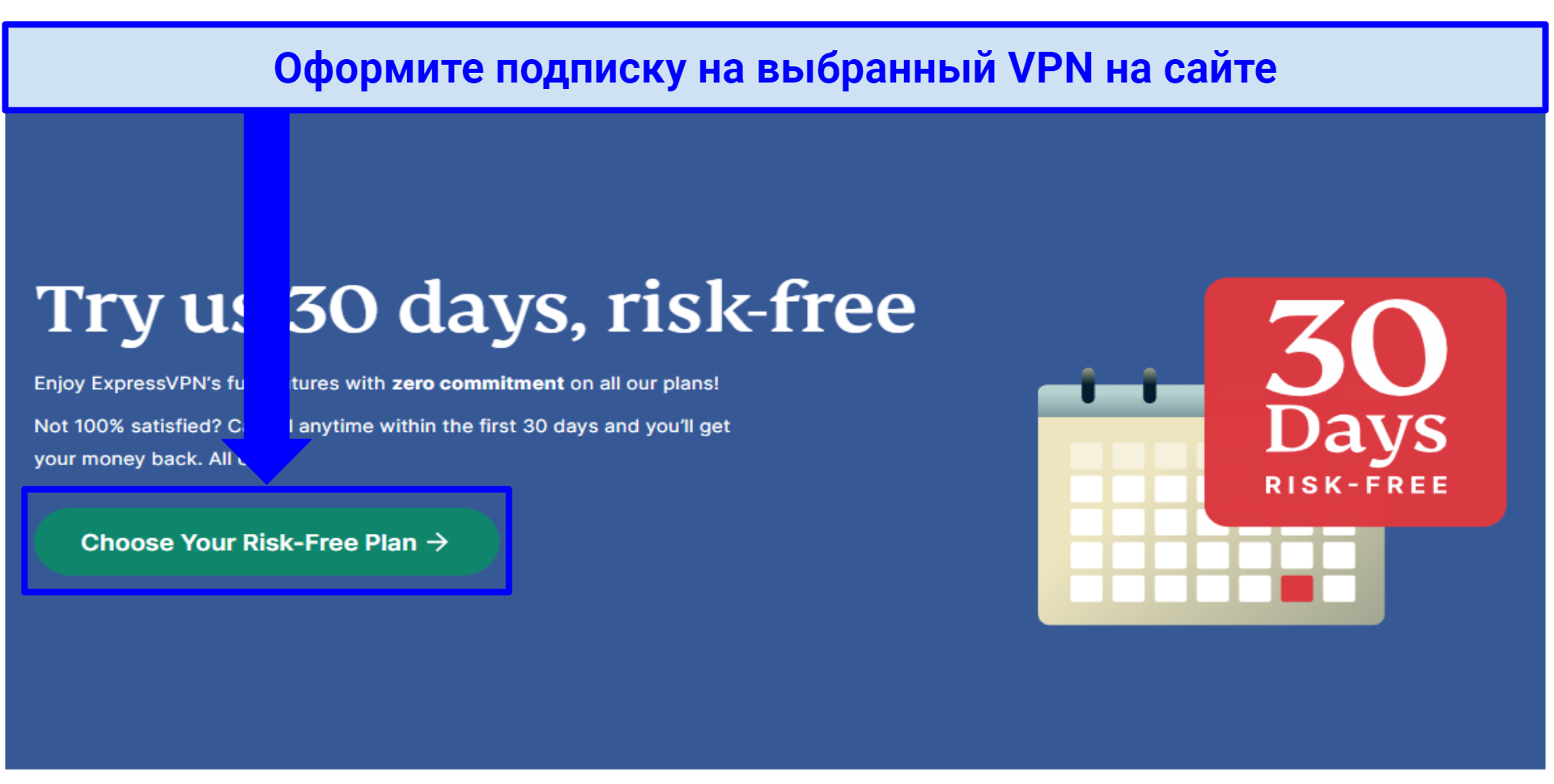 ExpressVPN предоставляет самые быстрые и надёжные серверы и легко настраивается
 - Зарегистрируйтесь в своём VPN. Во-первых, необходимо выбрать тариф. Обычно есть один краткосрочный (месячный) и несколько долгосрочных тарифов (больше всего можно сэкономить на самых долгих подписках). Для завершения процесса регистрации вам скорее всего потребуется адрес электронной почты и действующий способ оплаты. Важное примечание — я всегда рекомендую регистрироваться с сайта VPN-сервиса, поскольку так вы будете защищены гарантией возврата средств этого сервиса (все VPN из моего списка предоставляют проверенную и протестированную гарантию). А при скачивании VPN через Apple Store или Google Play Store применяется политика возврата этих магазинов, а не VPN-сервиса.
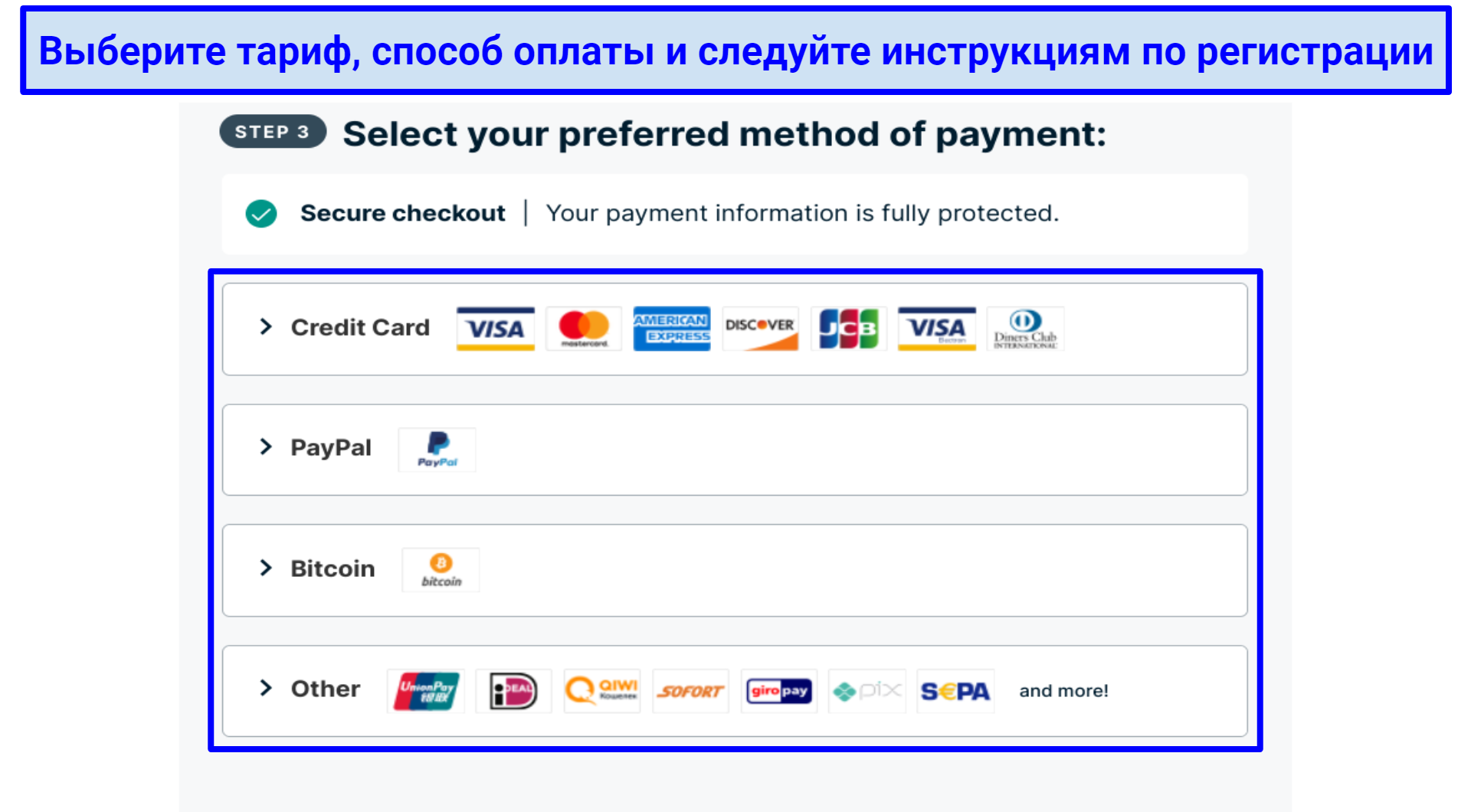 Многие VPN позволяют платить криптовалютой, что делает платёж анонимным
 - Скачайте и установите VPN. Самый простой способ — войти в учётную запись вашего VPN на сайте, после чего перейти на страницу скачивания приложения, найти своё устройство и нажать «Скачать». Так вы скачаете установочный файл приложения — для установки приложения на устройство запустите этот файл после скачивания. Единственным исключением являются устройства на Linux. Для установки (и управления) VPN-приложением на Linux обычно необходимо пользоваться командной строкой. К счастью, для выполнения этого процесса у ExpressVPN и большинства других VPN есть простые пошаговые инструкции на русском.
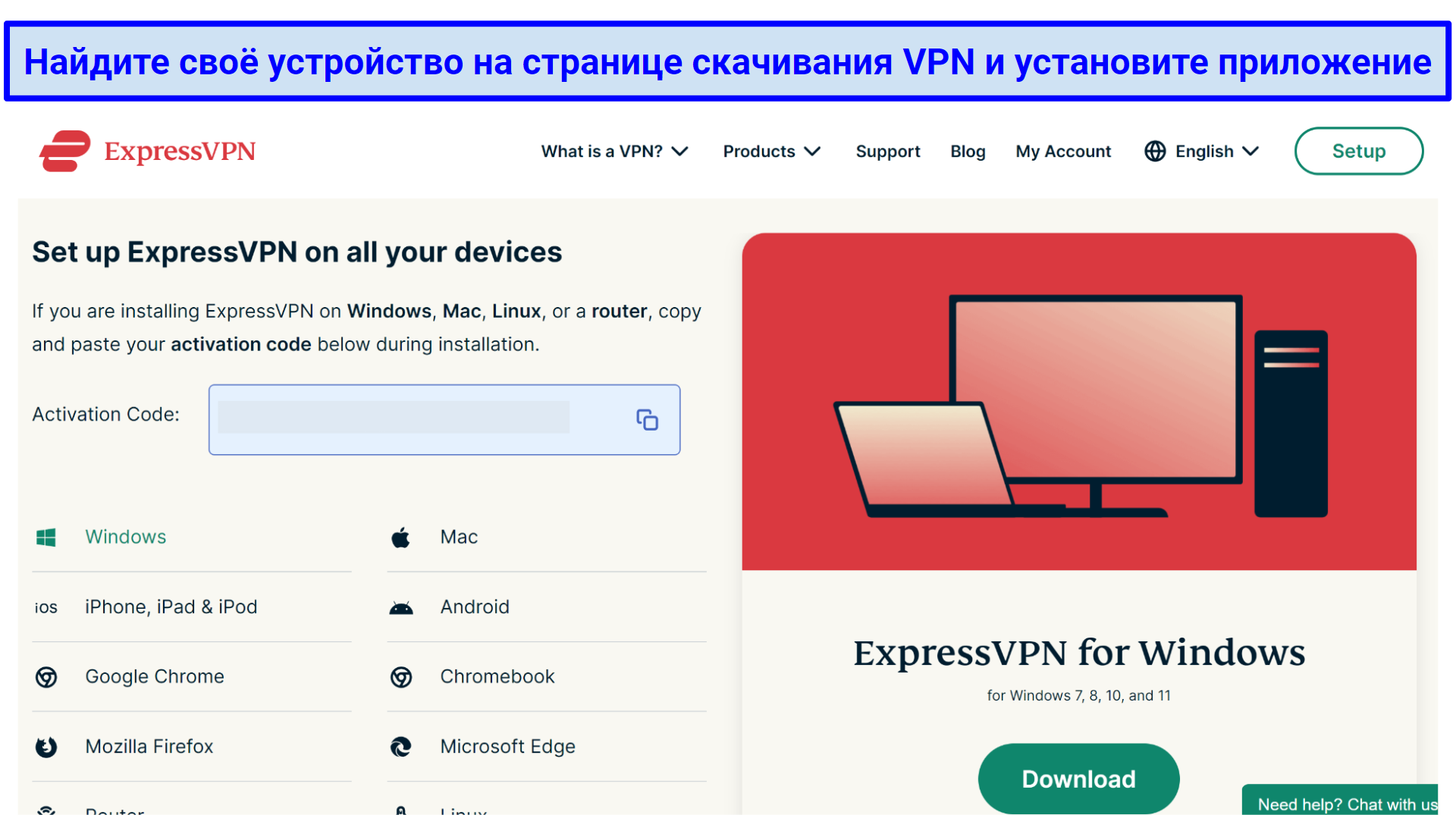 Процесс установки приложения полностью автоматизирован
 - Для начала использования приложения выполните вход. Введите данные учётной записи и код активации, если этого требует ваш VPN. После успешного входа вы можете увидеть несколько сообщений — обычно VPN запрашивают разрешение на отправку отчётов о сбоях в работе (вы можете легко отказаться) или запуск VPN при включении устройства.
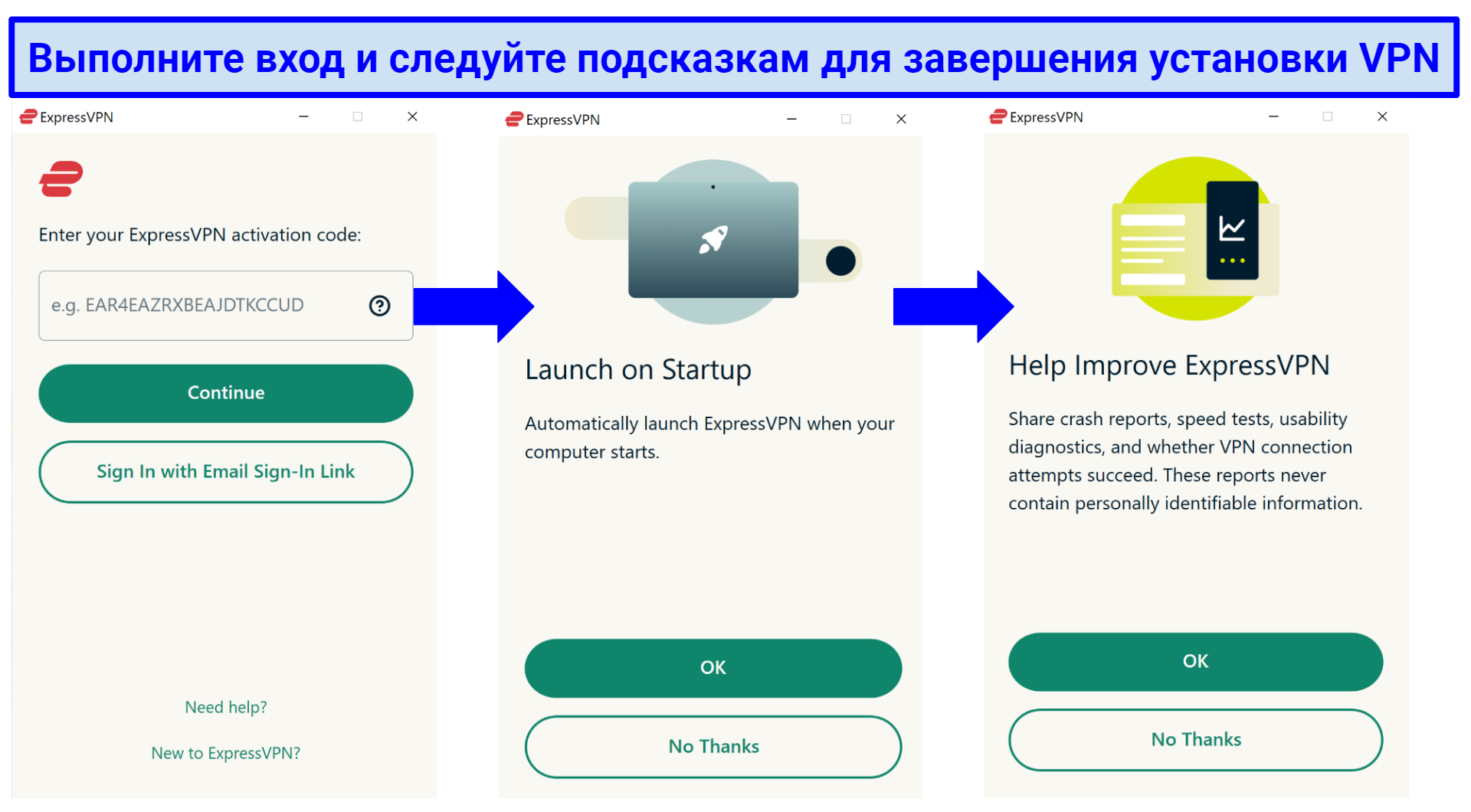 Вам может потребоваться код активации, который обычно можно найти в учётной записи на сайте VPN
 - Найдите подходящий сервер. Сначала необходимо найти VPN-сервер в нужной вам стране. Если в вашем VPN-приложении есть список серверов со строкой поиска в верхней части, вы можете просто ввести название страны или пролистать вниз и найти сервер вручную. У некоторых VPN есть географическая карта мира с иконками, обозначающими страны.
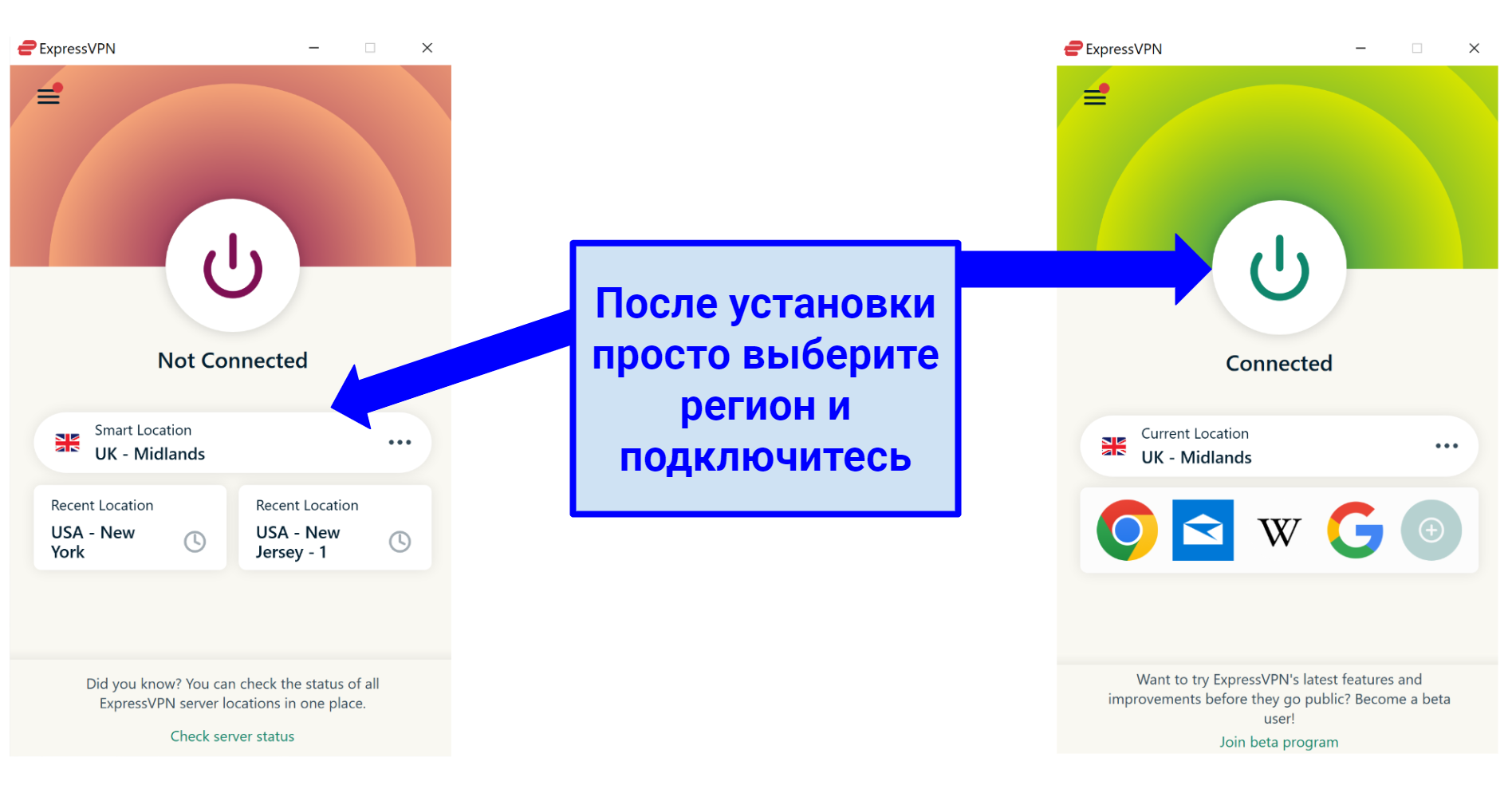 У ExpressVPN есть функция «Автовыбор”, которая подключит вас к самому быстрому серверу
 - Подключитесь к серверу. После того как вы нашли сервер в нужном регионе, выберите его нажатием мыши. Некоторые VPN автоматически подключаются к серверу при нажатии на него, а в других нужно дополнительно нажать на кнопку «Подключиться». Дождитесь, пока статус VPN сменится на «Подключено», и всё готово! Обычно VPN хорошо работает с настройками по умолчанию, но вы можете изменить некоторые параметры при необходимости настройки VPN для определённой активности или повышения безопасности.
Как настроить VPN вручную
В большинстве случаев вам не придётся настраивать VPN вручную. Но если вы хотите использовать VPN с устройством, которое обычно не поддерживает VPN-приложения, вам придётся выполнить ручную настройку. Также могут быть другие исключительные ситуации, в которых вам придётся выполнить ручную настройку, например при попытке использования VPN в сетях с ограничениями.
К счастью, выполнить ручную настройку не очень сложно, и для каждого устройства есть несколько способов сделать это. Некоторые VPN ещё больше упрощают процесс за счёт предоставления сервиса Smart DNS или простой установки на роутеры. Вот как выполнить ручную настройку VPN на устройстве:
Как настроить VPN на PlayStation, Xbox и Smart TV
Самый простой способ использовать VPN на PlayStation, Xbox, smart TV или медиаплеере — использовать Smart DNS. Smart DNS переадресует ваш интернет-трафик через DNS-сервер вашего VPN, в процессе удаляя идентифицирующую информацию. Это позволяет скрыть настоящее местоположение и получить доступ к контенту с гео-ограничениями в зависимости от местоположения DNS-сервера.
Помните, что Smart DNS работает не так, как VPN — он не скрывает настоящий IP-адрес и не шифрует интернет-трафик. Это значит, что он далеко не так безопасен. Однако если вы просто хотите получить доступ к контенту с гео-ограничениями, его должно вполне хватить для этой цели.
Не все VPN-сервисы предоставляют Smart DNS, а при его наличии могут быть доступны серверы только в нескольких регионах (например, некоторые из них поддерживают только подключение к США). Однако у этих VPN есть Smart DNS, и у них у всех очень простой процесс установки. Следуйте описанным ниже шагам для настройки этого сервиса на вашем устройстве.
- Активируйте Smart DNS на своём VPN-аккаунте. Перейдите на страницу DNS в своём аккаунте, при необходимости зарегистрируйте IP-адрес и получите DNS-адрес VPN-сервиса.
- Настройте DNS на своём устройстве. Найдите настройки DNS на своём ТВ, медиаплеере или приставке (обычно они находятся в сетевых настройках). Введите предоставленный VPN-сервисом DNS-адрес и нажмите «ОК».
- Выберите предпочитаемый регион. Если в вашем VPN есть такая возможность, выберите регион, в котором работает нужная вам стриминговая платформа. Однако некоторые Smart DNS предоставляют только один регион.
- Начинайте просмотр. Наслаждайтесь фильмами и сериалами из выбранного региона.
А если ваш VPN не предоставляет Smart DNS, вы можете поделиться VPN-подключением со своего компьютера или ноутбука с Windows (просто создайте точку доступа с подключением к VPN).
Как настроить VPN на роутерах (используйте ваш VPN на всех устройствах)
Одним из преимуществ настройки VPN на роутере является возможность обеспечить VPN-защиту всех устройств с WiFi в вашей домашней сети. Также он без проблем работает с устройствами, которые обычно несовместимы с VPN-приложениями. Именно поэтому данный способ является самым универсальным.
При этом данный способ работает только с роутерами, совместимыми с VPN. Большинство VPN предоставляют список совместимых роутеров, поэтому необходимо заранее убедиться, что модель вашего роутера совместима с выбранным VPN.
Настроить VPN на роутере не так просто, как на других устройствах, и процесс сильно различается в зависимости от модели вашего роутера и VPN-сервиса. Более подробное описание процесса установки VPN на роутер вы можете найти в этой инструкции.
Также важно помнить, что у каждого роутера свой процесс настройки VPN, поэтому лучше всего следовать инструкциям на сайте вашего VPN. Ещё вы можете связаться с производителем роутера. Есть три способа установить VPN на роутер:
- Установить собственное приложение VPN-сервиса на роутер.Некоторые VPN, например ExpressVPN, предоставляют собственное приложение для совместимых моделей роутеров. Подобные VPN-приложения похожи на приложения для компьютеров и мобильных устройств, и их легко установить. Также они позволяют переключаться между серверами и легко управлять другими настройками.
- Купить предварительно настроенный роутер. Это самый простой, но и самый дорогой способ воспользоваться всеми преимуществами роутера с VPN. К тому же вам всё равно придётся приобрести подписку на VPN. Однако данный способ требует минимальной ручной настройки.
- Установить VPN на роутер самостоятельно. Это самый сложный и рискованный способ установки VPN на роутер. Если сделать что-либо неправильно, вы можете навсегда испортить свой роутер. Перед такой настройкой необходимо связаться с сотрудниками VPN-сервиса или производителем роутера, поскольку у каждого роутера свой процесс установки.
Настройка VPN на Windows, macOS и Linux
Повторюсь — самый простой способ настроить VPN — использовать приложение, но если в вашей ситуации необходима ручная настройка VPN на компьютере или ноутбуке, вы можете выполнить шаги, описанные ниже.
Перед началом работы вам может потребоваться дополнительная информация от VPN-провайдера, например адрес VPN-сервера и специальное имя пользователя и пароль. Некоторые VPN неохотно предоставляют подобную информацию, поэтому здесь у вас могут возникнуть сложности. Если вы не можете найти необходимую информацию, попробуйте связаться с поддержкой пользователей VPN-сервиса.
Windows 10/11:
- Откройте настройки VPN. Перейдите в «Параметры», затем «Сеть и интернет» и затем «VPN».
- Настройте VPN. Нажмите «Добавить VPN-подключение», смените поставщика услуг на Windows (встроенный) и заполните необходимые поля.
- Подключитесь к VPN. Нажмите на иконку WiFi и выберите только что настроенный VPN. Введите пароль для подключения.
Windows 7:
- Откройте настройки VPN. Нажмите на кнопку «Пуск» и введите «VPN» в строке поиска. Так вы перейдёте в раздел «Настроить подключение к виртуальной частной сети (VPN)».
- Настройте VPN. Введите необходимую информацию. Вы увидите надпись «Ошибка подключения», после чего нужно нажать «Всё равно создать это подключение».
- Подключитесь к VPN. Нажмите на «Дополнительные параметры». Введите предопределённый ключ в строке «Ключ» (это будущий пароль от вашего VPN). Нажмите «ОК», затем «Запуск подключения».
Главное помните, что встроенный клиент Windows поддерживает только IKEv2, L2TP, PPTP и SSTP — эти протоколы не такие безопасные, как OpenVPN. Другим способом ручной настройки является использование стороннего ПО — OpenVPN. Этот процесс легче, а большинство VPN поддерживают ручную настройку OpenVPN.
macOS:
- Откройте Сетевые настройки. Перейдите в «Системные настройки» > «Сеть» и нажмите на значок «+». После появления окна нажмите «VPN».
- Настройте VPN. Введите необходимые сведения, в том числе тип и протокол VPN, а затем нажмите «Создать». После этого введите дополнительную информацию и нажмите «Применить» и «ОК».
- Подключитесь к VPN. Перейдите в «Системные настройки», выберите «Сеть» и нажмите на VPN. Введите имя пользователя и пароль, предоставленные вашим VPN-сервисом.
Также вы можете вручную настроить VPN, установив его через Tunnelblick — это приложение управляет подключениями OpenVPN.
Linux:
- Откройте настройки. Откройте обзор активности и введите «Network» (Сеть). Нажмите на «Network», затем на иконку «+» внизу слева.
- Выполните настройку VPN. Выберите нужное VPN-подключение и заполните необходимые данные. Для завершения нажмите «Add» (Добавить).
- Подключитесь к VPN. Откройте «Systems Menu» (Системное меню), выберите свой VPN и нажмите «Connect» (Подключиться).
А для ручной настройки подключения OpenVPN вы можете воспользоваться специальной версией стороннего ПО OpenVPN для Linux.
Настройка VPN-подключения на Android и iOS
Скачивание APK
Если вы используете Android-устройство и не можете получить доступ к Google Play Store, вы всё равно можете скачать VPN-приложение в виде APK-файла. Этот способ также работает при использовании устройств Huawei. Обычно APK-файл можно найти на странице скачивания VPN. Вот как это сделать:
- Разрешите своему устройству скачивать неизвестные приложения. Перейдите в настройки, затем «Приложения и уведомления» > «Особые права доступа» > «Установка неизвестных приложений». Найдите в списке свой браузер и переключите ползунок «Разрешить установку из этого источника».
- Перейдите на страницу загрузок вашего VPN. После этого скачайте APK-файл вашего VPN для Android. Он должен быть на странице загрузок вашего VPN.
- Нажмите «Скачать APK». Скорее всего вы увидите предупреждение о том, что скачиваемый файл может навредить вашему устройству. Если вы скачиваете надёжный и известный VPN с официального сайта, вы можете спокойно нажать кнопку «Всё равно скачать».
- Нажмите «Установить». После установки откройте файл для доступа к Android-приложению.
Ручное подключение к VPN — Android
Ещё один способ настроить VPN — использовать настройки телефона. В этом случае вам не нужно устанавливать приложение на устройство, и вам придётся самостоятельно вводить все параметры VPN-сервера. Этот способ работает на всех Android-устройствах, в том числе на Android TV.
- Откройте настройки VPN. Перейдите в «Подключения» и выберите «VPN». Если вы не видите «VPN», нажмите на «Другие настройки». Там вы должны увидеть настройки VPN.
- Выполните настройку VPN. Нажмите на значок «+» в верхнем правом углу и введите всю необходимую информацию. Если вы не видите значок «+», откройте меню «Расширенные настройки». После ввода необходимой информации нажмите «Сохранить».
- Подключитесь к VPN. Вернитесь в настройки VPN и нажмите на созданное VPN-подключение. Введите имя пользователя и пароль, после чего нажмите «Подключиться».
Ручная настройка VPN — iOS (iPhones и iPads):
- Откройте сетевые настройки. Перейдите в «Настройки», выберите «Основные» и нажмите на «VPN». После этого выберите «Добавить конфигурацию VPN».
- Добавьте свой VPN. Введите необходимую информацию, в том числе VPN-протокол и удалённый ID-сервер. Для сохранения нажмите «Готово».
- Подключитесь к VPN. Вернитесь на страницу VPN — теперь вы можете легко включить или выключить VPN переключателем.
Помимо этого, если вы не можете использовать или получить доступ к приложению VPN-провайдера, на Android и iOS есть возможность использовать OpenVPN или другое стороннее ПО. При использовании этих способов вам также потребуется вручную ввести информацию о серверах, но вы получите больше функций и возможность легко управлять VPN-подключениями.
Лучшие VPN с простой настройкой на любом устройстве за 2024
1. ExpressVPN — простой процесс установки с максимальной скоростью для комфортного использования
Выбор редактора Выбор редактора Используйте 30 дней без риска
Протестировано в Январь 2024
Работает с:
Sky ESPN+ Dazn FIFA+
Netflix Disney+ APV Еще
Попробуйте ExpressVPN >
www.ExpressVPN.com- Легко использовать благодаря собственным приложениям на русском для всех популярных устройств
- Минимальное снижение скорости для комфортного стриминга, игр и скачивания торрентов
- Функция автоматического отключения, защита от утечек и проверенная политика несохранения логов для обеспечения защиты и конфиденциальности
- Разблокирует: Netflix США и другие библиотеки, Disney+, HBO Max, Hulu, BBC iPlayer, Vudu, superkanal.ru, а также LinkedIn, Instagram, Facebook и другие социальные сети и многое другое
- Глобальная сеть серверов в том числе с серверами в Украине и Беларуси
Настройка ExpressVPN проходит очень просто. После регистрации на сайте мне потребовалось всего несколько минут, чтобы установить его на свой ноутбук с Windows и iPhone. Ручная настройка не требуется, а для начала работы не нужны никакие технические знания. Сразу после скачивания приложения я просто нашёл нужный мне сервер для подключения.
Одной из его уникальных особенностей является собственное приложение и прошивка для роутеров. Для работы большинства VPN необходима сторонняя прошивка, например DD-WRT, после чего нужно самостоятельно настроить OpenVPN — это не самая простая задача. При этом при использовании данного способа для переключения сервера вам придётся каждый раз изменить настройки роутера.
С другой стороны, собственную прошивку ExpressVPN легко установить на многие популярные модели роутеров, и с ней вы сможете без труда менять сервер и управлять настройками через собственное браузерное приложение. Все устройства в вашей домашней сети будут автоматически подключены к VPN. В приложении вы сможете разделить устройства на отдельные группы, для каждой из которых будет использоваться свой выбранный сервер. Например, я настроил свой компьютер и ноутбук на подключение к серверу в поддерживающей конфиденциальность граждан Швейцарии, а мой smart TV был настроен на использование американского сервера для просмотра Hulu.
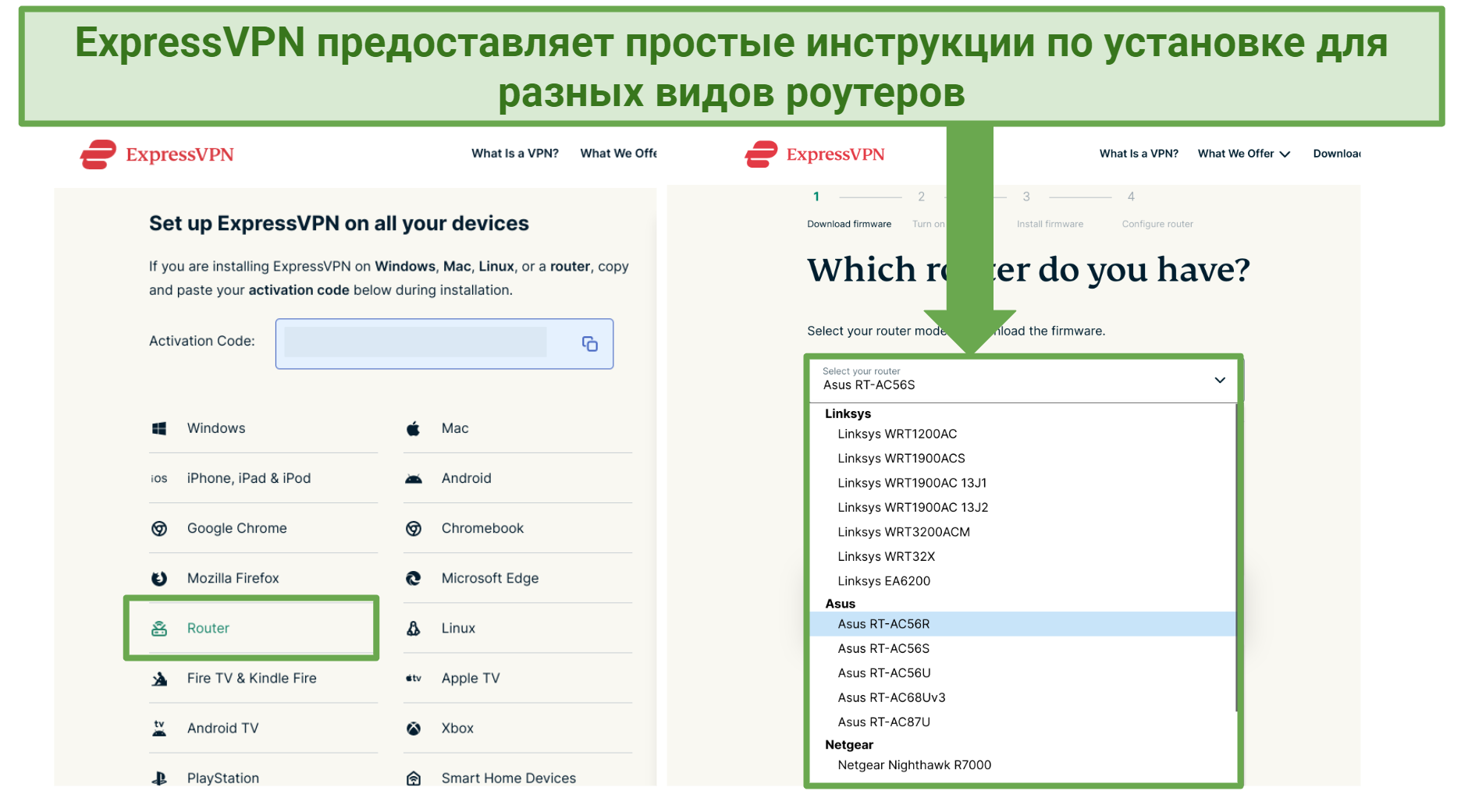
Вам нужно лишь выбрать «роутер» на странице скачивания ExpressVPN и следовать простым инструкциям
Единственным недостатком ExpressVPN является чуть более высокая цена по сравнению с другими VPN — минимальная стоимость начинается от $6,67/месяц. Однако этот сервис часто предоставляет большие скидки (я сэкономил 49% при регистрации). Однако высокое качество получаемого сервиса определённо стоит такой доплаты.
Вы можете самостоятельно протестировать ExpressVPN без риска, и если вам что-либо не понравится, у вас будет 30 дней для отправки запроса на возврат средств. Я протестировал политику возврата, отменив подписку через круглосуточный онлайн-чат (доступен на русском через встроенный автоматический переводчик). Когда я попросил сотрудника отменить подписку, он задал мне пару вопросов, и после этого одобрил мой запрос. Мне вернули деньги через 3 рабочих дня.
Предложение от ExpressVPN — Январь 2024: срок действия этой акции ограничен, так что спешите оформить подписку на ExpressVPN со скидкой до 49% ! Не упустите свой шанс!
Полезные функции
- Впечатляющая скорость для любой активности. ExpressVPN — один из самых быстрых среди протестированных мной VPN. Моя скорость составила 100,5 Мбит/сек на далёком сервере в Нью-Йорке — снижение составило всего 20% от моей базовой скорости. Это отличный результат, поскольку от меня до Нью-Йорка примерно 5 000 км, — большинство VPN на таком расстоянии снижают скорость на 50%.
- Простая разблокировка стриминговых платформ с гео-ограничениями. С ExpressVPN я смог легко разблокировать свои любимые стриминговые платформы. Подключившись к серверам в Нью-Йорке и Чикаго, я смог получить доступ к Netflix США, Hulu, Disney+ и HBO Max с первой попытки.
- Высокий уровень безопасности. Шифрование стандарта военных, защита от утечек IP/DNS и функция автоматического отключения включены по умолчанию. ExpressVPN также использует совершенную прямую секретность, которая регулярно изменяет ключ шифрования. Это ещё больше усложняет расшифровку данных.
- Строгая политика несохранения логов. ExpressVPN обязуется никогда не сохранять историю вашей интернет-активности и идентифицирующие личность данные. Соблюдение данного обязательства подтверждается несколькими аудитами. Помимо этого, сервис использует серверы на оперативной памяти, которые гарантируют, что все данные пользователей удаляются при каждом перезапуске, и никто не сможет получить к ним доступ.
Настроить VPN-соединение на рабочем месте сотрудника
Чтобы подключиться к сети организации с удаленного рабочего места, настройте VPN-соединение.
Linux (CentOS)
Linux (CentOS)
Создайте VPN-подключение
- В правом нижнем углу панели «Пуск» найдите значок сети.
- Нажмите его правой кнопкой, откройте «Параметры сети и Интернет» и выберите «Центр управления сетями и общим доступом».


- адрес в Интернете — VPN-адрес для подключения к роутеру;
- имя объекта назначения — название подключения.


- тип VPN — Протокол L2TP с IPsec (L2TP/IPsec);
- шифрование данных — обязательное (отключиться, если нет шифрования).

Подключиться к сети компании по VPN
- В правом нижнем углу панели «Пуск» нажмите на значок сети.
- Кликните на VPN-соединении и выберите «Подключиться».


Для настройки VPN-клиента подключите репозиторий «epel», установите компоненты, а затем создайте VPN-соединение.
- Нажмите на клавиатуре «Ctrl+Alt+T» — откроется терминал.
- Для подключения репозитория «epel» выполните в терминале команду: sudo yum install epel-release
- Дождитесь окончания установки.
- Для установки компонентов L2TP VPN-соединения введите в терминале: sudo yum install NetworkManager-l2tp NetworkManager-l2tp-gnome
NetworkManager-vpnc NetworkManager-vpnc-gnome - После установки компонентов перезагрузите компьютер.
- Нажмите
 или
или  , чтобы открыть менеджер сетевых соединений.
 - В появившемся окне кликните
 .
.


- название соединения;
- шлюз — VPN-адрес для подключения к роутеру;
- имя пользователя и пароль, которые были указаны при настройке роутера.