Python. Урок 17. Виртуальные окружения


Продолжаем серию “ Python .Уроки”. На этот раз мы изучим, что такое виртуальные окружения в Python , зачем они нужны и как их использовать. Познакомимся с инструментами virtualenv и venv для создания виртуальных окружений.
- Что такое виртуальное окружение и зачем оно нужно?
- ПО позволяющее создавать виртуальное окружение в Python
- virtualenv
- Установка virtualenv
- Создание виртуального окружения
- Активация виртуального окружения
- Деактивация виртуального окружения
- Создание виртуального окружения
- Активация виртуального окружения
- Деактивация виртуального окружения
Что такое виртуальное окружение и зачем оно нужно?
При разработке Python- приложений или использовании решений на Python , созданных другими разработчиками, может возникнуть ряд проблем, связанных с использованием библиотек различных версий. Рассмотрим их более подробно.
Во-первых : различные приложения могут использовать одну и туже библиотеку, но при этом требуемые версии могут отличаться.
Во-вторых : может возникнуть необходимость в том, чтобы запретить вносить изменения в приложение на уровне библиотек, т.е. вы установили приложение и хотите, чтобы оно работало независимо от того обновляются у вас библиотеки или нет. Как вы понимаете, если оно будет использовать библиотеки из глобального хранилища ( /usr/lib/pythonXX/site-packages ), то, со временем, могут возникнуть проблемы.
В-третьих : у вас просто может не быть доступа к каталогу /usr/lib/pythonXX/site-packages .
Для решения данных вопросов используется подход, основанный на построении виртуальных окружений – своего рода песочниц, в рамках которых запускается приложение со своими библиотеками, обновление и изменение которых не затронет другие приложение, использующие те же библиотеки.
ПО позволяющее создавать виртуальное окружение в Python
Программное обеспечение, которое позволяет создавать виртуальные окружения в Python можно разделить на те, что входят в стандартную библиотеку Python и не входят в нее. Сделаем краткий обзор доступных инструментов (хороший пост на эту тем есть на stackoverflow ).
Начнем с инструментов, которые входят в PyPI . Если кто не знает PyPI – это Python Package Index ( PyPI ) – репозиторий пакетов Python , доступный для любого разработчика и пользователя Python ( ).
Это, наверное, одни из самых популярных инструментов, позволяющих создавать виртуальные окружения. Он прост в установке и использовании. В сети довольно много руководств по virtualenv , самые интересные, на наш взгляд, будут собраны в конце урока в разделе “Полезные ссылки”. В общем, этот инструмент нужно обязательно освоить, как минимум, потому что описание развертывания и использования многих систем, созданных с использованием Python , включает в себя процесс создания виртуального окружения с помощью virtualenv .
Инструмент для изоляции версий Python . Чаще всего применяется, когда на одной машине вам нужно иметь несколько версий интерпретатора для тестирования на них разрабатываемого вами ПО.
virtualenvwrapper
Virtualenvwrapper – это обертка для virtualenv позволяющая хранить все изолированные окружения в одном месте, создавать их, копировать и удалять. Предоставляет удобный способ переключения между окружениями и возможность расширять функционал за счет plug-in ’ов.
Существуют ещё инструменты и plug-in ’ы, выполняющие работу по изоляции частей системы Python , но мы их не будем рассматривать.
Инструменты, входящие в стандартную библиотеку Python .
Этот модуль появился в Python3 и не может быть использован для решения задачи изоляции в Python2 . По своему функционалу очень похож на virtualenv . Если вы работаете с третьим Python , то можете смело использовать данный инструмент.
virtualenv
Будем рассматривать работу с virtualenv в рамках операционной системы Linux . Для Windows все будет очень похоже, за исключением моментов, связанных со спецификой этой ОС: названия и расположение каталогов, запуск скриптов оболочки и т.п.
Установка virtualenv
Virtualenv можно установить с использованием менеджера pip (ссылка на статью), либо скачать исходные коды проекта и установить приложение вручную.
Установка с использованием pip.
Для установки virtualenv откройте консоль и введите следующую команду:
> pip install virtualenvУстановка из исходного кода проекта.
В этом случае, вам нужно будет выполнить чуть большее количество действий.
Введите в консоли следующий набор команд:
> curl -O https://pypi.python.org/packages/source/v/virtualenv/virtualenv-X.X.tar.gz > tar xvfz virtualenv-X.X.tar.gz > cd virtualenv-X.X > [sudo] python setup.py install
X.X – это версия приложения, ее вам нужно знать заранее.
Если использовать ключевое слово sudo , инструмент будет установлен глобально, в противном случае – локально.
Мы рекомендуем вам использовать pip для установки virtualenv .
Создание виртуального окружения
Виртуальное окружение создается следующей командой:
> virtualenv PRG1PRG1 в данном случае – это имя окружения.
После выполнения данной команды, в текущем каталоге будет создан новый каталог с именем PRG1 . Разберем более подробно его содержимое.
RPG1/bin/ – содержит скрипты для активации/деактивации окружения, интерпретатор Python , используемый в рамках данного окружения, менеджер pip и ещё несколько инструментов, обеспечивающих работу с пакетами Python . В Windows, это каталог PRG1\Scripts
PRG1/include/ и PRG1/lib/ – каталоги, содержащие библиотечные файлы окружения. Новые пакеты будут установлены в каталог PRG1/lib/pythonX.X/site-packages/ .
Активация виртуального окружения
Для активации виртуального окружения воспользуйтесь командой (для Linux ):
> source PRG1/bin/activateдля Windows команда будет выглядеть так:
> PRG1\Scripts\activate.batКоманда source выполняет bash- скрипт без запуска второго bash- процесса.
Если команда выполнилась успешно, то вы увидите, что перед приглашением в командной строке появилась дополнительная надпись, совпадающая с именем виртуального окружения.

При этом в переменную окружения PATH , в самое начало, будет добавлен путь до директории bin , созданного каталога RPG1 .
Если вы создадите виртуальное окружение с ключем –system-site-packages :
> virtualenv --system-site-packages PRG1то в рамках окружения PRG1 вы будите иметь доступ к глобальному хранилищу пакетов:
-
- в Linux : /usr/lib/pythonX.X/site-packages
- в Windows : \PythonXX\Lib\site-packages
Деактивация виртуального окружения
Для деактивации виртуального окружения (выхода из него), введите команду deactivate для Linux или deactivate.bat , если вы работаете в Windows .
> deactivate
venv
Устанавливать venv не нужно, т.к. он входит в стандартную библиотеку Python . Т.е. если вы установили себе Python , то venv у вас уже есть. Помните, что venv работает только в Python3 !
Создание виртуального окружения
Для создания виртуального окружения с именем PRG2 с помощью venv выполните следующую команду:
> python -m venv PRG2В результате будет создан каталог PRG2 со структурой похожей на ту, что была описана для virtualenv . Функциональное назначение каталогов тоже самое.
Активация виртуального окружения
Активация виртуального окружения в Linux выполняется командой:
>source PRG2/bin/activate>PRG2\Scripts\activate.batДеактивация виртуального окружения
Деактивация выполняется командой deactivate (работает как в Windows, так и в Linux )
>deactivateПолезные ссылки
Ниже приведен список полезных ссылок, для того, чтобы более глубоко изучить тему создания виртуальных окружений в Python .
P.S.
Если вам интересна тема анализа данных, то мы рекомендуем ознакомиться с библиотекой Pandas. На нашем сайте вы можете найти вводные уроки по этой теме. Все уроки по библиотеке Pandas собраны в книге “Pandas. Работа с данными”.
Как создать виртуальное окружение в Python
Python предлагает широкий спектр возможностей и имеет множество вариантов для применения. Благодаря своей простоте, читаемости и мощной экосистеме он стал одним из самых популярных языков программирования в мире.
(1).jpg)
Python используется в таких сферах, как:
- веб-разработка (для создания веб-приложений и веб-серверов),
- анализ данных и машинное обучение,
- автоматизация задач (позволяет легко создавать скрипты для автоматизации различных процессов),
- игровая разработка,
- создание настольных приложений.
Что такое виртуальное окружение Python
Виртуальное окружение Python (Python virtual environment) – это инструмент, позволяющий создавать изолированные среды для выполнения и разработки приложений на языке Python.
С помощью виртуального окружения Python можно установить и использовать различные версии пакетов и зависимостей для каждого проекта, изолируя их друг от друга и предотвращая конфликты или несовместимости.
Используя виртуальное окружение Python, вы получаете:
- Изоляцию зависимостей. Каждое виртуальное окружение имеет собственный независимый набор зависимостей и пакетов, что позволяет избежать конфликты между различными версиями пакетов.
- Управление версиями Python. Вы можете создавать и использовать различные версии Python в разных виртуальных окружениях, переключаясь между версиями, а также тестируя совместимость кода с новыми версиями Python.
- Чистоту проекта. Виртуальное окружение помогает поддерживать проект организованным, так как все зависимости и пакеты проекта хранятся в отдельной директории. Это упрощает управление и развертывание проектов.
- Переносимость. Вы можете передать виртуальное окружение на другую машину или другим разработчикам, что позволяет вести совместную работу над проектом.
Использование виртуальных окружений Python рекомендуется для разработки проектов, поскольку он помогает управлять и упрощать зависимости и версии, а также поддерживать проект в чистом и организованном состоянии.

Услуга VPS/VDS хостинг на Linux подойдет для проектов любой сложности:
- разработка приложений,
- создание почтового сервера,
- размещение интернет-магазина,
- развертывание продуктов 1С,
- размещение CRM-систем.
Создание виртуальной среды Python
Процесс настройки виртуального окружения Python — это создание изолированной среды для разработки и выполнения проектов. Виртуальная среда позволяет вам установить и управлять зависимостями в проекте, не влияя на другие проекты или систему в целом.
Для создания виртуального окружения в Python рекомендуем использовать встроенный модуль venv. Если вы используете версию Python 3.3 или выше, то модуль venv уже включен в стандартную библиотеку и его установка не требуется. Для установки модуля в более ранних версиях Python выполните команду:
pip install virtualenv
Далее следуйте инструкции:
- Откройте командную строку и перейдите в каталог, в котором будет создана виртуальная среда.
- Выполните команду:
python -m venv virt_name
где virt_name – имя вашей виртуальной среды.
- Дождитесь завершения процесса создания виртуальной среды. Это может занять некоторое время.
- Ваша виртуальная среда будет создана в папке virt_name. В ней же будут находиться все файлы и зависимости, связанные с виртуальной средой.
Активация виртуальной среды Python
Процесс активации виртуальной среды может быть выполнена различными способами в зависимости от используемой операционной системы и инструментов виртуализации.
Активируйте виртуальное окружение с помощью команд:
- Для Windows: .\Scripts\activate
- Для macOS и Linux: source bin/activate
При успешной активации на экране отобразится:
Теперь вы находитесь в активированной виртуальной среде Python.
Если вы используете инструмент управления пакетами, такой как pipenv или poetry, вы можете создать и активировать виртуальную среду одной командой.
- Для pipenv: pipenv shell
- Для poetry: poetry shell
Активация виртуальной среды Python позволяет изолировать установленные пакеты и зависимости для конкретного проекта, предотвращает конфликты версий и обеспечивает чистую среду разработки. После активации вы можете устанавливать и запускать пакеты Python внутри виртуальной среды без влияния на другие проекты или глобальную установку Python.
(1).jpg)
Автоматическая активация виртуальной среды Python
Для включения автоматической активации виртуальной среды при открытии терминала или командной строки, вам потребуется внести следующие изменения в файл конфигурации вашей оболочки (например, .bashrc для Bash или .zshrc для Zsh).
Приведем пример для оболочки Bash:
- Откройте файл конфигурации в текстовом редакторе и введите в терминале:
- В конце файла добавьте следующую строку, указывающую на активацию вашей виртуальной среды:
Замените /path/to/your/virtual/environment на путь к вашей виртуальной среде Python (например, /home/user/virt_name).
- Сохраните изменения и закройте файл конфигурации.
- Обновите текущую сессию оболочки, чтобы изменения вступили в силу:
Замените `~/.bashrc` на путь к вашему файлу конфигурации, если он отличается.
Теперь при открытии нового терминала или командной строки ваша виртуальная среда Python будет автоматически активирована. Это позволит использовать установленные в этой среде библиотеки и исполнять команды Python без необходимости активации вручную.
Деактивация виртуального окружения Python
Для деактивации виртуального окружения можно использовать следующую команду в терминале: deactivate.
Если вы работаете на операционной системе Windows, то вам необходимо использовать команду:
После выполнения этой команды виртуальное окружение будет деактивировано, и вы вернетесь в системное окружение Python.
Заключение
(1).jpg)
Настройка виртуальной среды в Python дает ряд преимуществ и часто рекомендуется разработчикам при выполнении проектов на Python. Чем может быть полезна виртуальная среда:
- Позволяет создавать отдельную изолированную среду для каждого проекта. Вы можете устанавливать и управлять зависимостями (библиотеки и пакеты) вашего проекта в изолированной среде, не влияя на другие проекты или систему в целом.
- С ее помощью создаются чистые и стабильные окружения для разработки и выполнения проектов. Начать работу можно с чистой виртуальной среды: установить только необходимые зависимости, избегая конфликтов между зависимостями других проектов. Это поможет снизить вероятность возникновения ошибок и облегчит управление зависимостями.
- Виртуальное окружение создает единообразную среду для вашего проекта, независимо от операционной системы или окружения разработки. Вы можете легко перенести ваш проект на другую машину или дать другим пользователям работать с вашим проектом.
- Управление версиями Python. Вы можете создавать и использовать разные виртуальные среды для различных версий Python, позволяя тестировать и разрабатывать проекты на разных версиях языка.
Настройка виртуального окружения Python является хорошей практикой и помогает сделать работу команды разработчиков более изолированной, портативной и стабильной.
Выбор среды Python для проекта в Visual Studio
Весь код в проекте Python выполняется в контексте определенного окружения, например в глобальном окружении Python, окружении Anaconda, виртуальном окружении или окружении Conda. Visual Studio использует это же окружение для отладки, импорта, автозавершения элементов, проверки синтаксиса и других задач, требующих языковые службы, которые характерны для данной версии Python и набора установленных пакетов.
Для всех новых проектов Python в Visual Studio настраивается глобальное окружение по умолчанию, которое указано в узле Окружения Python в обозревателе решений:

Чтобы изменить окружение для проекта, щелкните правой кнопкой мыши узел Окружения Python и выберите Добавить окружение. Можно также выбрать пункт Добавить окружение в раскрывающемся списке сред на панели инструментов Python.
Когда откроется диалоговое окно Добавление окружения, перейдите на вкладку Существующее окружение и выберите новое окружение из раскрывающегося списка Окружение:

Если вы уже добавили в проект окружение, отличное от стандартного глобального окружения, для него может потребоваться активация. Щелкните окружение правой кнопкой мыши в узле Окружения Python и выберите действие Активировать окружение. Чтобы удалить из проекта окружение, выберите действие Удалить.

Использование виртуальных окружений
Виртуальное окружение — это уникальное сочетание интерпретатора Python и набора библиотек, которое не повторяется в других глобальных окружениях и окружениях Conda. Виртуальное окружение предназначено для конкретного проекта, и данные о нем хранятся в папке проекта. В этой папке содержатся установленные библиотеки окружения и файл pyvenv.cfg, в котором указан путь к базовому интерпретатору, расположенному в другом месте файловой системы. То есть в виртуальном окружении нет копии интерпретатора, а только ссылка на него.
Преимуществом виртуального окружения является то, что в нем по мере разработки проекта всегда будут отражаться точные зависимости проекта. (С другой стороны, общая глобальная среда содержит любое количество библиотек, которые используются в проекте. Затем можно легко создать файл requirements.txt из виртуальной среды, который затем используется для переустановки этих зависимостей на другом компьютере разработки или рабочей среды. Дополнительные сведения см. в руководстве по управлению необходимыми пакетами с помощью requirements.txt.
Если в Visual Studio открыть проект, который содержит файл requirements.txt, Visual Studio автоматически позволит воссоздать виртуальное окружение. На тех компьютерах, где не установлена среда Visual Studio, можно восстанавливать пакеты с помощью команды pip install -r requirements.txt .
Учитывая то, что в виртуальном окружении жестко запрограммирован путь к базовому интерпретатору и можно воссоздать окружение с помощью файла requirements.txt, обычно вся папка виртуального окружения не указывается в системе управления версиями.
В следующих разделах объясняется, как активировать существующее виртуальное окружение в проекте и создать новое виртуальное окружение.
В Visual Studio виртуальное окружение для проекта активируется так же, как и любое другое окружение: с помощью узла Окружения Python в обозревателе решений.
Если виртуальное окружение добавлено в проект, оно появится в окне Окружения Python. После этого вы сможете активировать его, как и любое другое окружение, и управлять его пакетами.
Создание виртуальной среды
Виртуальное окружение можно создать напрямую в Visual Studio, выполнив следующие действия.

- Чтобы изменить окружение для проекта, щелкните правой кнопкой мыши узел Окружения Python в обозревателе решений и выберите Добавить окружение или выберите Добавить окружение из раскрывающегося списка окружений на панели инструментов Python. В открывшемся диалоговом окне Добавление окружения выберите вкладку Виртуальное окружение:
- Укажите имя виртуального окружения, выберите базовый интерпретатор и проверьте его расположение. В разделе Install packages from file (Устанавливать пакеты из файла) укажите путь к файлу requirements.txt, если нужно.
- Проверьте другие параметры в диалоговом окне.
Параметр Описание Set as current environment (Установить в качестве текущего окружения) После создания окружения активирует его в выбранном проекте. Set as default environment for new projects (Установить в качестве окружения по умолчанию для новых проектов) Автоматически устанавливает окружение и активирует его во всех новых проектах, которые создаются в Visual Studio. При использовании этого варианта виртуальное окружение следует размещать за пределами конкретных проектов. View in Python Environments window (Просмотреть в окне окружений Python) Указывает, нужно ли открывать окно Окружения Python после создания окружения. Make this environment available globally (Сделать это окружение доступным глобально) Указывает, нужно ли сделать это виртуальное окружение глобальным. При использовании этого варианта виртуальное окружение следует размещать за пределами конкретных проектов. Активация существующего виртуального окружения
Если у вас уже есть виртуальное окружение, его можно активировать для проекта следующим образом:
- В обозревателе решений щелкните правой кнопкой мыши Окружения Python и выберите Добавить окружение.
- Откроется диалоговое окно Обзор. Найдите и выберите здесь папку с виртуальным окружением, а затем нажмите кнопку ОК. Если Visual Studio обнаружит в этом окружении файл requirements.txt, появится запрос на установку обнаруженных пакетов.
- Через несколько секунд виртуальное окружение появится в узле Окружения Pythonобозревателя решений. Виртуальное окружение не активируется по умолчанию, поэтому щелкните его правой кнопкой мыши и выберите действие Активировать окружение.
Удаление виртуального окружения
- В обозревателе решений щелкните правой кнопкой мыши виртуальное окружение и выберите Удалить.
- В Visual Studio вам будет предложено выбрать нужное действие (убрать или удалить виртуальное окружение). Вариант Убрать означает, что окружение исчезнет из проекта, но сохранится в файловой системе. Если выбрать Удалить, окружение убирается из проекта и все его файлы удаляются из файловой системы. Это действие не затрагивает базовый интерпретатор.
Просмотр установленных пакетов
В Обозревателе решений можно развернуть узел любого окружения, чтобы быстро просмотреть установленные в нем пакеты (те, которые можно импортировать и применять в коде, когда активно это окружение):
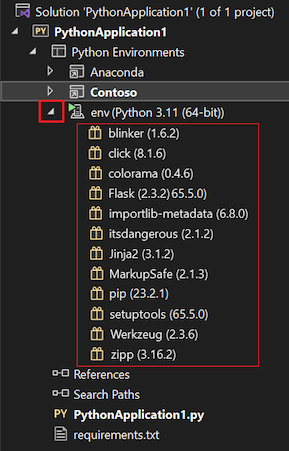
Чтобы установить новые пакеты, щелкните окружение правой кнопкой мыши и выберите действие Manage Python Packages (Управление пакетами Python). В окне Окружения Python откроется соответствующая вкладка Пакеты. На вкладке Пакеты введите условие поиска (обычно это имя пакета), и Visual Studio отобразит все подходящие пакеты.
Пакеты (и зависимости) в Visual Studio для большинства окружений скачиваются из репозитория Python Package Index (PyPI). В нем же вы можете искать доступные пакеты. В строке состояния Visual Studio и окне вывода отображаются сведения об установке. Чтобы удалить пакет, щелкните его правой кнопкой мыши и выберите Удалить.
Обычно диспетчер пакетов conda по умолчанию использует канал https://repo.continuum.io/pkgs/ , но доступны и другие каналы. Дополнительные сведения см. в статье Управление каналами (docs.conda.io).
Не забывайте, что отображаемые записи могут быть неточными, а задания установки и удаления — ненадежными или недоступными. Visual Studio использует диспетчер пакетов pip, если он доступен, и при необходимости скачивает и устанавливает его. Visual Studio также может использовать диспетчер пакетов простой установки (easy_install). Здесь же отображаются пакеты, установленные с помощью команд pip или easy_install из командной строки.
Обратите внимание, что сейчас Visual Studio не поддерживает использование conda для установки пакетов в окружении Conda. Вместо этого используйте conda из командной строки.
Если пакет содержит исходный код собственных компонентов в файлах с расширением .pyd, попытка pip установить пакет завершается сбоем. Если необходимая версия Visual Studio не установлена, pip не может скомпилировать эти компоненты. В этом случае отображается такое сообщение: Ошибка: не удалось найти vcvarsall.bat. Как правило, диспетчер easy_install может скачать предварительно скомпилированные двоичные файлы. Подходящий компилятор для более старых версий Python можно скачать по адресу https://python.en.uptodown.com/windows/versions. Дополнительные сведения см. в записи блога команды разработчиков Python How to deal with the pain of “unable to find vcvarsall.bat” (Что делать в случае возникновения ошибки «Не удалось найти vcvarsall.bat»).
Связанный контент
- Управление окружениями Python в Visual Studio
- Использование файла requirements.txt для зависимостей
- Пути поиска
- Справочная информация по окну «Окружения Python»
Виртуальное окружение Python (venv)
Все сторонние пакеты устанавливаются менеджером PIP глобально. Проверить это можно просто командой pip show .
root@purplegate:~# pip3 show pytest Name: pytest Version: 5.3.2 Summary: pytest: simple powerful testing with Python Home-page: https://docs.pytest.org/en/latest/ Author: Holger Krekel, Bruno Oliveira, Ronny Pfannschmidt, . License: MIT license Location: /usr/local/lib/python3.8/site-packages Requires: more-itertools, pluggy, py, wcwidth, attrs, packaging Required-by:
Location — путь до ваших глобальных пакетов.
В большинстве случаев, устанавливать пакеты глобально — плохая идея ��♂️ Почему? Рассмотрим простой пример:
Допустим у нас есть два проекта: » Project A» и » Project B» . Оба проекта зависят от библиотеки Simplejson . Проблема возникает, когда для «Project A» нужна версия Simplejson 3.0.0, а для проекта «Project B» — 3.17.0. Python не может различить версии в глобальном каталоге site-packages — в нем останется только та версия пакета, которая была установлена последней.
Решение данной проблемы — создание виртуального окружения (virtual environment).
Основная цель виртуального окружения Python — создание изолированной среды для python-проектов
Это означает, что каждый проект может иметь свои собственные зависимости, независимо от других проектов.
Настройка виртуального окружения
Один из самых популярных инструментов для создания виртуального окружения — virtualenv . Однако в данной статье мы будем рассматривать более свежий инструмент venv .
Устанавливать venv не нужно — он входит в стандартную библиотеку Python
Создание
Для создания виртуального окружения, перейдите в директорию своего проекта и выполните:
python -m venv venv
-m — флаг для запуска venv как исполняемого модуля. venv — название виртуального окружения (где будут храниться ваши библиотеки).
В результате будет создан каталог venv/ содержащий копию интерпретатора Python, стандартную библиотеку и другие вспомогательные файлы. Все новые пакеты будут устанавливаться в venv/lib/python3.x/site-packages/ .
Виртуальное окружение также можно создать в IDE PyCharm, для этого:
- Зайдите в настройки интерпретатора (» Settings » → » Project: » → » Project Interpreter «);
- Нажмите на шестеренку в верхнем правом углу, выберите » Add.. «;
- Выберите » Virual Enviroment » и задайте параметры.
Активация
Чтобы начать пользоваться виртуальным окружением, необходимо его активировать:
- venv\Scripts\activate.bat — для Windows;
- source venv/bin/activate — для Linux и MacOS.
source выполняет bash-скрипт без запуска дополнительного bash-процесса.
Проверить успешность активации можно по приглашению оболочки. Она будет выглядеть так:
Также новый путь до библиотек можно увидеть выполнив команду:
python -c «import site; print(site.getsitepackages())»
Если вы используете IDE PyCharm, то при открытии проекта он автоматически найдет созданное виртуальное окружение и уведомит о его использовании. Проверить настройки виртуального окружения можно в » Settings » → » Project: » → » Project Interpreter » (путь до интерпретатора должен быть вида [путь до проекта]/venv/Scripts/python.exe) .
Интересный факт: в виртуальном окружении вместо команды python3 и pip3, можно использовать python и pip
Автоматическая активация
В некоторых случаях, процесс активации виртуального окружения может показаться неудобным (про него можно банально забыть ��♀️).
На практике, для автоматической активации перед запуском скрипта, создают скрипт-обертку на bash :
#!/usr/bin/env bash source $BASEDIR/venv/bin/activate python $BASEDIR/my_app.py
Теперь можно установить права на исполнение и запустить нашу обертку:
chmod +x myapp/run.sh ./myapp/run.sh
Деактивация
Закончив работу в виртуальной среде, вы можете отключить ее, выполнив консольную команду:
Альтернативы venv
На данный момент существует несколько альтернатив для venv:
- pipenv — это pipfile, pip и virtualenv в одном флаконе;
- pyenv — простой контроль версий Питона;
- poetry — новый менеджер для управления зависимостями;
- autoenv — среды на основе каталогов;
- pew — инструмент для управления несколькими виртуальными средами, написанными на чистом Python;
- rez — интегрированная система конфигурирования, сборки и развертывания пакетов для программного обеспечения.
Стоит ли использовать виртуальное окружение в своей работе — однозначно да. Это мощный и удобный инструмент изоляции проектов друг от друга и от системы. С помощью виртуального окружения можно использовать даже разные версии Python!
Однако рекомендуем присмотреться к более продвинутым вариантам, например к pipenv или poetry .