Ошибка Не определена закладка: возможные причины появления и способы устранения


Иногда при попытке распечатать документ, созданный с помощью редактора «Майкрософт Ворд», или сохранить его в формате PDF могут появиться ошибки «Не определена закладка» или «Источник ссылки не найден». О том, почему они возникают и как от них избавиться, расскажет эта статья.

Зачем нужны поля и ссылки в «Word»
Несмотря на свое название, ошибка «Не определена закладка» не имеет никакого отношения к одноименному инструменту, позволяющему создавать невидимые пометки в тексте для быстрого перемещения по большому документу. Дипломной работе, например.

Проблема связана с другим инструментом. Называется он «Поле». Оно нужно для вставки в текстовый документ информации, которая должна постоянно обновляться. Например, нумерация страниц.

Вторым применением полей в «Майкрософт Ворд» служит подключение блоков текста или объектов из другого документа этого же формата. Это позволяет распечатывать однотипные документы, незначительно отличающиеся между собой. Чаще всего это письма или изготовление надписей на конвертах для них.
В наше время печать документов – это вполне стандартная процедура. Практически в каждом доме наряду.
Вставляются поля и ссылки на них автоматически при использовании определенных команд, но их можно добавить и вручную.

Примером автоматической вставки может служить инструмент «Оглавление». Чаще всего именно его использование и провоцирует появление ошибки «Не определена закладка».
Причины появления
Эта проблема возникает по трем причинам:
- закладка не отображается;
- текст или объект закладки отсутствует в результате редактирования;
- несоответствие имени поля и адреса в ссылке на него.
Для устранения этой проблемы в Word существует 3 способа.
Как исправить ошибку «Закладка не определена»: способ первый
Этот метод подходит для версий Microsoft Word 2007 и боле поздних. Заключается он в следующем алгоритме:
- Нажать на кнопку «Офис» (2007) или «Файл» (2010 и новее).
- В открывшемся меню нажать на «Параметры Word».

- Перейти в подраздел «Дополнительно».
- Отыскать в правой части окна строчку «Показывать закладки».

- Поставить около нее отметку (по умолчанию ее нет) и нажать «Ок» для применения новой настройки.
После этих манипуляций в тексте отобразятся все закладки, а ошибка в Word «Закладка не определена» должна исчезнуть.
В этой статье будет вестись речь о том, как защитить ячейку в Excel.
Текст, помещенный внутрь закладки, будет отображаться внутри квадратных скобок: [Пример].
Способ второй: проверка и исправление документа
Если же отображение закладок никак не помогло устранить ошибку «Не определена закладка», то нужно проверить наличие текста или объектов, на которые делается ссылка.
Это может быть удаленный заголовок раздела или подраздела, используемый для составления оглавления, или объект, подгружаемый из другого текстового документа.
Если в документе ссылок немного, то будет быстрее создать их заново.

Чтобы удалить все существующие ссылки, включая ошибочные, нужно:
- Выделить весь текст с помощью горячих клавиш Ctrl + A.
- Нажать комбинацию Shift + Ctrl + F9.
Она удалит все поля и, соответственно, ссылки на них в документе за исключением нумерации страниц. Текст, который содержался в них, останется.

Способ третий: исправление содержимого полей
По умолчанию они не отображаются в документе. Чтобы сделать их видимыми, нужно:
- Выполнить шаги 1, 2 и 3 из первого способа.
- Поставить галочку рядом со строчкой «Показывать коды полей вместо значений» или воспользоваться горячими клавишами Alt + F9.

- Нажать «Ок».
После отображения нужно проверить формулу поля и, если это необходимо, внести исправления в нее. Это нужно для восстановления работоспособности ссылок, использующих их.
Ошибка «Не определена закладка» чаще всего возникает из-за невнимательности пользователя при редактировании. Избавиться от проблемы несложно, но нужно после внесения изменений обновлять связи в тексте с помощью команды «Выделить все» (Ctrl + A) и клавиши F9, чтобы увидеть изменения, связанные с работой ссылок и полей. А после проверки можно отправлять документ в печать.

В наше время печать документов – это вполне стандартная процедура. Практически в каждом доме наряду с компьютером есть и принтер. Но для некоторых обеспечение данного аппарата является довольно затратным, ведь при печати огромного количества .

В этой статье будет вестись речь о том, как защитить ячейку в Excel от изменений. К счастью, такая опция в данном табличном редакторе присутствует. И вы запросто сможете уберечь все введенные вами данные от чужого вмешательства. Также защита ячеек — .

Довольно большое количество операций, производимых в графических программах, требует предварительного визуального выделения фрагмента изображения, разделения фотографии на зоны или рисования стимулирующей прямой линии для размещения объектов. .

При работе с математическими выражениями периодически появляется потребность в возведении числа в какую-нибудь степень. Условно сделать это можно двумя способами: непосредственно написать число, уже возведенное в степень, или же поставить рядом с .

Каждый из нас хоть раз задавался вопросом о том, как распечатать страницу из интернета. Бывает так, что, прогуливаясь по просторам Глобальной сети, мы находим для себя полезную и интересную информацию, которую в дальнейшем хотим сохранить для .
Житомир – один из древнейших украинских городов, основанный еще в IX веке. Он находится в северной части страны, в природной зоне смешанных лесов (Полесье). В этой статье мы уделим особое внимание населению Житомира. Какова его общая численность? Представители каких национальностей проживают в Житомире? И на каких языках они говорят?

Иногда при оформлении документов требуется нумерация страниц в «Ворде» со второй страницы или третьей, а не первой. Чаще всего с этой проблемой сталкиваются студенты при написании докладов, дипломов, рефератов и курсовых работ. Чтобы проставить на листах требуемую нумерацию, можно воспользоваться несколькими способами.

Microsoft Office — пакет программ для «Видновс». С его помощью пользователи создают разнообразные «офисные» документы. К примеру, тексты или презентации. Как избавиться от «Офиса»? Об этом читайте в данной статье! Подробные инструкции помогут прояснить ситуацию.

Adobe Photoshop обладает большим спектром возможностей, благодаря которым можно решать некоторые прикладные задачи, а также полноценно работать в одной среде без перехода в другую. Программа предназначена в основном для растровой графики, но работа с векторной тоже возможна. Как раз одним из интересных вопросов является построение пунктирной линии в «Фотошопе СС».

Создание электронных документов в текстовых редакторах — процесс, состоящий из многочисленных простейших операций. Иногда у пользователей возникает необходимость в добавлении новых страничек в «Ворде». Что делать в этом случае?
Закладка не определена в ворде как убрать
Всем доброго дня. Платформа 8.3.10.2580, Word 2007 Выполняю стандартный код замены параметра в Word. Вместо значения параметра в тексте получаю Ошибка! Закладка не определена. Хотя имя поля задано верно <ОрганизацияИНН>
вот код:
MSWord = Новый COMОбъект(«Word.Application»);
MsWord.Application.Visible = 1;
ДокументВорд = MSWord.Documents.Open(ВременныйФайл);
ДокументВорд.Application.Visible = Истина;
ДокументВорд.Activate();
Почему выходит ошибка не пойму
Устранение неполадок с закладками
Если вы добавили в документ закладки и с ними возникают проблемы, в первую очередь убедитесь, что закладки видны. По умолчанию Word их не отображает.
Чтобы показать закладки в документе, выполните следующее:
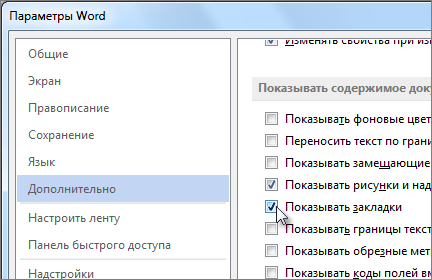
- выберите Файл >Параметры >Дополнительно;
- в разделе Показывать содержимое документа выберите Показывать закладки и нажмите кнопку ОК.
Примечания:
- Если добавить закладку в блок текста или изображение (или другой элемент), закладка появится в квадратных скобках:

- Если вы ничего не выбрали при добавлении закладки (т. е. просто поместили курсор в область), закладка отображается в качестве I-beam:
 .
.
Также в этой статье
- Вместо текста появляется сообщение об ошибке
- Элемент, на который ссылается закладка, не обновляется должным образом
- Закладка отсутствует в элементе автотекста
- Неожиданные результаты при изменении закладки
- Копирование закладок
- Вырезание и удаление закладок
- Добавление в закладки
Вместо текста появляется сообщение об ошибке
В Word отображается сообщение «Ошибка! Закладка не определена». или «Ошибка! Источник ссылки не найден». при обновлении поля с неявной ссылкой на закладку. Исходный текст можно восстановить, нажав CTRL+Z сразу после получения сообщения об ошибке. Чтобы преобразовать текст в поле в обычный текст, нажмите CTRL+SHIFT+F9.
Чтобы выяснить, почему ссылка не работает, выполните следующее:
- Убедитесь, что закладка все еще существует. Иногда закладки случайно удаляются при удалении другого текста. Чтобы проверить это, убедитесь, что закладки отображаются в документе.
- Убедитесь, что имена полей указаны правильно. Многие элементы, в которых используются закладки, например перекрестные ссылки и индексы, вставляются как поля. Если имя поля указано неправильно, вы можете получить сообщение об ошибке. Дополнительные сведения о кодах полей см. в статье Коды полей в Word.
Элемент, на который ссылается закладка, не обновляется должным образом
Word вставляет перекрестные ссылки в виде полей. Если перекрестная ссылка не отображает изменения, вносимые в закладку, на которую она ссылается, обновите поле. Щелкните правой кнопкой мыши код поля и выберите в контекстном меню пункт Обновить поле.
Закладка отсутствует в элементе автотекста
Создавая элемент автотекста с закладкой, обязательно выделите весь текст закладки, в том числе ее открывающие и закрывающие скобки.
При сохранении текста, содержащего закладку, в виде записи автотекста Word сохранит закладку в записи. Если вы вставите запись автотекста в документ несколько раз, Word удалит закладку из предыдущей записи и свяжет ее с самой последней записью.
Дополнительные сведения об автотексте см. в статье Автоматическая вставка текста.
Неожиданные результаты при изменении закладки
Элементы, помеченные закладками, можно вырезать, копировать и вставлять. Можно также добавлять и удалять текст в помеченных элементах. Ниже описаны изменения, которые можно вносить в закладки, и результаты таких изменений.
Копирование закладок
- Если вы частично или полностью скопируете блок текста или изображение, помеченное закладкой, в другое место того же документа, закладка останется связанной с исходным элементом, а копия не будет помечена закладкой.
- Если вы скопируете весь помеченный элемент в другой документ, оба документа будут содержать одинаковые элементы с одинаковыми закладками.
Вырезание и удаление закладок
- Если вы вырежете весь помеченный элемент и вставите его в тот же документ, элемент с закладкой будет перемещен в новое место.
- Если вы удалите часть помеченного элемента, закладка останется с оставшейся частью текста.
Добавление в закладки
- Если между любыми двумя символами в закладке добавить текст, он будет добавлен в закладку.
- Если вы установите курсор сразу после открывающей скобки закладки, а затем добавите текст или графический элемент , он будет включен в закладку.
- Если вы установите курсор сразу после закрывающей скобки закладки, а затем добавите в элемент какое-либо содержимое , оно не будет включено в закладку.
Исправление ошибки «Закладка не определена» в Word
Все помнят, как в школьные времена при чтении учебников внизу страниц печатались сноски, объясняющие значения тех или иных слов. Настоящей катастрофой были книги, словарь которых находился в самом конце.

Так вот, для удобства навигации в текстовом редакторе Microsoft Word также реализованы закладки, с помощью которых можно быстро перейти к интересующему фрагменту текста. Но иногда этого сделать нельзя, о чем свидетельствует ошибка «Закладка не определена» или «Источник ссылки не найден». Как исправить эту проблему мы сейчас и рассмотрим.
Причины возникновения
Существует два фактора появления ошибок при работе с закладками.
- Закладка больше не существует или не отображается. Наиболее вероятная причина проблемы. Если вы не единственный редактор документа, другой человек мог просто удалить закладку или отредактировать текст, на который она ссылалась. Также подобное бывает в случаях, когда пользователь забывает сохранить документ или Word аварийно закрывается. Лично я не раз сталкивался с такой проблемой.
- Введены неверные имена полей. Если вы пользуетесь перекрестными ссылками или индексами, подобная проблема возникает в случаях ввода некорректного имени поля. Word не знает, куда ему обращаться: ссылка присутствует, а объекта нет.
Совет! Рекомендуем прочитать статью: «Включаем и настраиваем проверку орфографии в Microsoft Word».
Как исправить?
Исходя из причин, логично, что путей исправления ошибок с «неопределенностью» закладок тоже будет две.
Если закладка не отображается
Для начала убедитесь, что в настройках включен параметр отображения закладок. Во время обновления офисного пакета вероятны изменения в приложении без вашего уведомления.
Для этого выполните следующее:
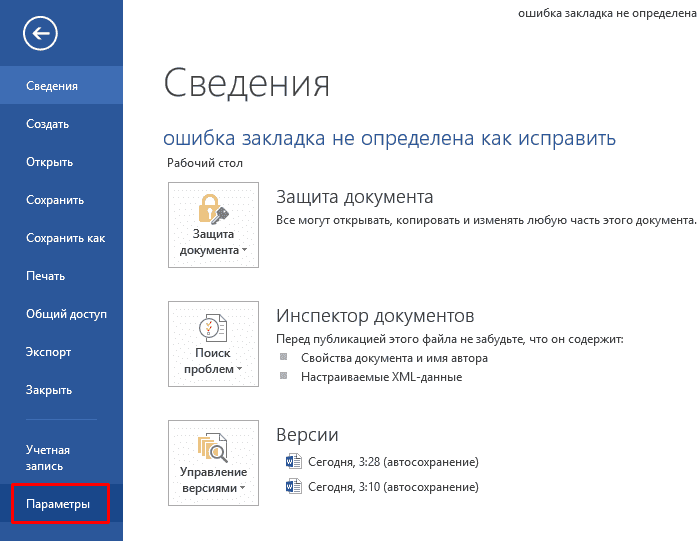
-
Перейдите в «Файл» – «Параметры».
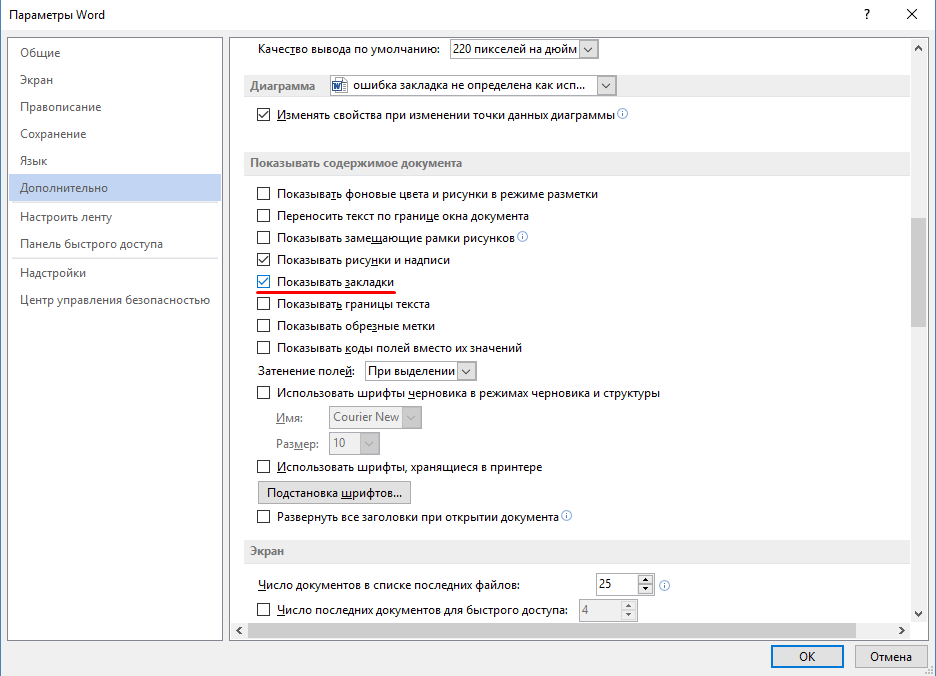
- В появившемся окне выберите пункт «Дополнительно».
- В подразделе «Показывать содержимое документа» поставьте галочку на поле «Показывать закладки».
Теперь при наличии в тексте закладок они будут отображаться в квадратных скобках, если она добавлена к блоку текста или картинке ( [] ). Если при добавлении закладки вы ничего не выделили, она будет отображаться подобно I-образному указателю ( I ).
Некорректные имена полей
В основном, поля используются для автоматического создания оглавления, титульных листов и т.д. Принцип этого инструмента основывается не на уникальном тексте закладки, а на имени ее поля. В этих случаях проще создать все заново, чем пытаться подобрать нужный идентификатор.
В ситуациях, когда это необходимо, попробуйте исправить ошибки вручную. Для этого используем таблицу кодов, размещенную на официальном сайте поддержки пользователей Microsoft Word.
Совет! Рекомендуем ознакомиться со статьей: «Как посмотреть и очистить буфер обмена в Windows 10?».
Теперь вы знаете, как исправить ошибку «Закладка не определена». Пользуясь подобными функциями делайте все самостоятельно, не допуская к процессу редактирования документа других пользователей. Так будет гораздо проще решить подобные проблемы в будущем.
- Как скачать музыку на флешку: пошаговая инструкция
- Как установить и настроить живые обои на Айфон 7–11
- Как в ворде сделать альбомный лист (в мобильной и десктопной версиях)