Рисование и удаление линий
Excel для Microsoft 365 PowerPoint для Microsoft 365 Excel 2021 PowerPoint 2021 Excel 2019 PowerPoint 2019 Excel 2016 PowerPoint 2016 Excel 2013 PowerPoint 2013 Excel 2010 PowerPoint 2010 Excel 2007 PowerPoint 2007 Еще. Меньше
Вы можете добавлять линии, чтобы соединять фигуры или выделять данные, а также удалять их.
- Сведения о рисовании фигур см. в статье Рисование и изменение фигуры с полилиниями.
- Если у вас возникли проблемы при удалении горизонтальной линии, см. раздел Удаление линий ниже.
Рисование линии с точками соединения
Соединительной линией называется линия, на концах которой находятся точки соединения, используемые для ее прикрепления к фигурам. Существуют прямые  , изогнутые
  соединительные линии и линии уступом
  . При выборе соединительной линии на контуре фигуры появляются точки. Они показывают, куда можно прикрепить линию.
Важно: В Word и Outlook точки соединения можно использовать только в том случае, когда линии и объекты, к которым они прикрепляются, помещены на полотно. Чтобы вставить полотно, на вкладке Вставка нажмите кнопку Фигуры и щелкните Новое полотно в нижней части меню.
Чтобы добавить линию, которая прикрепляется к другим объектам, выполните следующие действия:
- На вкладке Вставка в группе элементов Иллюстрации нажмите кнопку Фигуры.

- В группе Линии выберите соединительную линию, которую вы хотите добавить.
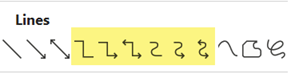
Примечание: В разделе Строки первые три стиля (линия, стрелка линии, стрелка линии: двойной) и последние три перечисленных стиля (кривая, фигура свободной формы и scribble) не являются соединителями. Наведите указатель мыши на тип, чтобы просмотреть его название, прежде чем щелкать его.
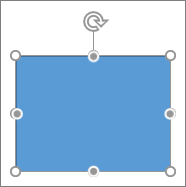
Чтобы нарисовать линию, соединяющую фигуры, наведите указатель мыши на первую фигуру или объект. Появятся точки соединения, говорящие о том, что линию можно прикрепить к фигуре. (Цвет и тип этих точек зависит от версии Office.)
Примечание: Если точки соединения не выводятся, вы либо выбрали линию, которая не является соединительной, либо работаете не на полотне (в Word или Outlook).
Щелкните первую фигуру и перетащите указатель к точке соединения на втором объекте.
Примечание: Когда вы изменяете положение фигур, связанных соединителями, соединители не открепляются от фигур и перемещаются вместе с ними. Если вы переместите конец соединителя, он открепится от фигуры и его можно будет прикрепить к другой точке соединения той же фигуры или к другой фигуре. Если соединитель прикреплен к точке соединения, он остается связан с фигурой, как бы вы ее не перемещали.
Рисование линии без точек соединения
Чтобы добавить линию, которая не прикреплена к другим объектам, выполните следующие действия:
- На вкладке Вставка в группе элементов Иллюстрации нажмите кнопку Фигуры.
- В группе Линии, выберите любой тип линии.
- Щелкните в нужном месте документа, переместите указатель в другое место, удерживая нажатой кнопку мыши, а затем отпустите ее.
Дублирование линии
Если вам требуется несколько раз добавить в документ одну и ту же линию, это можно быстро сделать с помощью команды «Зафиксировать режим рисования».
- На вкладке Вставка в группе элементов Иллюстрации нажмите кнопку Фигуры.
- В разделе Линии щелкните правой кнопкой мыши линию или фигуру, которую вы хотите добавить, и выберите команду Зафиксировать режим рисования.
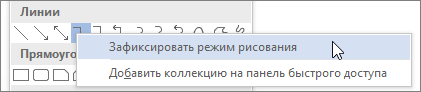
- Щелкните в том месте, где должна начинаться линия или соединитель, а затем перетащите курсор в то место, где она должна заканчиваться.
- Повторите шаг 3 для каждой линии, которую вы хотите добавить.
- Когда вы добавите все линии или соединители, нажмите клавишу ESC.
Добавление, изменение и удаление стрелки или фигуры линии
- Выберите линию, которую вы хотите изменить.
Чтобы работать с несколькими строками, выделите первую строку, а затем нажмите и удерживайте нажатой клавишу CTRL при выборе других строк. - На вкладке Формат щелкните стрелку Контур фигуры.
 Если вкладка Формат не отображается, убедитесь, что выбрана строка. Для этого может потребоваться дважды щелкнуть ее.
 - Наведите указатель на пункт Стрелки и щелкните нужный тип стрелки. Чтобы изменить тип или размер стрелки, а также тип, ширину и цвет линии, щелкните Другие стрелки и задайте необходимые параметры.
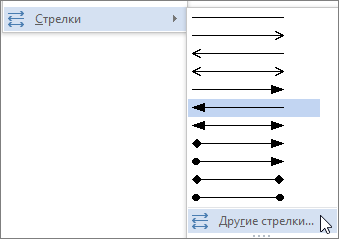 Чтобы удалить стрелку, щелкните первый тип Стрелка: стиль 1 (без наконечников).
Удаление линий
- Щелкните линию, соединитель или фигуру, которые вы хотите удалить, а затем нажмите клавишу DELETE.
Если вы хотите удалить несколько строк или соединителей, выделите первую строку, нажмите и удерживайте нажатой клавишу CTRL, а затем нажмите клавишу DELETE.
Дополнительные сведения
- Вставка или удаление горизонтальных линий
- Рисование и изменение фигуры с полилиниями
- Изменение цвета, стиля и толщины линии
- Группировка и отмена группировки фигур, рисунков и других объектов
- Удаление подчеркивания текста гиперссылки (PowerPoint)
- Отображение и скрытие линий сетки в Word, PowerPoint и Excel
- Рисование декоративной линии в Word или Outlook
Применение и удаление границ ячеек на листе
С помощью заранее задав стили границ, можно быстро добавить границу вокруг ячеек или диапазонов ячеек. Если заранее задав границы ячеок, вы можете создать настраиваемую границу.
Примечание: Применимые границы ячеок отображаются на печатных страницах. Если вы не используете границы ячеок, но хотите, чтобы границы линий сетки на листе отображались на печатных страницах, вы можете отобразить их. Дополнительные сведения см. в теме Печать с линиями сетки вячейках или без них.
Применение предопределяемой границы ячейки
- Вы можете выбрать на сайте ячейку или диапазон ячеек, к которые вы хотите добавить границу, изменить стиль границы или удалить границу.
- На вкладке Главная в группе Шрифт сделайте следующее:
- Чтобы применить новый или другой стиль границы, щелкните стрелку рядом с и выберите стиль границы.
Совет: Чтобы применить пользовательский стиль границы или диагональные границы, нажмите кнопку Другие границы. В диалоговом окне Формат ячеек на вкладке Граница в области Линия и цвет выберитенужный стиль и цвет линии. В области Заранеезаранеенажмите одну или несколько кнопок, чтобы указать расположение границы. В области Граница две диагональные границ.
- На кнопке Границы отображается последний использованный стиль границы. Чтобы применить этот стиль, нажмите кнопку Границы (а не стрелку).
- Если граница применяется к выбранной ячейке, она также применяется к смежным ячейкам, которые имеют границу с границей. Например, при применении границы к диапазону B1:C5 ячейки D1:D5 получают левую границу.
- При применении границ двух разных типов к границе общей ячейки отображается самая недавно примененная граница.
- Выбранный диапазон ячеек отформатирован как один блок ячеек. Если к диапазону ячеек B1:C5 применить правую границу, граница будет отображаться только справа от ячеек C1:C5.
- Если вы хотите напечатать ту же границу для ячеек, разделенных разрывом страницы, но граница отображается только на одной странице, можно применить внутреннюю границу. Таким образом, вы можете напечатать границу в нижней части последней строки одной страницы и использовать ту же границу в верхней части первой строки следующей страницы. Выполните действия, описанные ниже.
- Вы можете выбрать строки на обеих сторонах разрыва страницы.
- Щелкните стрелку рядом с кнопкой Границы и выберите другие границы.
- В области Заранее заранеенажмите кнопку Внутри .
- В областиГраница в схеме предварительного просмотра удалите вертикальную границу, щелкнув ее.
Удаление границы ячейки
- Выберите на этом сайте ячейку или диапазон ячеек, границу из которые вы хотите удалить. Чтобы отменить выделение ячеек, щелкните любую ячейку на листе.
- На вкладке Главная в группе Шрифт щелкните стрелку рядом с кнопкой Границы и выберите пункт Нет границы . -ИЛИ- Щелкните Главная >стрелку Границы >стеретьграницу , а затем выберите ячейки с границей, которые нужно стереть.
Создание пользовательского стиля границы ячейки
Вы можете создать стиль ячейки, который содержит настраиваемую границу, а затем применить его, если нужно отобразить настраиваемую границу вокруг выбранных ячеек.
-
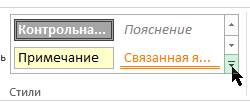
На вкладке Главная в группе Стили нажмите кнопку Стили ячеек.
Совет: Если вы не видите кнопку Стили ячеок, щелкните Стили ,а затем нажмите кнопку Дополнительные окне рядом с полем Стили ячеок.
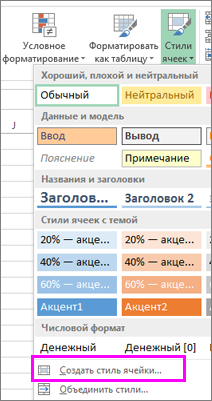
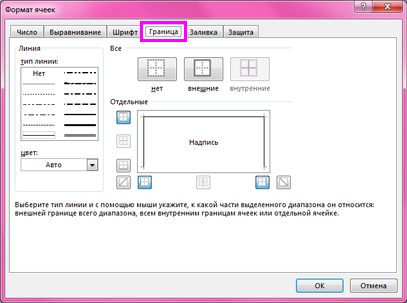
- Вы выберите ячейки, которые нужно отформатирование с помощью пользовательской границы ячеек.
- На вкладке Главная в группе Стили нажмите кнопку Стили ячеек.
- Выберите только что созданный пользовательский стиль ячеок. Как например, кнопка FancyBorderStyle на этом рисунке.
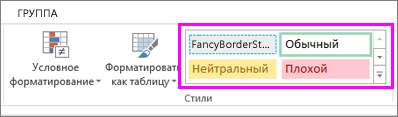
Добавление обрамления ячеек
Чтобы настроить тип линии или цвет границ ячеок или удалить существующие границы, используйте параметры Нарисовать границы. Чтобы нарисовать границы ячеек, сначала выберите тип границы, затем цвет и тип линии, а затем выберем ячейки, вокруг которые нужно добавить границу. Вот как это сделать:
- На вкладке Главная рядом с элементом Границы щелкните стрелку
 .
. - Для создания внешних границ выберите пункт Нарисовать границы, для внутренней разметки — пункт Нарисовать линии границы.
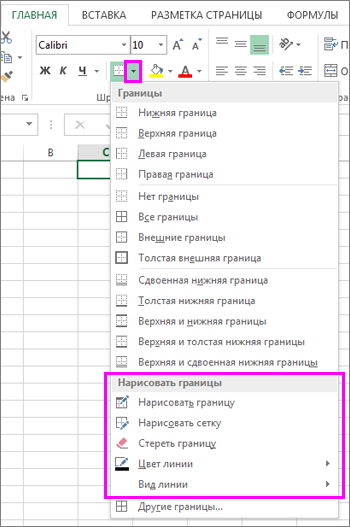
- Щелкните стрелку рядом с элементом Границы, выберите пункт Цвет линии и укажите нужный цвет.
- Щелкните стрелку рядом с элементом Границы, выберите пункт Вид линии и укажите нужный вид.
- Выделите ячейки, вокруг которых необходимо нарисовать границы.
Добавление границы, цвета границы или типа линии границы
- Вы можете выбрать ячейку или диапазон ячеек, вокруг которые вы хотите добавить границу, изменить стиль границы или удалить границу.
2. Щелкните Главная > стрелку Границы и выберите нужный вариант границы.
- Добавление цвета границы: щелкните стрелку границы >Цветграницы , а затем выберите цвет
- Добавление стиля линии границы: щелкните стрелку Границы >типграницы , а затем выберите тип линии.
Советы
- На кнопке Границы отображается последний использованный стиль границы. Чтобы применить этот стиль, нажмите кнопку (не стрелку) Границы.
- Если граница применяется к выбранной ячейке, она также применяется к смежным ячейкам, которые имеют границу с границей. Например, при применении границы к диапазону B1:C5 ячейки D1:D5 будут получать левую границу.
- При применении границ двух разных типов к границе общей ячейки отображается самая недавно примененная граница.
- Выбранный диапазон ячеек отформатирован как один блок ячеек. Если к диапазону ячеек B1:C5 применить правую границу, граница будет отображаться только справа от ячеек C1:C5.
- Если вы хотите напечатать ту же границу для ячеек, разделенных разрывом страницы, но граница отображается только на одной странице, можно применить внутреннюю границу. Таким образом, вы можете напечатать границу в нижней части последней строки одной страницы и использовать ту же границу в верхней части первой строки следующей страницы. Выполните действия, описанные ниже.
- Вы можете выбрать строки на обеих сторонах разрыва страницы.
- Щелкните стрелку рядом с кнопкой Границы и выберите пункт Внутренняя горизонтальная граница
Удаление границы
Чтобы удалить границу, выйдите из ячеек с границей и щелкните стрелку Границы >Нет границы.
Дополнительные сведения
Вы всегда можете задать вопрос эксперту в Excel Tech Community или получить поддержку в сообществах.
Как сделать диагональную черту в ячейке excel
Как задать такой формат ячейки в екселе, чтобы ячейку разделяла черта по диагонали, и при этом можно было разместить в одной ячейке число с одной и с другой стороны от этой диагональной черты?
Одну черту диагональную нашел как сделать, но надпись в такой ячейке поверх этой черты располагается, а мне надо чтобы и с одной, и с другой стороны от черты!
только рисовать линию
4 ячейки разделить по диагонали останется одна неразделенная сверху-слева и одна снизу-справа
да, только визуально подгонять
в экселе нету треугольных ячеек 😉
ок, срасибо!
(6) смотри мой профиль
автофинуры можно вставить и в них текст вписать
и мой профиль посмотри 😉
(7) ага, так и сделали
(9) налить что ле? 🙂
ASheet.Range[‘A7:А7’, EmptyParam].Borders[xlEdgeTop].LineStyle := xlContinuous;
ASheet.Range[‘A7:E7’, EmptyParam].Borders[xlEdgeTop].Weight := xlMedium;
Это граница сверху на delphi. Может поможет..
На
Excel = ПолучитьCOMОбъект(Файл);
Лист = Excel.ActiveSheet;
Ячейка = Лист.Range(«A1:A1»);
Ячейка.Borders(5).LineStyle = «1»;
ничо там не надо «визуально подгонять»
В Excel 2003
1. выберите 2 смежных столбца (например А и В) и установите одинаковую ширину столбцов (например 20);
2. или выберите 2 смежные строки (например 1 и 2) и установите одинаковую высоту строк (например 25);
3. Можно поиграться с объединением ячеек, и добавить в формате «переносить по словам»
3. в закладке Границы (формат объединенных ячеек) выбрать косую диагональ;
в конце, соорудить макрос и лепить все подряд. Но в два раза толше.
а обязательно это должно быть в одной ячейке? я в четырех сделала
(14) в четырех даже удобнее, но в четыре раза толще (это о том, что все что «под», тоже объединять придется).
(15) Ещё не стоит забывать, что у Excel 256 столбцов, и когда «переформатируешь как хочется» столбцы быстро заканчиваются.
Как сделать диагональную черту в ячейке excel
2006-07-27 10:56:02 UTC
Это «ручная» работа. Якейку поделить диагональю:
Format Cells; Borders. Текст первой строки прижать к верхнему левому краю.
Alignment; Vertical top;
Ввести текст в верхний левый угол, затем ввести в ячейку новую строку
(Alt+Enter). Положение текста во второй строке регулировать пробелами слева.
Словом, добиться можно, но хлопотно.
Post by Jacke
Как разделить ячейку в MS Excel по диагонали и писать над диагональю и под ней?
2006-07-28 11:21:01 UTC
Лучше это делать в Word. Там есть деление ячейки таблицы по диагонали.
Я делал так:
1. В Word создал таблицу из одной ячейки и разделил диагональю.
2. Через буфер обмена вставил ее в нужную клетку Excel.
Текст можно вписывать в Excel — диагональ при правке сохраняется.
Post by Jacke
Как разделить ячейку в MS Excel по диагонали и писать над диагональю и под ней?
2006-07-28 11:23:01 UTC