Как изменить протокол pop3 на imap в the bat
Н иже описана процедура настройки этой программы для варианта The Bat! v 4.0.38 Русская Версия.
Запустите The Bat! E-Mail Client . На странице Защита данных выберите приемлемый для Вас способ шифрования информации, после чего щелкните Далее. Затем на странице Первый запуск The Bat! укажите каталог для хранения почты, выберите, где должны создаваться ярлыки для запуска программы, и щелкните OK. Можно оставить все эти параметры заданными по умолчанию. Поскольку они не влияют на работу с почтовым сервером, соответствующие картинки мы приводить не будем.
После этого на экране должно появиться окно Создание нового почтового ящика. Щелкните Далее.
На следующей странице (Название ящика) введите, например, exch.chem.msu.ru и щелкните Далее . Можно использовать и другое название, главное, чтобы оно было уникальным.
Затем укажите Ваше полное имя, выданный Вам адрес электронной почты и сведения об организации. Щелкните Далее.
На следующей странице оставьте переключатель в положении POP3, а в поле Сервер для получения почты и в поле Адрес сервера SMTP введите exch.chem.msu.ru. Установите флажок Мой SMTP сервер требует аутентификации и щелкните Далее.
Затем введите имя учетной записи пользователя и пароль . Кроме того, рекомендуется также у становит ь флажок Оставлять письма на сервере, чтобы в дальнейшем иметь возможность работать со своим почтовым ящиком с разных компьютеров. И снова щелкните Далее .
Если Ваш компьютер подключен к Интернету постоянно, оставьте настройки по умолчанию на следующей странице . Если же Вы используете удаленный доступ (например, через модем), выберите название соединения удаленного доступа в соответствующем поле. Щелкните Далее.
Если на следующей странице Вы сразу щелкните Готово, то программа The Bat! будет корректно работать с почтовым сервером ТОЛЬКО на компьютерах внутри сети факультета. Если же компьютер находится вне факультетской сети, установите переключатель Хотите проверить остальные свойства почтового ящика? в положение Да и лишь после этого щелкните Готово.
На экране появится окно Свойства почтового ящика. В левой части этого окна выберите раздел Транспорт, а затем настройте параметры так, как показано на картинке ниже. Щелкните OK.
Если Вы работаете в сети, где запрещено соединение с внешними узлами по порту с номером 25 (используется для SMTP по умолчанию), вручную введите в верхнем поле Порт число 587 (оставив все остальные настройки такими же, как на картинке выше). Отправка писем возможна и через порт с этим номером.
Теперь программа The Bat! при отправке или получении писем будет выводить предупреждение о неизвестном сертификате центра сертификации ( см. ниже). Добавьте сертификат в список доверенных (кнопка Добавить к доверенным), и в дальнейшем предупреждение появляться на экране не будет.
Аналогичным образом можно настроить программу The Bat! для работы с почтовым сервером факультета по протоколу IMAP4.
Как изменить протокол pop3 на imap в the bat
Столкнулся с проблемой смены протокола на почтовом ящике. Был POP3, надо поставить IMAP. Но не получается, программа просит создать новый ящик.
Это можно обойти?
Сообщений: 3529 Баллов: 6711 Rating: 71 Authority: 71 Регистрация: 18.09.2004
Машина должна работать, а человек думать
22.02.2008 14:26:59
Врядли.
У них подход к почте достаточно разный.
Взять хотябы различие папок серверных в ИМАП и локальных в ПОП.
Создайте новый ящик.
Пользователь
Сообщений: 19 Баллов: 14 Rating: 1 Authority: 1 Регистрация: 11.01.2005
22.02.2008 14:41:47
Очень жаль, мой текущий ящик с POP3 более чем на 190 тыс писем, не знаю как их все безболезненно импортировать учитывая сложную структуру подпапок
Сообщений: 3529 Баллов: 6711 Rating: 71 Authority: 71 Регистрация: 18.09.2004
Машина должна работать, а человек думать
22.02.2008 14:46:49
Зачем такие сложности?
Локальные папки легко перетаскиваются из ящика в ящик.
мышкой с альтом или шифт+ктрл+стрелочки
Вот если все эти письма будут на сервере — это отдельный разговор.
Как изменить протокол pop3 на imap в the bat
я удалил thebat 6/8 и установил заново, чтобы перенести главную почтовую папку.
так как по наследию БАТ не позволяет удалить последний ящик, даже когда удаляется сам, то во вновь установленном БАТе у меня появился этот ящик с обнуленными настройками.
теперь я хочу этот ЯЩИК изменить на IMAP и БАТ не предлагает таких возможностей, только POP или Exchange!
То есть, можно сделать вывод, что управление своим же добром из рук вон плохо сделано.
Настройка The Bat! для работы с почтой Mail.ru по протоколу POP3
Защищённый почтовый клиент The Bat! Professional точно так же, как и его «домашняя» версия The Bat! Home, позволяет работать с неограниченным количеством почтовых ящиков, благодаря чему из одного программного агента The Bat!, установленного на персональном компьютере или ноутбуке, вы можете одновременно контролировать всю вашу почтовую переписку, размещённую на разных почтовых сервисах.
Неоспоримым преимуществом профессиональной версии The Bat! является возможность безопасной двухфакторной аутентификации пользователя при доступе к почтовой программе с использованием USB-токена или смарт-карты, что в свою очередь обезопасит вас от доступа к The Bat! посторонних лиц в ваше отсутствие.
При таком способе авторизации вам понадобится подключить токен или карту к компьютеру и ввести корректный ПИН-код — точно так же, как вы это делаете при использовании банковских карт. И только в том случае, если вы подключили токен или карту именно от вашего The Bat! и ввели верный ПИН-код, то вы получите доступ к базе почтовой переписки вашего The Bat! Professional. В ином случае доступ к переписке будет невозможен.
В прошлом обзоре мы рассматривали порядок настройки почтового клиента The Bat! для работы с почтой Gmail от Google. В текущей статье вашему вниманию будет предложено пошаговое руководство по настройке программы The Bat! для работы с не менее популярным в нашей стране почтовым сервисом Mail.ru.
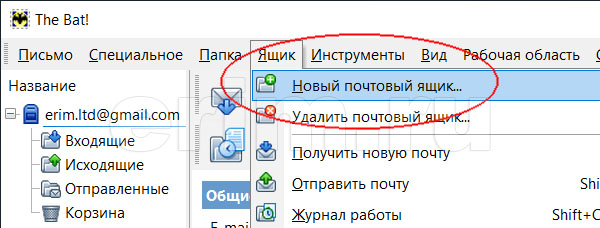
- Для создания нового почтового ящика в The Bat! выберите пункт меню «Ящик» и затем «Новый почтовый ящик . «
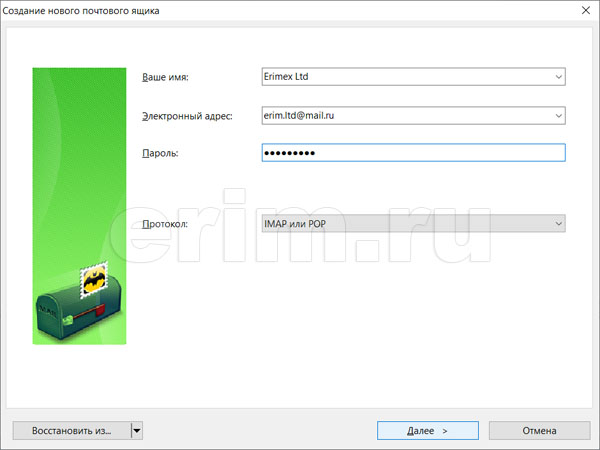
- В открывшемся окне введите имя, адрес электронной почты и пароль доступа к сервису Mail.ru
- Протокол укажите как «IMAP или POP»
- Нажмите кнопку «Далее» для продолжения
Почтовый сервис Mail.ru позволяет работать с входящей почтой по протоколам POP и IMAP. При выборе того или иного протокола необходимо отталкиваться от характера вашей работы с электронной почтой, ваших требований или требований службы безопасности вашей компании к электронному документообороту.
В данном обзоре остановимся на варианте забора почты по протоколу POP, так как подразумеваем работу с электронной перепиской только с одного компьютера (в целях информационной безопасности), соответственно и синхронизация писем в реальном времени между устройствами нам в данном случае также не нужна.
Если же вам необходим доступ к вашей почтовой переписке сразу с нескольких устройств с синхронизацией писем в режиме реального времени, то протокол IMAP будет для вас более предпочтительным. Настройка почтового ящика в этом случае будет несколько отличаться от указанной в данном обзоре.
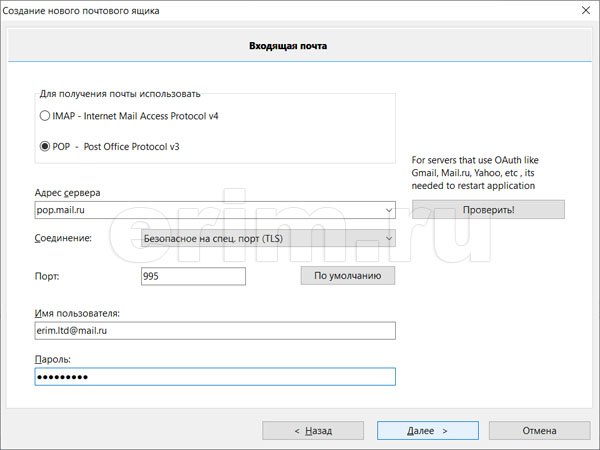
- Укажите в качестве протокола для получения почты «POP — Post Office Protocol v3»
- Адрес сервера — pop.mail.ru
- Порт — 995
- Имя пользователя (полностью с @mail.ru) и пароль для доступа к сервису Mail.ru
- Для перехода к следующему пункту настроек нажмите кнопку «Далее»
- Приступаем к настройке исходящей корреспонденции
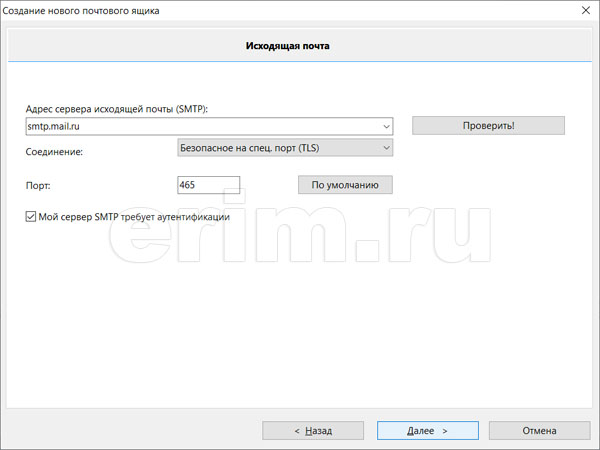
- В качестве сервера исходящей почты укажите smtp.mail.ru
- Соединение — Безопасное на спец. порт (TLS)
- Порт — 465
- Отметьте пункт «Мой сервер SMTP требует аутентификации»
- Нажмите «Далее» для продолжения
- Проверьте введённые сведения об учётной записи и нажмите «Готово» для перехода к The Bat!
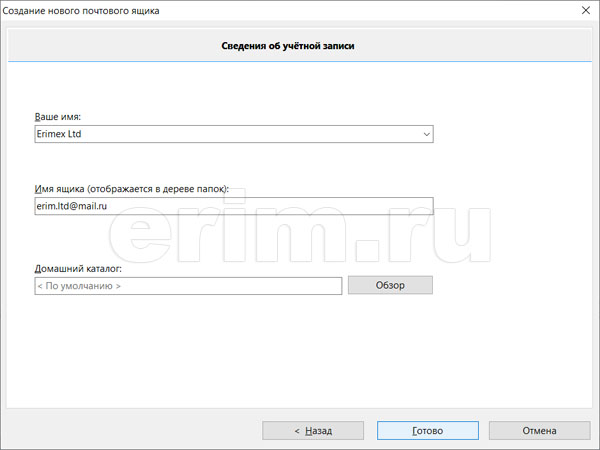
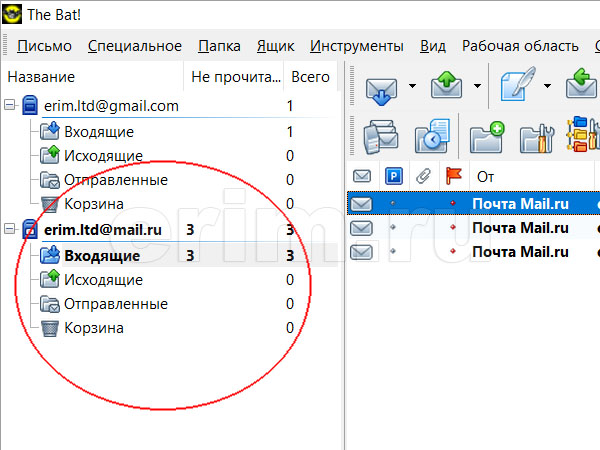
- В результате проведённых действий в нашем почтовом клиенте The Bat! появится ещё один ящик — Mail.ru
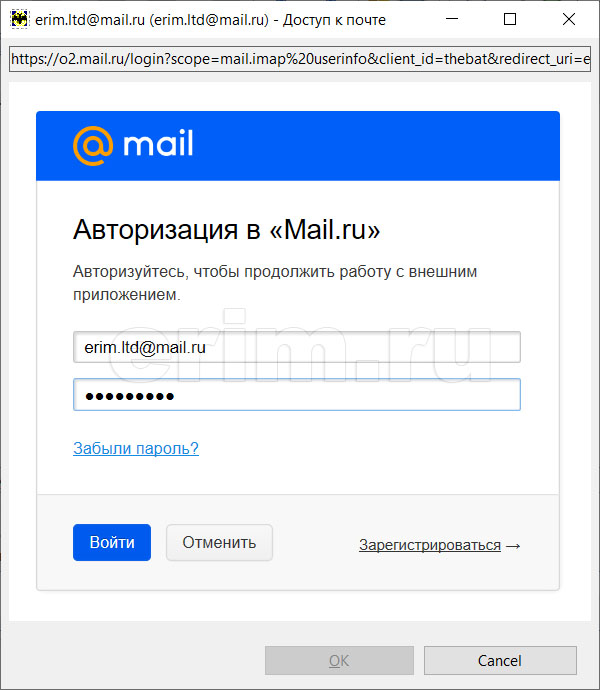
- В начале работы с почтой Mail.ru затребует подтверждение для The Bat! на работу с электронной почтой ресурса
- Введите имя и пароль для доступа к Mail.ru и нажмите кнопку «Войти»
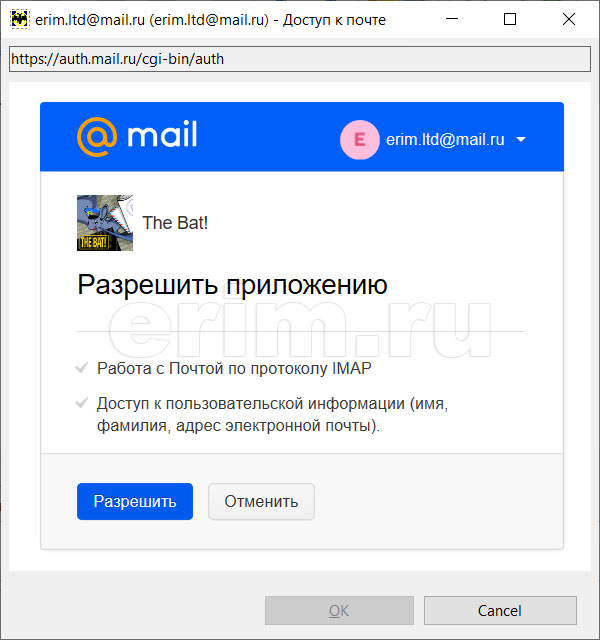
- Нажмите кнопку «Разрешить», если вы доверяете приложению The Bat! работать с почтой Mail.ru
- Для проверки списка приложений, которые имеют доступ к вашему аккаунту на Mail.ru перейдите на сайт почтового сервиса
- Авторизуйтесь с вашими именем и паролем на Mail.ru
- Нажмите иконку «Настройки» и далее в открывшемся меню выберите пункт «Все настройки»
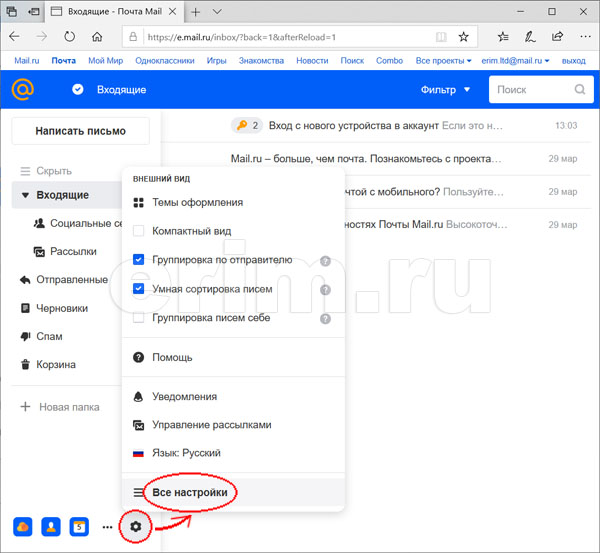
- На новой открывшейся странице выберите пункт меню «Пароль и безопасность»
- В разделе «Сторонние авторизации» нажмите по ссылке «Управлять авторизациями»
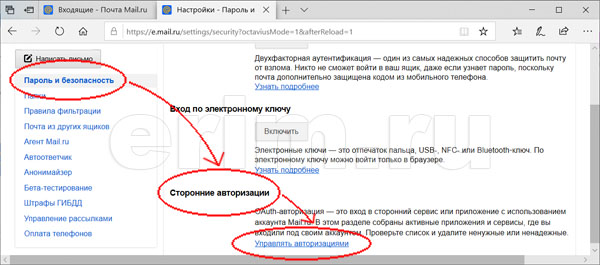
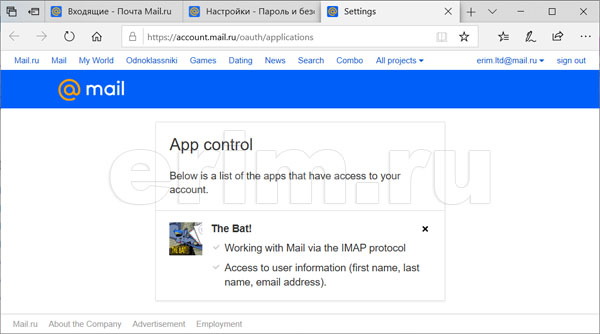
- В новой вкладке будет представлен перечень приложений, имеющих доступ к вашему аккаунту на Mail.ru
- В случае необходимости вы всегда сможете исключить то или иное приложение из этого списка
На этом процесс настройки почтового клиента The Bat! для работы с электронной почтой сервиса Mail.ru можно считать завершённым. Если в процессе настройки The Bat! для Mail.ru у вас возникли какие-либо вопросы, то можете задать их по электронной почте, либо по телефону, указанному на сайте.