Отключение основного экрана компьютера или ноутбука при подключении телевизора
При использовании телевизора в паре с компьютером или ноутбуком, может мешать одна маленькая деталь — при близком расположении друг к другу, экран ноутбука или компьютера, будет отвлекать от просмотра экрана телевизора. Исправить это можно с помощью не сложной настройки, о чем и пойдет речь в данном материале.
Настройка нескольких экранов в Windows 10
- Подключаем телевизор к компьютеру или ноутбуку, чтобы они оба одновременно работали в Windows 10.
- Открываем Параметры экрана, нажав правой кнопкой мыши по Рабочему столу, и выбрав в контекстном меню пункт «Параметры экрана».
- Ищем раздел «Несколько дисплеев», с выпадающим списком.
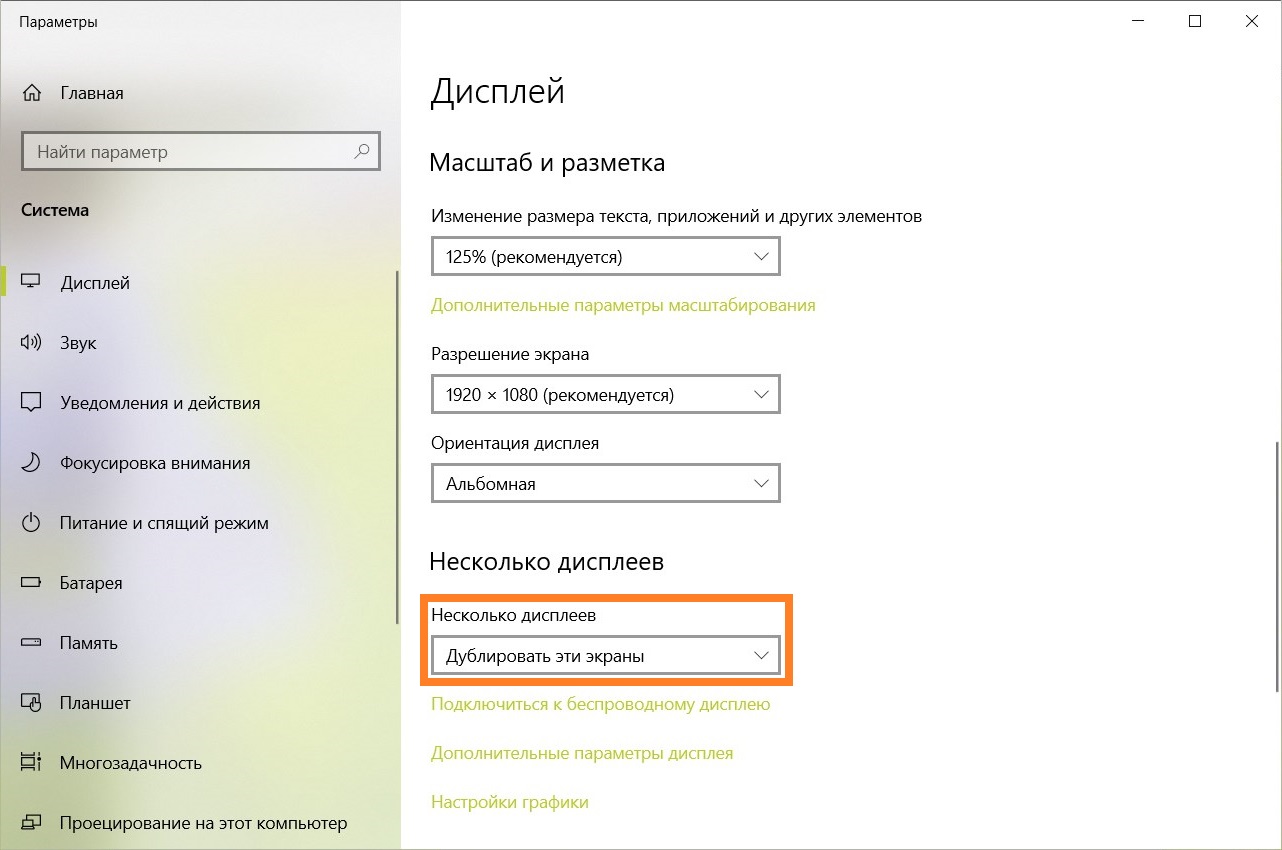
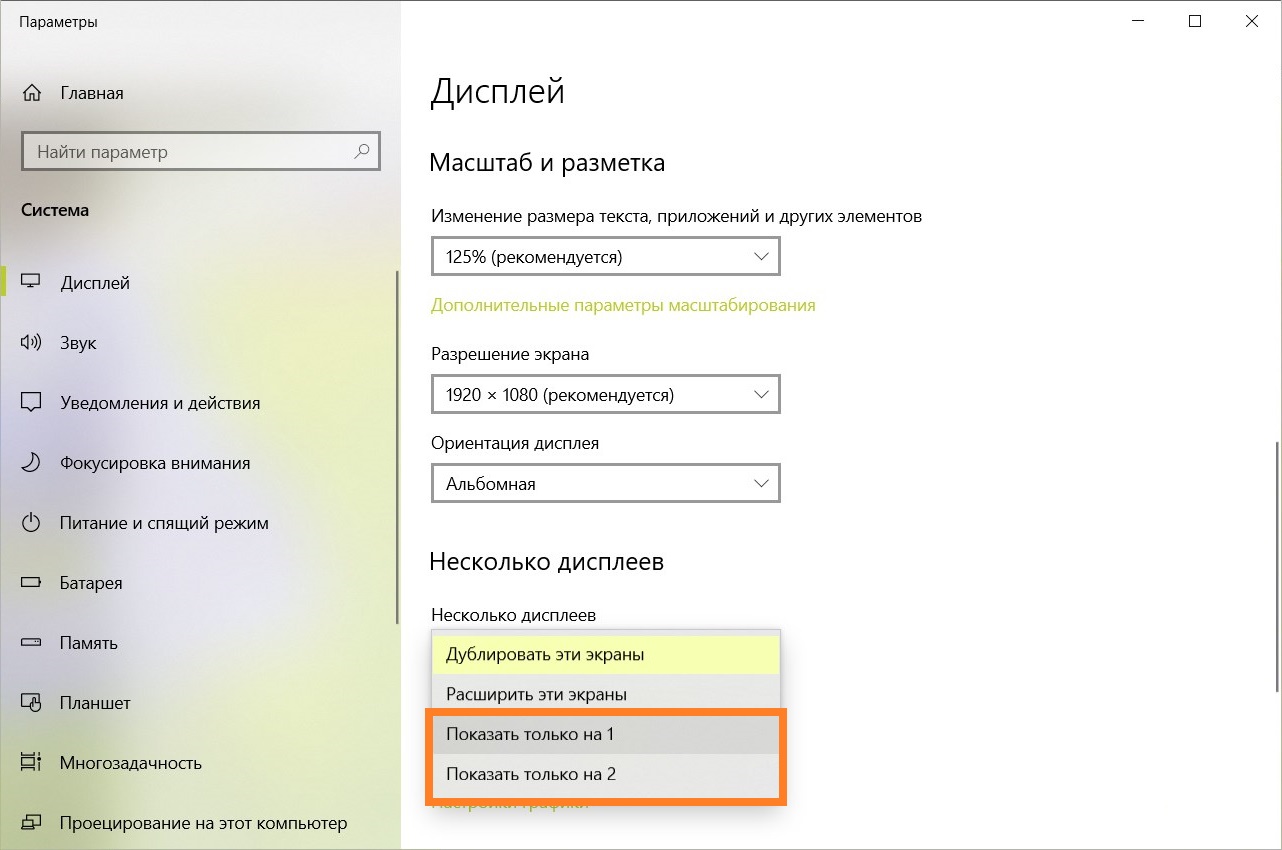
Если выпадающего списка нет, то скорее всего, вы не подключили второй экран к компьютеру. - В выпадающем списке выбираем пункт «Показать только на №», где № — это номер дисплея.
Определить нужный номер можно прокрутив окно с параметрами экрана в самый верх, и нажав на кнопку «Определить», после чего на каждом из экранов на некоторое время будет отображен его номер.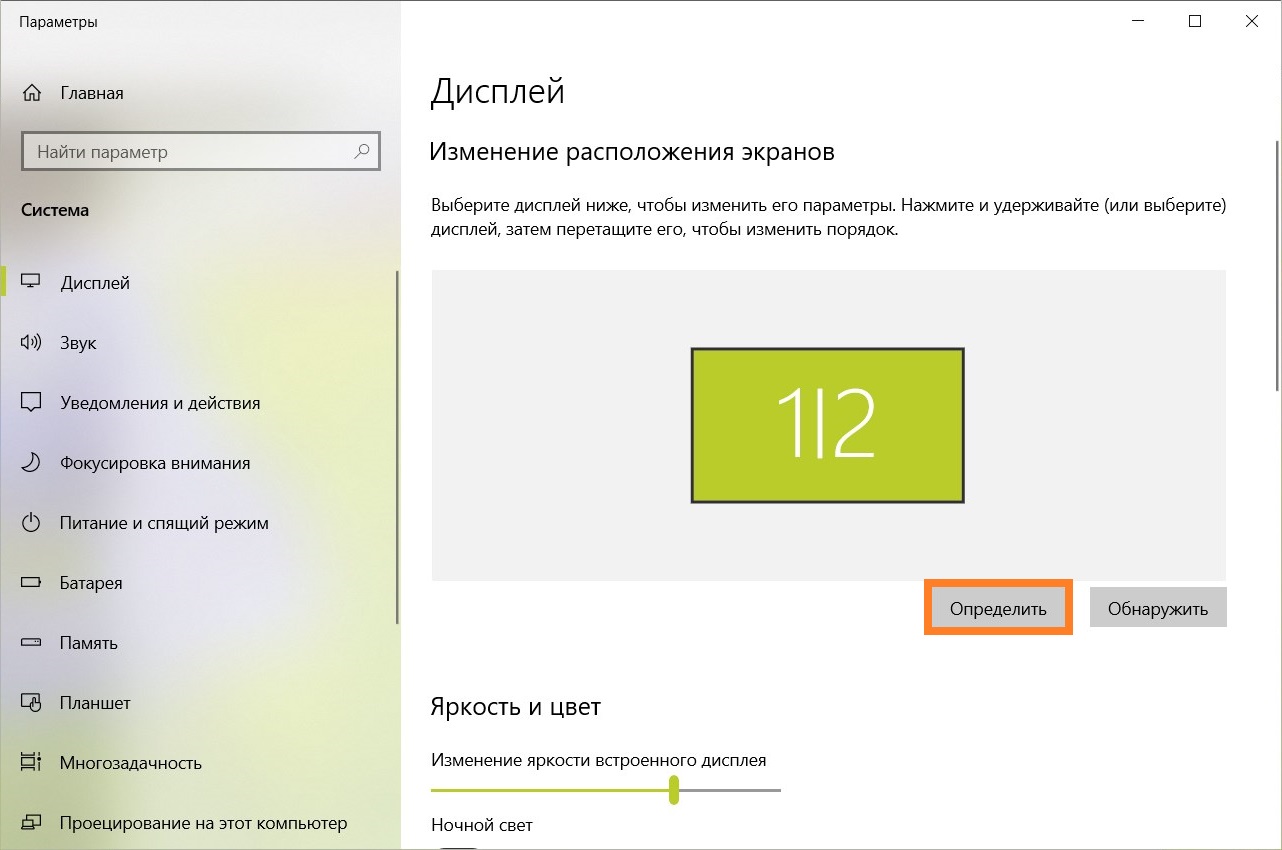
- Сразу после выбора пункта с отображением только на одном экране, картинка будет показываться только на выбранном в настройках экране. При этом, если отключить телевизор, то картинка станет показываться на основном экране.
Была ли эта статья Вам полезна?
Что в статье не так? Пожалуйста, помогите нам её улучшить!
Как отключить монитор на ноутбуке при подключении к телевизору
Сегодняшняя статья, будет посвящена такой теме, как отключение экрана ноутбука при подключении его к телевизору. Зачем оно надо?
Давайте рассуждать. Вы собрались посмотреть фильм, однако, смотреть его на дисплеи ноутбука весьма сложно, так как в лучшем случае его диагональ будет 17 дюймов, что весьма мало для нормального просмотра.
Однако, для тех кто владеет современными ноутбуком и телевизором, не составит труда подключить этот самый ноутбук к телевизору и наслаждаться просмотром фильмов на большом экране.
Делается это просто. Вы берете HDMI кабель, подключаете один конец в ноутбук, а второй в телевизор. В настройках телевизоры, выбираете отображение с текущего HDMI выхода и готово!
Однако, в такой момент изображение на мониторе также остается активным. Зачем оно вам? Сами подумайте, дополнительный экран в виде вашего монитора ноутбука будет тянуть лишнее электричество. Лучше этот экран отключить.
Для отключения экрана, вы можете воспользоваться горячими клавишами своего ноутбука. Обычно, зажав клавишу Fn + F5, происходит отключение или включение экрана.
.jpg)
Разумеется набор клавиш у каждого свой, в зависимости от производителя ноутбука, однако, в любой модели ноутбука будет горячая клавиша, которая предназначена для отключения экрана.
Также в свойствах экрана, которые доступны при нажатии правой кнопкой по Рабочему столу и выбору Свойства экрана, можно выбрать в качестве экрана, один их подключенных к ноутбуку экранов и собственно им и пользоваться.
Ниже приведена таблица для работы с несколькими мониторами, быть может она будет вам полезна.
Сочетания клавиш (функция Windows) для работы с несколькими мониторами.
| Клавиши | Действие |
| Win + ⇑ Shift + ← | Переключиться на левый монитор. |
| Win + ⇑ Shift + → | Переключиться на правый монитор. |
| Win + ⇑ Shift + ← | Перемещение окна на левый монитор. |
| Win + ⇑ Shift + → | Перемещение окна на правый монитор. |
| Win + P | Выбор режима отображения презентации. |
Как отключить экран ноутбука при подключении к монитору
Будь в курсе последних новостей из мира гаджетов и технологий
iGuides для смартфонов Apple

Как вручную отключить экран ноутбука не закрывая крышку

Александр Кузнецов — 24 августа 2022, 11:20
Наверняка у вас возникали случаи, когда было нужно выключить экран ноутбука. Стандартные средства Windows не позволяют такое, можно лишь указать в настройках электропитания время бездействия, спустя которое отключается экран, а выключить его по команде не получится.
На помощь придёт утилита Sordum Monitor Off. Она бесплатная, не содержит рекламы и функций, за разблокировку которых нужно платить деньги, и не требует установки. Sordum Monitor умеет отключать экран ноутбука моментально — достаточно лишь кликнуть на иконку программы или нажать присвоенное ей сочетание горячих клавиш.
Скачайте Sordum Monitor Off и распакуйте содержимое архива в любую папку (например, Program Files). Запустите MonitorOff.exe или MonitorOff_x64.exe — экран вашего ноутбука тут же выключится. Чтобы включить его обратно, достаточно нажать любую кнопку на клавиатуре или мыши.
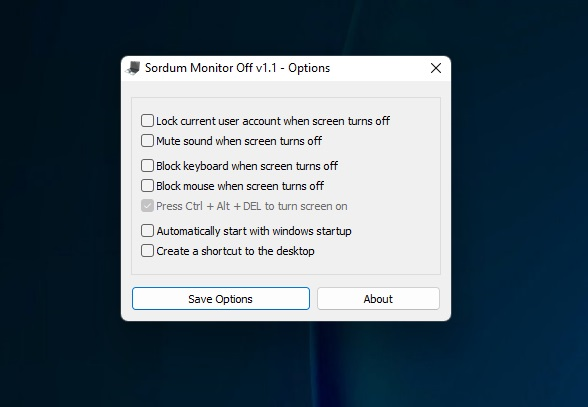
С помощью файла _MonitorOff_Config можно применить дополнительные настройки: например, сделать так, чтобы при выключении экрана блокировалась клавиатура или мышь, отключался звук или блокировалась система и происходил выход из учётной записи. Имейте в виду, что если вы выбрали блокировку клавиатуры и мыши при выключении экрана, то включить экран можно только горячим сочетанием Ctrl + Alt + Del.
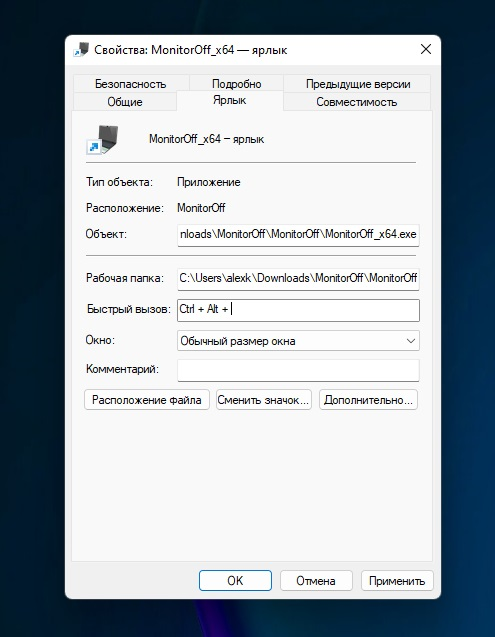
Программе также можно назначить горячие клавиши, по нажатию которых будет выключать экран. Для этого создайте ярлык программы, зайдите в его свойства, выберите поле «Быстрый вызов» и нажмите клавиши, которые вы хотите назначить на запуск Sordum Monitor Off. Нажмите OK и протестируйте работу горячих клавиш. Если всё сделано правильно, то после их нажатия экран вашего ноутбука будет моментально выключаться.
Как отключить монитор при подключении ноутбука к телевизору?
Подключил ноутбук через HDMI кабель к телевизору. всё идеально показывает, но как можно сделать чтоб экран на ноутбуке не показывал при присоединении к ТВ. можно ли так сделать, если да то как. Windows 7. Ноутбук ASUS X550C. Друзья помогите советом.
Лучший ответ
в 10 легко и просто . на счёт 7 х. з
Остальные ответы
На ноутах есть соответствующая клавиша (через fn) которая переключает выходы.
Выбрать в «Свойствах экрана» «один монитор» в настройках и указать телевизор. В любой системе. А на ноуте еще, помимо прочего, может быть кнопка принудительного отключения экрана.
Евгений ПокровскийИскусственный Интеллект (174131) 6 лет назад
На Вашей модели Fn+F8 переключает входы и режимы. Последовательное нажатие позволит выбрать нужную комбинацию.