Перевернуть текст
С помощью этого инструмента вы сможете перевернуть текст (ɯɔʞǝɯ qɯʎнdǝʚǝdǝu) вверх ногами онлайн.
Строго говоря, слово целиком повернётся на 180 градусов (˙dǝwиdu). То есть читаться он будет справа налево. Как в арабской письменности. Перевёрнутые буквы могут быть только кириллическими или латинскими. Работает это следующим образом. Каждая обычная буква заменяется на другой соответствующий символ Юникода. Например, вместо буквы «Ф» подставляется символ «Латинская строчная буква db диграф» ȸ. И так получается весь текст вверх ногами. В этом плане хорошо помогает алфавит Фрейзера, для языка лису (это народ такой). Он включает много поставленных на голову латинских букв.
В интересную позицию можно поставить не только буквы, но и знаки препинания. Вот перевёрнутый знак вопроса: ¿. Его испанцы ставят в начале предложения для обозначения вопросительной интонации, в дополнение к обычному в конце. Так же можно поступить и с восклицательным знаком. А вот какую-нибудь тамильскую висаргу перевернуть не удастся.
Эта утилита может не только перевернуть текст.
Ещё можно записать слово задом наперёд (.ремирп). При помощи этого инструмента можно изобразить бустрофедон. Это такой способ письма, в котором направление слов меняется в каждой строке. Если первая шла справа налево, то вторая идёт слева направо, третья как первая и так далее. В древности такое написание встречалось у германцев, с их рунами, и этрусков. Как правило, они и символы отображали зеркально. У нас эта функция пока не реализована.
Все изображения Emoji и символов на сайте предназначены исключительно для информационных целей, права принадлежат их авторам и не могут быть использованы для коммерческих целей без их согласия.
Все названия символов являются официальными названиями Юникод®. Указанные номера символов являются частью стандарта Юникод.
© SYMBL 2012—2024
Ex: Таблица символов Юникода
Поворот текста в Word
Word для Microsoft 365 Outlook для Microsoft 365 Word для Microsoft 365 для Mac Outlook для Microsoft 365 для Mac Word для Интернета Outlook 2021 Outlook 2021 для Mac Word 2019 Outlook 2019 Word 2019 для Mac Outlook 2019 для Mac Word 2016 Outlook 2016 Word 2016 для Mac Outlook 2016 для Mac Word 2013 Outlook 2013 Word 2010 Outlook 2010 Еще. Меньше
Примечание: Чтобы повернуть текст в Word, необходимо сначала разместить его в текстовом поле, а затем повернуть.
- Выберите текстовое поле. Дополнительные сведения о вставке текстовых полей см. в документе Добавление, копирование и удаление текстового поле в Word.
- Выполните одно из указанных ниже действий.
- Вы выберите текстовое поле, а затем выберите Формат фигуры или Средства рисования Формат >повернуть.
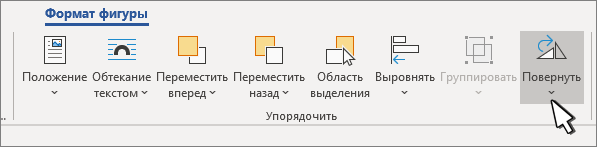 Выберите в списке угол поворота.
 - Чтобы повернуть текстовое поле вручную, выберите его и перетаскивание в нужном направлении. Для поворота надписи с интервалом 15 градусов нажмите и удерживайте нажатой при перемещении маркера клавишу SHIFT.
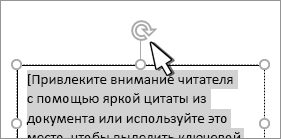
- Вы выберите текстовое поле, а затем выберите Формат фигуры или Средства рисования Формат >повернуть.
- Выберите другое место в документе, чтобы просмотреть повернутую текстовую поле.
Примечание: Текстовое поле появится по горизонтали, когда вы выберете его, чтобы упростить редактирование текста.
Зеркальное отражение текста в текстовом поле
Это позволит обратить строку или абзац текста в текстовом поле.
- Выделите надпись.
- Выберите Формат фигуры или Средства рисования Формат.
- Выберите параметр Текстовые эффекты
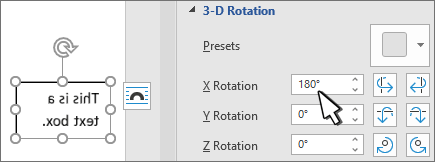
 >3D Rotation >параметров поворота 3D.
 - В области Поворот 3-Dустановите для поворота X180°.
Удаление границы
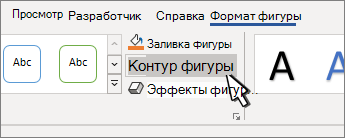
- Выделите надпись.
- Перейдите в формат фигуры или Средства рисования >Контур фигуры, а затем выберите Нет контура. Рамка вокруг текстового окна исчезает, если щелкнуть или нажать за ее пределами.
Изменение границы
- Выделите границу надписи.
- Перейдите в формат фигуры или Средства рисования > Контур фигуры, чтобы изменить цвет контура, изменить тол желтую линию или тире.
- Выберите Эффекты фигуры, чтобы добавить тень или свечение к границе.
Примечание: Чтобы повернуть текст в Word для Mac, необходимо сначала поместить его в текстовое поле, а затем повернуть это поле.

- Выберите текстовое поле для поворота. Дополнительные сведения о вставке текстовых полей см. в документе Добавление, копирование и удаление текстового полей в Word.
- Выберите его в верхней части текстового окна и перетащите его в нужном направлении.
- Чтобы выполнять поворот по 15 градусов, перетаскивайте маркер поворота, удерживая нажатой клавишу SHIFT.
- При повороте нескольких фигур каждая из них поворачивается по отдельности относительно своего центра.
- Кроме того, вы можете выделить объект, нажать и удерживать клавишу OPTION, а затем нажимать клавиши со стрелками влево или вправо, чтобы выполнить поворот.
Зеркальное отражение текста в текстовом поле
- Выделите надпись.
- Выберите формат фигуры.
- Выберите параметр Текстовые эффекты>3D Rotation >параметров поворота 3D.
- В области Поворот 3-Dустановите для поворота X180°.
Поворот на точный угол
- Выберите текстовое поле, который нужно повернуть.
- Перейдите в формат фигуры >повернуть.
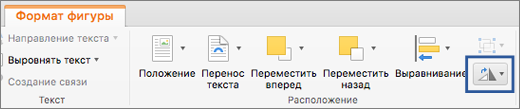
- Если вы не видите формат фигуры, убедитесь, что вы выбрали текстовое поле.
- Кнопка Повернуть может быть скрыта, если у вас маленький экран. Если вы не видите кнопку Повернуть, выберите Упорядочивать, чтобы увидеть скрытые кнопки в группе Упорядочивать.
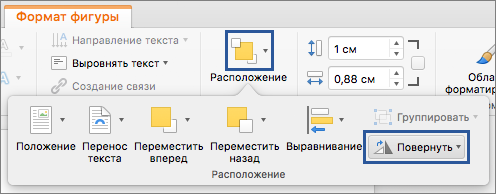
- Выберите один из следующих параметров:
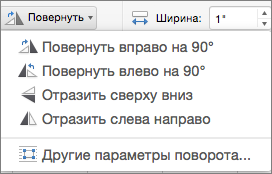
- Выберите Дополнительные параметры поворота. Введите угол поворота объекта в поле Поворот. Вы также можете использовать стрелки, чтобы повернуть объект точно так, как хотите.
- Выберите Повернуть вправо на 90°, чтобы повернуть объект на 90 градусов вправо. Выберите Повернуть влево на 90°, чтобы повернуть объект на 90 градусов влево.
Группирование объектов
При группировке текстовых полей их можно объединить, чтобы можно было форматирование, перемещение и копирование их в виде группы.
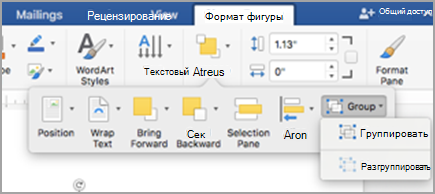
- Удерживая на удержании shift, выберем текстовые поля, которые вы хотите сгруппить, и выберите формат фигуры.
- Перейдите в >группу >группы.
Совет: Если группа недоступна или недоступна, обычно это означает, что вы еще не выбрали несколько текстовых полей для группировки.
Поворот надписи
Примечание: Чтобы повернуть текст в Word для Mac, необходимо сначала поместить его в текстовое поле, а затем повернуть это поле.
- На вкладке Вид нажмите кнопку Разметка страницы.
- Выберите текстовое поле, которое вы хотите повернуть или отразить, а затем выберитеФормат .
- В области Упорядочиватьвыберите Повернуть. Чтобы повернуть текстовое поле на любой угол, перетащите на объект .
- Выберите один из следующих ок.
- Повернуть вправо на 90
- Повернуть влево на 90
- Отразить вертикальный
- Отразить горизонтали
Группировка текстовых полей
Группируя текстовые поля, вы объединяете их, чтобы можно было форматирование, перемещение или копирование их в виде группы.
- На вкладке Вид нажмите кнопку Разметка страницы.
- Удерживая на удержании shift, вы выберите текстовое поле, которое вы хотите сгруппировать, и выберите формат >Формат рисунка.
- В группе Упорядокавыберите Группировать, а затем выберите Группировать.
Совет: Если группа недоступна или недоступна, обычно это означает, что вы еще не выбрали несколько текстовых полей для группировки.
В Word в Интернете будут отображаться документы, содержащие повернутые текстовые поля, но их нельзя вставлять и поворачивать. Чтобы вставить или повернуть текстовое поле, откройте документ в Word для рабочего стола и внося в нее изменения.
Переворот текста вверх ногами
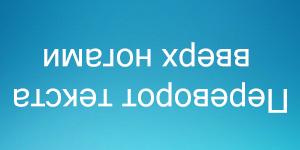
Сервис позволяет перевернуть текст вверх ногами. Переворот текста возможен для кириллицы и латиницы. Поскольку не для всех заглавных букв возможно подобрать обратный символ – итоговый текст приводится к нижнему регистру. Вы можете как отдельно перевернуть буквы, так и создать эффект полностью перевернутой надписи.
Оценить сервис:
Скопировать сервис «Перевернутый текст»:
Разместить на своем сайте
Код для вставки:
Скопируйте и вставьте этот код на свою страничку в то место, где хотите, чтобы отобразился сервис транслитерации.
Перевернуть текст вверх ногами
Нужно перевернуть текст вверх ногами? Наш бесплатный сервис позволит легко повернуть текст, буквы или слова целиком вверх ногами онлайн. Например, перевернутый текст очень оригинально использовать в соцсетях.
биржа контента №1
- Биржа статей
- Магазин статей
- Проверить текст на уникальность
- Проверка орфографии онлайн
- SEO анализ онлайн
- Заработок на капче
- Исполнителю
- Работа онлайн
- Мои работы
- Продать статью
- Извещения
- Вывод средств
- Инструкции для исполнителей
- Сервисы Адвего
- Магазин статей
- Антиплагиат онлайн
- SEO-анализ текста
- Проверка орфографии
- Адвего Плагиатус
- Партнерская программа
- Информация
- Пользовательское соглашение
- Политика конфиденциальности
- Поддержка пользователей
- Новости Адвего
- Сервисы Адвего
© Адвего — биржа контента №1. Копирайтинг, рерайтинг, переводы, работа на дому: поставщик уникального контента. 2023