Как сделать скриншот на самсунге s10
Samsung Galaxy S10
- Описание
- Отзывы (0)
- Вопросы и ответы (8)
- Обсуждение (0)
Вопросы и ответы по Samsung Galaxy S10
Вопрос и ответы были вам полезны?

Да

Нет
Как сделать скриншот Samsung Galaxy S10 (4 способа)
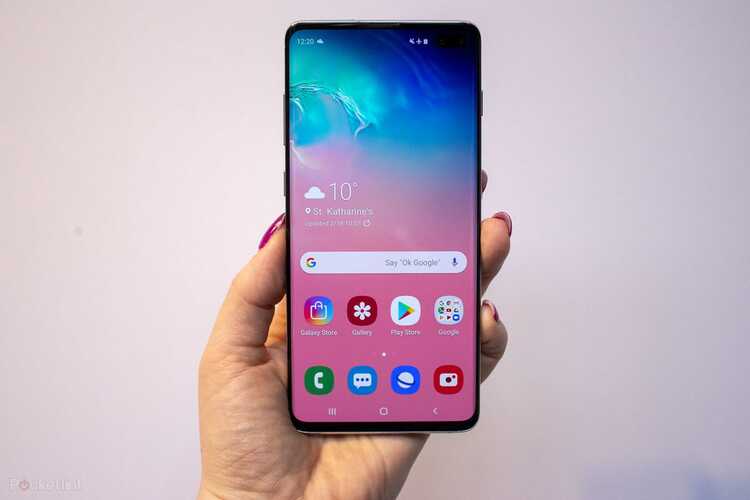
Скриншот Samsung Galaxy S10 и других мобильных телефонов Android — одно из самых распространенных действий, которые мы все делаем со своими смартфонами. Но в зависимости от имеющейся у нас мобильной модели процесс может существенно различаться. Итак, если у вас есть новый Samsung Galaxy S10 вы можете быть немного сбиты с толку.
Поэтому в этом посте мы собираемся показать вам четыре разных метода которому вы можете следовать, чтобы сделать снимок экрана с вашего S10, все довольно просто.
- 1 4 способа сделать снимок экрана Samsung Galaxy S10
- 1.1 Захват экрана Galaxy S10 с помощью мобильных кнопок
- 1.2 Скриншот Samsung Galaxy S10 с помощью жестов
- 1.3 Снимок экрана с помощью помощника Bixby
- 1.4 Сделать снимок экрана с помощью Google Ассистента
4 способа сделать снимок экрана Samsung Galaxy S10
Захват экрана Galaxy S10 с помощью мобильных кнопок
Самый распространенный способ сделать снимок экрана на любом смартфоне — с помощью кнопок. Просто, когда вы находитесь на экране, который хотите захватить, вам нужно будет нажимать кнопки включить и уменьшить громкость в то же время. В считанные секунды вы получите свой захват.
Этот способ обычно одинаков во всех моделях смартфонов. Поэтому, даже если у вас другой смартфон, вы все равно можете им пользоваться.
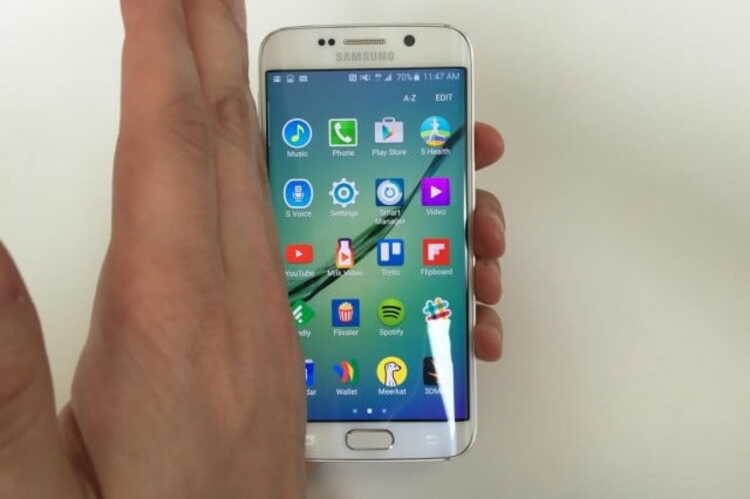
Скриншот Samsung Galaxy S10 с помощью жестов
В Samsung Galaxy S10 есть функция, позволяющая сделать снимок экрана, проведя ладонью по устройству. Чтобы активировать его на этом мобильном телефоне, вам нужно будет перейти по ссылке:
- конфигурация
- Расширенные функции
- движения и жесты
- и активируйте опцию Проведите, чтобы захватить.
Оттуда вам просто нужно перейти к экрану, который вы хотите захватить. Положите ладонь сверху и понемногу двигайте ею. Через несколько секунд у вас будет скриншот экрана, по которому вы провели рукой, очень удобным и простым способом.
В следующем видео о том, как сделать снимок экрана Samsung Galaxy S7, мы объясним это:
Снимок экрана с помощью помощника Bixby
Bixby — собственный голосовой помощник Samsung. Это позволяет вам давать голосовые команды вашему смартфону и просить его делать то, что вы хотите, не касаясь экрана.
Конечно, один из доступных вам вариантов — сделать снимок экрана. Для этого вам достаточно нажать кнопку Bixby и произнести фразу «Сделать снимок экрана». Через считанные секунды изображение со снятым изображением будет у вас на устройстве.
Но если вы вообще не хотите касаться экрана, у вас также есть возможность произнести фразу «Эй, Биксби». Таким образом, помощник будет активирован только для того, чтобы помочь вам сделать то, что вам нужно. Поэтому иметь изображение с тем, что появляется у вас на экране в этот момент, довольно просто.

Сделать снимок экрана с помощью Google Ассистента
Если вы предпочитаете, вы можете сделать свой захват с помощью гугл помощник вместо Биксби. Для этого вам достаточно произнести фразу Ок гугл или нажмите клавишу домой. Затем скажите ассистенту, что хотите сделать скриншот Samsung Galaxy S10, и практически мгновенно он будет в вашем распоряжении.
Какой из этих вариантов кажется вам более удобным? Вы можете поделиться своими впечатлениями с нами в разделе комментариев, который вы найдете ниже.
Содержание статьи соответствует нашим принципам редакционная этика. Чтобы сообщить об ошибке, нажмите здесь.
Полный путь к статье: Все Android » Как сделать скриншот Samsung Galaxy S10 (4 способа)
Будьте первым, чтобы комментировать
Как сделать скриншот на Galaxy S10
Процесс создания скриншотов довольно прост, а причины для их создания бывают самые разные. Так, например, чтобы сохранить какую-нибудь публикацию из Instagram или Twitter для последующей ее публикации в Facebook, нужно сделать скриншот. Полезным это может оказаться и тогда, когда нужно сохранить для доказательства обещания техподдержки или чьи-нибудь угрозы, которые потом будут удалены. В общем, без сомнений, функция эта очень полезна, а как осуществляется процесс создания скриншотов на Galaxy S10, мы расскажем вам в этом материале.
На большинстве смартфонов для того, чтобы сделать скриншот, существует одна единственная комбинация физических кнопок, но Samsung не была бы собой, если бы не придумала несколько способов для реализации одного и того же действия. Ниже мы опишем все доступные на Galaxy S10 способы, чтобы сделать скриншот.
Комбинация клавиш
Самый популярный и, наверное, самый естественный способ сделать скриншот на смартфоне – использовать определенную комбинацию клавиш. Здесь ничего нового нет, так как у большинства Android-устройств комбинация кнопок для скриншота не отличается.
- Откройте то, скриншот чего вы хотели бы сделать.
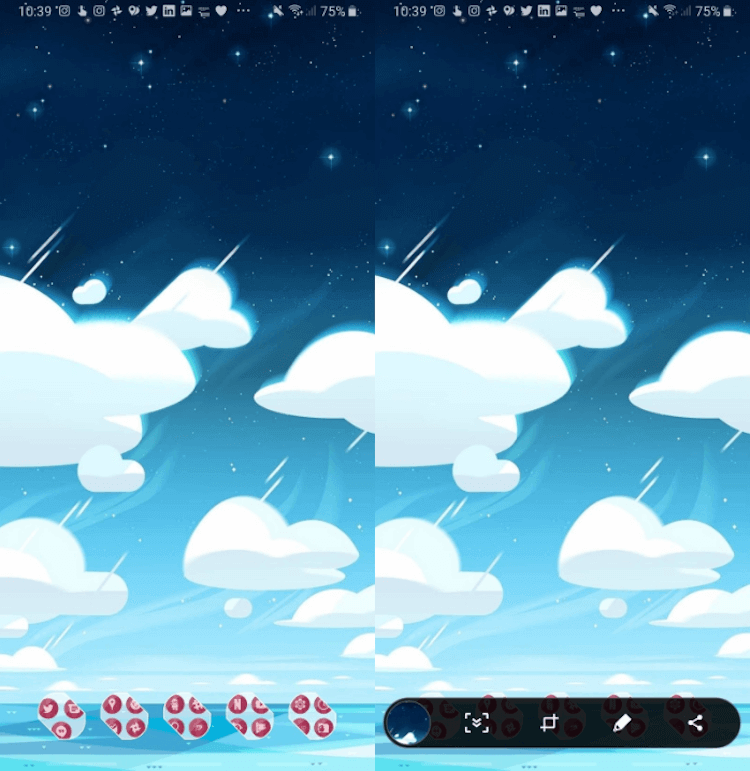
- Нажмите и удерживайте кнопку включения и кнопку уменьшения громкости в течение 2 секунд, пока экран на мгновение не станет белым. В нижней части экрана появился панель с доступными действиями для управления только что сделанным скриншотом.
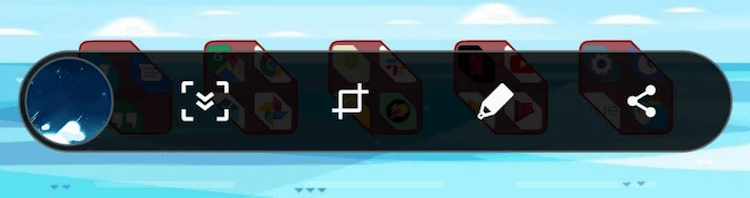
- Для просмотра скриншота нажмите на его круглую миниатюру в левой части панели управления.
- Для продолжения создания скриншота, чтобы он получился длинным и прокручиваемым, как страница сайта, нажмите на вторую иконку со стрелочкам.
- Для того, чтобы обрезать скриншот, нажмите на иконку по центру.
- Чтобы оставить на скриншоте заметку или нарисовать что-нибудь, нажмите на иконку с карандашом.
- Чтобы поделиться скриншотом, нажмите на крайнюю справа иконку и выберите способ, которым хотели бы поделиться.
Эта панель управления исчезает с экрана через несколько секунд, но вы все еще можете получить доступ ко всем ее функциям, открыв скриншот в “Галерее” или тапом по уведомлению, которое появляется каждый раз после удачно созданного скриншота.
Скриншот легким движением руки
Сделать скриншот на Galaxy S10 можно также при помощи жеста смахивания над экраном смартфона, но прежде эту возможность нужно активировать в настройках.
- Открываем приложение “Настройки” (Settings).
- Переходим в раздел с “Дополнительными функциями” (Advanced features).
- Нажимаем на пункт “Управление жестами” (Motions and gestures).
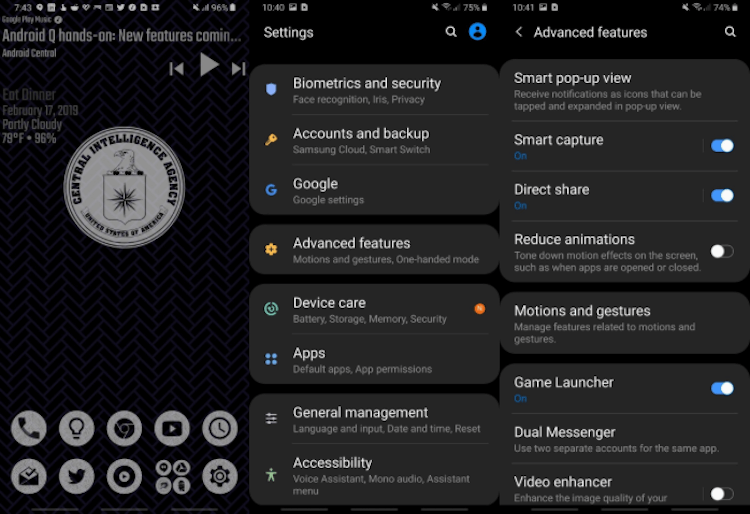
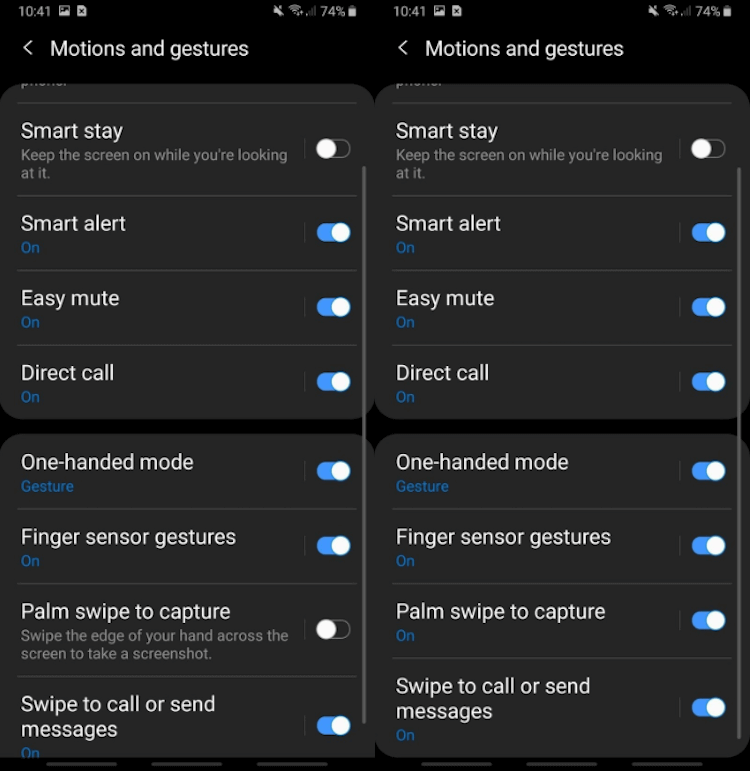
- Если опция “Снимок экрана ладонью” (Palm swipe to capture) выключена, активируйте ее.
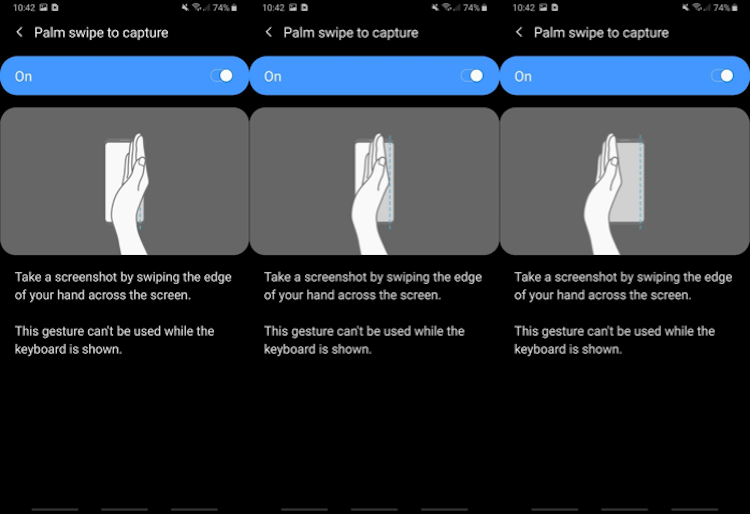
- Также вы можете тапнуть по пункту “Снимок экрана ладонью” (Palm swipe to capture), чтобы посмотреть анимацию, в которой показано, как эту функцию использовать.
Теперь, когда эта возможность активирована, давайте попробуем сделать скриншот таким образом. Как было сказано в предупреждении, клавиатура во время создания скриншота таким образом не должна быть запущена.
- Откройте то, скриншот чего вы хотели бы сделать.
- Помесите ладонь над правой частью экрана.
- Смахните влево над экраном смартфона, чтобы сделать скриншот.
В нижней части экрана, как и в первом случае, появился панель с доступными действиями для управления только что сделанным скриншотом.
Создание длинного скриншота
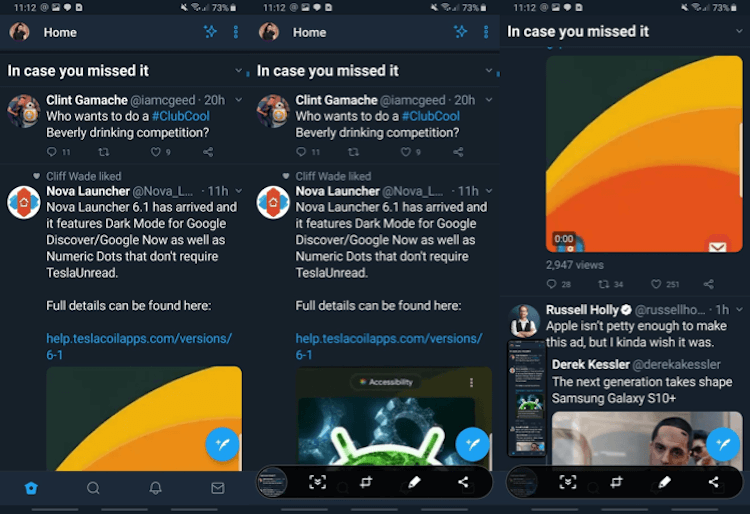
Одна из опций, доступных в панели управления скриншотами, позволяет создать длинный скриншот. Такой скриншот удобен тогда, когда нужно заскринить страницу в браузере, например, и чтобы не создавать несколько обычных скриншотов, постепенно пролистывая страницу вниз, можно просто создать один длинный скриншот. Создание такого скриншота работает только при прокручивании страницы вниз, так что учтите это, когда будете его создавать.
- Откройте то, скриншот чего вы хотели бы сделать.
- Используйте комбинацию клавиш или жест рукой для того, чтобы сделать скриншот.
- Нажмите иконку создания длинного скриншота (вторая слева).
- Продолжайте нажимать на эту иконку пока скриншот не получится необходимой длины.
Как только вы отсканируете область, которая вам необходима на скриншоте или просто долистаете до самого низа, просто тапните в любом месте на экране, кроме панели управления, и скриншот сохранится.
Bixby сделает все за вас
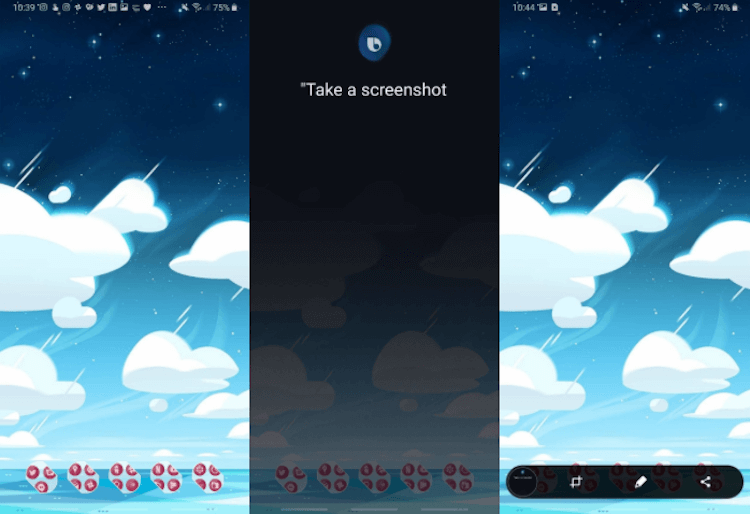
Как и многие другие вещи, вы можете попросить голосового помощника сделать скриншот. Это может быть полезно тогда, когда у вас нет возможности взять смартфон в руки.
- Откройте то, скриншот чего вы хотели бы сделать.
- Нажмите и удерживайте кнопку для вызова голосового ассистента или просто назовите его по имени, Биксби.
- Скажите “Сделай скриншот”
Вам был полезен наш материал? Вы уже обзавелись своим Galaxy S10?
Делитесь своим мнением в комментариях под этим материалом и в нашем Telegram-чате.

Теги
- Galaxy S10
- Смартфоны Samsung
Как сделать скриншот на смартфоне или планшете Samsung Galaxy
Сделать снимок экрана на устройствах Samsung можно несколькими способами:
- кнопками на устройстве — это универсальный способ для всех моделей Samsung Galaxy
- ладонью, пером S Pen или через вспомогательное меню — доступность этих способов зависит от модели вашего Samsung Galaxy.
Ниже указаны способы, как сделать скриншот на Samsung Galaxy.
Если нужно сделать скриншот на компьютере, читайте статью «Как сделать скриншот на компьютере или ноутбуке с Windows».
- Универсальные способы создания снимка экрана
- Дополнительные способы создания снимка экрана
- Как узнать, что снимок экрана сделан
- Где найти снимок экрана
- Как поделиться снимком экрана
- Если ни один способ не подходит
- Видео с сурдопереводом
Универсальные способы создания снимка экрана
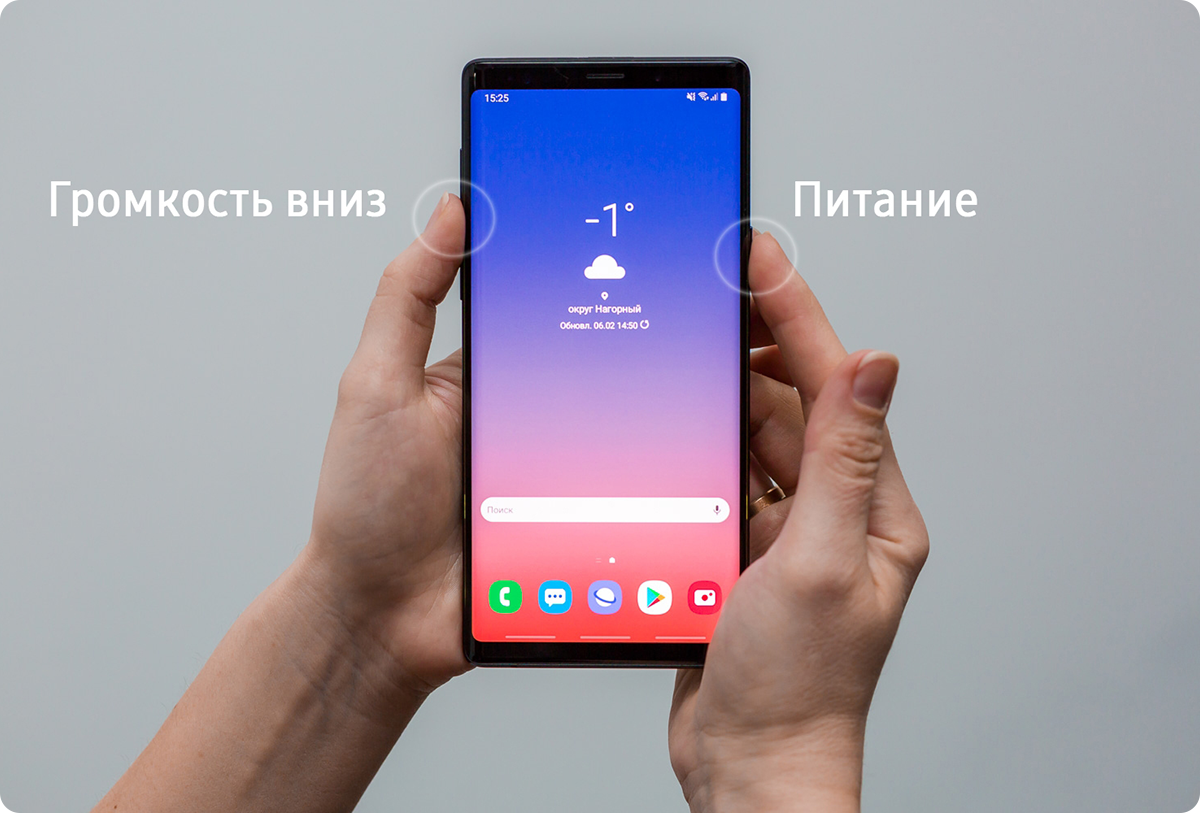
Способ для устройств без механической кнопки «Домой».
Этот способ подойдет для смартфонов и планшетов Samsung без механической кнопки Домой (в нижней части по центру).
Чтобы сделать скриншот, одновременно нажмите кнопки Громкость вниз и Питание. На некоторых моделях эти кнопки нужно не только одновременно нажать, но и подержать одну-две секунды.
Способ для устройств с механической кнопкой «Домой».
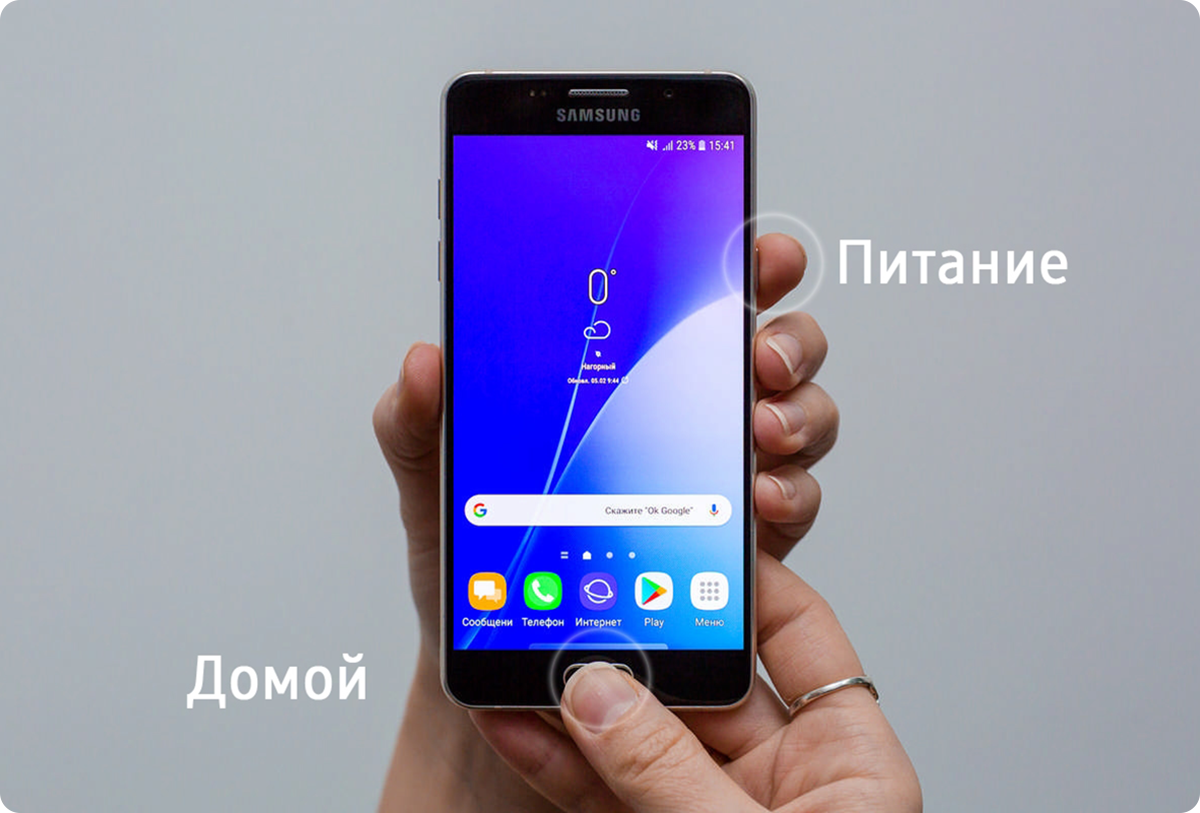
Этот способ подойдет для смартфонов и планшетов Samsung с механической кнопкой Домой (в нижней части по центру).
Чтобы сделать скриншот, одновременно нажмите и удерживайте одну-две секунды кнопки Домой и Питание .
Дополнительные способы создания снимка экрана
Здесь описаны дополнительные способы создания скриншотов. Однако, возможность их использования зависит от модели вашего устройства. Некоторые функции могут быть недоступны. Чтобы узнать подробнее о всех возможностях, раскройте инструкции с помощью стрелки.