Как выделить жирным текст в Adobe InDesign (Краткие советы и руководство)

Cathy Daniels
- Поделись Этим
Многие начинают знакомство с InDesign, ожидая, что он будет функционировать как текстовый редактор. Но то, что InDesign сосредоточен на типографике и дизайне, означает, что он работает немного иначе, даже когда речь идет об основных операциях, таких как выделение части текста жирным шрифтом.
Процесс по-прежнему довольно прост, но стоит взглянуть на то, почему InDesign отличается от него.
Основные выводы
- Полужирный текст в InDesign требует наличия файла полужирного шрифта.
- Контуры инсульта не должен можно использовать для создания поддельного полужирного текста.
- Жирные шрифты для использования в InDesign можно бесплатно приобрести в Adobe Fonts.
Создание полужирного текста в InDesign
Во многих текстовых процессорах можно просто нажать кнопку Смелый и ваш текст сразу же станет жирным. Вы также можете быстро создать полужирный текст в InDesign, но только если на вашем компьютере установлена полужирная версия выбранного шрифта.
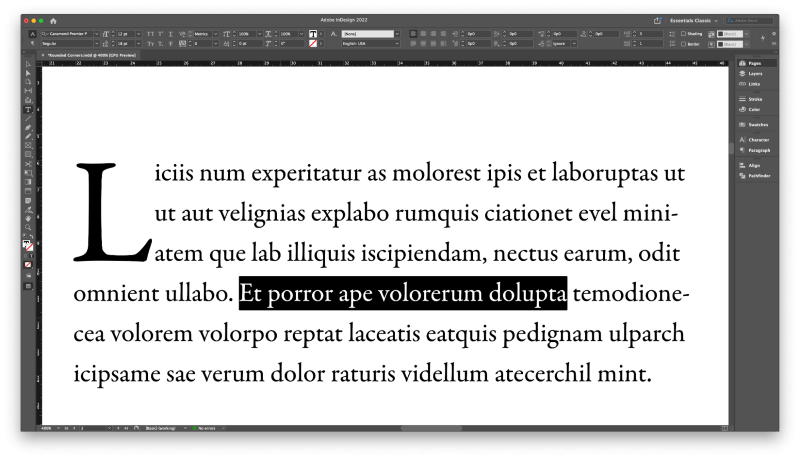
Самый быстрый способ выделения текста жирным шрифтом в InDesign — это использование сочетания клавиш «Жирный».
Выберите текст, который вы хотите выделить жирным шрифтом, используя Тип инструмент, а затем используйте комбинацию клавиш Команда + Смена + B. Если у вас имеется жирная версия шрифта, ваш текст будет сразу же отображаться как жирный.
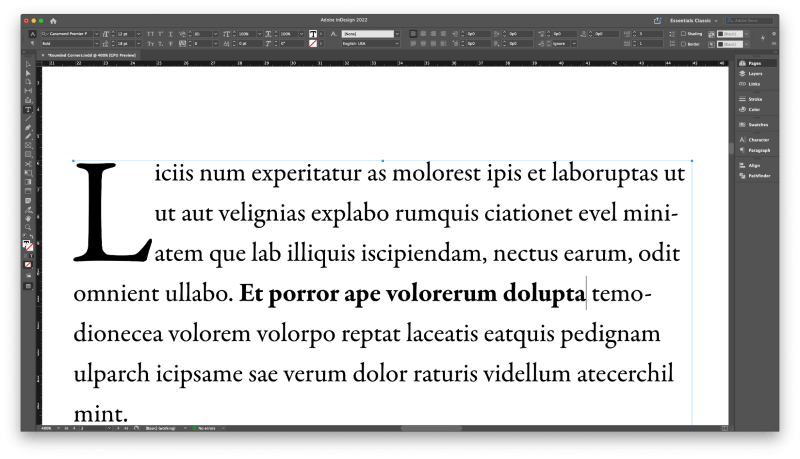
Вы также можете создать полужирный текст в InDesign с помощью функции Персонаж панель или Контроль панель, расположенная в верхней части окна документа.
Когда выбран объект текстовой рамки, в поле Контроль панель повторяет все функциональные возможности панели Персонаж панели, поэтому вы сами решаете, какую панель использовать.
Где бы вы ни решили это сделать, этот метод дает вам максимальный уровень контроля над жирным текстом, поскольку многие шрифты, созданные для профессионалов в области дизайна, имеют несколько различных типов полужирного текста .
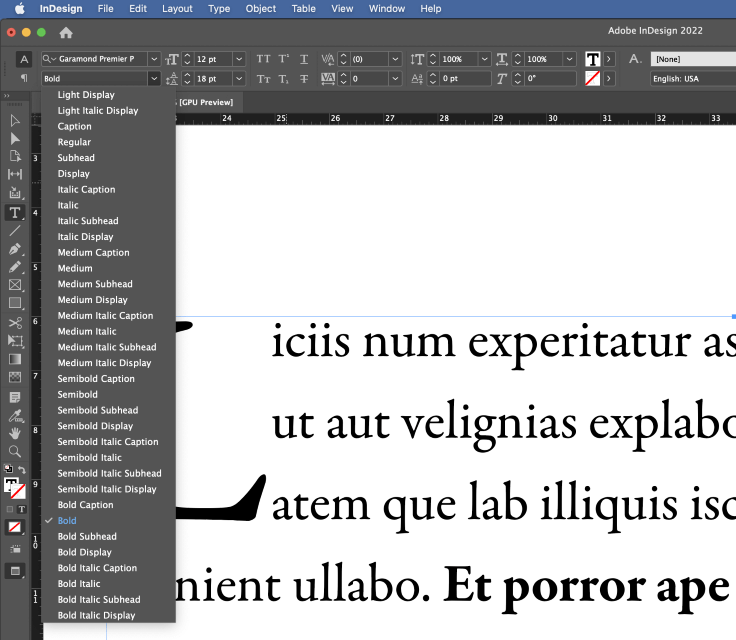
Например, Garamond Premier Pro имеет четыре варианта полужирного начертания, а также четыре варианта полужирного курсива, не говоря уже о среднем и полужирном начертании, что обеспечивает огромную гибкость при разработке типографики.
Если вы хотите убрать полужирный шрифт, просто выберите Обычный или другую версию шрифта.
Если вы хотите сделать текст толще, выделите текст, который вы хотите скорректировать, а затем выберите жирный шрифт, который вы хотите использовать, из выпадающего меню.
Добавление полужирных шрифтов с помощью Adobe Fonts
Если вы хотите использовать полужирный шрифт, но на вашем компьютере не установлена полужирная версия шрифта, вам следует проверить параметр Adobe Fonts веб-сайт, чтобы узнать, можете ли вы его установить.
Многие из шрифтов на Adobe Fonts доступны бесплатно для всех, кто имеет учетную запись Adobe, и более 20 000 шрифтов доступны, если у вас есть активная учетная запись. Creative Cloud подписка.
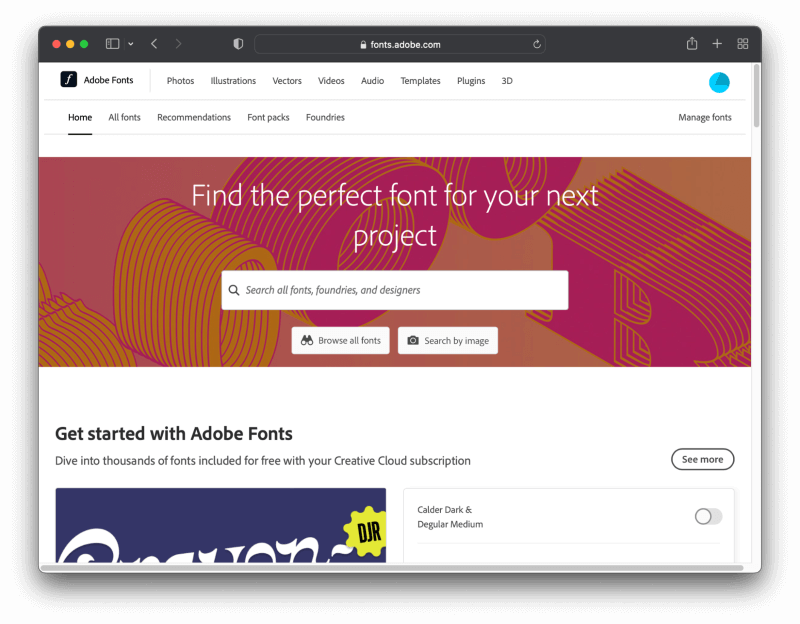
Убедитесь, что вы вошли в систему, используя свою учетную запись Creative Cloud Это позволяет установить новые шрифты с сайта и получить их готовыми для использования в InDesign всего за несколько кликов.
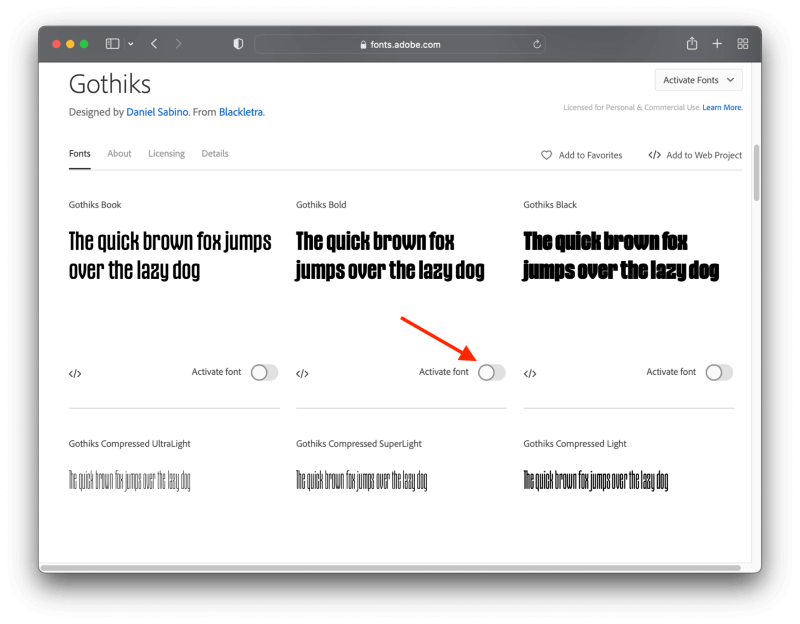
Когда вы найдете жирный шрифт, который вам нравится, просто нажмите кнопку ползунка, чтобы активировать его, и он должен загрузиться и установиться на вашем компьютере. Если он не работает, убедитесь, что приложение Creative Cloud для рабочего стола запущено и вы вошли в него под той же учетной записью.
Не знаете, как добавить новые шрифты? У меня есть учебник по как добавить шрифты в InDesign которая охватывает все тонкости и нюансы этого процесса.
Создание полужирного текста в InDesign отвратительным способом
С самого начала я должен сказать, что не рекомендую вам делать этого. Я бы даже не стал упоминать об этом в данной статье, за исключением того, что многие другие учебники делают вид, что это приемлемый способ изменения веса шрифта в InDesign — и это определенно не очень хорошая идея, как вы увидите.
В InDesign можно добавить контур (известный как обводка) вокруг любого объекта, включая текстовые символы. Добавление линии вокруг текста, безусловно, делает его толще, но при этом полностью портит форму букв и даже может привести к их наложению друг на друга, превращая каждое слово в нечитаемый беспорядок, как показано ниже.
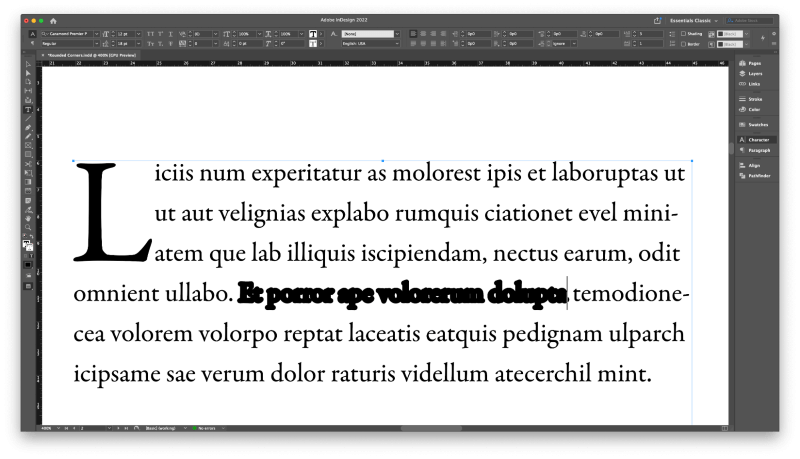
Так много руководств рекомендуют это, но это абсолютно отвратительно.
Правильные жирные шрифты изначально предназначены для жирного начертания, поэтому буквы не искажаются и не вызывают проблем с отображением при использовании.
InDesign — любимый инструмент типографов, и ни один типограф, достойный этого звания, никогда не будет использовать метод штриха для создания жирного текста в InDesign, потому что он полностью разрушает стиль шрифта.
Независимо от того, каков ваш уровень мастерства, вам, вероятно, тоже не стоит его использовать!
Заключительное слово
Вот и все, что нужно знать о том, как выделять текст жирным в InDesign, а также предостережение о том, почему не следует использовать штрихи для выделения текста жирным в InDesign.
По мере знакомства с типографикой и дизайном шрифтов в процессе работы в InDesign вы поймете, почему важно работать с хорошо продуманными шрифтами, которые предлагают соответствующие жирные варианты.
Как сделать текст жирным в Adobe Illustrator
Cathy Daniels
- Поделись Этим
Жирный текст привлекает внимание людей, поэтому его часто используют для выделения важной информации, которую вы не хотите, чтобы люди пропустили. В мире дизайна иногда используют жирный шрифт или текст в качестве графического элемента.
Я работаю графическим дизайнером уже более восьми лет, и должен сказать, что мне нравится использовать жирный текст в качестве визуального эффекта для привлечения внимания, иногда я даже использую крупный и жирный шрифт в качестве фона своей иллюстрации.

На самом деле, многие шрифты уже по умолчанию имеют полужирный стиль начертания, но иногда толщина просто не идеальна.
Хотите сделать текст более жирным? В этой статье вы узнаете о трех различных способах выделения текста жирным в Adobe Illustrator, а также несколько полезных советов.
Внимание!
Смотрите также: Как изменить соотношение сторон в Final Cut Pro: пошаговое руководство
Существует множество способов выделения текста жирным шрифтом в Illustrator, но знания этих трех способов будет более чем достаточно для выполнения повседневной работы.

Примечание: Скриншоты сделаны из версии Illustrator CC Mac, версия для Windows может немного отличаться.
Метод 1: Эффект удара
Самый гибкий способ изменить толщину текста или шрифта — добавить эффект обводки.
Шаг 1 : Найти Внешний вид панели и добавьте обводку границ к тексту.

Шаг 2 : Отрегулируйте вес хода. Вот и все!
Вы можете точно управлять весом с помощью этого метода, и самое приятное, что вы все еще можете изменить шрифт, если он вас не устраивает. Вам не нужно создавать контур текста, чтобы изменить толщину обводки.

Метод 2: Стиль шрифта
Изменение стиля символов — самый простой способ выделения текста жирным шрифтом. Все, что вам нужно сделать, это выбрать Смелый или Черный / Heavy вариант.
Выбрав шрифт, перейдите в раздел Персонаж панель и нажмите Смелый . Выполнено.

Для некоторых шрифтов это называется Черный или Heavy (Тяжелый толще, чем черный). В общем, теория та же.
Смотрите также: Как векторизовать изображение в Adobe Illustrator

Конечно, это так просто и иногда полезно, но на самом деле с этим ничего не сделаешь, потому что смелость — по умолчанию.
Метод 3: Смещение контура
Это, скажем так, идеальный способ, который все рекомендуют для получения жирного текста в Adobe Illustrator. В этом способе вам придется создать контур текста, поэтому убедитесь, что вы на 100% удовлетворены шрифтом, потому что после создания контура вы больше не сможете изменить шрифт.
Шаг 1 : Выберите текст, который вы хотите выделить жирным шрифтом, и создайте контур с помощью сочетаний клавиш Команда сдвига O .

Шаг 2 : В верхнем меню нажмите Эффект > Путь > Путь смещения .

Шаг 3 Чем больше число, тем толще и жирнее будет текст.

Вы можете предварительно просмотреть эффект перед нажатием кнопки OK .
Что-нибудь еще?
Возможно, вам также будет интересно узнать ответы на следующие вопросы, связанные с созданием жирного текста в Adobe Illustrator.
Какая комбинация клавиш используется для выделения текста жирным шрифтом в Adobe Illustrator?
Технически, вы можете использовать сочетания клавиш для выделения текста жирным, но это не всегда работает так, как вы ожидаете. Если вы хотите избежать каких-либо проблем или осложнений, я бы настоятельно рекомендовал вам использовать приведенный выше метод для создания жирного текста в Illustrator.
Как изменить шрифт, если текст выделен жирным?
Как я уже говорил, вы можете изменить шрифт, если используете метод эффекта штриха для выделения текста жирным. Просто перейдите в раздел Персонаж панели и измените шрифт.
Как сделать шрифт тоньше в Illustrator?
Вы можете сделать шрифт более тонким тем же методом, что и полужирный текст. Создать конспект > Эффект > Путь смещения .

Измените число на отрицательное, и ваш шрифт станет тоньше.

Заключительные размышления
Жирный текст — это красиво и мощно. Его можно использовать либо для привлечения внимания, либо как графический фон и элемент дизайна. Знание трех простых способов выделения текста жирным в Illustrator необходимо для вашей карьеры графического дизайнера.
Вы хотите привлечь внимание людей. Особенно сегодня, когда есть так много талантливых художников, которые создают удивительные дизайны. Привлекательный дизайн с жирным текстом может привлечь внимание с первого взгляда и заставить прочитать подробности. Не терпится увидеть, что вы сделаете с жирным текстом.
Успехов вам в творчестве!
Предыдущий пост Как сделать пиксельное искусство в Adobe Illustrator
Следующий пост Как обрезать изображение в Adobe Illustrator
Cathy Daniels
Я Кэти Дэниелс, эксперт в Adobe Illustrator. Я пользуюсь этим программным обеспечением с версии 2.0 и создаю для него учебные пособия с 2003 года. Мой блог — одно из самых популярных мест в Интернете для людей, которые хотят изучить Illustrator. В дополнение к моей работе в качестве блоггера, я также автор и графический дизайнер.
Текст внутри текста в Индизайне

InDesign самый лучший инструмент графического пакета Adobe для создания, как классической, так и профессионально обработанной типографии. Дизайнеры часто пользуются программами Illustrator или Photoshop, чтобы создавать уникальные и современные текстовые эффекты. Однако, не так много знаний требуется, чтобы создавать ультрасовременные креативные текстовые объекты, используя только InDesign.
Из этого урока вы узнаете, как создать замечательный типографский эффект «текст внутри текста», используя функции и хитрости InDesign’а. Вы можете комбинировать техники этого урока, чтобы создать собственное уникальное оформление текста.
Как сделать жирный шрифт в indesign
Введите имя пользователя, чьи записи вы хотите найти
10 место в рейтинге сибирского региона

Войти
Нет аккаунта? Зарегистрироваться
Авторизуясь в LiveJournal с помощью стороннего сервиса вы принимаете условия Пользовательского соглашения LiveJournal
ru_indesign
.
RU_InDesign
Page Summary
Ноябрь 2019
| 1 | 2 | |||||
| 3 | 4 | 5 | 6 | 7 | 8 | 9 |
| 10 | 11 | 12 | 13 | 14 | 15 | 16 |
| 17 | 18 | 19 | 20 | 21 | 22 | 23 |
| 24 | 25 | 26 | 27 | 28 | 29 | 30 |
14/3/2011 16:02
Стиль абзаца с выборочным форматированием
Подскажите пожалуйста, можно ли использовать стиль абзаца на каком-либо тексте, чтобы текст при этом сохранял от изначального состояния (до применения стиля) исключительно формат шрифтов (жирный и наклон), а чтобы все остальное тексту передавалось уже от стиля?
У меня проблема эта проявилась следующим образом: применяю стиль на абзаце, шрифт меняется и в панельке стиля абзацев появляется значок «+». Меня это устраивает, т.к. в тексте куча слов выделенных жирным. Но при этом сохраняется формат переноса от изначального стиля, который меня не устраивает. Если я на этом тексте применяю стиль (без знака плюс), то удаляется форматирование слов выделенных жирным шрифтом и др. настройки, зато перенос становится нормальным.
Текст большой, вручную переносить — на айс. Есть ли выход? Например, можно ли применить стиль, сохранив при этом изначальное выделение «жирным», «наклон», но устранив изначальный формат переноса? Заранее спасибо. (у меня версия CS4)
Comments
2011-03-14 11:17 (UTC)
используйте character style
2011-03-14 11:29 (UTC)
2011-03-14 11:53 (UTC)
2011-03-14 12:18 (UTC)
создаете нужные character style, поиском проходитесь по тексту заменяя локальное форматирование нужным character style.
2011-03-14 11:22 (UTC)
что вы имеете ввиду под «форматом переноса»?
вы можете создать стиль на основе уже созданного с наклоном и переносами. посмотрите по вкладкам под F11, там стили параграфа и стили начертания символов разделены.
2011-03-14 11:32 (UTC)
Извините, если коряво пишу, программу знаю пока поверхностно. Под форматом переноса имею ввиду то, как переносятся слова.
В общем, возможно, это глюк в программе. Попробовал по разному. И после того, как я очищаю стиль от «плюсика», часть текста остается с жирным шрифтом и наклонами, а в др. части текста при этой операции жирный и наклон пропадают.
Возможно действительно поможет character style
2011-03-14 11:39 (UTC)
создайте стиль с нуля, чтобы не запутаться совсем. вы можете выделить весь текст и поставить переносы (на панели галочка hyphenate+русский словарь) а после этого создавайте новый стиль в character style.
2011-03-14 11:52 (UTC)
Наверное я немного путано все описал, т.к. сам еще толком не понимал в чем проблема. Но сейчас мне кажется она именно в том, что разные части текста реагируют по разному на применение стиля. Часть текста ведет себя нормально. А другая часть текста при применении стиля сохраняет часть изначального форматирования (переносы, размер шрифта и др). И эта другая часть, если в стиле убрать «+» то в ней теряются все выделения (жирным и др.) А их как то бы сохранить..
2011-03-14 11:27 (UTC)
В настройках, ща нет индиза, есть такая функция, можно указать какое слово или слова по счету в абзаце. выделить или перекрасить. Так не помню, а проги щас на ноуте нету.
2011-03-14 11:33 (UTC)
Спасибо. Кстати, люблю эту актрису, что у вас на аватаре. Особенно по фильму «Мечтатели».)
2011-03-23 14:19 (UTC)
2011-03-14 13:08 (UTC)
1. создайте character style-ы для bold и italic начертаний.
при создании не нужно выбирать шрифт, пусть окошко останется пустым. (скорее всего, у вас из-за этого часть слов ведёт себя «странно») выберите только начертание. так вы сможете задавать в параграф стайл любой шрифт, и эти слова будут так же менять шрифт, но сохранять стиль начертания.
2. в find/replace ищите текст с параметром bold и заменяйте его на текст с созданным стилем bold. затем аналогично с наклонным текстом.
3. выделите весь текст и в paragraph style (там, где у вас плюсик появляется) нажмите remove overrides.
и всё должно встать по струночке)
2011-03-14 13:46 (UTC)
Вы меня опередили!
От себя добавлю следующее.
В инструменте find/replace лучше указать, в каком _конкретном_ абзацном стиле будет вестись поиск и замена начертания, а то замена будет проведена и там, где абзац и так имеет полужирное или курсивное начертание. В результате к поверх абзацного стиля вторым слоем будет действовать ещё и символьный — это, наверняка, незаметно, но может навредить.
И, да, хоть инструмент find/replace сам снимет все ручные модификации форматирования, всё же лучше выполнить ваш п. 3.
2011-03-23 15:58 (UTC)
2011-03-14 13:52 (UTC)
Вслед за уважаемой tintinga, предлагаю усовершенствованное то же самое.
Полужирность и курсив для отдельных слов в абзаце лучше задавать, используя стиль символов (character style). Очевидно, стили абзаца (paragraph style) вы используете, стили символов (character style) — нет; но в вашем тексте присутствуют слова, которым полужирность и курсив заданы вручную. Нужно избавиться от форматирования, назначенного вручную, заменив его на соответствующий стиль символов (character style). Во время замены стили абзацев очистятся от «плюсиков» (дополнительные настройки-модификации) сами собой. Тогда в вашем тексте можно будет всем управлять и переносами в том числе (вероятно, и переносы починятся).
1. Создать стили символов (character style) «полужирный», «курсив», «полужирный+курсив».
2. Вызвать инструмент «Найти/Заменить…» (Ctrl-F);
3. Поля «Найти текст» и «Заменить на» оставить пустыми;
4. Рядом с полем «Найти формат» нажать нано-кнопку «Атрибуты поиска» (увеличительное стекло и буква Т);
4.1 В разделе «Параметры стиля» указать стиль абзаца (абзаца!), в котором будете искать ручное форматирование, например, стиль абзаца «Текст».
4.2 В разделе «Основные атрибуты символов» указать то начертание, которое будете искать, например, «Bold». Нажать кнопку «ОК» и вернуться в окно поиска.
5. Рядом с полем «Изменить формат» нажать такую же нано-кнопку «Атрибуты поиска»;
5.1 В разделе «Параметры стиля» указать стиль символа (теперь символа!), которым будете заменять найденное ручное форматирование. Для выбранного выше примера это будет стиль символа «полужирный». Нажать кнопку «ОК» и вернуться в окно поиска. (Примечание в скобках: если не указать конкретный стиль абзаца в п. 4.1, то выбранное начертание будет найдено и заменено там, где оно определено не вручную, а самим стилем, например, в заголовках. В результате, например, в заголовках будет действовать и полужирность абзацная, и полужирность символьная. Этого, возможно, и не будет видно, но это не хорошо.)
6. Теперь нажать кнопку «Найти», проверить, что поиск нашёл ручное полужирное форматирование в абзаце с абзацным стилем «Текст+» (ага, плюс) и нажать кнопку «Заменить». Стиль абзаца для выделенного слова теперь очищен от ручного форматирования и приведён к исходному стилю «Текст» (без плюса, ура). Если всё заменилось правильно, то нажать кнопку «Заменить все», чтобы вычистить ручное форматирование в остальных абзацах с абзацным стилем «Текст+».
7. Повторить п.п. 4…6 для исправления ручного форматирования во всех остальных стилях абзацев в документе.
8. Выделить весь текст и в меню палитры «Стиль абзаца» (в меню) выбрать пункт «Отменить дополнительную настройку» (remove overrides).
Подозреваю, что поиск-замену можно оптимизировать.
Кстати, переносы регулируются в параметрах абзацного стиля, в разделе «Переносы».