Конвертируйте файлы для Telegram
Telegram — отличный инструмент обмена сообщениями, однако он поддерживает всего несколько встраиваемых медиаформатов. Наш онлайн-сервис гарантирует то, что ваш видео-файл будет соответствовать характеристикам Telegram, и что вы сможете поделиться им в этом мессенджере. Просто выберите свой файл, которым вы хотите поделиться, ниже, а также укажите предустановку для Telegram. Наш конвертер проследит за тем, чтобы ваш файл имел правильные характеристики после обработки, чтобы вы могли поделиться им с помощью Телеграма.
Отправка огромных файлов в Телеграмм
Для многих пользователей основным преимуществом Telegram является возможность отправки очень объемных файлов. Их размер может достигать 1,5 Гб. Читайте, куда сохраняются файлы Телеграм.

Одно из последних обновлений Telegram для обладателей устройств с iOS предоставляет им кардинально усовершенствованное меню отправки файлов. В Telegram теперь интегрированы такие облачные сервисы, как:
- Dropbox;
- iCloud;
- Google Drive.
Это нововведение даёт людям возможность без проблем делиться уже имеющимися у них документами через инструмент отправки файлов в Telegram.
Можно делиться одновременно несколькими большими файлами и редактировать видео

С недавних пор появилась возможность одновременной отправки нескольких файлов. При этом еще до отсылки можно увидеть их размер и разрешение. Если говорить о видеофайлах, то теперь добавлены ожидаемые всеми пользователями функции:
- предпросмотра;
- обрезки видео;
- обработки в приложении.
Еще одно усовершенствование Telegram (пока только для iOS) заключается в возможности открывать местоположение с помощью навигационных приложений, таких, как Google Maps. Это можно сделать, например, в навигаторе для автомобиля.
Функции для пользователей Android, хэштеги

Хэштегами на обеих платформах теперь поддерживаются не только латинские символы. Важно также то, что недавно применённые хэштеги теперь будут предлагаться на выбор при нажатии символа #. Это упрощает работу с ними во много раз.
Еще одним полезным новшеством для операционной системы Android стала возможность очищать поисковую историю в сети картинок, хэштегов и GIF. Достаточно просто нажать и удерживать недавние поисковые запросы.
Для сообщений в открытых чатах появились новые звуки. Улучшен дизайн и интерфейс.
Telegram получили отзыв от специалистов компании Google о том, как можно усовершенствовать интерфейс приложения для пользователей Android. В данном обновлении некоторые идеи воплощаются. К примеру, для личных чатов можно устанавливать индивидуальный фон. Он будет использован и в меню.
Как отправить большие файлы на Telegram?
Поделитесь своими файлами через ссылку:
1. Перетащите файлы в любую часть веб-сайта или нажмите кнопку «Нажмите здесь», чтобы выбрать файлы, которыми вы хотите поделиться,
2. Перейдите на вкладку «Создать ссылку для скачивания»,
3. Введите свой адрес электронной почты,
4. Установите флажок «Защита паролем», если вы хотите добавить пароль,
5. Нажмите кнопку «Создать», чтобы загрузить свои файлы и создать ссылку для скачивания, которой вы можете поделиться со своими контактами.
Похожие сообщения
- Как бесплатно отправлять большие файлы онлайн
- Отправляйте большие файлы онлайн без регистрации
- Отправляйте большие файлы онлайн на мобильные устройства
- Отправить файлы онлайн со ссылками
- Отправить большие файлы онлайн
- Быстрая отправка больших файлов онлайн
- Безопасно отправляйте файлы онлайн
- Отправить файлы онлайн более 2 ГБ
- Отправляйте большие файлы онлайн с ПК на мобильный
- Отправить файлы онлайн прямо на ПК
- Как отправлять большие файлы?
- Почему моя загрузка медленная?
- Что произойдет, если моя ссылка для скачивания истекает?
- Могу ли я удалить мои ссылки?
- Как мне скачать файлы?
- Как отправить большие видео на WhatsApp?
- Как отправить большие файлы на WhatsApp?
- Как отправить большие файлы в Messenger?
- Как отправить большие файлы на iMessenger?
- Как отправить большие файлы по скайпу?
- Как отправить большие файлы на Zoom?
- Как отправить большие файлы на Сигнал?
- Как отправить большие файлы на Slack?
- Как отправить большие файлы в Instagram?
- Как отправить большие файлы на LinkedIn?
- Как отправить большие файлы на видеовстречу?
- Как отправить большие файлы в Google Meet?
- Как отправить большие файлы в Twitter?
- Как отправить большие файлы на weChat?
- Как отправить большие файлы на Telegram?
- Как отправить большие файлы в приложении Line?
- Как отправлять большие файлы на FB?
- Как отправлять большие файлы на FaceBook?
- Как отправлять большие файлы на QQ?
- Как отправлять большие файлы в SnapChat?
- Как отправить большие файлы на GMail?
- как отправить большие файлы в Outlook?
- Как отправить большие файлы на Hotmail?
- Как отправить большие файлы на Yahoo?
- Как отправлять большие файлы в TikTok?
- Как отправлять большие файлы в Discord?
- Политика конфиденциальности
- Условия обслуживания
- О нас
- Связаться с нами
Как отправлять фото и видео через Telegram без потери качества на iPhone, Android, Mac или Windows
Современные мессенджеры давно уже не ограничивают свой функционал только лишь передачей текстовых сообщений. Более того, они успешно конкурируют с электронной почтой и файлообменниками. Зачем посылать файл вложением в письме или выкладывать его на сторонний ресурс, если можно отправить напрямую в чат получателю? И на фоне других мессенджеров и социальных сетей Telegram выгодно выделяется. Один из его «козырей» – возможность отправлять фото и видео без сжатия (в оригинальном качестве). При этом мессенджер даже позволяет делать это для устройств с различными операционными системами, как с мобильными, так и с настольными.

Если вы отправляете кому-то с помощью мессенджера свою фотографию или видео, то обычно для этого надо просто нажать на значок с изображением фотоаппарата, выбрать сохраненное фото (видео) или произвести съемку. В такой ситуации приложение автоматически сожмет вашу картинку. Сделано это с практической целью – для ускорения передачи данных. Но и качество медиа при этом будет снижено. Чаще всего это оправдано – на небольшом экране мобильного устройства и не требуется высокой детализации картинки для ее беглого осмотра.
В нашей статье мы расскажем, как отправлять фотографии и другое медиа с вашего устройства с оригинальным качеством. А главным секретом такого подхода является отправка медиа-контента в виде обычного файла.
Как в Telegram отправить фото и видео без потери качества на iPhone и Android
Итак, снова напомним, что для отправки фотографии без потери в качестве надо отправлять ее в виде обычного файла, вложением. Вот как это сделать:
1. В окне чата нажмите на скрепку. Данный вариант предусматривает, что у вас уже сделано ранее и сохранено готовое фото.
2. Выберите вкладку «Файл».
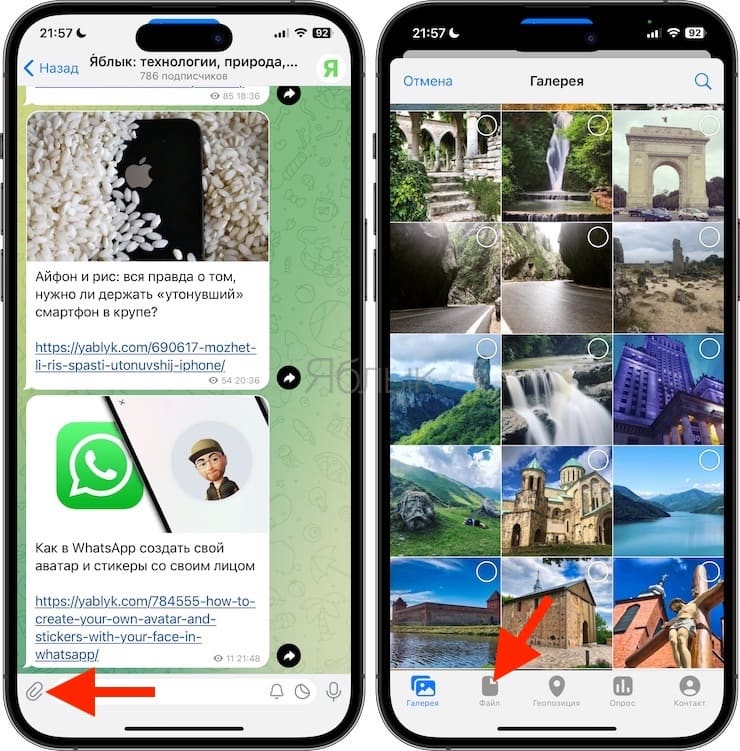
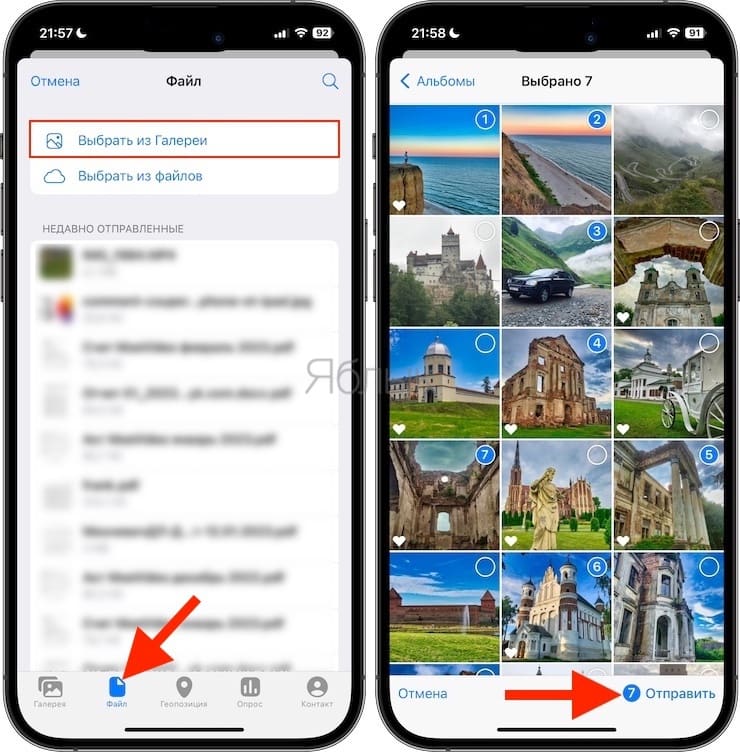
3. Нажмите кнопку «Выбрать из Галереи».
4. Перейдите к Альбомам, где хранятся фото (видео) файлы и необходимые.
5. После окончания выбора надо нажать на синий значок-стрелку в правом нижнем углу. Это отправит выбранные фотографии без какого-либо сжатия прямо получателю в чат.
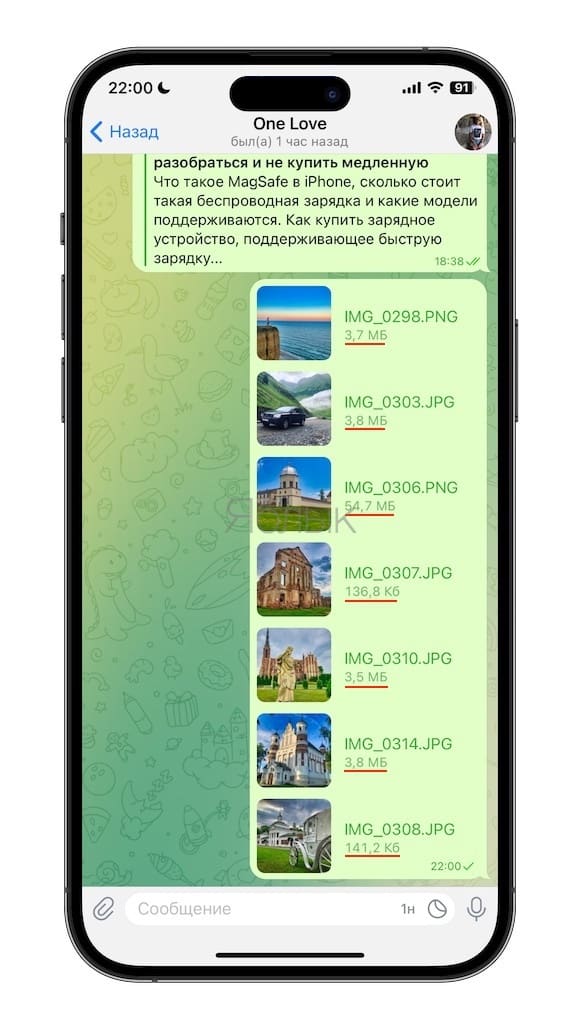
6. Возле каждой отправленной фотографии (или видео) будет указан ее фактический размер.
Как в Телеграм отправить фото и видео без потери качества на Mac и ПК (Windows)
На самом деле принципиального отличия механизма отправки фото без сжатия с компьютера по сравнению с мобильными устройствами и нет. Это действие в идеальном сценарии потребует всего трех нажатий клавиши мыши. Первое – нажатие на скрепку, второе – выбор нужной фотографии и третье – кнопка отправки их в виде файлов.
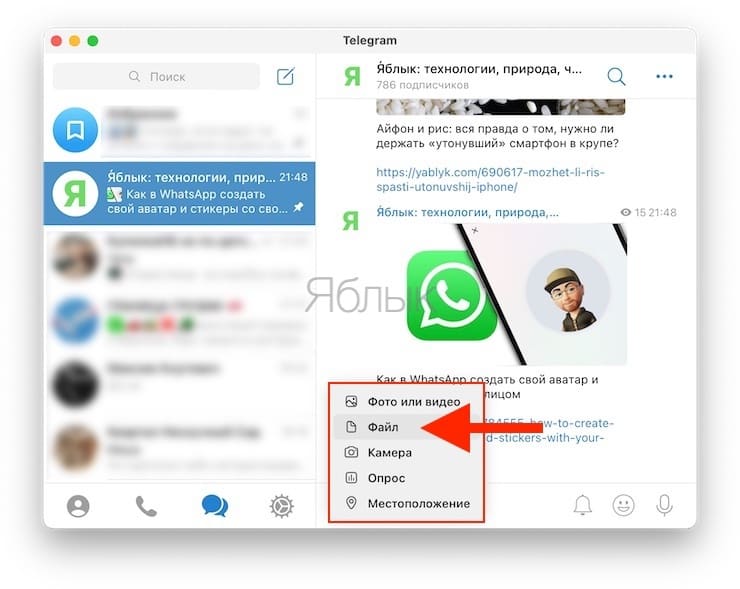
1. В окне чата нажмите на значок в виде скрепки сбоку от поля ввода сообщения.
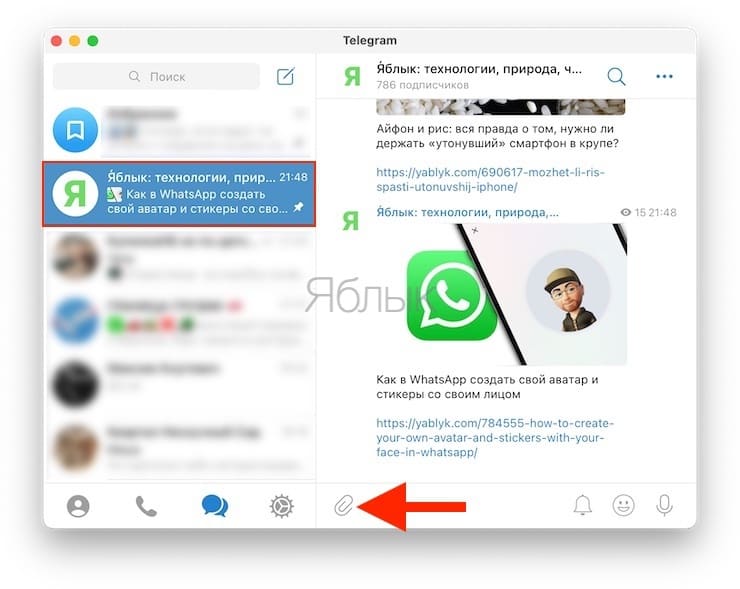
2. Выберите вариант «Файл».
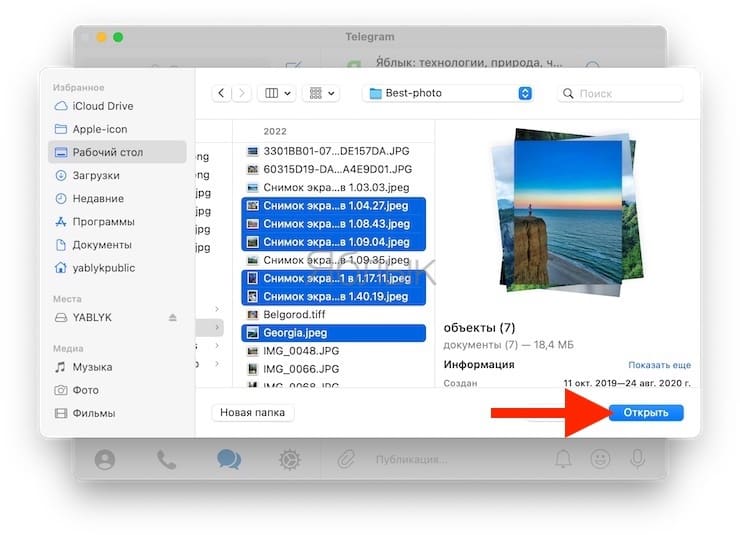
3. В появившемся окне «Выбор файлов» выберите одну или несколько фотографий. Множественный выбор можно осуществить выделением файлов мышью с зажатой левой клавишей или же нажатием на каждый нужный файл с прижатой клавишей Ctrl в Windows (⌘Cmd на Mac).
4. После окончания выбора файлов нажмите на «Открыть».
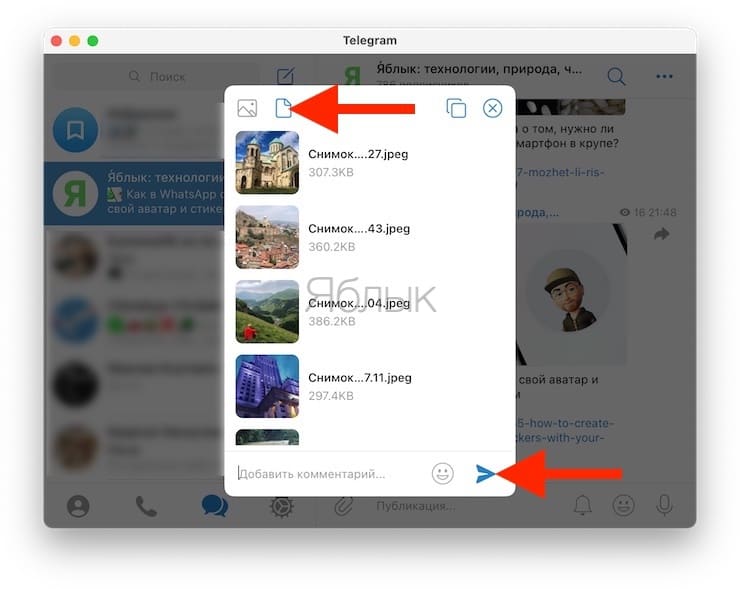
5. В окне с предпросмотром выбранных фотографий (или видео) выберите значок «Отправка без сжатия» (см. скриншот ниже).
5. Нажмите «Отправить».
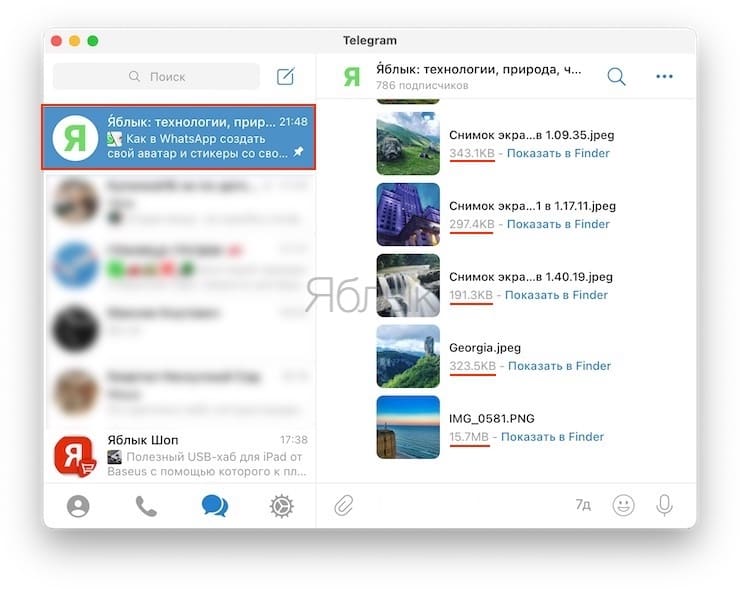
6. Возле каждой отправленной фотографии (или видео) будет указан ее фактический размер.
�� Смотрите также:
- Автоудаление в Telegram: как отправлять самоудаляющиеся сообщения.
- Как очистить (удалить) кэш в Telegram на iPhone, iPad, Android, на компьютере Windows или Mac.
- Цифровой наследник, или как передать данные из Apple ID после смерти.
�� Мы в Telegram и YouTube, подписывайтесь!