Как записать видео с музыкой на Android, используя 3 лучших метода

Размещено от Валин Хуа / 27 октября 2022 г. 16:00
Как долго мой телефон может записывать видео?
Продолжительность того, как долго ваш телефон может записывать видео, зависит от объема памяти вашего устройства Android. Вы можете записывать видео столько времени, сколько осталось свободного места. Вы хотите записывать видео или создавать учебные пособия на своем телефоне, как профессионал? Некоторые инструменты упрощают это. Вам не нужно использовать дорогие профессиональные камеры, чтобы зрители могли четко видеть этапы ваших руководств. Вам нужен только ваш телефон и правильный инструмент, чтобы раскрыть свой потенциал в видеозаписи.
Помимо видеоуроков, вы также можете выглядеть как профессиональный геймер, записывая свой игровой процесс с помощью лучших видеомагнитофонов на своих устройствах Android. Многие геймеры ведут видеоблоги о своих играх, чтобы люди могли их посмотреть. И это будет выглядеть намного круче, если видео, которое вы производите, будет качественным. Другой способ — запись различных видеоклипов с экрана для создания музыкального клипа или видео, содержащего ваши воспоминания о ваших близких. Вы можете сделать много вещей, записав видео на экране вашего телефона Android.
В посте ниже мы перечислили самые выдающиеся инструменты и приложения, которые вы можете использовать для записи профессионального видео. Наконец-то вы можете создавать видеоуроки с лучшим качеством видео. Пожалуйста, прочитайте дальше, чтобы узнать больше.
- Часть 1. Как записывать видео на Android с помощью FoneLab Screen Recorder
- Часть 2. Как записать видео на Android с помощью стороннего приложения
- Часть 3. Как записать видео на Android с помощью встроенной функции
- Часть 4. Часто задаваемые вопросы о записи видео на Android
Часть 1. Как записывать видео на Android с помощью FoneLab Screen Recorder
Первым в списке стоит FoneLab Screen Recorder. На данный момент это самый надежный видеомагнитофон, который вы можете найти. Это программное обеспечение может записывать на экран все, что вы хотите, на ваших телефонах Android, например, шоу и фильмы на различных потоковых платформах, звонки, учебные пособия, игровые процессы и многое другое. Он способен записывать как на мобильный телефон, так и на компьютер. Помимо своей основной функции, он также имеет дополнительные функции, которые повышают качество вашего видео. Он позволяет делать снимки экрана, редактировать видео, настраивать размер видео и т. д. Вы можете гарантировать превосходство этого инструмента, попробовав его сами.

FoneLab Screen Recorder позволяет вам захватывать видео, аудио, онлайн-уроки и т. Д. На Windows / Mac, и вы можете легко настраивать размер, редактировать видео или аудио и многое другое.
- Записывайте видео, аудио, веб-камеру и делайте скриншоты на Windows / Mac.
- Предварительный просмотр данных перед сохранением.
- Это безопасно и просто в использовании.
Вот инструкции о том, как записать видео с музыкой на Android с помощью FoneLab Screen Recorder:
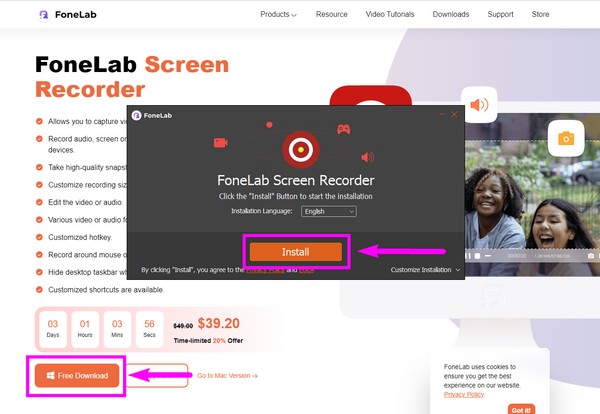
Шаг 1 Получите доступ к официальному сайту FoneLab Screen Recorder. Оттуда нажмите кнопку «Бесплатная загрузка», чтобы сохранить файл установщика на вашем устройстве. После этого откройте его. Появится окно установки. Выберите предпочитаемый язык и обязательно ознакомьтесь с Политикой конфиденциальности и Лицензионным соглашением с конечным пользователем. Вы можете настроить установку, выбрав местоположение программного обеспечения и отметив другие параметры, которые вы хотите активировать. Затем щелкните Установите кнопку, чтобы запустить программу записи экрана FoneLab на вашем компьютере.
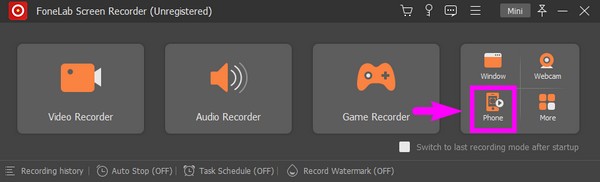
Шаг 2 Основной интерфейс FoneLab Screen Recorder содержит его основные функции, включая видеозапись, аудио, запись, Рекордер игры, и многие другие его дополнительные функции. Вы также можете персонализировать инструмент, выбрав предпочтительный масштаб отображения, дисплей, язык и т. д. В последнем поле с крайней левой стороны выберите Значок телефона для вариантов записи видео на телефон.
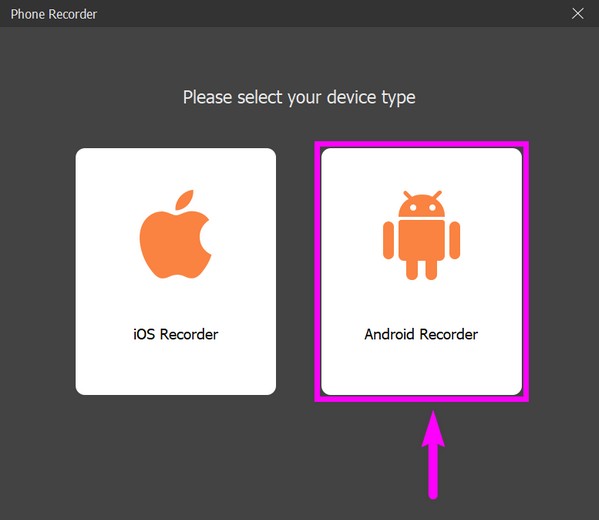
Шаг 3 Типы устройств включают устройства iOS и Android. Выбрать Рекордер Android коробка для вашего телефона Android.
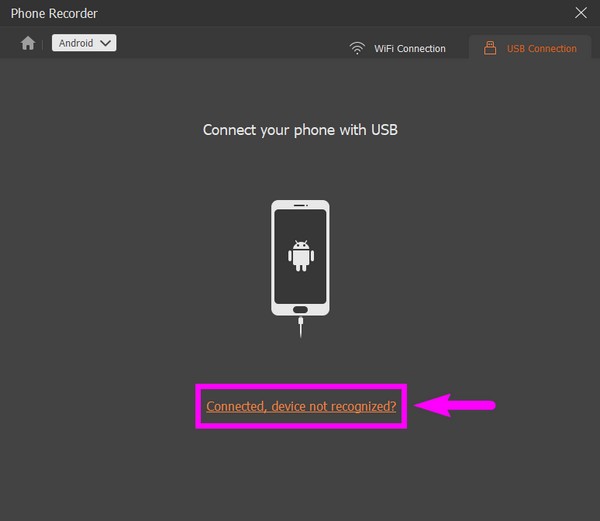
Шаг 4 Вы можете подключить свой телефон через соединение Wi-Fi или USB-кабель к компьютеру. Какой вам удобнее. Если вы собираетесь подключаться с помощью USB-кабеля, обязательно выберите Передача файлов в режиме USB. Активируйте параметры разработчика, затем включите отладку по USB. Если программа по-прежнему не может распознать ваше устройство, нажмите кнопку Подключено, устройство не опознано? вариант. Он покажет вам различные руководства для успешного подключения ваших устройств.
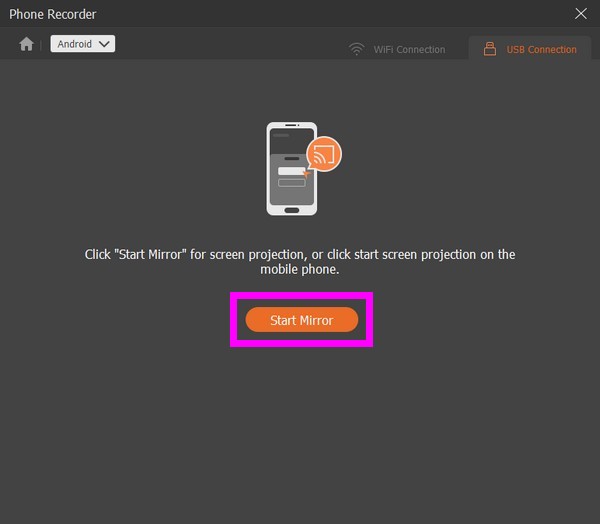
Шаг 5 Приложение FoneLab Mirror будет автоматически установлено на ваш телефон Android. Разрешите ему доступ к вашему устройству. После этого нажмите «Начать трансляцию» в приложении. Тем временем выберите Стартовое зеркало на FoneLab Screen Recorder, чтобы отразить экран вашего телефона Android. Наконец, нажмите Запись чтобы начать запись видео на экране телефона Android.
FoneLab Screen Recorder позволяет вам захватывать видео, аудио, онлайн-уроки и т. Д. На Windows / Mac, и вы можете легко настраивать размер, редактировать видео или аудио и многое другое.
- Записывайте видео, аудио, веб-камеру и делайте скриншоты на Windows / Mac.
- Предварительный просмотр данных перед сохранением.
- Это безопасно и просто в использовании.
Часть 2. Как записать видео на Android с помощью стороннего приложения
Помимо компьютерного программного обеспечения, указанного выше, вы также можете использовать приложение для записи экрана. DU Recorder является одним из нескольких рекордеры экрана вы можете найти в Google Play. Это приложение позволяет записывать видео без ограничений по времени. Он также может делать снимки экрана и редактировать видео благодаря встроенным функциям редактирования изображений и видео. Однако недостатком этого программного обеспечения является то, что оно не записывает внутренний звук, поэтому звук вашей записи экрана не будет точно таким же, как оригинал. Кроме того, он содержит рекламу. Таким образом, вас могут время от времени прерывать.
Вот инструкции о том, как записать видео с музыкой на Android с помощью DU Recorder:
Шаг 1 Перейдите в магазин Google Play вашего телефона Android. Найдите приложение DU Recorder и установите его на свое устройство.
Шаг 2 Нажмите Открыть, чтобы запустить приложение. Нажмите маленький оранжевый круг сбоку от экрана вашего телефона. Параметры записи появятся вокруг него.
Шаг 3 Вы можете коснуться панели инструментов записи, чтобы настроить предлагаемые параметры. Затем выберите запись кнопку, чтобы начать запись видео на экране телефона Android.
Часть 3. Как записать видео на Android с помощью встроенной функции
Вы также можете попробовать использовать встроенную в телефон Android функцию записи экрана. К сожалению, эта встроенная функция доступна только на Android 11 и выше.
Вот инструкции о том, как записать видео с музыкой на Android с помощью встроенной функции:
Шаг 1 Откройте или разблокируйте свой телефон Android. Дважды проведите вниз от верхней части экрана телефона, чтобы увидеть дополнительные параметры на панели уведомлений.
Шаг 2 Нажмите Запись экрана значок. Включите звук микрофона или устройства в зависимости от потребностей вашего видео. Вы также можете сделать и то, и другое, если хотите. Затем вы можете включить Показывать штрихи на экране.
Шаг 3 Наконец, нажмите Start чтобы начать запись экрана вашего телефона Android. Ваш телефон будет вибрировать в знак того, что запись продолжается. Когда вы закончите запись, снова сдвиньте панель уведомлений вниз и коснитесь значка красная вкладка записи прекратить. После этого видео будет сохранено на вашем телефоне.
FoneLab Screen Recorder позволяет вам захватывать видео, аудио, онлайн-уроки и т. Д. На Windows / Mac, и вы можете легко настраивать размер, редактировать видео или аудио и многое другое.
- Записывайте видео, аудио, веб-камеру и делайте скриншоты на Windows / Mac.
- Предварительный просмотр данных перед сохранением.
- Это безопасно и просто в использовании.
Часть 4. Часто задаваемые вопросы о записи видео на Android
Есть ли другое стороннее приложение, которое я могу использовать для записи видео на экране Android?
Да это так. У вас есть несколько приложений на выбор в Play Store. Но многие из этих видеорегистраторов почти все одинаковые. Следовательно, мы рекомендуем установить программное обеспечение на компьютер, например FoneLab Screen Recorder вместо. У него больше невероятных возможностей, а качество, которое он производит, гарантированно будет лучшим.
Почему я не вижу встроенного средства записи экрана на своем телефоне Android?
Возможно, он еще не закреплен на панели уведомлений. Если вы не видите значок устройства записи экрана, коснитесь значка карандаш or Редактировать значок в нижней левой части панели. Затем появятся другие функции, включая запись экрана. Нажмите и перетащите его, чтобы закрепить на панели уведомлений.
Доступен ли FoneLab Screen Recorder на iPhone?
Да. FoneLab Screen Recorder доступен на нескольких устройствах, таких как iPhone, Android, Mac, Windows и других.
Если вам интересно, какое из упомянутых решений является наиболее эффективным, то FoneLab Screen Recorder настоятельно рекомендуется. Установите его сейчас, чтобы доказать его эффективность.
FoneLab Screen Recorder позволяет вам захватывать видео, аудио, онлайн-уроки и т. Д. На Windows / Mac, и вы можете легко настраивать размер, редактировать видео или аудио и многое другое.
- Записывайте видео, аудио, веб-камеру и делайте скриншоты на Windows / Mac.
- Предварительный просмотр данных перед сохранением.
- Это безопасно и просто в использовании.
Статьи по теме
- Как сделать резервную копию контактов Samsung на компьютере
- Samsung SD Card Восстановление фотографий
- Как исправить черный экран Samsung S6 [2023 Обновлено]
Как сделать что бы на хонор не выключалась музыка при записи видео
Твой HONOR не особенный.
На всех телефонах так.
Но я придумал хитрость.
Включаешь свою музыку и включаешь камеру, музыка вырубается. Вытаскиваешь сверху шторку уведомлений (там висит плеер на паузе) и жмёшь плей на проигрывателе.
Так как камера уже пишет — музыка врубается и дальше съёмка идёт под своё ля-ля : )
юля пушковаЗнаток (272) 2 года назад
Это работает. Гениально, спасибо.

De_Mos Искусственный Интеллект (108893) юля пушкова, Ну конечно работает. Это же я сам придумал.
СерегаЗнаток (312) 2 года назад
андрей аширятовЗнаток (308) 2 года назад
Ещё если есть аудиоконтроль на вашем смартфон, выключите его.
De_Mos Искусственный Интеллект (108893) андрей аширятов, Поверьте уважаемый — не всегда всё правильно работает. Часто нужно обманные ходы искать.
марина кузнецоваУченик (153) 2 года назад
Работает.. спасибо)
Алексей КаптурУченик (58) 2 года назад
Круто придумал, друг! Спасибо, буду пользоваться.
lilifotikiЗнаток (304) 1 год назад
Хотите вставить музыку в видео на Android?
Для редактирования любимых видео попробуйте Movavi Clips:
- Создавайте захватывающие клипы
- Оживляйте клипы музыкой
- Украшайте фильмы
- Создавайте яркие слайд-шоу
- Центр поддержки
- Инструкции
- Как наложить музыку на видео на Андроид
8 января 2024 г.
Фоновая музыка сильно влияет на наше восприятие видео – неважно, фильм это, реклама или видеопрезентация. Если вы снимаете видеоролики на смартфон и хотите придать им особую атмосферу, просто подберите подходящую музыку. А для того чтобы наложить музыку на видео на Андроид, прекрасно подойдет Movavi Clips. С этим приложением вы сможете объединить аудио и видео за пару минут!
Прочтите инструкцию ниже и узнайте, как на видео в телефоне наложить музыку.
Шаг 1. Установите и запустите Movavi Clips
Загрузите Movavi Clips из Google Play. После того как загрузка завершится, коснитесь иконки программы, чтобы запустить Movavi Clips.
Шаг 2. Загрузите видео в приложение
Нажмите на кнопку со значком плюса, а затем откройте вкладку Видео, чтобы выбрать видеоролик. Добавив видео, нажмите кнопку Начать редактирование. Вам будет предложено выбрать соотношение сторон для клипа.
Шаг 3. Добавьте музыку
Выберите Аудио на панели инструментов и нажмите на значок плюса. Выберите музыку из бесплатной коллекции аудио или из вашей коллекции на смартфоне.
Чтобы добавить музыку, коснитесь нужной аудиозаписи в списке и нажмите Выбрать.
Шаг 4. Настройте музыку
Нажмите на значок шестеренки, чтобы отрегулировать громкость видео и добавленной музыки.
Если песня слишком длинная и необходимо удалить фрагмент в конце, пальцем прокрутите аудиотрек на Шкале времени так, чтобы маркер оказался на желаемом моменте окончания песни, и нажмите на значок ножниц. Затем нажмите на значок корзины, чтобы удалить ненужный фрагмент. Чтобы обрезать песню с начала, установите маркер на желаемом начале песни, нажмите на значок ножниц, затем выделите маркером часть, которую необходимо удалить, и снова нажмите на значок корзины.
Если требуется вырезать часть из середины песни, прокрутите аудиотрек на Шкале времени, чтобы поместить маркер на начало ненужного фрагмента, и нажмите на значок ножниц. Затем установите маркер на конец лишнего фрагмента и снова нажмите на ножницы. Теперь установите маркер на ненужной части и удалите ее, нажав на значок корзины.
Нажмите Применить, чтобы принять изменения.
Как слушать музыку и смотреть видео на андроид одновременно?
Приложение mx player игнорирует другие плееры можно слушать аудио и смотреть ролики (в настройках убрать приоритет воспроизведения + поставить фоновое воспроизведение). Можно рокет плеер в настройках указать игнорировать другие приложения. Можно через » поделиться» в телеграмм, если с сети. Мультиооконность и режим разделенного экрана, например, на 6м андроиде, не подойдут.
Денис ПотаповМастер (1048) 4 года назад
Два онлайн видео потока можно смотреть на андроид 6 одновременно, если открыть один из роликов в iforkplayer через mx player. На сегодня mx не проигрывает ссылки на страницы с видео, только ссылки на непосредственно само видео. Так можно смотреть фильм хоть с ютуб пиложением параллельно, хоть два youtube ролика одновременно, что позволяет серфить на ютубе. Vlc плеер (играет ютуб через поделиться) пока не имеет функции игнорирования в фоне, но об этом уже написал разработчикам, может сделают.
Денис ПотаповМастер (1048) 3 года назад
Если использовать Kate Mobile вместо официального приложения Вконтакте на андроид (которое, кстати, поедает батарейку, память и оперативку), то видео с vk.com можно также открывать через mx player либо любой другую доступную программу.
Qwerty220opl FУченик (100) 9 месяцев назад
А можно как нибудь смотреть музыку и слушать видео на андроид?
Qwerty220opl F, как было написано в ответе «Приложение mx player игнорирует другие плееры можно слушать аудио и смотреть ролики (в настройках убрать приоритет воспроизведения + поставить фоновое воспроизведение)» После того как все сделано. Включаете музыку в приложении и включаете видео. Можно и сохраненные и в браузере и в приложениях «ютуб тг и тд»
Остальные ответы
Никак, довольно глупый вопрос. В видео тоже присутствует звук, музыка не может накладываться на звук видео. Или слушайте музыку, либо смотрите видео.
Жека СеверныйУченик (223) 5 лет назад
приложение Rocket Player, в котором есть возможность игнорировать звуки от других приложений и слушать музыку даже во время входящих вызовов. Возможно, придется немного покопаться в настройках, но, благо, это не так уж и сложно.
sms mirsushiУченик (100) 3 года назад
Автор комментария трещит о том в чем совершенно не разбирается. Конечно же возможность есть. Вы же на пк свободно можете слушать музыку на одной вкладке браузера + смотреть и слушать видео на youtube + воспроизводить музыку со своих локальных файлов ОДНОВРЕМЕННО (тоесть сразу 3 мелодии проигрываются одновременно). whatsapp при прослушивании голосовых лишь приглушает музыку играющую, например, вконтакте, соотвецтвенно воспроизводит одновременно 2 звуковые дорожки. Автору комментария репорт за то что трещит о том в чем совершенно не разбирается. Рыгать от таких «всезнаек» тянет если честно.
sms mirsushi, да, лучше бы онничего не писал, чем так умничать
whatever . Ученик (108) 10 месяцев назад
умник нашелся
приложение Rocket Player, в котором есть возможность игнорировать звуки от других приложений и слушать музыку даже во время входящих вызовов. Возможно, придется немного покопаться в настройках, но, благо, это не так уж и сложно.
Олеся ШведоваУченик (146) 2 года назад
В настройках телефона или в самом приложение?
понимаю что этот вопрос очень старый, нро есть один способ!
я его использую чтоб регулировать приаритет громкости в проигрователях и играх
короче хватит воды
скачивай любую виртуалку и там скачиваешь онлайн проигрователь, регулируешь громкость, потом сворачиваешь её и играешь спокойно)
Приложение VMP player, на прошлом телефоне работало всегда, теперь, xiaomi poco x3 pro с нюансами и все же работает. Просто скачиваешь его, включаешь музыку, это ещё и альтернативный вк плеер и включаешь твич после, если наоборот может не сработать — you welcome
Сергей Катус MadridУченик (104) 3 месяца назад
Даниил Волков Профи (874) Сергей Катус Madrid, в настройках «взаимодействие» поменяй первый пункт
Poweramp плеер как слушать музыку на телефоне андроид с яндекс
Можно использовать «разделённый вывод звука» на samsung. Может быть вам нужно, чтобы играла музыка, а видео работало в мини-окне. В таком случае этот способ для вас.