Создание документа
А если Word уже запущен, выберите Файл > Создать > Пустой документ.
Создание документа на основе шаблона
- Откройте приложение Word. Если оно уже запущено, откройте вкладку Файл и выберите команду Создать.
- Дважды щелкните шаблон, чтобы его открыть.
Совет: Понравившиеся шаблоны можно закрепить, чтобы они всегда отображались при запуске Word. Выберите шаблон, а затем щелкните значок булавки, который появится рядом с его именем.
Поиск шаблона
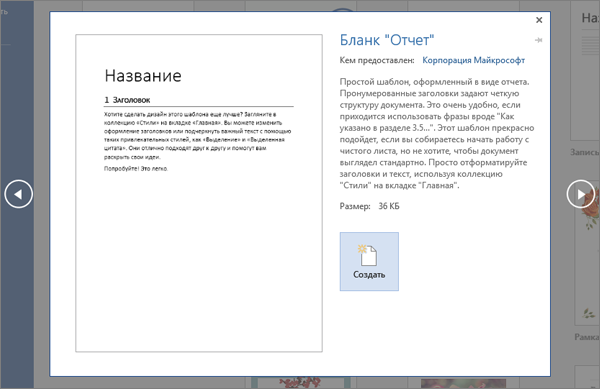
- Откройте приложение Word. Если оно уже запущено, откройте вкладку Файл и выберите команду Создать.
- В поле Поиск шаблонов в Интернете введите искомое слово, например буква, резюме или счет. Или выберите категорию в поле поиска, например Бизнес, Личная или Образование.
- Выберите шаблон для предварительного просмотра. Воспользуйтесь стрелками сбоку эскиза для просмотра других шаблонов.
- Нажмите кнопку Создать. Дополнительные шаблоны см. в разделе Шаблоны Microsoft Word.
Чем создать DOC?
Рассмотрим основные варианты, с помощью которых можно создать файл формата DOC (Microsoft Word Document). Зачастую выполнение данной задачи не потребудет каких-либо особых хитростей, просто скачайте LibreOffice (для операционной системы Windows) — интерфейс программы не сложный, да и скачать ее вы можете бесплатно. Если же вы пользуетесь операционной системой Mac — скачайте Microsoft Word for Mac как основную для данной платформы.
Вооружившись программой с правильным функционалом, вы наверняка не испытаете проблем с созданием файла DOC. Мы собрали в общий список все программы походящие под данную задачу для ОС Windows, Mac, Linux, Web, iOS, Android и сделали удобную таблицу:
Программы для создания DOC файлов

Чем создать DOC в Windows?
LibreOffice
Microsoft Word
Corel WordPerfect
Apache OpenOffice
Kingsoft Writer
Microsoft WordPad

Mac
Microsoft Word for Mac
Apache OpenOffice
LibreOffice

Linux
Apache OpenOffice
LibreOffice

Web
Google Drive

iOS
Microsoft Word for iOS
Infraware Polaris Office
Google Drive for iOS

Android
Microsoft Word for Android
Kingsoft WPS Office for Android
Google Drive for Android

Другие программы для формата DOC
Word Mobile
Общее описание расширения DOC
Файл DOC (с англ. Microsoft Word Document) является документом, созданным в одном из самых популярных программных комплексов для работы с текстовыми документами Microsoft Word. Стоит отметить, что любые версии пакетов Microsoft Office, включают в себя наличие программного обеспечения Word.
Знаете другие программы, которые могут создать DOC? Не смогли разобраться как создать файл? Пишите в комментариях — мы дополним статью и ответим на ваши вопросы.
 Видео форматы
 Аудио форматы
 Электронные книги
 Текстовые форматы
 Дисковые образы
 Табличные данные
 Растровые изображения
 Векторные изображения
 Резервное копирование
 Raw
Raw Сжатые файлы
 Файлы данных
 Базы
Базы 3D Изображения
 CAD файлы
 Файлы разработчиков
 Зашифрованные файлы
 Исполняемые форматы
 Шрифты
 Файлы игр
 GIS, карты
 Другие расширения
 Форматы макетов
 Форматы плагинов
 Файлы настроек
 Системные файлы
 Веб форматы
Как по умолчанию создавать документы с расширением .doc
Как сделать так, чтобы при нажатии правой кнопки мыши на рабочем столе или в проводнике и выбрав пункт «Создать документ Word» (при установленном Word 2007), создавался документ с расширением .doc, а не docx?
Вопрос на самом деле был задан чуть хитрее, поэтому первоначально я посоветовал Юрию настроить параметры редактора в части сохранения файлов в формате doc (для Word 2007). Однако позже, увидев подобный вопрос на сайте RusFAQ.ru и внимательнее прочитав его, я понял, что именно хотел выяснить Юрий. Поэтому в этой заметке я изменил текст его вопроса, чтобы было ясно о чем идет речь.
Вот, что я ответил:
Если на машине установлен только редактор Word 2007, то нужно выполнить следующие действия:
Теперь по щелчку мыши на рабочем столе в контекстном меню в в пункте Создать будет отображаться команда «Документ Microsoft Word». Выбор этой команды приведет к созданию документа Word с расширением doc.
Еще записи по вопросам использования Microsoft Word:
- 10 вопросов и ответов по редактору Word (1 часть)
- 10 полезных заметок о колонтитулах
- 3 способа очистки списка недавно открытых документов
- Microsoft Office: популярные команды на одной вкладке
- SQL для начинающих: изучите SQL онлайн за 9 часов
- Word 2007: добавляем свою вкладку и свои команды
- Word 2007: полотно, рисунки, линии
- Word 2007: смена формата сохранения файла
- Word 97 — решение проблемы с отображением символов на линейке
- Word 97. Слияние документов как один из способов упростить свою работу
- Автозаполняемые колонтитулы
- Автоматизация текстового набора в Word
- Автоматическая запись макроса
- Автоматическая нумерация билетов
- Автоматическая расстановка переносов
- Автоматическое сохранение всех открытых документов
- Автоматическое сохранение документа при его закрытии
- Автотекст с последовательной нумерацией
- Белый текст на синем фоне в Word 2007
- Белый текст на синем фоне: ностальгия по DOS
- Быстрое выделение идущих рядом слов
- Быстрое изменение стиля форматирования текста
- Быстрое перемещение между открытыми документами Word
- Быстрое создание списков в документе
- Быстрый доступ к диалоговому окну Параметры страницы
Сохранение документа для передачи текста: форматы RTF, DOC
Если вы хотите передать текстовый документ кому-либо другому для дальнейшего редактирования или же публикации, его нужно сохранить в файле такого формата, который будет пригоден для используемых получателем программ.
Проще всего при этом спросить получателя, какие программы будут использоваться.
Если получатель может открыть файл тем же текстовым процессором, который используете и вы (например, OpenOffice.org Writer), лучше всего передать файл в формате этого текстового процессора – т.е. сохранённый обычным образом.
Когда применяется другое программное обеспечение, например, Microsoft Word, WordPerfect или программы для вёрстки, следует сохранить файл в другом формате. Следует учитывать, что оформление и структура документа при этом могут быть несколько нарушены.
Обычно используются следующие форматы:
– Rich Text Format (RTF). Это открытый стандартный формат, используемый для текстовых документов. С ним успешно работают практически все текстовые процессоры и программы вёрстки. Однако недостаток RTF – весьма большой объём файла, особенно если в нём присутствуют рисунки.
– Microsoft Word 97/2000/XP (DOC). Закрытый формат, используемый распространённым текстовым процессором Microsoft Word (в составе пакета Microsoft Office). Размеры файлов DOC существенно меньше, чем RTF; с ними более-менее корректно работает большинство современных ТП и программ для вёрстки, включая OpenOffice.org Writer. Однако иногда при сохранении файлов в формате DOC оформление и структура могут оказаться достаточно заметно искажены.
– Microsoft Word 95, Microsoft Word 6.0 (файлы также имеют расширение DOC). Формат старых версий Microsoft Word. Его следует использовать только в случае, когда это действительно необходимо (т.е. по просьбе получателя). Это может быть нужно, если используются старые версии текстовых процессоров или программ для вёрстки.
Чтобы сохранить документ в формате RTF или DOC, выберите пункт меню Файл>Сохранить как. В окне “Сохранить как” в поле “Тип файла” выберите нужный формат. Затем введите имя файла и нажмиите кнопку Сохранить.