Excel: как суммировать, если ячейки содержат текст
Вы можете использовать следующие методы для суммирования ячеек в Excel, содержащих определенный текст:
Метод 1: суммирование ячеек, содержащих один конкретный текст
=SUMIF( A2:A11 , "\*avs\*", B2:B11 ) Эта формула суммирует ячейки в диапазоне B2:B11 , где соответствующие ячейки в A2:A11 содержат «avs» в ячейке.
Метод 2: суммирование ячеек, содержащих один из нескольких текстов
=SUMIF( A2:A11 , "\*avs\*", B2:B11 )+SUMIF( A2:A11 , "\*eat\*", B2:B11 ) Эта формула суммирует ячейки в диапазоне B2:B11 , где соответствующие ячейки в A2:A11 содержат «avs» или «eat» в ячейке.
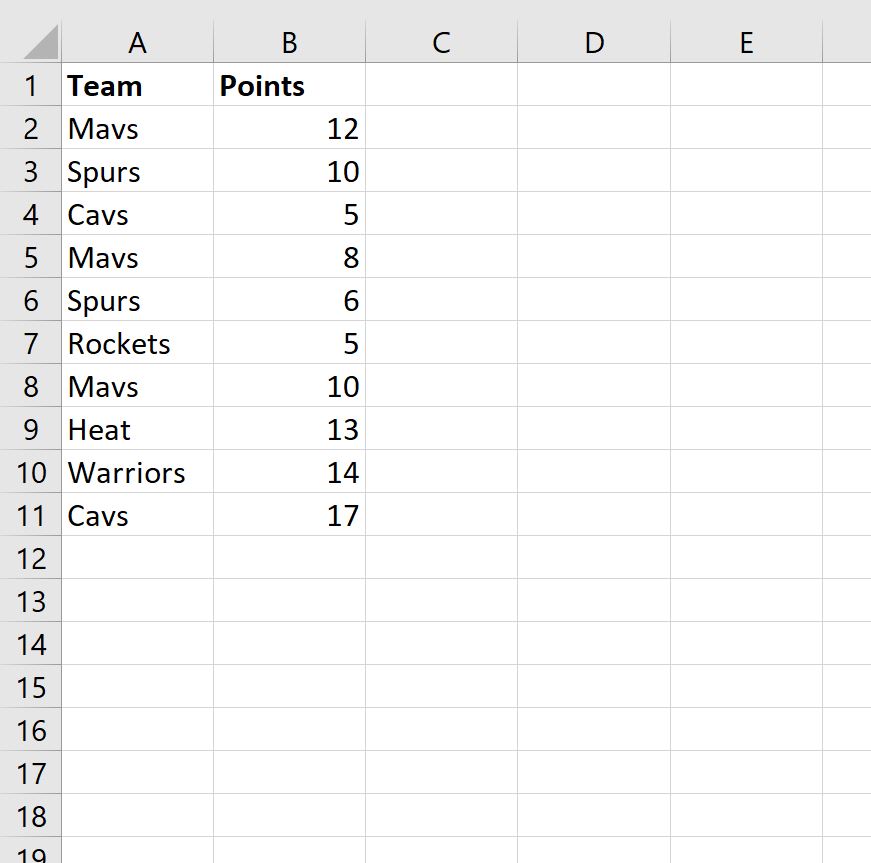
В следующих примерах показано, как использовать каждый метод на практике со следующим набором данных в Excel:
Пример 1: сумма ячеек, содержащих один конкретный текст
Мы можем использовать следующую формулу для суммирования значений в столбце « Очки », где название команды содержит «avs» в названии:
=SUMIF( A2:A11 , "\*avs\*", B2:B11 ) На следующем снимке экрана показано, как использовать эту формулу на практике:
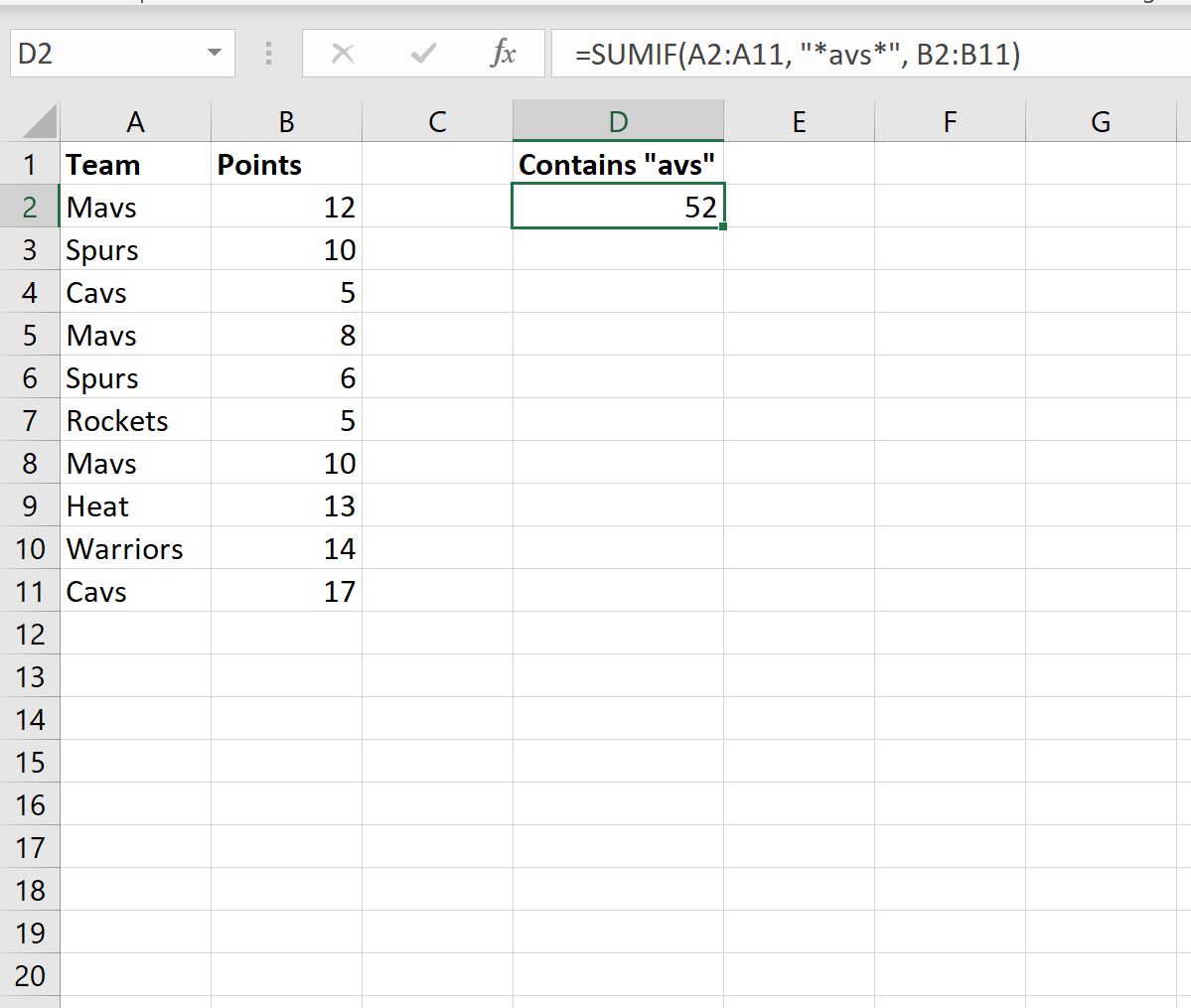
Мы видим, что ячейки, в которых столбец « Команда » содержит «avs», набрали в общей сложности 52 балла.
Мы можем проверить это вручную, просуммировав значения, где столбец Team содержит «avs»:
Сумма Очков Команд, в названии которых есть «avs»: 12 + 5 + 8 + 10 + 17 = 52 .
Пример 2. Суммарные ячейки, содержащие один из нескольких текстов
Мы можем использовать следующую формулу для суммирования значений в столбце « Очки », где название команды содержит «avs» или «eat» в названии:
=SUMIF( A2:A11 , "\*avs\*", B2:B11 )+SUMIF( A2:A11 , "\*eat\*", B2:B11 ) На следующем снимке экрана показано, как использовать эту формулу на практике:
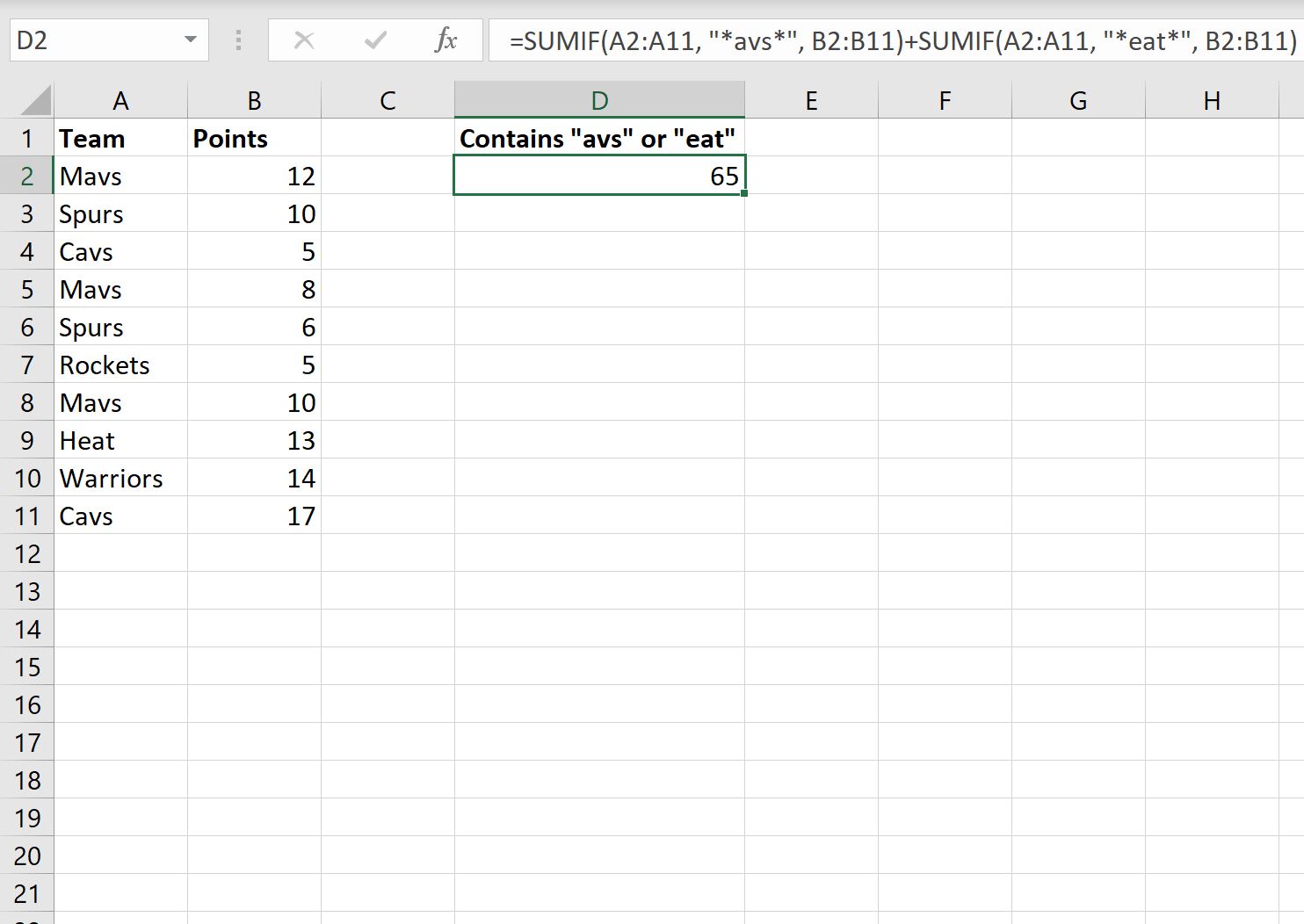
Мы видим, что ячейки, в которых столбец Team содержит «avs» или «eat», набрали в общей сложности 65 баллов.
Мы можем проверить это вручную, просуммировав значения, где столбец Team содержит «avs» или «eat»:
Сумма Очков для Команд, в названии которых есть «avs» или «eat»: 12 + 5 + 8 + 10 + 13 + 17 = 65 .
Дополнительные ресурсы
В следующих руководствах объясняется, как выполнять другие распространенные задачи в Excel:
Использование функции «Автосумма» для суммирования чисел
Excel для Microsoft 365 Excel для Microsoft 365 для Mac Excel для Интернета Excel 2021 Excel 2021 для Mac Excel 2019 Excel 2019 для Mac Excel 2016 Excel 2016 для Mac Excel 2013 Excel для iPad Excel для iPhone Excel для планшетов с Android Excel 2010 Excel 2007 Excel для телефонов с Android Еще. Меньше
Если вам нужно свести числа в столбце или строке, позвольте Excel математические вычисления за вас. Выберем ячейку рядом с числами, которые вы хотите свести, нажмите кнопку Авто сумма на вкладке Главная и нажмите ввод , и все готово.

Когда вы нажимаете кнопку Автосумма, Excel автоматически вводит формулу для суммирования чисел (в которой используется функция СУММ).
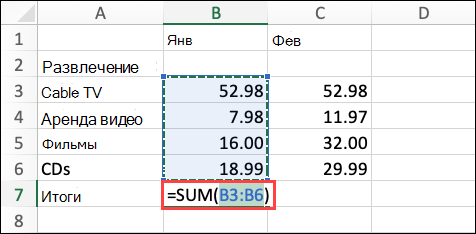
Приведем пример. Чтобы добавить числа за январь в бюджете «Развлечения», выберите ячейку B7, которая непосредственно под столбцом чисел. Затем нажмите кнопку Автоумма. В ячейке B7 появится формула, Excel выделит сумму ячеек.

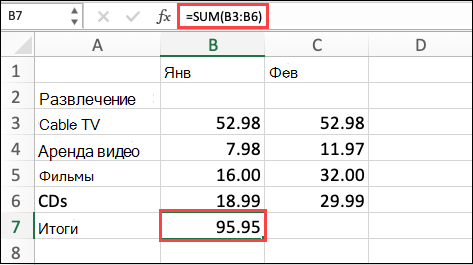
Чтобы отобразить результат (95,94) в ячейке В7, нажмите клавишу ВВОД. Формула также отображается в строке формул вверху окна Excel.

- Чтобы сложить числа в столбце, выберите ячейку под последним числом в столбце. Чтобы сложить числа в строке, выберите первую ячейку справа.
- Автосема находится в двух местах: главная > и Формула >Автосема.
- Создав формулу один раз, ее можно копировать в другие ячейки, а не вводить снова и снова. Например, при копировании формулы из ячейки B7 в ячейку C7 формула в ячейке C7 автоматически настроится под новое расположение и подсчитает числа в ячейках C3:C6.
- Кроме того, вы можете использовать функцию «Автосумма» сразу для нескольких ячеек. Например, можно выделить ячейки B7 и C7, нажать кнопку Автосумма и суммировать два столбца одновременно.
- Также вы можете суммировать числа путем создания простых формул.
Если вам нужно свести числа в столбце или строке, позвольте Excel математические вычисления за вас. Выберем ячейку рядом с числами, которые вы хотите свести, нажмите кнопку Авто сумма на вкладке Главная и нажмите ввод , и все готово.
Когда вы нажимаете кнопку Автосумма, Excel автоматически вводит формулу для суммирования чисел (в которой используется функция СУММ).
Приведем пример. Чтобы добавить числа за январь в бюджете «Развлечения», выберите ячейку B7, которая непосредственно под столбцом чисел. Затем нажмите кнопку Автоумма. В ячейке B7 появится формула, Excel выделит сумму ячеек.
Чтобы отобразить результат (95,94) в ячейке В7, нажмите клавишу ВВОД. Формула также отображается в строке формул вверху окна Excel.
- Чтобы сложить числа в столбце, выберите ячейку под последним числом в столбце. Чтобы сложить числа в строке, выберите первую ячейку справа.
- Автосема находится в двух местах: главная > и Формула >Автосема.
- Создав формулу один раз, ее можно копировать в другие ячейки, а не вводить снова и снова. Например, при копировании формулы из ячейки B7 в ячейку C7 формула в ячейке C7 автоматически настроится под новое расположение и подсчитает числа в ячейках C3:C6.
- Кроме того, вы можете использовать функцию «Автосумма» сразу для нескольких ячеек. Например, можно выделить ячейки B7 и C7, нажать кнопку Автосумма и суммировать два столбца одновременно.
- Также вы можете суммировать числа путем создания простых формул.
На планшете или телефоне с Android
- На листе коснитесь первой пустой ячейки после диапазона ячеек с числами или выделите необходимый диапазон ячеек касанием и перемещением пальца.
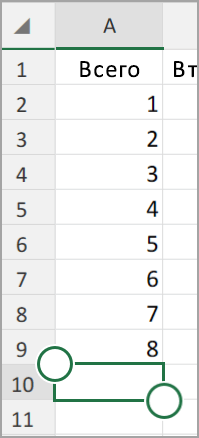
- Коснитесь элемента Автосумма.

- Нажмите Сумма.
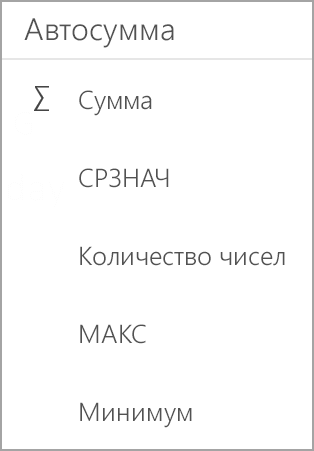
- Коснитесь флажка.
 Готово!
Если вам нужно свести числа в столбце или строке, позвольте Excel математические вычисления за вас. Выберем ячейку рядом с числами, которые вы хотите свести, нажмите кнопку Авто сумма на вкладке Главная и нажмите ввод , и все готово.
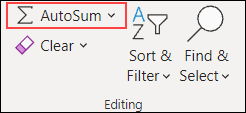
Когда вы нажимаете кнопку Автосумма, Excel автоматически вводит формулу для суммирования чисел (в которой используется функция СУММ).
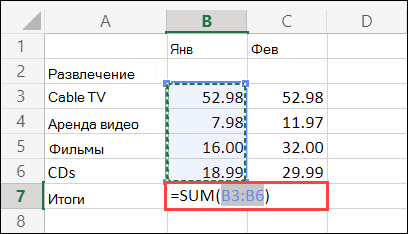
Приведем пример. Чтобы добавить числа за январь в бюджете «Развлечения», выберите ячейку B7, которая непосредственно под столбцом чисел. Затем нажмите кнопку Автоумма. В ячейке B7 появится формула, Excel выделит сумму ячеек.
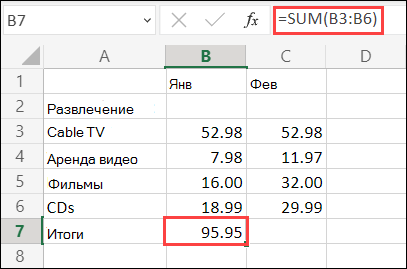
Чтобы отобразить результат (95,94) в ячейке В7, нажмите клавишу ВВОД. Формула также отображается в строке формул вверху окна Excel.
- Чтобы сложить числа в столбце, выберите ячейку под последним числом в столбце. Чтобы сложить числа в строке, выберите первую ячейку справа.
- Автосема находится в двух местах: главная > и Формула >Автосема.
- Создав формулу один раз, ее можно копировать в другие ячейки, а не вводить снова и снова. Например, при копировании формулы из ячейки B7 в ячейку C7 формула в ячейке C7 автоматически настроится под новое расположение и подсчитает числа в ячейках C3:C6.
- Кроме того, вы можете использовать функцию «Автосумма» сразу для нескольких ячеек. Например, можно выделить ячейки B7 и C7, нажать кнопку Автосумма и суммировать два столбца одновременно.
- Также вы можете суммировать числа путем создания простых формул.
Дополнительные сведения
Вы всегда можете задать вопрос эксперту в Excel Tech Community или получить поддержку в сообществах.
Способы сложить значения в электронных таблицах
Один из простых и быстрых способов сложить значения в Excel — использовать авто сумму. Просто выберите пустую ячейку непосредственно под столбцом данных. Затем на вкладке Формула нажмите кнопку Авто сумма > сумму. Excel будет автоматически отсвечен диапазон для суммы. (При выборе пустой ячейки справа от сумм выбираемых ячеек авто сумма может работать и по горизонтали.)
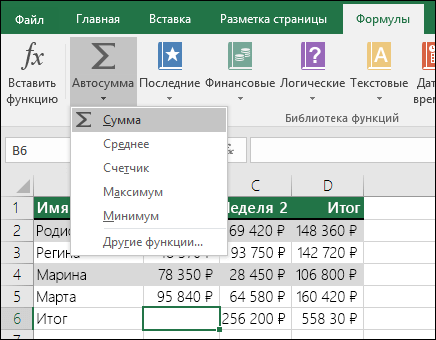
Автоумма создаст формулу для вас, чтобы вам не нужно было вводить текст. Однако если вы предпочитаете вводить формулу самостоятельно, см. функцию СУММ.
Добавление на основе условий
- Используйте функцию СУММЕЛИФ, если вы хотите свести значения с одним условием. Например, если вам нужно сложить общий объем продаж определенного продукта.
- Используйте функцию СУММЕСС, если вы хотите свести значения с помощью двух или более условий. Например, может потребоваться сложить общий объем продаж определенного товара в определенном регионе.
Сложение или вычитание дат
Общие сведения о том, как складывать и вычитать даты, см. в этой статьи. Более сложные вычисления дат см. в этой области.
Сложение и вычитание значений времени
Общие сведения о том, как сложить или вычесть время, см. в статью Сложить или вычесть время. Для других вычислений времени см. функции даты и времени.
Дополнительные сведения
Вы всегда можете задать вопрос эксперту в Excel Tech Community или получить поддержку в сообществах.
покупка
Как суммировать ячейки с текстом и числами в Excel?
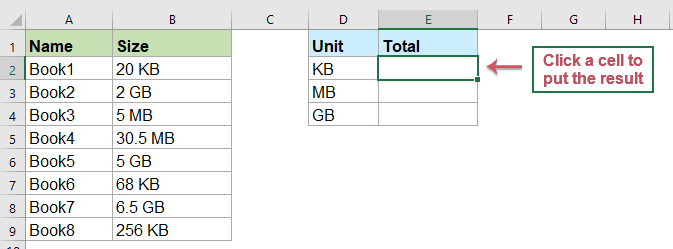
Например, у меня есть список значений, содержащих числовые и текстовые строки, теперь я хочу суммировать только числа на основе одного и того же текста, посмотрите на следующий снимок экрана. Обычно вы не можете напрямую суммировать значения в списке с помощью текстовой строки, здесь я представлю вам несколько формул для решения этой задачи.
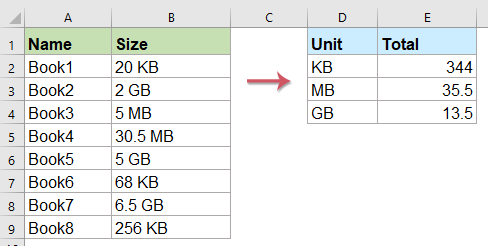
Суммировать ячейки, содержащие текст и числа на основе определенного текста с формулой
Вы можете использовать формулу массива для суммирования чисел на основе соответствующей текстовой строки в ячейке, сделайте следующее:
1. Сначала вы можете записать свои текстовые строки, в которых вы хотите просуммировать относительные числа в ячейках столбца.
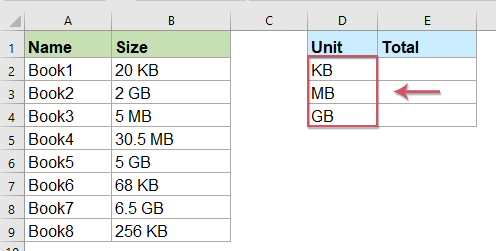
2. Затем введите формулу ниже в пустой ячейке, в этом примере я введу формулу в ячейку E2, а затем нажмите Ctrl + Shift + Enter вместе, он вернет общее значение из списка на основе определенного текста. Смотрите скриншот:
=SUM(IF(ISNUMBER(FIND(D2,$B$2:$B$9)),VALUE(LEFT($B$2:$B$9,FIND(D2,$B$2:$B$9)-1)),0))
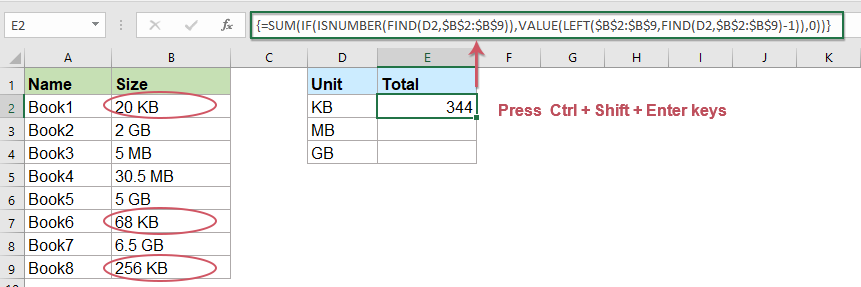
Внимание: В приведенной выше формуле D2 это критерий, который вы хотите использовать, и B2: B9 указывает диапазон ячеек, который вы хотите суммировать.
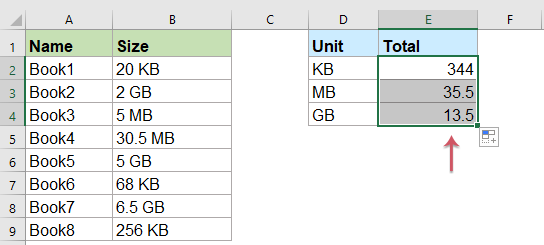
3. Затем выберите ячейку формулы и перетащите маркер заполнения вниз к ячейкам, к которым вы хотите применить эту формулу, чтобы получить результат:
Суммировать ячейки, содержащие текст и числа на основе определенного текста, с удобной функцией
Если вам сложно понять приведенную выше формулу, Kutools for Excel предоставляет полезный инструмент — Сумма на основе того же текста, с помощью этой функции вы можете получить общий результат в ячейке, смешанной с числами и текстом, не запоминая никаких формул.
Примечание: Чтобы применить эти Сумма на основе того же текста функции, во-первых, вы должны скачать Kutools for Excel, а затем быстро и легко примените функции.
После установки Kutools for Excel, пожалуйста, сделайте следующее:
1. Нажмите, чтобы выбрать ячейку, в которую вы хотите вывести результат, см. Снимок экрана:
Tips: Чтобы избежать циклических ссылок, не вставляйте эту формулу в первую строку рабочего листа.
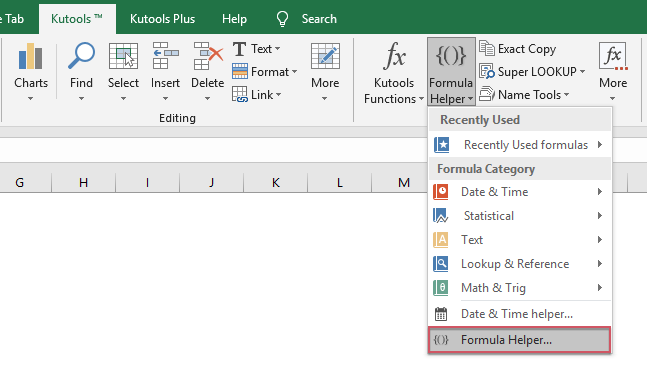
2, Затем нажмите Кутулс > Формула Помощник > Формула Помощник, см. снимок экрана:
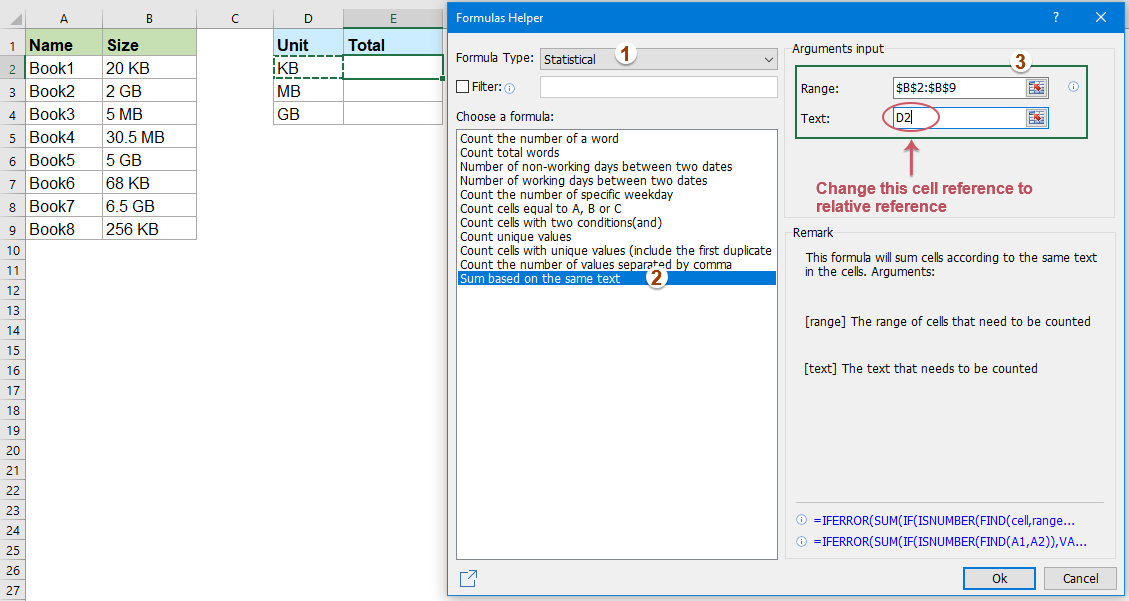
3. В Помощник по формулам диалоговом окне выполните следующие действия:
- Выберите Статистический из Тип формулы раскрывающийся список;
- В Выберите формулу список, щелкните, чтобы выбрать Сумма на основе того же текста вариант;
- Затем в Ввод аргументов раздел, выберите диапазон ячеек, содержащий текст и числа, которые вы хотите суммировать в Диапазон текстовое поле, а затем выберите текстовую ячейку, значения которой вы хотите суммировать на основе Текст текстовое окно.
Tips: В Текст текстовое поле, вы должны изменить абсолютную ссылку на ячейку по умолчанию на относительную ссылку на ячейку для правильного перетаскивания формулы.
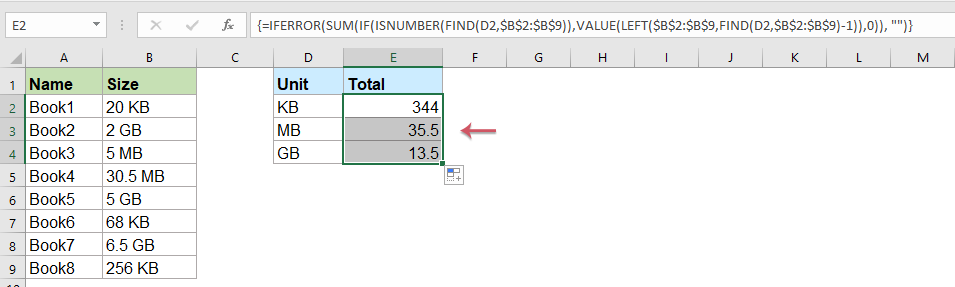
4. А затем нажмите Ok Кнопка, будет вычислен первый результат, затем перетащите маркер заполнения для заполнения формулы в другие ячейки, см. снимок экрана:
Суммировать ячейки, содержащие текст и числа, игнорируя текст, с помощью функции, определяемой пользователем
Если у вас есть следующие данные, смешанные с текстом и числами, и вы просто хотите извлечь и сложить только числа в каждой ячейке, как вы могли бы быстро закончить это в Excel ?.
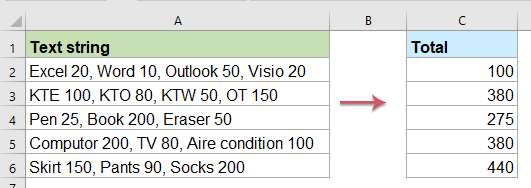
Чтобы справиться с этой проблемой, вы можете создать Функция, определяемая пользователем, пожалуйста, сделайте так:
1. Удерживайте ALT + F11 , чтобы открыть Окно Microsoft Visual Basic для приложений.
2. Нажмите Вставить > Модулии вставьте следующий код в Окно модуля.
Код VBA: суммируйте только числа в ячейке, содержащей числа и текст
Function SumNumbers(rngS As Range, Optional strDelim As String = " ") As Double 'Updateby Extendoffice Dim xNums As Variant, lngNum As Long xNums = Split(rngS, strDelim) For lngNum = LBound(xNums) To UBound(xNums) Step 1 SumNumbers = SumNumbers + Val(xNums(lngNum)) Next lngNum End Function 3. Затем сохраните и закройте этот код, вернитесь на рабочий лист и введите эту формулу = SumNumbers (A2) (A2 указывает ячейку, в которой вы хотите суммировать числа), затем перетащите маркер заполнения вниз к ячейкам, которые вы хотите заполнить формулой, и только числа в каждой ячейке добавляются вместе, см. снимок экрана:
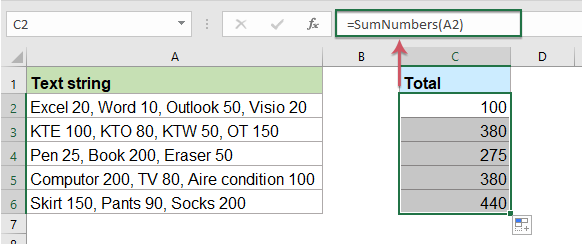
Больше относительных статей:
- Объедините повторяющиеся строки и просуммируйте значения в Excel
- В Excel , вы всегда можете столкнуться с этой проблемой, если у вас есть диапазон данных, содержащий несколько повторяющихся записей, и теперь вы хотите объединить повторяющиеся данные и суммировать соответствующие значения в другом столбце, как показано на следующих снимках экрана. Как бы вы могли решить эту проблему?
- Умножьте два столбца, а затем просуммируйте в Excel
- В Excel большинство из нас может страдать от умножения двух столбцов, а затем их сложения, конечно, мы можем умножить каждый элемент и затем суммировать их, но это будет проблематично, если нужно вычислить сотни или тысячи строк. В Excel есть мощная функция — СУММПРОИЗВ, с ее помощью мы можем быстро умножить два столбца и затем суммировать их. В этой статье я расскажу о том, как применить эту функцию.
- Суммируйте верхние 3 или N значений на основе критериев в Excel
- Обычно мы можем суммировать верхние n значений из диапазона ячеек, используя простую формулу, но пробовали ли вы когда-нибудь суммировать верхние n значений на основе некоторых критериев. В этой статье я представлю некоторые формулы для суммирования первых n значений с определенными критериями в Excel.
- Суммируйте уникальные значения на основе критериев в Excel
- Например, у меня есть диапазон данных, который содержит столбцы Name и Order, теперь для суммирования только уникальных значений в столбце Order на основе столбца Name, как показано на следующем снимке экрана. Как быстро и легко решить эту задачу в Excel?
- Подсчет или суммирование ячеек на основе цветов шрифта в Excel
- Как можно узнать количество ячеек или суммировать все ячейки, содержащие шрифт определенного цвета в Excel? Например, у меня есть диапазон данных на листе, как показано на следующем снимке экрана, и теперь я хочу соответственно подсчитать или суммировать ячейки, которые имеют красный, синий и черный цвет шрифта. Обычно нет прямого способа справиться с этой задачей, здесь я расскажу о некоторых хитростях для решения этой задачи.