Как удалить дубликаты и отредактировать несколько фото сразу в iOS 16
В iOS 16 появилось множество небольших улучшений, которые помогут сделать жизнь владельцев iPhone удобнее. В отдельных материалах мы рассказывали о том, чему научился встроенный мессенджер iMessage и приложение «Почта». Улучшения, которые давно уже были у конкурентов, пришли и на iOS. Но Apple не ограничилась только этими двумя программами и прокачала еще и «Фото». Теперь навести порядок в своих альбомах можно значительно проще и быстрее.
Иногда именно дубликаты фотографий занимают большую часть памяти.
❗️ПОДПИСЫВАЙТЕСЬ НА НАШ ЯНДЕКС.ДЗЕН ПРЯМО СЕЙЧАС. ПОТОМ СПАСИБО СКАЖЕШЬ
В новой версии этого приложения появилась возможность выявлять и быстро удалять дубликаты фотографий, а также применять одинаковые настройки одновременно к нескольким снимкам. Давайте посмотрим, как это можно сделать.
Как удалить одинаковые фото на Айфоне
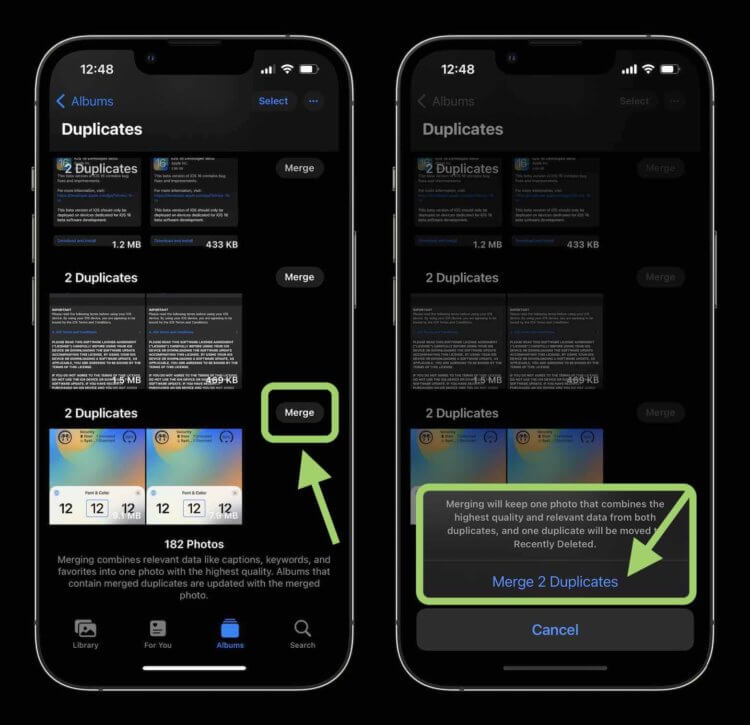
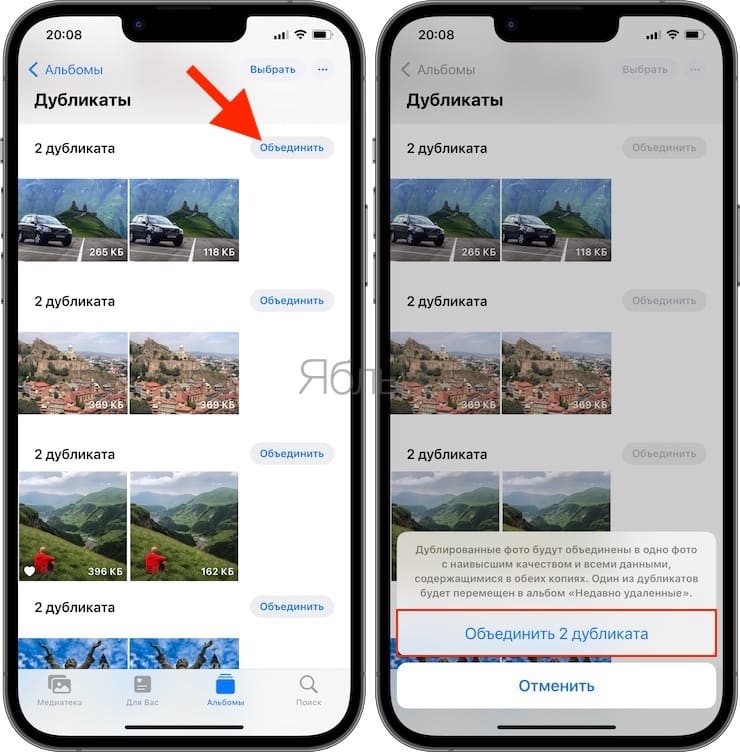
На каждой фотографии отображается занимаемое место, чтобы вам было удобнее определить ненужную.
Многие иногда сталкиваются с тем, что на Айфоне заканчивается свободное место. Первыми под удаление в такой ситуации попадают ненужные приложения. После того как заканчиваются и они, в ход идет очистка приложения «Фото» от ненужных снимков. При фотографировании мы зачастую делаем несколько одинаковых кадров «на всякий случай».
С учетом того, что «всякий случай» практически никогда не наступает, то такие фотографии вместе с дубликатами остаются висеть в памяти смартфона. Для этого Apple добавила в приложение «Фото» iOS 16 инструмент по выявлению дубликатов фото и их очистке. При использовании этой функции лишние снимки перемещаются в альбом «Недавно удаленные», из которого по истечении тридцати дней будут удалены окончательно.
❗️ПОДПИСЫВАЙТЕСЬ НА НАШ ТЕЛЕГРАМ-КАНАЛ, ЧТОБЫ НЕ ПРОПУСТИТЬ САМЫЕ СВЕЖИЕ НОВОСТИ
Для использования этой возможности на вашем Айфоне должна быть установлена iOS 16. В настоящий момент система существует только в качестве бета-версии для разработчиков. Мы не советуем устанавливать бета-версии на основное устройство в связи с возможной нестабильной работой системы и проблем с совместимостью с неадаптированными программами сторонних разработчиков. Если вы все же решились на установку, не забывайте создавать резервную копию.
- На iPhone с iOS 16 откройте приложение «Фото».
- Перейдите во вкладку «Альбомы».
- Пролистайте в самый низ до раздела «Другое».
- Зайдите в альбом «Дубликаты».
- Все повторяющиеся снимки будут в этом альбоме.
Система может группировать не только по два одинаковых снимка, но и больше.
Чтобы удалить дубликаты, выполните следующие действия:
- Нажмите на кнопку «Объединить» рядом с каждым стопкой дубликатов.
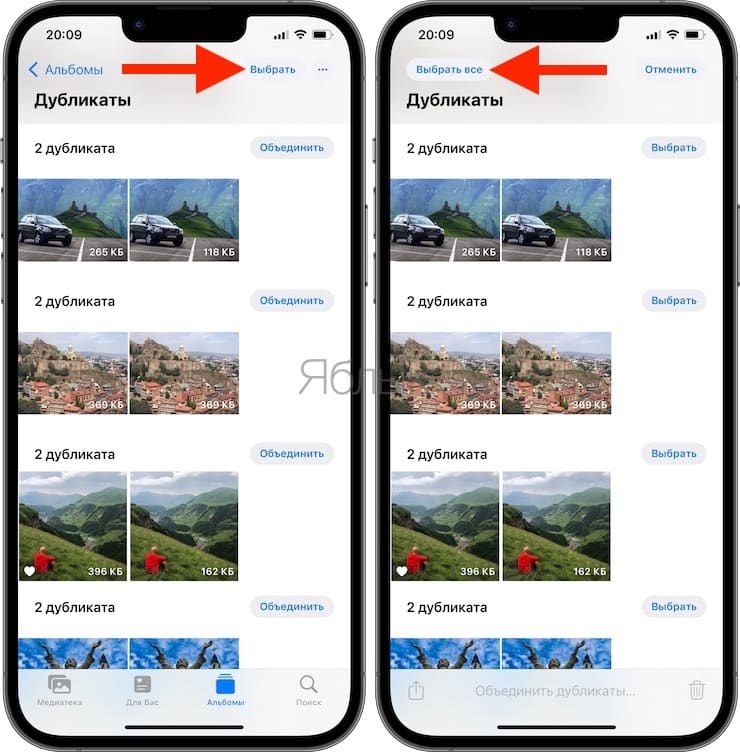
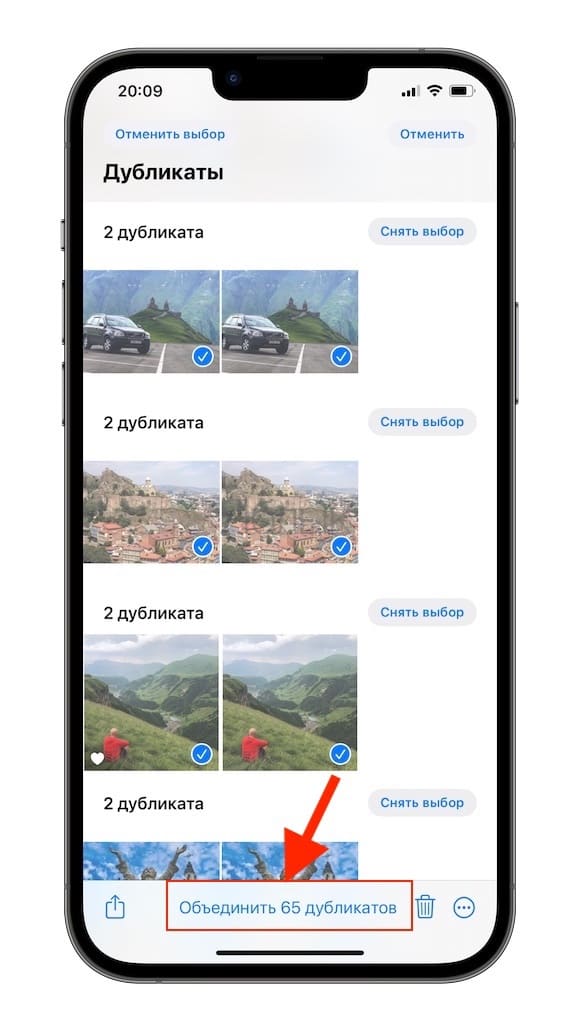
- Если вы хотите удалить сразу все повторяющиеся снимки, то в верхнем правом углу нажмите на «Выбрать».
- Тапните на «Выбрать все».
- Нажмите на «Объединить N дубликатов».
Раньше подобные действия были доступны только с помощью сторонних, зачастую платных приложений. Теперь же это часть операционной системы. Если вы решили, что снимки были удалены ошибочно, то просто восстановите их из папки «Недавно удаленные».
Как отредактировать несколько фото на Айфоне
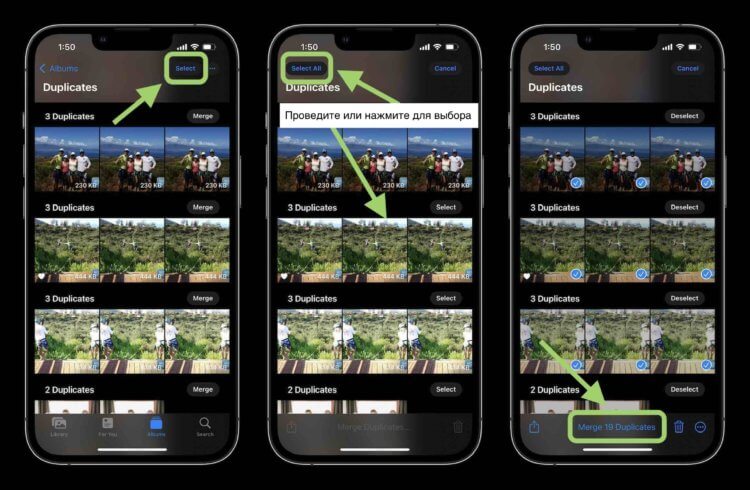
Благодаря копированию настроек фото, обработка снимков из рутины превращается в быстрый процесс.
Следующее нововведение будет очень удобным для тех пользователей, кто часто редактирует фотографии. Особенно если применяются одинаковые настройки к группе снимков. Часто получается так, что фото из одного места требуют одних и тех же правок, например, насыщенности. Если снимков много, то и времени это занимает порядочно.
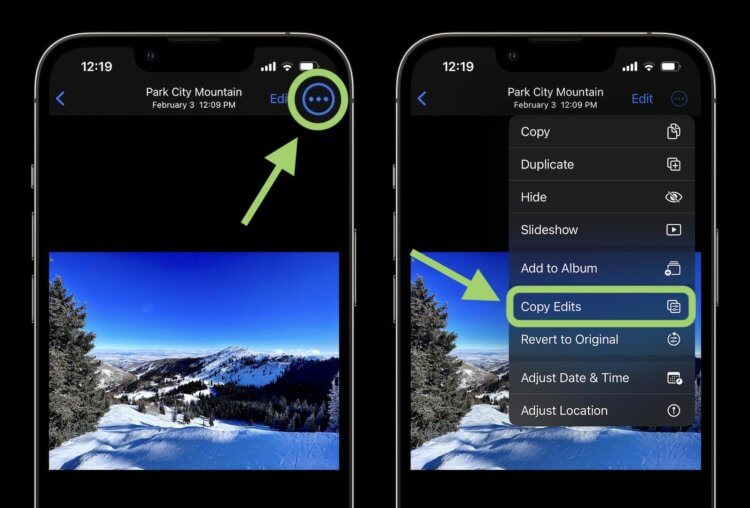
Применить настройки можно к любому количеству фотографий.
В iOS 16 Apple добавила инструмент, позволяющий скопировать примененные настройки с одной фотографии и применить их на несколько других. Для этого потребуется:
- На iPhone с iOS 16 зайти в приложение «Фото».
- Открыть фотографию, которую вы хотите отредактировать.
- В верхнем правом углу нажать на кнопку «Править».
- Внести интересующие изменения и сохранить их нажатием на «Готово».
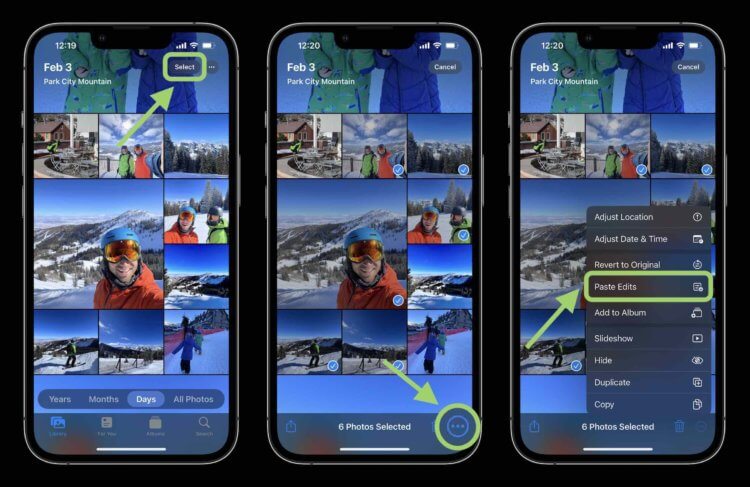
Выбрать несколько фотографий можно не только тапая по каждой, но и свайпом.
- В верхнем правом углу нажать на круг с тремя точками.
- Выбрать пункт «Скопировать правки».
- Вернуться в альбом.
- Отметить нужные снимки.
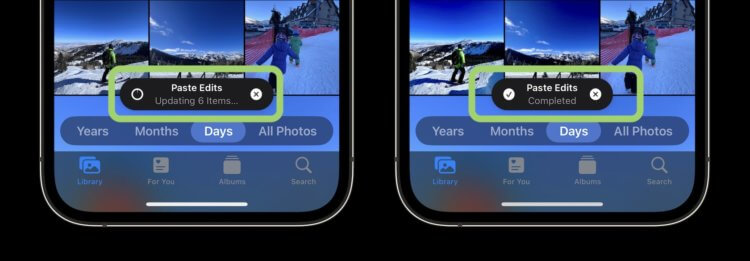
Применение настроек к выбранным фотографиям происходит не мгновенно, немного надо подождать.
- В нижнем правом углу нажать на круг с тремя точками.
- Выбрать пункт «Вставить правки».
❗️ПОДПИСЫВАЙСЯ НА ТЕЛЕГРАМ-КАНАЛ СУНДУК АЛИБАБЫ. РЕБЯТА ЗНАЮТ ТОЛК В КРУТЫХ ТОВАРАХ С АЛИЭКСПРЕСС
После этих действий ко всем фотографиям применятся одинаковые настройки, и вам не придется редактировать их по одной.
Как удалить дубликаты фото в iOS 16
В iOS 16 теперь возможно будет избавиться от дубликатов фото. Как это сделать, расскажем в инструкции.


- Открыть Фото и пролистать вниз.
- Нажать на Дубликаты.
- Удалить или объединить дубликаты.

Теперь фото будут соединены в одно качественное, а все остальные удаляться. Также, можно по своему усмотрению отобрать фото, которые нужно объединить. Нажав на кнопку Выбрать в верхнем углу справа и отобрать материалы, которые хотите.
Если дубликатов разных типов фото слишком много, необходимо нажать на Объединить (кнопка находиться справа), затем нажать на Объединить Х дубликатов.
Размер фотографии можно будет посмотреть в правом нижнем углу и понять сколько вы можете освободить места, объединив их.
Как видите, эта функция очень проста и понятна. Удалить дубликаты фото сможет каждый без лишних усилий.
Если вы не можете найти альбом «Дубликаты» с дубликатами фотографий и видео на iPhone
В ходе процесса обнаружения дубликатов iPhone должен быть заблокирован и подключен к источнику питания. В зависимости от того, какие задачи выполняются в фоновом режиме и каков размер вашей медиатеки, этот процесс может завершиться быстро или занять несколько дней.
Дата публикации: 22 августа 2023 г.
Эта страница полезна?
Благодарим вас за отзыв.

Связанные темы

Обращение в службу поддержки Apple
Нужна помощь? Не откладывайте обращение за помощью, воспользуйтесь онлайн-связью со специалистом.
Как удалять дубликаты фото из iPhone и iPad не устанавливая никаких программ
Современные смартфоны позволяют документировать жизнь, запечатлевая на фото бесценные мгновения. Однако онлайн-сервисы и функция синхронизации устройств могут привести к дублированию фотографий и большому скоплению одинаковых снимков в библиотеке iPhone. К счастью, существуют приложения, позволяющие легко и быстро удалять повторяющиеся фотографии.
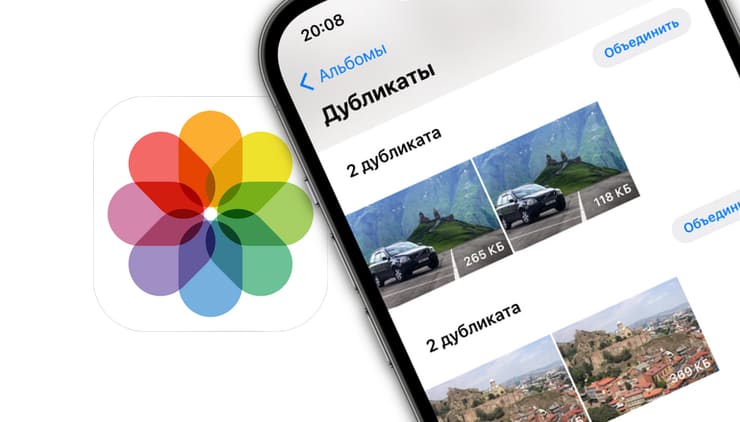
В Apple знают, что пользователи iPhone очень любят фотографировать. Неслучайно приложению «Фото» постоянно уделяется пристальное внимание, для него регулярно выходят дополнения. Так, начиная с iOS 16 в «Фото» появился встроенный поиск дубликатов. Мы расскажем вам о том, как это работает, чтобы вы могли за раз удалять из своего медиа-хранилища сразу несколько или много повторяющихся фотографий.
С помощью iPhone несложно создавать действительно высококачественные изображения. Но соблазн нажимать кнопку спуска затвора настолько велик, что в медиатеке может оказаться значительное число дубликатов фотографий. До недавнего времени пользователям приходилось прибегать к помощи сторонних приложений, которые выявляли бы дубликаты. Но сам этот процесс простым не выглядел, ведь программы были платными, да и работали они не всегда так хорошо, как было заявлено. Теперь же Apple предлагает воспользоваться в iPhone встроенным инструментом для поиска и удаления дубликатов фотографий. Он очень простой в использовании.
Вот как сама Apple описывает функцию объединения дубликатов:
«В ходе слияния объединяются соответствующие данные, такие, как подписи, ключевые слова и избранное, в одну фотографию высочайшего качества. Альбомы, содержащие объединенные дубликаты, обновляются объединенной фотографией».
Apple также отмечает, что удаленные дубликаты будут отображаться в альбоме «Недавно удаленные» на случай, если вы захотите проверить, что было удалено, или восстановить какие-либо снимки.
Как на iPhone удалить дубли фотографий?
1. Установив iOS 16, откройте на iPhone встроенное приложение «Фото».
2. Выберите вкладку «Альбомы» внизу.
3. На главном экране «Альбомы» проведите пальцем вниз.
4. В разделе «Другое» нажмите «Дубликаты».
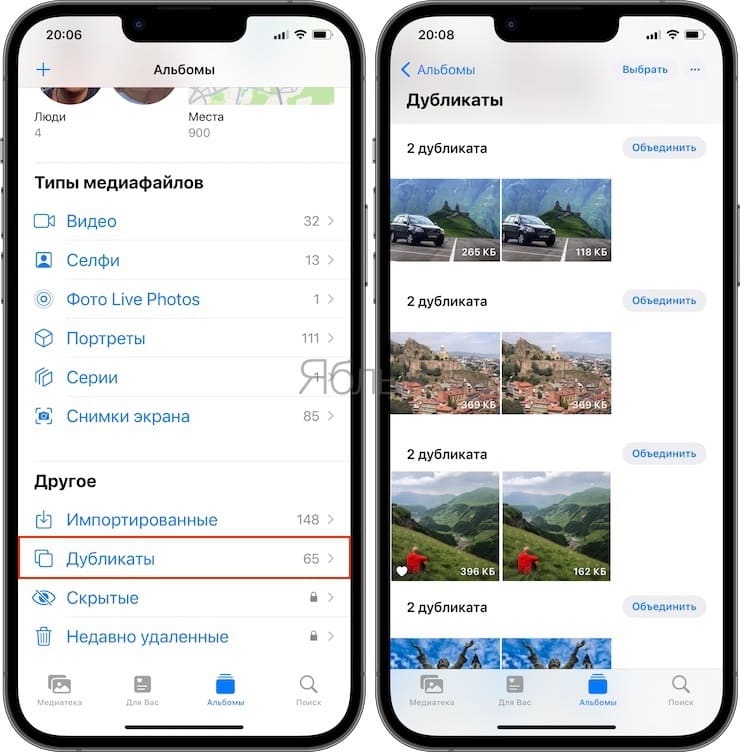
5. Просмотрите повторяющиеся совпадения и нажмите «Объединить», чтобы удалить повторяющиеся фотографии iPhone.
6. Вы также можете нажать «Выбрать» в правом верхнем углу, чтобы выбрать все дубликаты или только определенные для более быстрого из объединения.
7. Также вы можете коснуться любого из повторяющихся элементов, чтобы перейти к месту их расположения в вашей библиотеке фотографий. Там можно более пристально сравнить соседние снимки на предмет их схожести.
Первые проверки новой функции показали, что она работает довольно точно. Кажется даже, что она менее агрессивная, чем сторонние приложения в части рекомендации дубликатов для удаления. Вероятно, так получилось за счет точной обработки снимков операционной системой.
Одним из полезных аспектов этой функции является то, что у каждой фотографии в правом нижнем углу указан ее размер, поэтому вы сможете быстро увидеть, сколько места сможете сэкономить за счет слияния.
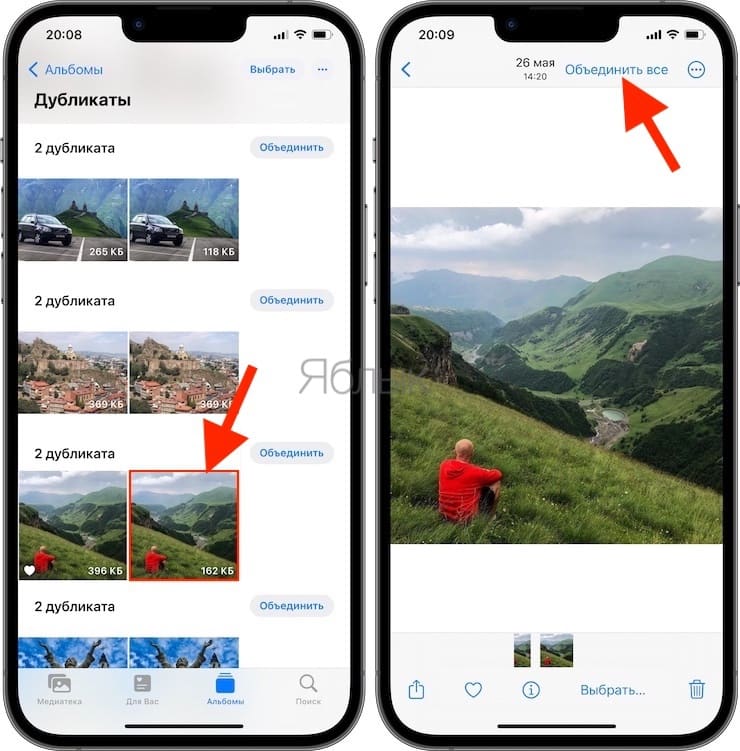
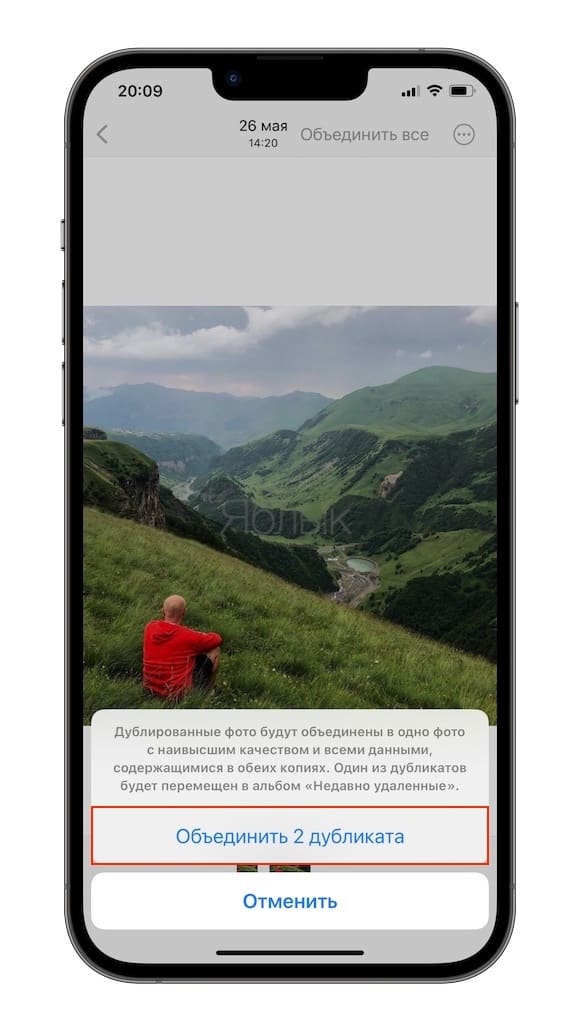
Ниже показано, как выглядит нажатие на найденные дубликаты с целью более близкого их рассмотрения. Проведите пальцем влево или вправо, чтобы увидеть другие дубликаты в совпадении. В правом верхнем углу при таком способе просмотра дубликатов имеется кнопка «Объединить все».
Самый быстрый способ удалить дубликаты фотографий на iPhone — использовать кнопку «Выбрать» в правом верхнем углу, затем вы можете «Выбрать все» или нажать / провести пальцем, чтобы выбрать конкретные фотографии для последующего удаления.
�� Смотрите также:
- Levitagram, или как на iPhone создавать фото с эффектом левитации (полета).
- Как удалять дубликаты из «Контактов» на iPhone.
- Как посмотреть пароль от Wi-Fi сети на iPhone и iPad.
�� Мы в Telegram и YouTube, подписывайтесь!