Как отменить подписку на Discord Nitro
Мессенджер Discord предлагает своим пользователям варианты как бесплатного, так и платного вариантов использования площадки. Покупка Nitro дает дополнительные возможности в расширений стандартного аккаунта, увеличивает скорость чатов, и предлагает набор опций. Такая версия подходит для активных пользователей, но вы всегда можете от нее отказаться. В статье расскажем, как отменить подписку на Нитро в Дискорде, приобретенную через личный профиль, а также оформленную через приложение на iOS, и напомним о преимуществах, если вы еще не приняли окончательного решения.

Общий способ, как отменить подписку на Нитро в Discord
Управлять улучшением мессенджер разрешает через раздел настроек, который прячется за неприметным значком шестеренок. Это шанс выделиться из толпы, получив эксклюзивный значок, плюс ряд плюшек в виде бесплатных бустов, и возможности использовать анимацию.

Тем не менее, если вы не готовы оплачивать ежемесячно почти по 10 долларов, то стоит отказаться от подписки. Тем более что она будет действовать до конца оплаченного периода, ее общий срок от момента оплаты составляет 30 дней. Это действие отключит и автопродление, так что с карты ваши деньги не спишутся. Используйте следующий алгоритм:
- Нажмите на символ шестеренки, рядом со своей аватаркой. Она находится внизу слева экрана.
- В списке меню слева выберите раздел «Подписки».
- На верхней вкладке сверху нажмите на кнопку «Отмена».
- Подтвердите действие кнопкой «Далее» во всплывающем окне.
- Еще одно окошко, в котором нажмите на «Да, отменитьNitro».
Вы снова окажетесь на станице с подпиской. Здесь будет размещен блок с информации, указывающий, когда истекает срок вашей подписки. Несмотря на ее отмену, она будет действовать до конца оплаченного вами периода.
Обратите внимание! При оформлении заявки на подписку вы привязываете карту к профилю, поэтому при отмене подписки, удалите банковские данные из учетной записи.

Как отменить подписку на Дискорд при покупке ее на Apple iOS
Для мессенджера есть мобильная версия, которую можно устанавливать на различных телефонах. Пользователи, оформившие Нитро в приложении, установленном на iOS смогут сделать отмену подписки только в сервисе Apple. Порядок действий на айфонах, начиная с 13 версии:
- Откройте на смартфоне приложение «App Store».
- Тапните на аватар, расположенный в правом верхнем углу.
- Откройте раздел с названием «Подписки».
- В списке отыщите «Discord».
- Нажмите кнопку «Отменить подписку».
Теперь вы можете пройти в раздел мессенджера Дискорд, и убедиться в успешных действиях. В блоке с подпиской будет отображена информация о сроке действия оплаченного ранее периода.

А может не отменять подписку Nitro?
Ощутив на себе все прелести платной версии, вы можете все еще колебаться в решении. У подписки есть немало плюсов, которые могут быть полезными. Кроме красивого значка с вашим статусом, вы будете иметь такие возможности:
- Абсолютно свободно устанавливать и менять темы, баннеры, анимацию в профиле, и на своем сервере.
- Дополнительная скорость чатов, предоставляемая для подключенных серверов, которая позволяет быстрее обмениваться данными.
- Пока действует подписка, вы можете использовать весь набор фонов для серверов.
- Возможность отправлять файл до 50 Мб.
- 2 бесплатных буста, для передачи их серверам, которые вы готовы поддержать.
Еще много других возможностей и привилегий для подписчиков прячется за коротким названием статуса Nitro. Если же вы приняли окончательное решение отписаться, воспользуйтесь нашими инструкциями, чтобы все прошло успешно.
Частые вопросы:
- Как в Discord отменить заявку на смену тарифа
- Что такое Дискорд Онлайн, и как им пользоваться
- Как в Discord Nitro поставить gif картинку
- Как сделать бота, выдающего роли в Discord
Способы оплаты в Discord: редактирование платежа
Иногда при онлайн-платежах пользователи задаются вопросом: как отредактировать или удалить способ оплаты. Рассмотрим работу раздела Billing в сервисе Discord.
Discord — бесплатный мессенджер, поддерживающий конференцсвязь и VoIP. Используется в основном геймерами, учащимися.
Выбор способа
Покупки и подписка на сервис требуют наличие карты (кредитной, дебетовой) или аккаунта PayPal (электронная платежная система). Закрепляя за собой метод или удаляя выбранный ранее по умолчанию, нужно:
— зайти в раздел Billing (Выставление счетов) в Настройках пользователя
— справа нажать «Add Payment Method» («Добавить способ оплаты»)
Здесь же вводится промокод для игр, строчкой ниже.
Установленный способ учитывается покупками сервиса, платеж автоматически проходит через выбранную систему. Отображение в банковской истории будет с написанием слов: DISCORD *наименование_товара* — через карту или PAYPAL DISCORD — через виртуальную платежную систему.
Если при оформлении покупки понадобится изменить инструмент оплаты — вернитесь в раздел Выставления счёта и после редактирования сохраните выбранный способ «Способом оплаты по умолчанию» (Make this my default payment method).
Ошибка сервиса
У всех бывает неприятная ситуация, когда операция по каким-то причинам не проходит. Если вы ввели полную информацию и подтвердили платеж, но ничего не прошло, обратитесь к службе поддержки платформы. Зайдите на главную страницу, справа вверху нажмите «Отправить запрос» и выберите категорию «Выставление счетов».
Бывает, на сервисе не поддерживается PayPal напрямую , необходимо наличие карты.
«Ожидаемый платеж» не числится ошибкой. Не прошедшая транзакция возникает из-за дополнительного ожидания подтверждения от банка. Следуйте его инструкциям по завершению оплаты, или она будет автоматически сброшена через 3 дня.
Подписка Nitro
Для платежей аккаунта с Nitro изменения производятся отдельно, во вкладке Discord Nitro. В настоящее время редактирование платежа с PayPal на карту и обратно недоступно. Придется ждать окончания срока подписки или отменять её.
Теперь вы знаете о способах изменения метода оплаты в Discord. Подробнее об онлайн-оплатах на различных платформах узнайте в блоге Хиполинк — сервиса по созданию лендингов.
Как в Discord отвязать карту через телефон
У большинства приложений для мобильных устройств большой и разнообразный функционал. Так и у бесплатного мессенджера Discord, который используют в основном геймеры и учащиеся, есть свои опции, например, конференцсвязь и VoIP. Но бесплатная версия представлена в урезанном варианте, и пользователи подключают подписку. Если больше она не нужна, то важно знать, как отвязать карту от Дискорда через телефон, чтобы отключить автопродление и автоматическое списание средств со счета. И как поступить, если самостоятельно это сделать не получилось.

Как отвязать карту от Дискорда с мобильного телефона
В мессенджере предлагается бесплатный подписной период, при оформлении которого приходиться привязывать свою банковскую карточку. Для этого указываются реквизиты карточки в профиле, и ее проверяют на действительность, списав 1 рубль, и тут же вернув обратно на счет.
Если подписка вам не покажется интересной, то чтобы с вас не списали деньги по окончании пробного периода, пластик следует удалить. Отвязка банковской карты осуществляется по следующему алгоритму:
- Авторизуйтесь в мессенджере Discord.
- Нажмите на изображение «Шестеренка», чтобы попасть в раздел настроек.
- Зайдите в раздел «Подписка», и нажмите на кнопку отмены действующего в настоящий момент тарифа.
- Вернитесь в общий блок настроек, и выберите вкладку «Выставление счетов».
- В появившемся окне в подразделе «Способы оплаты» нажмите на кнопку «Изменить».
- Чтобы полностью отвязать карточку, кликните кнопку «Удалить способ оплаты».

Обратите внимание! Отвязка карты от учетной записи Дискорд выполняется через профиль, и позволяет оградить себя от автопродления подписки Nitro.
После проделанных действий вы точно можете быть уверенным, что по истечению срока подписки, с вас не спишут средств за продление.

Что делать, если не удается отвязать карту в Discord
Дискорд Нитро имеет преимущества перед обычной версией, но если вы примете решение отказаться от него, то следуя предложенной инструкции, сможете отвязать карточку. В случае проблем с удалением данных, вы можете обратиться в службу технической поддержки EpicGames.

Неудачная попытка, вызванная техническим сбоями, или непредвиденными ошибками, решаема. На этот случай используйте пошаговое руководство по обращению службу поддержки пользователей:
- Через браузер пройдите по ссылке https://www.epicgames.com/help/ru/tehnicheskaya-podderzhka-c90.
- Вы попадете на страницу поддержки игрового сервиса.
- Здесь есть раздел «Вопросы-Ответы», где можно найти полезную информацию.
- Для отправки текста, тапните по кнопке «Связаться с нами».
- Авторизуйтесь в своем профиле.
- На форме запроса заполните соответствующие поля, и напишите о своей проблеме, подробно описав ее суть.
- В отдельном блоке напишите контакты для связи, нажмите «Отправить».
Сотрудники службы поддержки ответят на ваш запрос, максимальный срок ожидания – сутки. Письмо вы получите на свой электронный адрес, который указали в контактах. Так что будьте внимательны, когда вносите данные.
Частые вопросы:
- Что такое Дискорд Онлайн, и как им пользоваться
- Как в Discord добавить бота с телефона
- Как сделать бота, выдающего роли в Discord
- Как в Discord отменить заявку на смену тарифа
Как отменить подписку Дискорд Нитро
Подписка «Discord Nitro» предложила своим пользователям богатые возможности. Эмодзи и загрузка огромных файлов, поддержка бустов на сервера, высокое качество видео и другие бонусы были положительно оценены множеством игроков по всему миру. Поскольку подписка «Дискорд Нитро» имеет платный характер, то позволить её могут далеко не все владельцы популярного мессенджера. Тем не менее запуск «Дискорда» в «Epic Games Store» был отмечен акцией. В ходе которой пользователям предлагалось бесплатное трёхмесячное пользование возможностями «Дискорд Нитро». После завершения срока акции пользование данной подпиской становилось уже платным, что подошло далеко не всем. Стараясь избежать списания средств, игроки ищут способы отменить подписку Дискорд Нитро. Давайте разберёмся, как это можно сделать.

Особенности подписки Дискорд Нитро
Платная подписка «Discord Nitro» в мессенджере Дискорд, введённая 23 января 2017 года в функционал мессенджера.
Сейчас предоставляет своим пользователям следующие возможности:
- Использование собственных эмодзи . Вы можете создавать или собирать личные пользовательские или анимированные эмодзи;
- Загрузка на сервер файлов большого размера . Вы можете загружать на сервер файлы размером до 100 мегабайт;
- Персонализация вашего профиля . Использование анимированных аватаров и получение собственного тега придётся по вкусу многим игрокам;
- Поддержка вашего сервера . Вы получите для вашего сервера 2 буста, и скидку в 30% на дополнительные бусты. Вы сможете использовать бусты для любого сервера, а также переносить их с одного вашего сервера на другой;
- Использование видео в высоком качестве . Вы можете демонстрировать экран вашего ПК, и проводить стриминг Go Live в высоком качестве.
Стоимость «Discord Nitro» составляет 9,99$ в месяц (около 700 рублей), и 99,99$ в год, что делает годовую подписку более оправданной (по сути, 2 месяца из 12 достаются бесплатно).
Как получить бесплатную подписку Дискорд Нитро
Запуск «Discord» в «Epic Games Store» был отмечен акцией, в ходе которой каждый желающий мог бесплатно подключить для своего аккаунта возможности «Discord Nitro». Акция стартовала с 10 июня 2021 года, и продлится до 24 июня 2021 года. В ходе её действия пользователи получат на свою электронную почту ссылки на активацию подписки Дискорд Нитро. Перейдя по данной ссылке, вы сможете активировать бесплатную подписку на Нитро, после чего она будет автоматически добавлена в вашу учётную запись. Вы получите все преимущества подписки, и сможете пользоваться ею бесплатно в течение трёх месяцев.
Скрытая ловушка Дискорд Нитро
При этом данная подписка обладает одной скрытой маркетинговой особенностью. После истечения бесплатного трёхмесячного строка она будет автоматически платно продлена для вашего аккаунта в Дискорде. С пользователя будет списана автоматическая ежемесячная плата в 9,99$, после чего он сможет и далее пользоваться функционалом Нитро для своего аккаунта.
Поскольку далеко не все пользователи готовы платить примерно 700 рублей в месяц за пользование возможностями Nitro, они ищут способы отмены подписки на Discord Nitro. Давайте рассмотрим, как это можно сделать на ПК и мобильном телефоне.
Как отказаться от подписки Дискорд Нитро на компьютере
Если вы пользуетесь функционалом Дискорд на ПК, тогда процедура деактивации подписки Nitro будет выглядеть следующим образом:
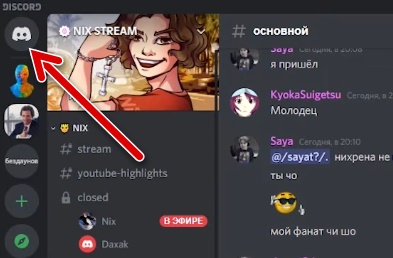
- Запустите ваш мессенджер Дискорд;
- В левом верхнем углу нажмите на значок Дискорда;
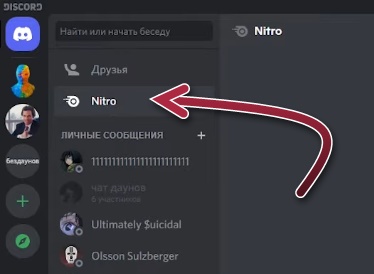
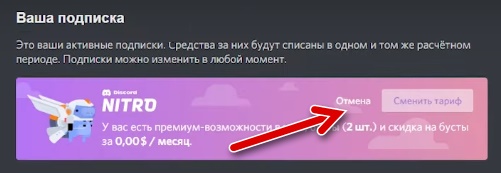

Будет продемонстрировано уведомление об отмене подписки в конце текущего отчётного периода, об отказе от Нитро и об изменении вашего Discord Tag на случайный. Пугаться данного сообщения не стоит, это обычный маркетинг. Подтвердите изменения, нажав на «Далее»;

Подтвердите отписку, нажав на «Да, отменить Nitro».
Подписка будет отменена, и с система не спишет с вас ежемесячную плату за пользование подпиской.
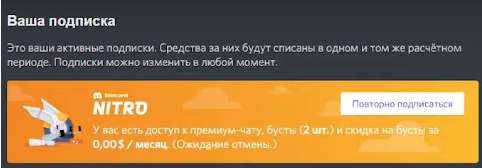
Теперь нам необходимо удалить данные о нашем способе оплаты из настроек мессенджера. Выполните следующее:
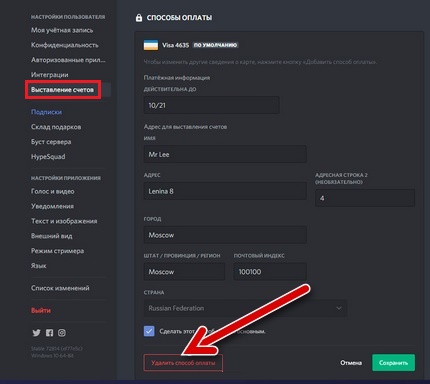
- Вернитесь на стартовый экран вашего мессенджера Дискорд;
- Внизу слева нажмите на шестеренку, для перехода в настройки мессенджера;
- В открывшемся меню настроек выберите пункт «Выставление счетов»;
- Откроется привязанные к вашему аккаунту способы оплаты. Рядом с вашей картой нажмите на «Изменить»;
- Откроются данные вашей карты, включая её номер, термин действия и другие сведения. В самом низу нажмите на кнопку «Удалить способ оплаты» для полного удаления данных вашей карты.
Удалив информацию о вашей карте, вы точно сможете быть уверены, что система не спишет с вас средства после окончания действия бесплатной подписки Нитро.
Как отменить подписку Дискорд Нитро на мобильном телефоне
На вашем смартфоне отмена подписки на Дискорд Нитро будет выглядеть следующим образом:
- Запустите мобильное приложение «Discord» на вашем телефоне;
- Тапните на вашу аватарку, расположенную справа внизу в приложении;
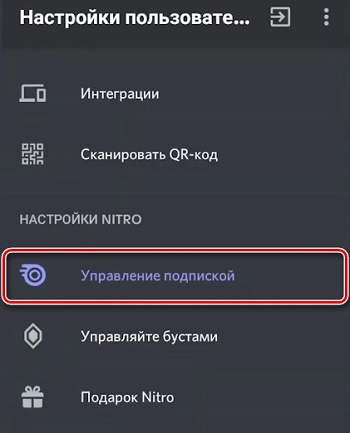
В открывшихся настройках находим раздел «Настройки Nitro», а в них пункт «Управление подпиской» и тапаем на неё;
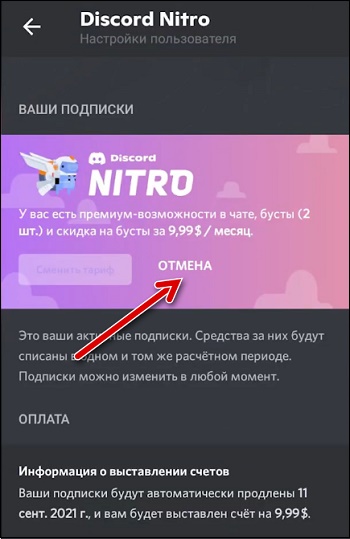
Как и в случае ПК, откроется страница с настройками подписки «Дискорд Нитро». Здесь жмём на «Отмена»;
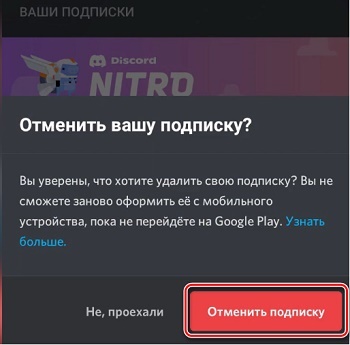
После завершения данных операций подписка будет отменена, и ваш Дискорд вернётся к стандартному функционалу.
Заключение
В нашем материале мы разобрали, что это за подписка «Discord Nitro», как можно её получить, каковы её условия, и как отписаться от неё на вашем компьютере и смартфоне. Поскольку функционал данной подписки имеет скрытый минус в виде автоматического списания средств, рекомендуем отказаться от неё до срока её истечения. Для этого выполните перечень указанных нами действия на вашем ПК или смартфоне, и вы сможете избежать выполнения автоматического платежа для вашего аккаунта в Дискорд.