Стикеры в Telegram
Стикеры — это картинки (наклейки), которыми можно выражать свои эмоции. Это почти как смайлики, только намного круче. Стикеры в Telegram можно использовать совершенно бесплатно.
Где найти новые стикеры для Telegram?
Все самые лучшие стикеры Telegram можно найти в каталоге стикеров. Также можно воспользоваться встроенным ботом Telegram @sticker.
Достаточно набрать в поле ввода сообщения @sticker и выбрать смайл с эмоцией, которая вам нужна. Бот предложит вам несколько наиболее подходящих для данной ситуации стикеров на выбор.
Как создать свой набор стикеров Telegram?
Каждый желающий может создать свой собственный набор стикеров. Для этого необходимо написать боту @stickers и следовать его инструкциям.
- 1 шаг. Наберите команду /newpack и введите название своего будущего набора. Оно может быть любым.
- 2 шаг. Теперь приступим к добавлению стикеров. Отправьте боту картинку, затем эмоцию, которая будет ей соответствовать. Всё, ваш первый стикер уже в наборе! Далее повторяйте эту процедуру (картинка-смайлик), пока вам не надоест (или пока не закончатся картинки). Максимальное число стикеров в одном наборе — 120 штук.
- 3 шаг. Как только вы закончите наполнять свой набор стикеров, отправьте боту команду /publish и введите короткое имя набора (это имя будет содержаться в ссылке, по которой потом все ваши друзья смогут установить себе этот набор). Название должно быть написано латинскими буквами и не должно быть короче четырех знаков.
- 4 шаг. Всё готово! Теперь бот выдал вам ссылку на ваш собственный набор и вы можете поделиться ей с вашими друзьями или прислать к нам в каталог стикеров.
Может быть такое, что имя, которое вы хотите использовать, уже занято. Тогда бот вам об этом сообщит, и вам придется выбрать другое имя.
Что такое видеостикеры?
Видеостикеры — это видеофайлы, сохранённые в особом формате с поддержкой прозрачности. Подробнее о видеостикерах в специальном разделе.
Что насчёт анимированных стикеров?
Анимированные стикеры создаются в программе Adobe After Effects с помощью специального плагина. Подробнее об этом читайте в отдельной статье.
Бот не хочет принимать мой адрес, что делать?
Адрес набора должен состоять из пяти или более символов и начинаться с буквы. Первую часть адреса ( t.me/addstickers ) вводить не нужно.
Какие требования к формату изображения?
Файл должен быть в формате PNG или *WebP с прозрачным фоном. Изображение должно вписываться в квадрат 512×512 (одна сторона — 512 пикселей, другая — 512 или меньше).
Чтобы ваш стикер одинаково хорошо смотрелся на любом фоне, рекомендуем добавить к изображению белую обводку и тень, как в этом примере.
Как удалить/добавить стикеры в своем наборе?
Для любых операций с вашим набором необходимо обратиться к роботу @stickers.
Для удаления стикера из набора надо отправить роботу команду /delsticker и затем отправить стикер, который вы хотели бы убрать.
Для добавления нового стикера, в уже созданный набор — отправьте роботу команду /addsticker , затем отправьте ему ссылку на ваш набор (в который надо добавить стикер). Ну а дальше по старой схеме, отправляете боту картинку, а затем смайлик.
Также функции робота позволяют посмотреть статистику скачивания вашего набора.
Как полностью удалить набор стикеров Telegram?
Для удаления набора необходимо отправить боту @stickers команду /delpack . Обратите внимание, что после удаления набор останется у тех пользователей, которые его уже установили. Новые пользователи установить его уже не смогут.
Как изменить название набора?
Изменить название набора невозможно. Такую проблему можно решить только, если создать набор заново (уже с нужным именем).
Сколько может быть стикеров в одном наборе?
Максимальное количество стикеров в одном наборе — 120 штук.
Почему перестала работать ссылка на набор стикеров Telegram?
В последнее время участились случаи, когда ссылка на любимый набор неожиданно перестала работать. Скорее всего, этот набор удалили из Telegram по требованию правообладателей (нарушение авторских прав).
Как передать права на просмотр статистики наборов стикеров другому пользователю?
К сожалению, никак. Просматривать статистику, а также производить любые другие действия с набором (удалять или добавлять стикеры) может только создатель набора.
Как сделать приватные стикеры?
Все наборы стикеров в Telegram — публичные. Однако, если не делиться ни с кем ссылкой на ваш набор, то никто посторонний его не увидит.
Как поменять порядок стикеров в наборе?
Для этого необходимо воспользоваться командой /ordersticker в боте @stickers.
Остались вопросы? Задайте их в комментариях и мы вам обязательно ответим.
Как привязать набор стикеров к своей группе?
Привязать набор стикеров можно в настройках группы. Это работает только в группах, где более 200 человек.
Сайт про Telegram на русском (неофициальный).
Здесь собраны приложения на базе MTProto, переведена некоторая документация с официального сайта, а также работает Webogram.
Как найти и добавить, отправить и удалить стикеры в Telegram
Как загрузить стикеры в Телеграм, как отправить, как удалить неиспользуемые наборы стикеров и пр., рассказывает Prostobank.ua.
Как добавить стикеры в Телеграм
Чтобы добавить новые стикеры в Телеграм, нужно сделать следующее:
- Открыть Телеграм
- Открыть какой-то диалог
- Нажать на кнопку «Стикеры» (она расположена в правой части строки для ввода текста сообщения)
- пролистать страницу вниз и нажать кнопку «Добавить» напротив того набора стикеров, который вам понравился;
- нажать на значок «Настройки» (значок в виде шестеренки) и на открывшейся странице в разделе «Популярные стикеры» нажать «+» напротив того набора стикеров, который нужно добавить.
Если представленные наборы стикеров вам не нравятся или не подходят, можно найти другие. Как это сделать, читайте ниже.
Как найти стикеры в Телеграм
Чтобы произвести поиск стикеров в Телеграм:
- Запустите Телеграм на своем устройстве
- Откройте вкладку «Чаты»
- Откройте какой-то чат
- Нажмите на кнопку «Стикеры» (она расположена в правой части строки для ввода текста сообщения)
- В строку поиска стикеров введите поисковый запрос
Также, если нажать на значок «Настройки» (значок в виде шестеренки), откроется страница с популярными стикерами.
Как удалить стикеры в Телеграм
Для удаления стикеров в Телеграм, необходимо:
- Запустить Телеграм на своем устройстве
- Зайти в один из чатов
- Нажать кнопку «Стикеры» (она расположена в правой части строки для ввода текста сообщения)
- Нажать на значок «Настройки» (значок в виде шестеренки)
- В разделе «Наборы стикеров» поставить галочку напротив того набора, который нужно удалить
- Нажать «Удалить»
- Подтвердить удаление
Как отправить стикер в Телеграм
Для отправки стикера своему собеседнику в чате, нужно:
- Нажать кнопку «Стикеры» (она расположена в правой части строки для ввода текста сообщения)
- Выбрать стикер, который вы хотите отправить и нажать на него
Ответы на популярные вопросы пользователей Telegram
Читайте также:
- Как в Telegram удалить бота из чата
- Как можно удалить Telegram с телефона
- Как удалить аккаунт Telegram
- Как удалить контакты с Telegram
- Как удалить сообщение в Telegram
Как удалить стикеры в Телеграме на ПК и смартфоне
Пора узнать, как удалить стикеры в Телеграм: если накопились ненужные стикерпаки, пора очистить мессенджер! Незачем хранить лишние изображения, пора освободить место для новых забавных и красивых наборов. Возможно, даже анимированных!
На смартфоне
Некоторые пользователи удивляются – в системе столько загруженных изображений, можно устать от бесконечного выбора, соответствующего случаю. Давайте избегать подобных ситуаций!
На Айфоне
Сначала поговорим о том, как удалить ненужные стикеры в Телеграмме на Айфоне. Пошаговый алгоритм ниже:
- Откройте мессенджер;
- Кликните по кнопке настроек справа внизу;
- Выберите раздел с одноименным названием;

- Просмотрите наборы и найдите ненужный;
- Кликните по нему пальцем – откроется полный размер и появится красная иконка, позволяющая удалить стикеры из Телеграм;


- Есть и второй вариант – сделайте свайп по названию справа налево;
- Справа появится красная иконка очистки;


- Нажмите и подтвердите действие, кликнув по кнопке «Удалить набор стикеров в Telegram».
На Андроид
А теперь – аналогичная инструкция для пользователей операционной системы Андроид:
- Войдите в приложение Телеграм;
- Нажмите на три полоски в верхнем левом углу;
- Выберите раздел с настройками, перейдите к блоку «Настройки чатов» ;
- Найдите иконку с нужным названием ( «…и маски» );


- Нажмите на три точки справа – они находятся рядом с каждым набором;
- Выберите пункт «Удалить» в появившемся меню и подтвердите действие;


- Второй вариант – кликните по названию стикерпака – появится обзор всего набора, а снизу нужное действие. Вот и ответ на вопрос, как удалить стикеры в Телеграм.

Со смартфоном разобрались – пора следовать дальше!
На компьютере
Предпочитаете программу Телеграм для ПК? Неудивительно – она ничем не уступает мобильной версии. Интересующая вас функция присутствует: расскажем, как избавиться от надоевших картинок, чтобы загрузить новые впоследствии. Следуем инструкции!
- Войдите в десктопную программу;
- Нажмите на три полоски слева наверху;
- Перейдите к настройкам, далее к настройкам чата;

- Ищите блок «Редактировать наборы» ;

- На экране появятся доступные стикерпаки – здесь вы можете удалить недавние стикеры в Telegram или избавиться от старых наборов;
- Просто жмите на корзинку напротив названия и подтверждайте действие.

Готово – сохраните обзор в закладки, чтобы не забыть последовательность действий. Периодически используемые наборы стоит обновлять, мы с радостью поможем в этом – ищите новенькие картинки и наслаждайтесь общением с друзьями.
Добавление и удаление стикеров в «Telegram»
Стикеры — смешные картинки, пришедшие на смену обычным смайлам, которые можно использовать в какой-угодно переписке. С их помощью можно передавать абсолютно любые эмоции, которые невозможно выразить с помощью текста, да и просто скрасить общение и немного поднять настроение никогда не бывает лишним.

Мессенджер «Telegram», как и любые другие подобные приложения и сервисы, имеет отличную поддержку таких картинок. Их можно устанавливать практически неограниченно. В одной из наших статей (кстати, её можно найти здесь) мы писали, как можно создать набор рисунков самостоятельно. Если же вы не хотите сильно углубляться, а вас вполне устраивают уже существующие наборы, то внимательно ознакомьтесь с инструкцией в этой статье. Здесь мы расскажем, как быстро и легко найти любую картинку, как добавить стикеры в «Telegram» для последующего использования, а также как удалить ненужный или неиспользуемый пакет.
Как найти и сохранить наклейки в «Telegram»
Для того чтобы найти и добавить любой понравившийся новый стикер к себе в «Телеграм», можно воспользоваться одним из перечисленных способов:
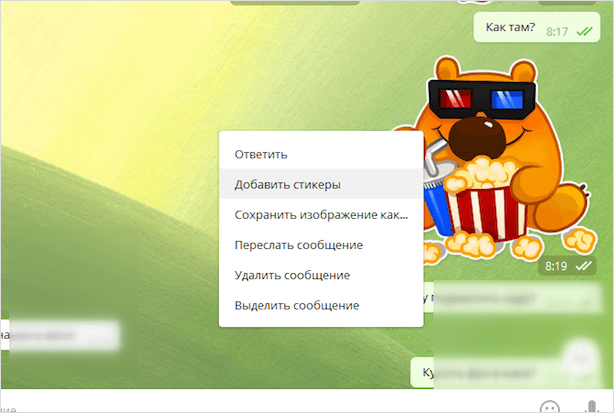
- Когда кто-то из друзей присылает вам какие-нибудь новые изображения, вы с лёгкостью можете скопировать весь пакет. Что для этого нужно? Нажимаем на саму картинку, после чего добавляем, выбрав «Добавить стикер». Программа загрузит его в вашу учётную запись, после чего он будет отображаться в меню выбора смайлов.
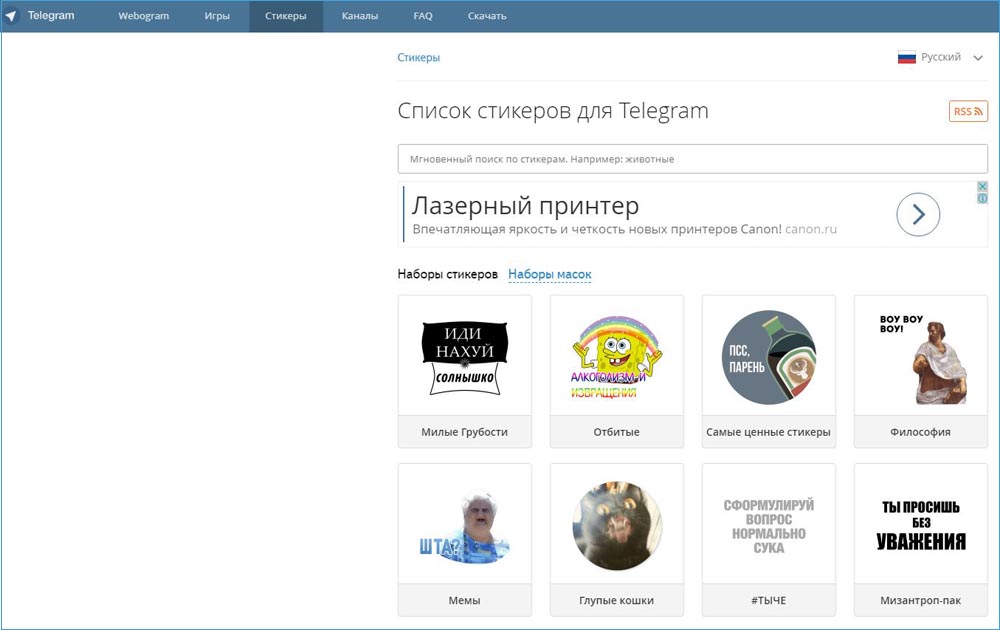
- Воспользоваться специальным онлайн-каталогом. Самым крупным русскоязычным ресурсом на данный момент является https://tlgrm.ru/stickers. Выберите понравившийся набор, нажмите кнопку «ДОБАВИТЬ В TELEGRAM», после чего в открывшемся мессенджере кликните кнопку «Установить стикеры».
- Самый простой и быстрый способ — с использованием встроенного бота @sticker. Ни в коем случае не путайте его со @Stickers, который предназначен, чтобы создавать свои наборы с изображениями. Внутри переписки «Телеграм» введите @sticker и поставьте пробел, после чего вставьте какой-то смайлик. Бот автоматически ищет все доступные картинки, ассоциированные с выбранным эмодзи. Весь поиск занимает считанные секунды.
Как удалить наклейки в «Телеграм»
Если вы хотите управлять своим наклейками, а также вам нужно убрать в «Телеграм» какой-то из пакетов с ненужным изображением, сохранённые в своём мессенджере, перейдите в список наклеек, после чего удалите её оттуда. Для этого:
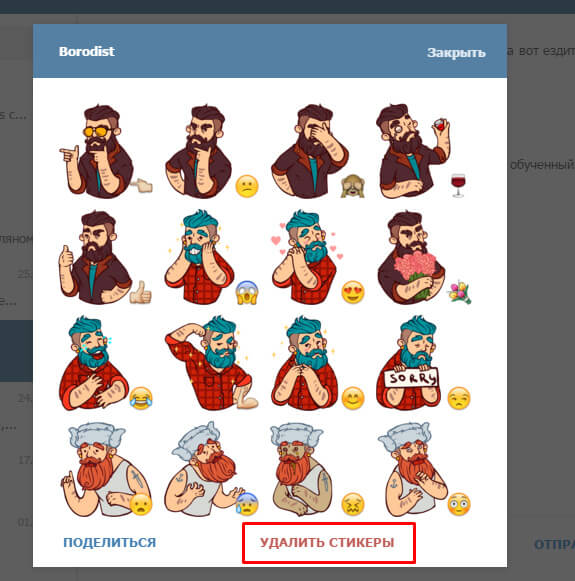
- На компьютере с правой стороны экрана перейти во вкладку «Стикеры», внизу нажмите кнопку настроек, которая имеет форму зубчатого колеса, откройте вкладку «Ваши» и удалите ненужный пакет рисунков.
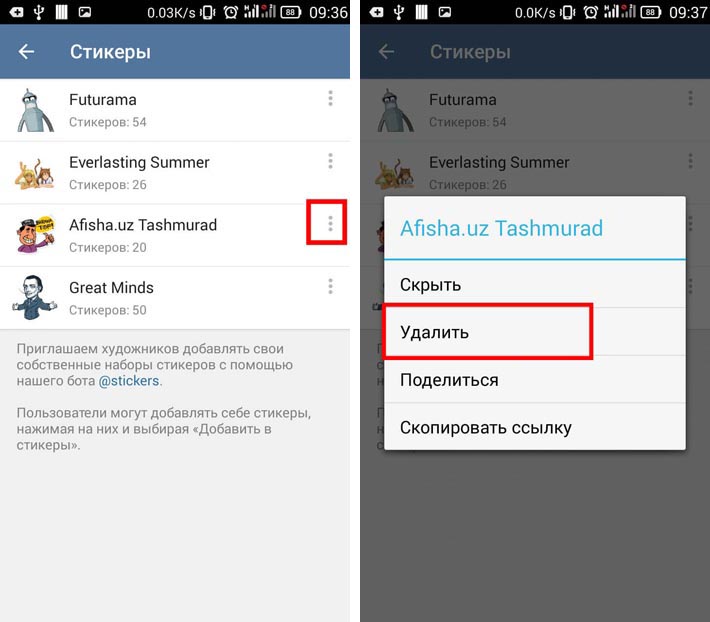
- На телефоне в строке ввода текста перейдите к меню поиска наклеек, пролистайте вправо до зубчатого колёсика, кликните по нему, после чего увидите все сохранённые наборы. Кстати, последние использованные наборы, а также несколько новых отображаются в самом верху. Напротив имени того пакета, который вы хотите подвергнуть удалению, тапните три вертикальных кнопки и выберите соответствующую из них.
Нравится ли вам использовать стикеры для «Telegram»? Расскажите нам в комментариях, какие ваши самые любимые.