Что такое Samsung Smart Switch
Samsung Smart Switch — это сервис, который сделает ваш переход на устройства Galaxy более удобным.
Вы можете быстро и легко перенести данные с вашего предыдущего устройства на устройство Galaxy. Так же Smart Switch может создать резервную копию или восстановить данные с устройств Galaxy на компьютере или SD-карте.
Какие устройства поддерживают Smart Switch
Передача данных возможна со следующих устройств:
- Смартфонов или планшетов на платформе Android OS 4.3 и выше.
- Смартфонов или планшетов на платформе iOS 5.0 и выше (устройства поддерживающие iCloud).
- Смартфонов на платформе Windows Mobile OS 10.
Получать данные могут только смартфоны и планшеты Samsung.
Smart Switch с iOS на Android: Учебное руководство

Вы перешли с устройства iOS на новый блестящий смартфон Samsung на базе Android? Большой! Android — это постоянно растущее сообщество, потому что производители все чаще выпускают высокопроизводительные устройства Android.
Используйте приложение Smart Switch для переноса всех данных с iOS на Android. Приложение Samsung Smart Switch iOS для Android позволяет переносить фотографии, сообщения, контакты, файлы и другие важные данные на новое устройство. Более того, вы даже можете перенести настройки устройства, что позволит вам забрать только что купленное устройство и продолжить с того места, где вы остановились.

Вы даже можете создать полную резервную копию файлов в старом телефоне на Mac и ПК. После этого вы можете перенести или синхронизировать важные данные на новый смартфон Samsung Galaxy. Приложение Smart Switch позволяет передавать файлы между смартфонами, планшетами и между смартфоном и планшетом.
Независимо от того, обновляетесь ли вы с iPhone или более старого смартфона Samsung, приложение Smart Switch работает хорошо. Даже если ваше старое мобильное устройство не является телефоном серии Samsung Galaxy или Note, вы можете передавать данные на новый телефон Galaxy с помощью кабеля USB, Wi-Fi или компьютера.
Устройства, поддерживающие приложение Smart Switch
На данный момент приложение Smart Switch совместимо со следующими устройствами Samsung:
- Серия Galaxy S20
- Galaxy Z Flip
- Note10, 10+
- Samsung серии S10
- Galaxy Note 8 и новее
- Серия Samsung S7 и более поздние версии
Часть 1. Введение в интеллектуальный коммутатор
Как упоминалось выше, Smart Switch — это приложение Samsung, которое вы можете использовать для передачи данных с iOS на мобильные устройства Samsung. Это позволяет легко переходить с iPhone на Galaxy / Note или между устройствами Galaxy / Note. Для настольного приложения необходимо выполнить некоторые настройки. Однако весь процесс довольно простой и легкий.

В этом посте вы узнаете, как использовать Smart Switch iOS для Android. Перед этим стоит изучить особенности приложения и его плюсы и минусы.
Требования для использования Smart Switch на Mac и ПК
Чтобы использовать это приложение, ваша компьютерная система должна соответствовать всем следующим требованиям:
Если вы используете ПК:
- Версия ОС (Операционная система): Windows XP SP3 и выше
- Требования к процессору: процессор Intel Pentium 1,8 ГГц или выше
- Требуется оперативная память: 1,00 ГБ (рекомендуется)
- Требуемое свободное место на жестком диске: минимум 500 МБ (рекомендуется)
- Желаемое разрешение экрана: 1024 X 768 (600), 32 или больше
- Необходимое программное обеспечение: Windows Media Player 11 или выше
Если вы используете устройство MAC:
- ОС: Mac OS X 10.5 и выше
- Требования к процессору: процессор 1,8 Гц или выше
- Требуется оперативная память: 512 МБ
- Требуемое свободное место на жестком диске: не менее 512 МБ
Здесь важно отметить, что это лишь минимальные требования для настройки Smart Switch. Общий объем необходимого свободного места на жестком диске зависит от объема данных, которые вы хотите передать.
Тип контента, который вы можете передать
Тип контента, который вы можете передать с помощью Smart Switch, зависит от используемого вами устройства. При передаче данных у вас будет возможность выбрать типы передаваемого контента.
Но, хотя приложение Smart Switch упрощает передачу ваших данных, существуют определенные типы данных, которые вы не можете передавать с его помощью. Это включает следующее:
- Любые зашифрованные или защищенные данные, например чаты WhatsApp.
- Есть много приложений, в которых вы должны входить в систему, используя имя пользователя и пароль. Такие приложения хранят данные на своих серверах. Вы должны убедиться, что сделали резервную копию или сохранили свои данные, прежде чем входить в приложения на недавно купленном смартфоне.
- Любое приложение, которое вы не загрузили из Play Store, необходимо будет загрузить вручную на новое устройство.
- Приложение может не передавать учетные данные для входа в некоторые определенные приложения, например приложения для мобильного банкинга. У вас должны быть учетные данные для входа во все приложения, которые вы хотите использовать на новом телефоне.
- Apple App Store и Google Play Store — это две разные платформы. У каждого есть своя коллекция приложений и игр. Если вы отправляете данные с устройства iOS, приложение пытается загрузить альтернативу Android для всех ваших приложений. Если альтернативы Android не существует, она не будет перенесена.
- Любой контент с цифровым управлением правами (DRM) нельзя переместить на новое устройство с помощью Smart Switch.
Плюсы
- Легко переносите ваши данные
- Быстро начните пользоваться новым телефоном
Минусы
- Некоторые данные не могут быть переданы.
Часть 2: шаги по интеллектуальному переключению iOS на Android
Если вы не установили приложение Smart Switch на свое устройство, сначала установите его:
Шаг 1. Установите приложение Smart Switch на свое устройство.
- Зайдите на официальный сайт smart switch.
- Нажмите кнопку загрузки, чтобы запустить загруженный файл .dmg (.exe в Windows). Вам может потребоваться настроить параметры безопасности и конфиденциальности в системных ресурсах macOS. Это позволит приложениям из App Store и признанных разработчиков. В этом случае вам придется перезагрузить Mac после предоставления разрешений.
- Теперь дважды щелкните файл SmartSwitchMac.pkg.


Шаг 2. Переключитесь с iPhone на Android с помощью Smart Switch
- Обновите программное обеспечение вашего iPhone как можно больше.
- Откройте iCloud на своем смартфоне Apple, а затем сделайте резервную копию данных в облаке.


Часть 3: Лучшая альтернатива Smart Switch
Как упоминалось выше, существуют определенные типы данных, которые нельзя передать с помощью Smart Switch. К счастью, есть альтернативные приложения для решения этой проблемы. И одна из таких альтернатив — MobileTrans!
Что такое MobileTrans?
MobileTrans — одно из самых популярных настольных приложений, выпущенных Wondershare. Используя этот инструмент, вы можете передавать данные между планшетами разных производителей и смартфонами.
Используя это программное обеспечение для ПК, вы можете передавать контакты между iPhone и Android. Вы также можете отправлять другие типы данных, такие как сообщения, песни, приложения, фотографии, видео и т. Д. Он совместим с тысячами устройств Android и iOS, а также работает с телефонами Windows.
Особенности MobileTrans

Некоторые из основных функций MobileTrans включают следующее:
- Совместимость с 8000+ устройствами:
- Легкость доступа: приложение MobileTrans упрощает весь процесс. Для безопасной и надежной передачи данных с iPhone на Android требуется всего несколько щелчков мышью.
- Передача WhatsApp: с помощью MobileTrans вы можете быстро перенести свой WhatsApp с iPhone на новое устройство Android. Инструмент также выполняет резервное копирование данных WhatsApp на ваш компьютер и безопасно хранит историю чатов. Если вы хотите восстановить свои сообщения или историю чата, просто нажмите «Восстановить резервную копию WhatsApp на новое устройство».
- Резервное копирование с телефона на компьютер: вы можете использовать это интуитивно понятное приложение для резервного копирования устройств Android и iOS в компьютерную систему. Кроме того, вы можете выбрать тип данных для резервного копирования на ПК или Mac, в зависимости от ваших предпочтений.
- Восстановление резервной копии на мобильные устройства: всякий раз, когда вы хотите создать резервную копию данных Android или iPhone с помощью MobileTrans, вы можете восстановить ее позже с компьютера на свой телефон. При этом ваши данные не будут перезаписаны. Кроме того, приложение позволяет восстанавливать резервные копии на мобильных устройствах из iTunes без сброса настроек.
Шаги по передаче данных с iPhone на Android
Шаг 1: Сначала загрузите и установите MobileTrans на свой компьютер или Mac. Затем запустите приложение, чтобы просмотреть все доступные варианты. Нажмите на опцию «Телефонный перевод».

Шаг 2: Подключите iPhone и Android к компьютеру, чтобы проверить доступные файлы, которые необходимо передать. Вы можете увидеть эти файлы посередине интерфейса. После того, как вы выбрали файл, нажмите кнопку «Пуск».
Важно отметить, что исходные устройства будут оставлены для интерфейса, а место назначения появится справа. Используйте кнопку «Перевернуть», чтобы изменить эти устройства.

Шаг 3: В зависимости от размера данных весь процесс будет завершен через некоторое время. Просматривайте переданные данные на вашем устройстве Android. Просто убедитесь, что вы не отключили оба устройства во время выполнения процесса.

Заключение
Как видите, Smart Switch позволяет легко передавать данные с iPhone и Android. Если приложение не работает с некоторыми данными или файлами, вы можете положиться на MobileTrans. Это настольное приложение WonderShare позволяет передавать любые данные с iPhone на Android и наоборот.
Обзор Samsung Smart Switch — обновленное руководство 2023 года

Размещено от Лиза Оу / 20 марта 2023 г. 09:00
Samsung Smart Switch — это официальный метод передачи файлов на устройствах Samsung. Если вы являетесь пользователем Samsung и часто передаете медиафайлы и другие данные, вам наверняка интересно узнать, как использовать приложение. Какие преимущества вы можете получить при использовании Samsung Smart Switch? Каковы его ограничения? И какова лучшая альтернатива, если вам нужен лучший инструмент с большим количеством преимуществ, кроме Smart Switch?
Этот обзор Samsung Smart Switch поможет вам лучше понять приложение. Мы предоставим вам полезную информацию, чтобы вы могли ею воспользоваться. Пошаговое руководство также будет включено, чтобы помочь вам в процессе передачи. Однако, даже если вы знаете все полезные функции Smart Switch, у него все равно есть некоторые неизбежные ограничения, которые могут помешать вам использовать приложение. Поэтому в качестве бонуса мы подготовили альтернативный инструмент ближе к концу статьи. Читайте дальше, чтобы лучше передавать с помощью Smart Switch.

- Часть 1. Что такое Samsung Smart Switch
- Часть 2. Как использовать Samsung Smart Switch
- Часть 3. Обзор Samsung Smart Switch
- Часть 4. Альтернатива Samsung Smart Switch — FoneLab HyperTrans
- Часть 5. Часто задаваемые вопросы о Samsung Smart Switch и его альтернативе
Часть 1. Что такое Samsung Smart Switch
Smart Switch — это приложение для передачи данных, выпущенное в 2015 году компанией Samsung Group. Он передает различные файлы из операционных систем Android, Windows, iOS и Blackberry на устройства Samsung. Типы данных, которые он может передавать, включают фотографии, музыку, видео, контакты, журналы вызовов, календари, сигналы тревоги, расписания, заметки и документы. Таким образом, Samsung Switch позволяет перемещать все данные практически с любого устройства на ваш Samsung, но не может передавать данные на устройство, отличное от Samsung.
Мобильные телефоны и планшеты поддерживают Samsung Smart Switch, и вы можете установить его на многие устройства. Для Android его можно установить, если он работает на версии 4.0 или выше. Между тем, это должна быть версия 4.2.1 или более поздняя версия для устройств iOS. Вы можете подключить их к устройству Samsung с помощью USB-кабеля или через соединение Wi-Fi. Кроме того, Smart Switch также можно установить на Windows или Mac, загрузив версию программы для ПК на свой компьютер.
Кроме того, вы можете использовать Smart Switch не только как средство передачи, но и как средство резервного копирования. Он подходит для сохранения ваших файлов в защищенном хранилище, таком как SD-карта. Предположим, вы создали резервную копию своих старых данных Samsung на SD-карте с помощью Samsung Smart Switch. Вы можете восстановить их, чтобы перенести все резервные копии файлов со старого телефона на SD-карту на новый или недавно отформатированный телефон Samsung. Таким образом, вы можете использовать его для восстановления резервной копии Smart Switch с SD-карты. Пожалуйста, перейдите к разделам ниже, чтобы узнать больше о Samsung Smart Switch и о том, как его эффективно использовать.

Передача данных с iPhone, Android, iOS, компьютера в любое место без каких-либо потерь.
- Перемещайте файлы между iPhone, iPad, iPod touch и Android.
- Импортируйте файлы с iOS на iOS или с Android на Android.
- Переместите файлы с iPhone / iPad / iPod / Android на компьютер.
- Сохранить файлы с компьютера на iPhone / iPad / iPod / Android.
Часть 2. Как использовать Samsung Smart Switch
Существует два варианта подключения устройств при использовании Samsung Smart Switch. Вы можете использовать USB-кабель, для которого требуется адаптер быстрого переключения. Или, если вы предпочитаете подключение через Wi-Fi, для обоих устройств требуется не менее 500 МБ памяти.
Следуйте приведенным ниже несложным указаниям, чтобы узнать, как использовать Samsung Smart Switch для передачи файлов:
Шаг 1 Убедитесь в том, Smart Switch приложение установлено на вашем телефоне-отправителе, принимающем телефон Samsung. Запустите его на обоих устройствах. Затем нажмите Отправить данные на телефоне, где хранятся ваши файлы и другие данные. Тем временем коснитесь Получить данные на телефоне Samsung, куда вы хотите их перенести.
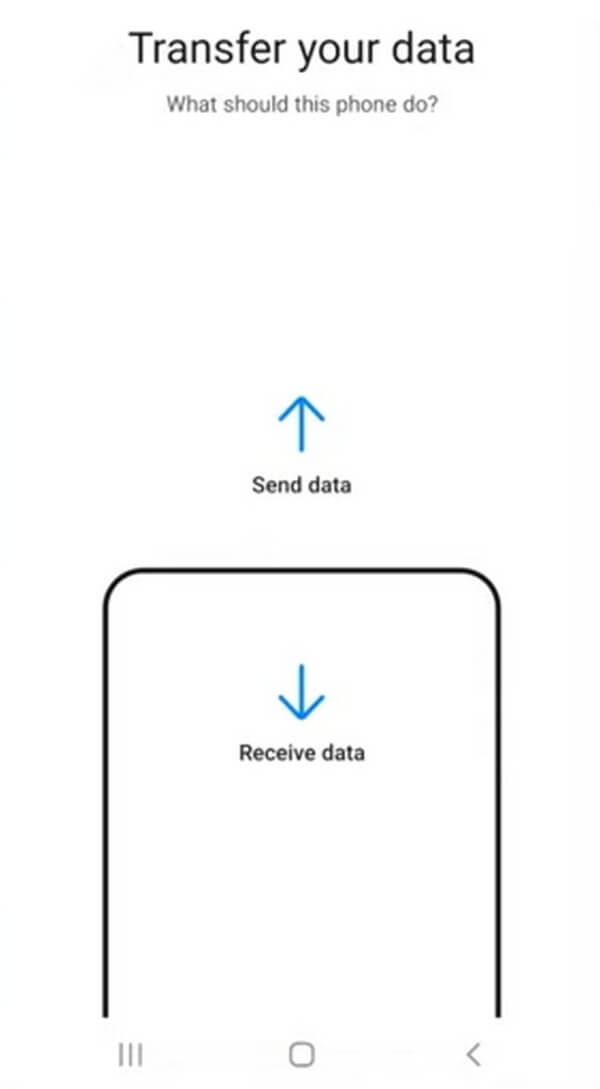
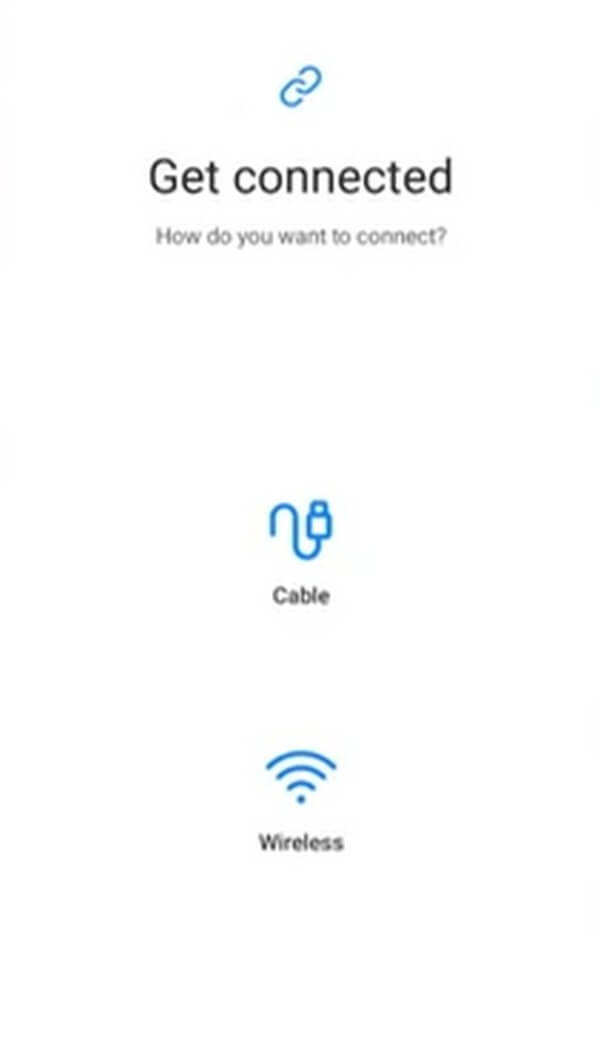
Шаг 2 Выберите удобный способ передачи. Если вы выберете USB-кабель, подключите его к обоим телефонам и используйте Адаптер быстрого переключения. И когда на экране телефона появится уведомление USB, выберите MTP вариант. Или подключите телефоны к одной и той же сети Wi-Fi, если вы решили подключиться через Wi-Fi.
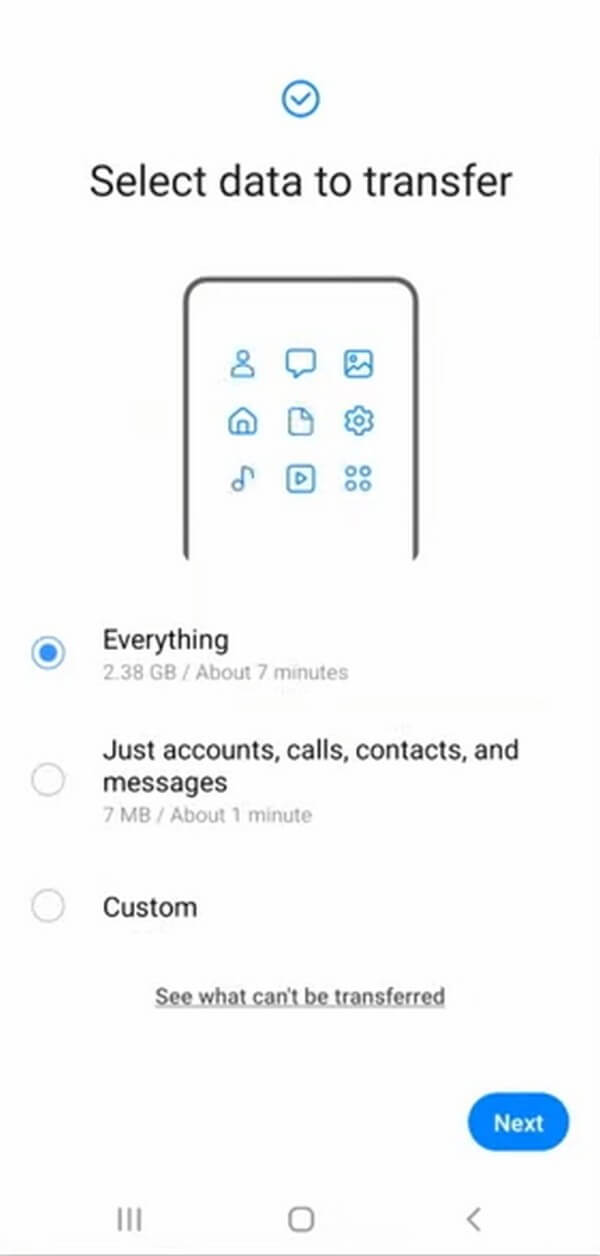
Шаг 3 После успешного подключения выберите данные, которые вы хотите переместить на телефон Samsung. Ты можешь выбрать Все, Только учетные записи, звонки, контакты и сообщения или На заказ, Если вы выберете На заказ, это позволит вам выбрать конкретные типы данных, которые вы хотите передать. После этого нажмите Следующая чтобы начать передачу.
Часть 3. Обзор Samsung Smart Switch
Как и другие программы, Samsung Smart Switch имеет свои сильные и слабые стороны. Как правило, это отличный инструмент для переноса, особенно для пользователей Samsung. Тем не менее, у него все еще есть некоторые моменты, которые могут заставить вас дважды подумать, прежде чем использовать его. Вот некоторые преимущества и недостатки Samsung Smart Switch.
- Это бесплатно.
- Это эффективно.
- Не требует подключения к Интернету.
- Нет ограничений на размер данных.
- Удобный.
- Медленный процесс беспроводной передачи.
- Иногда глючит.
- Не выполняет резервное копирование данных во время передачи.
- Данные могут быть получены только телефонами Samsung.
- Данные приложения могут быть переданы только компанией Samsung в компанию Samsung.
Часть 4. Альтернатива Samsung Smart Switch — FoneLab HyperTrans
Если Samsung Smart Switch не удовлетворил вас, вы можете попробовать его альтернативу, FoneLab HyperTrans. Эта программа является одним из лучших способов передачи данных между Android, iOS и компьютерными устройствами. Как и Smart Switch, он может быстро перемещать файлы с телефона Samsung или на него. Но обратите внимание, что этот инструмент более функционален, поскольку он не ограничивает только устройства Samsung. Это также позволяет вам переместить файлы с самсунга на другие устройства iOS или Android.
Передача данных с iPhone, Android, iOS, компьютера в любое место без каких-либо потерь.
- Перемещайте файлы между iPhone, iPad, iPod touch и Android.
- Импортируйте файлы с iOS на iOS или с Android на Android.
- Переместите файлы с iPhone / iPad / iPod / Android на компьютер.
- Сохранить файлы с компьютера на iPhone / iPad / iPod / Android.
Следуйте приведенным ниже несложным указаниям, чтобы получить представление об альтернативе Samsung Smart Switch, FoneLab HyperTrans:
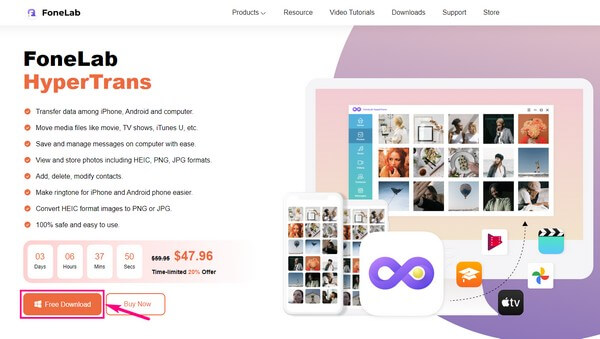
Шаг 1 Изучите веб-сайт FoneLab HyperTrans, чтобы иметь возможность щелкнуть Бесплатная загрузка кнопку и сохраните его установочный файл. После этого установите программу, чтобы запустить ее на своем компьютере.
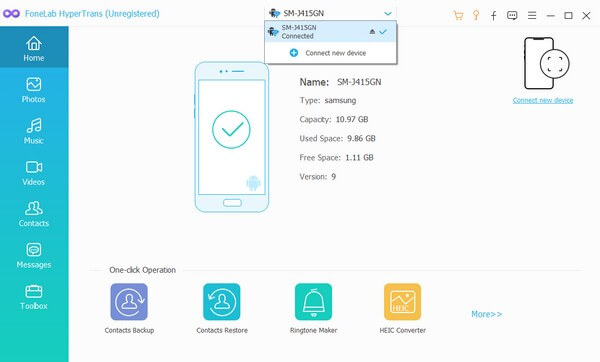
Шаг 2 Подключите свои устройства к компьютеру с помощью Wi-Fi или USB-кабеля. Позже щелкните раскрывающееся меню вверху и выберите отправляющее устройство.
Шаг 3 Когда данные вашего устройства отобразятся в интерфейсе, отметьте все файлы, которые вы хотите передать. Вы можете проверить их все сразу, если хотите.
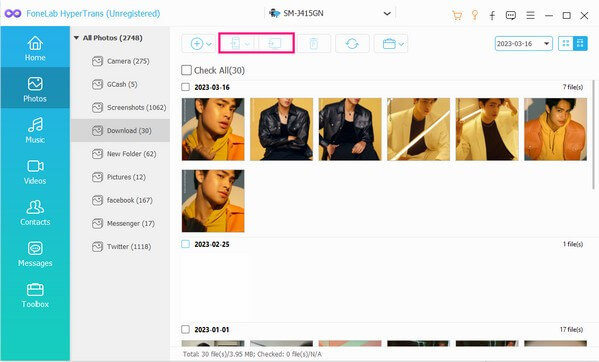
Шаг 4 После выбора файлов вы, наконец, можете нажать одну из кнопок в верхней части экрана. Нажмите кнопку со значком телефона, если вы хотите перенести файлы на другое устройство, или значок компьютера, чтобы сохранить их на своем компьютере.
Передача данных с iPhone, Android, iOS, компьютера в любое место без каких-либо потерь.
- Перемещайте файлы между iPhone, iPad, iPod touch и Android.
- Импортируйте файлы с iOS на iOS или с Android на Android.
- Переместите файлы с iPhone / iPad / iPod / Android на компьютер.
- Сохранить файлы с компьютера на iPhone / iPad / iPod / Android.
Часть 5. Часто задаваемые вопросы о Samsung Smart Switch и его альтернативе
1. Может ли Samsung Smart Switch передавать пароль?
Нет, не может. Samsung Smart Switch может передавать приложения, но не свои учетные данные и данные. Сюда входят пароли, адреса электронной почты и другая информация, которую вы используете в приложении. Следовательно, он не может передавать пароли.
2. Удаляет ли Smart Switch данные со старого телефона?
Нет, это не так. Smart Switch только копирует файлы со старого телефона на новый. Данные вашего устройства и другой контент останутся на старом телефоне, если вы не удалите их намеренно. При этом ваши файлы будут сохранены на обоих телефонах.
3. Работает ли FoneLab HyperTrans?
Да, это так. FoneLab HyperTrans — надежный инструмент для передачи данных между несколькими устройствами. Это позволяет вам переместите свои фотографии, музыка, сообщения, видео, контакты, документы, контакты, журналы вызовов и другие типы данных.
Samsung Smart Switch — это надежная программа, которая поможет вам перенести данные. Но если вам нужен более адаптируемый инструмент для многих устройств, вы никогда не ошибетесь с FoneLab HyperTrans. Попробуйте бесплатную установку прямо сейчас.
Передача данных с iPhone, Android, iOS, компьютера в любое место без каких-либо потерь.
- Перемещайте файлы между iPhone, iPad, iPod touch и Android.
- Импортируйте файлы с iOS на iOS или с Android на Android.
- Переместите файлы с iPhone / iPad / iPod / Android на компьютер.
- Сохранить файлы с компьютера на iPhone / iPad / iPod / Android.
Статьи по теме
- Перенос данных с одной карты Micro SD на другой Android
- Как перенести фотографии со старого телефона LG на компьютер
- Как перенести фотографии со старого Samsung на другой Samsung
- Как перенести картинки между iPhone и Android
Проблемы при переносе данных с Android с помощью Smart Switch
Перенести данные между мобильными устройствами через Smart Switch можно двумя способами: беспроводным соединением или с помощью кабеля.
В этой статье вы узнаете, что делать, если при переносе данных возникли проблемы: копирование прервалось, данные перенесены не полностью, не синхронизированы или не отсортированы.
Обратите внимание:
Перенести данные с помощью Smart Switch можно только на устройства Samsung Galaxy.
Скопировать данные со смартфона Samsung Galaxy на смартфон другого производителя через Smart Switch не получится.
- копирование прерывается или не запускается,
- количество контактов не совпадает,
- не получилось скопировать приложение или его содержимое,
- фотографии не отсортированы.

- Что такое Samsung Smart Switch
- Как сделать резервную копию и восстановить данные в Smart Switch
- Какие данные можно передавать через Smart Switch
Что делать, если копирование прерывается
Если у вас возникают трудности или появляется ошибка при копировании данных через Smart Switch, выполняйте рекомендации по порядку и проверяйте работу сервиса.
1 Проверьте наличие обновлений ПО и системных приложений.
Убедитесь, что на обоих устройствах установлена актуальная версия Android, а системные приложения, включая Smart Switch, не требуют обновлений.
- Как посмотреть загруженные приложения и обновить их в Galaxy Store
- Как проверить обновление ПО на смартфон Samsung Galaxy
2 Убедитесь, что на принимающем устройстве достаточно свободной памяти.
Объем памяти, который необходим для переноса данных, зависит от размера информации, которую вы копируете. Проверьте, сколько памяти свободно на устройстве, и при необходимости освободите ее.
3 Проверьте работу Wi-Fi.
Убедитесь, что оба устройства подключены к одной сети Wi-Fi, а сеть работает стабильно. Wi-Fi должен быть включен до завершения передачи данных.
4 Переустановите приложение Smart Switch.
Чтобы исключить ошибки в работе приложения, удалите его и установите снова из Galaxy Store.
- Как правильно удалять приложения на Android
- Как правильно устанавливать приложения на Android
5 Попробуйте перенести данные с помощью кабеля.
Если при попытках перенести данные через Smart Switch беспроводным способом ошибки сохраняются, попробуйте соединить смартфоны кабелем, а затем запустить копирование.

6 Попробуйте перенести данные другим способом.
Если выполнить резервное копирование напрямую со старого смартфона на новый не получается, можно перенести данные через SD-карту или ПК.
Количество скопированных контактов не совпадает
Если среди передаваемых данных были дублирующиеся контакты (повторяющиеся наименования или номера телефонов), на новом устройстве они будут объединены для вашего удобства.
Также Smart Switch не сможет скопировать контакты, которые доступны на старом устройстве только для чтения. Как правило, это контакты, которые вы сохранили в одном из мессенджеров (WhatsApp, Telegram, Viber и т.п.).
Не получилось скопировать приложение или его содержимое
Установка приложений продолжается в фоновом режиме, поэтому они могут быть недоступны сразу после завершения работы Smart Switch. Проверьте в панели уведомлений, виден ли прогресс установки приложения, и дождитесь завершения.
Некоторые приложения не получится перенести с помощью Smart Switch, если они несовместимы с новым устройством или противоречат политике безопасности.
Какие данные не получится перенести с помощью Smart Switch:
- содержимое приложения (контакты, медиа, игровой прогресс), если это запрещено разработчиком,
- данные, синхронизированные с помощью учетной записи (Samsung Account или Google Account) – эти данные появятся на новом устройстве, как только вы войдете в учетную запись,
- стандартные обои и обои Galaxy Themes.
Фотографии не отсортированы
Порядок фотографий может отличаться в зависимости от того, каким приложением вы пользуетесь. При копировании Smart Switch использует параметры сортировки приложения Галерея от Samsung.
Поэтому если вы используете другое приложения для просмотра и организации фотографий, фотографии могут быть отсортированы иначе.
Связанные вопросы
- Что делать, если в Samsung DeX появляется ошибка
- Почему я не вижу иконки игр на главном экране и экране приложений?
- Как изменить настройки оптимизации игр на Samsung Galaxy
Благодарим за отзыв!
Ответьте на все вопросы.