Huawei аккаунт

Использую Huawei аккаунт можно просто контролировать все привязанные устройства, покупки приложений в магазине AppGallery или “Темах”. Помимо этого, без Huawei ID нельзя пользоваться Mobile Cloud (облачное хранилище). О том, для чего еще можно использовать учетную запись, как ее зарегистрировать и правильно отвязать от смартфона читайте ниже.
Содержание показать
Для чего нужен аккаунт Huawei
- Покупки приложений и оформления подписок для приложений, установленных из AppGallery.
- Использования и синхронизации приложения Huawei Health между смартфоном и фитнес-браслетом.
- Покупки обоев, шрифтов и тем в приложении Темы.
- Использования Huawei Pay и приложения Wallet (Кошелек).
- Осуществления резервного копирования с помощью приложения Резервные копии.
- Использования функционала программы HiCare.
Вход в учетную запись осуществляется через настройки, там же можно зарегистрировать новый ID. Регистрация новой учётной записи требуется, если пользователь впервые начинает использовать смартфон от Хуавей или не может (не хочет) восстанавливать прежнюю.
Создание новой учетной записи Huawei ID
Создать аккаунт можно через браузер или с помощью настроек на смартфоне. Рекомендую регистрироваться через настройки, так как это быстрее, удобнее и проще.
В браузере
Для регистрации ID в браузере нужно перейти на официальный сайт Хуавей, где можно узнать что это за профиль, для чего он нужен и как его использовать. Будьте внимательны и не вводите свои персональные данные на сайты, которые не вызывают доверия.
Для создания Huawei ID через браузер, требуется:
- Перейти по ссылке выше на официальную страницу входа в Huawei аккаунт в сервисе Uniportal.
- Использовать кнопку “Регистрация”. Выбрать стиль регистрации: по адресу электронной почты или по номеру мобильного телефона.
- Заполнить данные (на примере почты): придумать логин, ввести адрес почты, ввести пароль, имя, фамилию, выбрать свой регион и при желании дополнительно указать свой мобильный.
- Пройти проверку кода с картинки.
- Принять условия использования и нажать на кнопку «Регистрация».
После таких манипуляций регистрационные действия будут совершены. Пользователь сможет войти в свой профиль на устройстве и использовать весь функционал своего смартфона или планшета.
Через смартфон
Оформление профиля Хуавей с помощью смартфона самый простой вариант регистрации, так как от пользователя требует непосредственного наличия Андроида или Harmony OS, если речь идет о флагманской линейке Mate 30, а также доступа к Интернету.
Для регистрации требуется:
- Запустить настройки телефона.
- Открыть строку «Вход в аккаунт Huawei».
- Прочитать уведомление о конфиденциальности и нажать далее.
- Подтвердить принятие правил соглашения на использование.
- Ввести дату рождения.
- Нажать на кнопку «Использовать адрес эл. почты» или «Использовать номер».
- Ввести всю необходимую информацию, включая код подтверждения.
- Закончить регистрацию.

Правильная отвязка телефона от аккаунта
В самой учётной записи содержится информация о том, как отвязать почту или изменить телефон. Полностью отвязать SIM-карту, если она была внесена при регистрации, нельзя. Можно заменить ее на другую или перепривязать ее на иной аккаунт.
Для отвязки электронной почты и замены привязанной SIM-карты, требуется:
- Запустить настройки.
- Перейти в пункт меню «Аккаунт и защита».
- Выбрать номер или электронную почту и заменить SIM/отменить привязку.
Если вам требуется отвязать сам смартфон, то для этого потребуется выйти из учетной записи Хуавей на нем.
Полное удаление аккаунта
Удаление Huawei ID происходит через настройки. Однако нужно учитывать, что все данные, связанные с этой учетной записью, будут удалены безвозвратно.
Для удаления учётной записи требуется:
- Запустить настройки.
- Перейти в пункт меню учётной записи.
- Далее выбрать «Конфиденциальность».
- Нажать на удаление
- Затем ввести пароль.
- Подтвердить свой выбор.

Если в меню отсутствует строка «Удалить», то это означает, что на смартфоне не установлены обновления. Пользователю потребуется обновиться версию системы до актуальной, а затем удалить учетную запись.
Что делать, если забыл(а) пароль от аккаунта
Сброс пароля осуществляется с помощью Центра защиты или аварийного восстановления. В первом случае пользователь должен войти в Центр защиты, затем выбрать «Восстановить пароль», ввести PIN-код и заново установить новый пароль.
Если восстановление пароля требуется при авторизации, то в учетную запись можно войти через SMS-сообщение или с помощью функции «Забыли пароль?». При выборе SMS-сообщения на указанную сим-карту придет код активации. Она должна быть привязан к аккаунту, в противном случае восстановление доступа становится невозможным.
Для восстановления пароля через функцию «Забыли пароль?» необходимо:
- Нажать на строчку «Забыли пароль?».
- Подтвердить адрес электронной почты.
- Нажать далее.
- Нажать на получение кода по смс.
- Если номер не используется, то нужно выбрать строчку «Изменить способ подтверждения».
- Нажать на адрес электронной почты.
- Нажать на «Код», для получения кода по электронной почте.
- Ввести полученные цифры.
- Нажать далее.
- Установить новый пароль.
Если у пользователя отсутствует доступ и к телефонному номеру, и к электронной почте, на который был зарегистрирован аккаунт, то восстановить такую учётную запись почти невозможно. За исключением случаев установления экстренного номера, тогда при получении кода можно указать его.
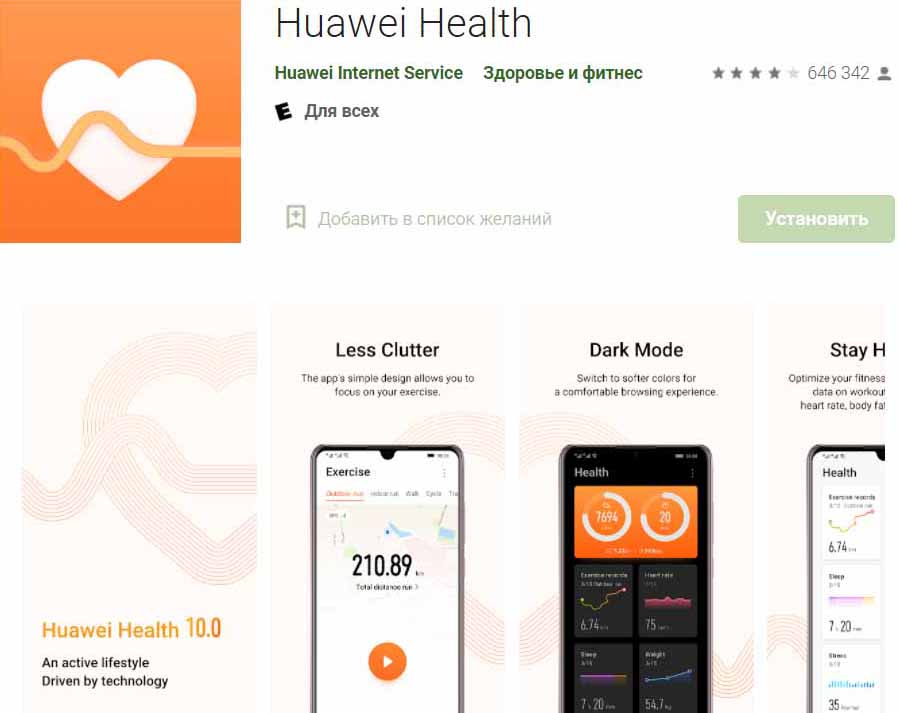
При подключении фитнес-браслетов, смарт-часов, умных весов и других гаджетов к приложению Huawei Health («Здоровье») многие сталкиваются с различными проблемами. Возникают вопросы, где взять само приложение, как его устанавливать, проходить регистрацию, как в нем подключать гаджеты и смотреть их показания. Эти вопросы мы и рассмотрим далее на примере подключения фитнес-браслета Huawei Band 6.
Установка приложения Huawei Health на телефон
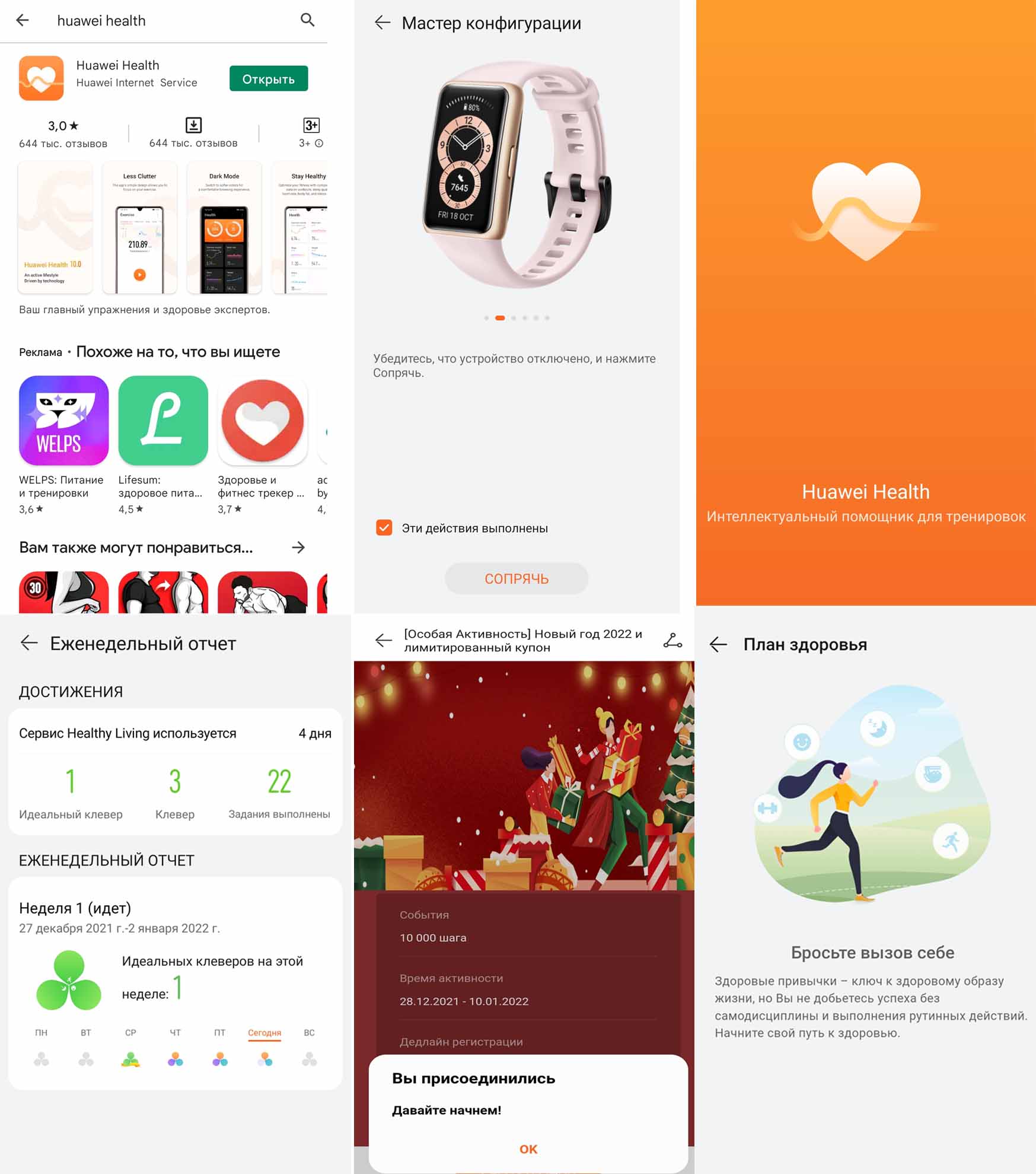
Первый способ. При первом включении фитнес-браслета Huawei Band 6 или другого гаджета Huawei на нем появится QR-код с предложением скачать приложение Huawei Health. Отсканируйте этот код при помощи своего телефона (если у вас нет сканера QR-кодов в разделе камеры, установите подходящее приложение самостоятельно). Далее нажимайте «Установить» и после установки «Открыть» или следуйте указаниям на экране.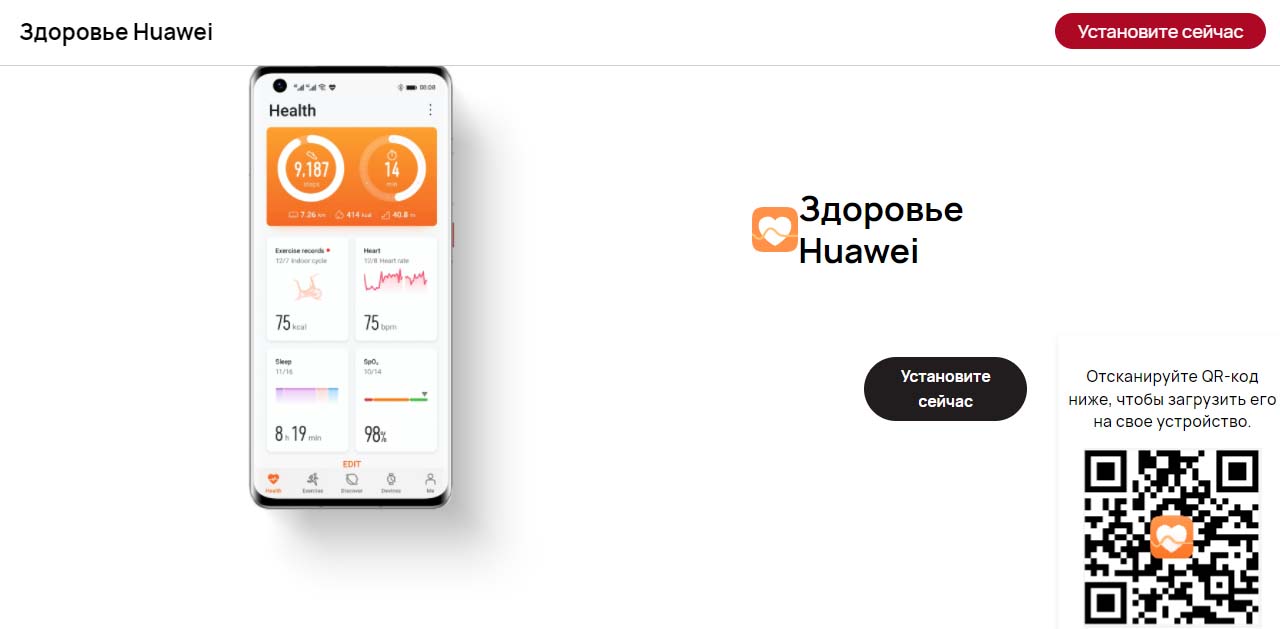
Второй способ. Вы также можете найти приложение Huawei Health непосредственно в своем магазине приложений, например в «Play Маркет» или в Huawei AppGallery. Найдите его через поисковую строку этого магазина и установите. Несмотря на то, что в «Play Маркет» приложение давно не обновлялось, при его установке оттуда все обновления будут приходить в обычном порядке.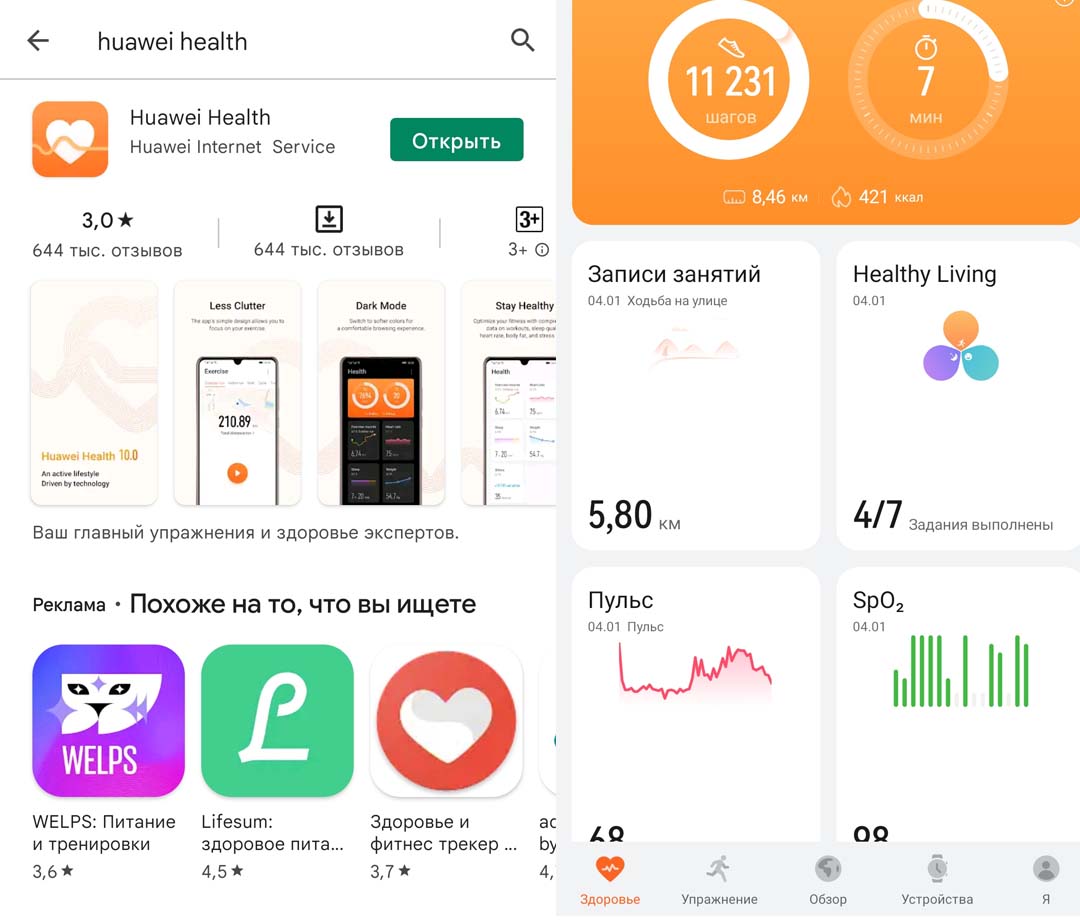
Регистрация и вход в аккаунт Huawei Health
При работе с фитнес-браслетом или другими гаджетами вам обязательно нужно пройти регистрацию и выполнить вход в свой аккаунт в Huawei Health, так как в противном случае у вас возникнут проблемы при подключении этого устройства и при его дальнейшем использовании. Разберем эту процедуру детально. Когда у вас появится окно «Аккаунт Huawei», нажмите в нем кнопку «Регистрация» и примите соглашение (кнопка «Принимаю»).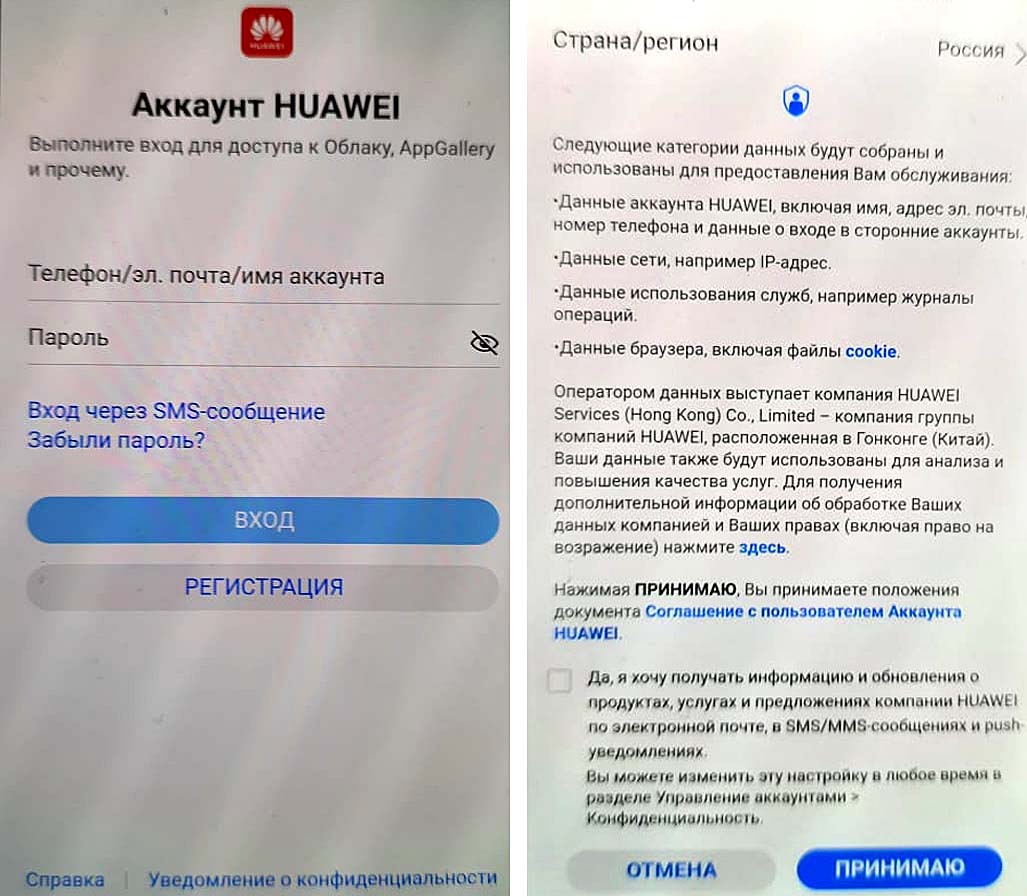
Далее введите свою дату рождения. Будьте внимательны на этом шаге и введите свою настоящую дату рождения (хотя бы верный год), так как кардиозоны и другие параметры будут рассчитываться в фитнес-браслете Huawei Band 6 на основе введенного вами возраста. Затем выберите способ регистрации: адрес электронной почты или телефон. Мы рассмотрим вариант регистрации через почту. На следующем шаге введите свою электронную почту и кликните по слову «Код». После этого на указанную вами почту придет код подтверждения. Посмотрите его в своем почтовом ящике и введите в строку «Код из эл. письма».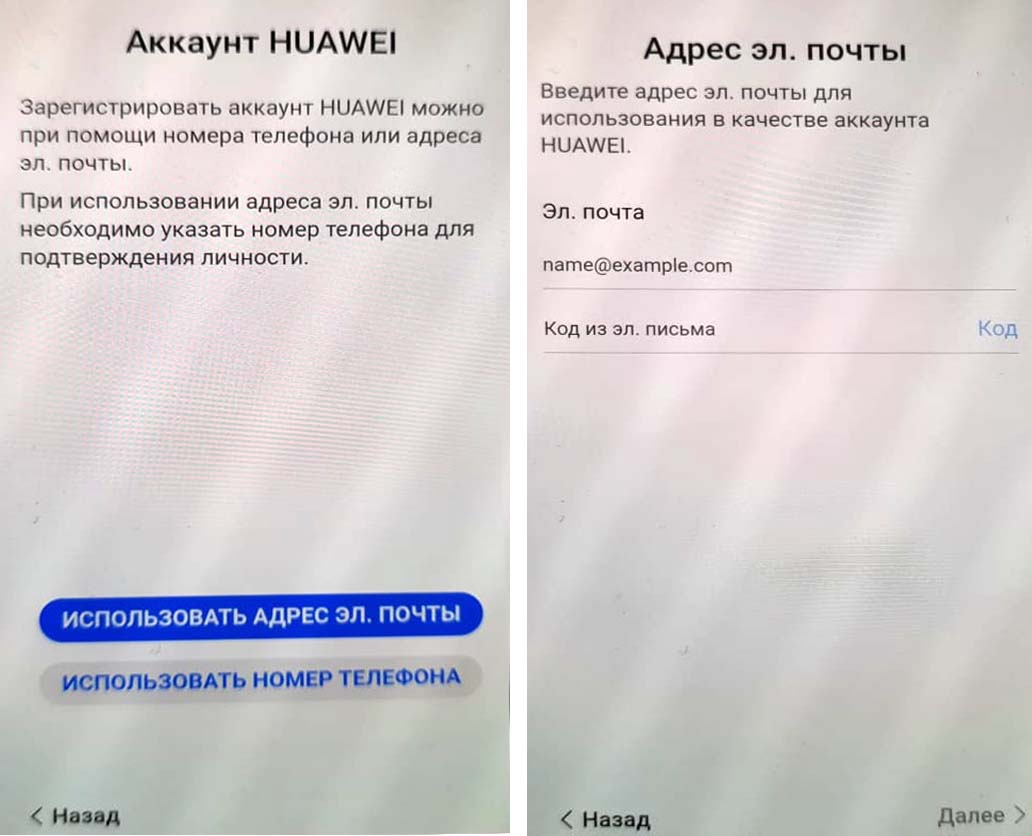 После регистрации войдите в свой аккаунт, воспользовавшись кнопкой «Вход». При этом введите электронную почту и пароль от нее.
Подключение к Huawei Health гаджетов
Все устройства в приложении добавляются на вкладке «Устройства». Для их подключения вначале нужно включить на телефоне Bluetooth и геолокацию. Например, для подключения фитнес-браслета Huawei Band 6 в разделе «Устройства» кликните по кнопке «Добавить», выберите «Умный браслет» и найдите свою модель фитнес-браслета в построенном списке. Изначально список доступных для подключения браслетов может быть маленьким и начнет обновляться. Дождитесь его обновления, найдите свой гаджет и кликните «Сопрячь». Затем подтвердите процесс подключения на своем браслете, нажав на нем галочку.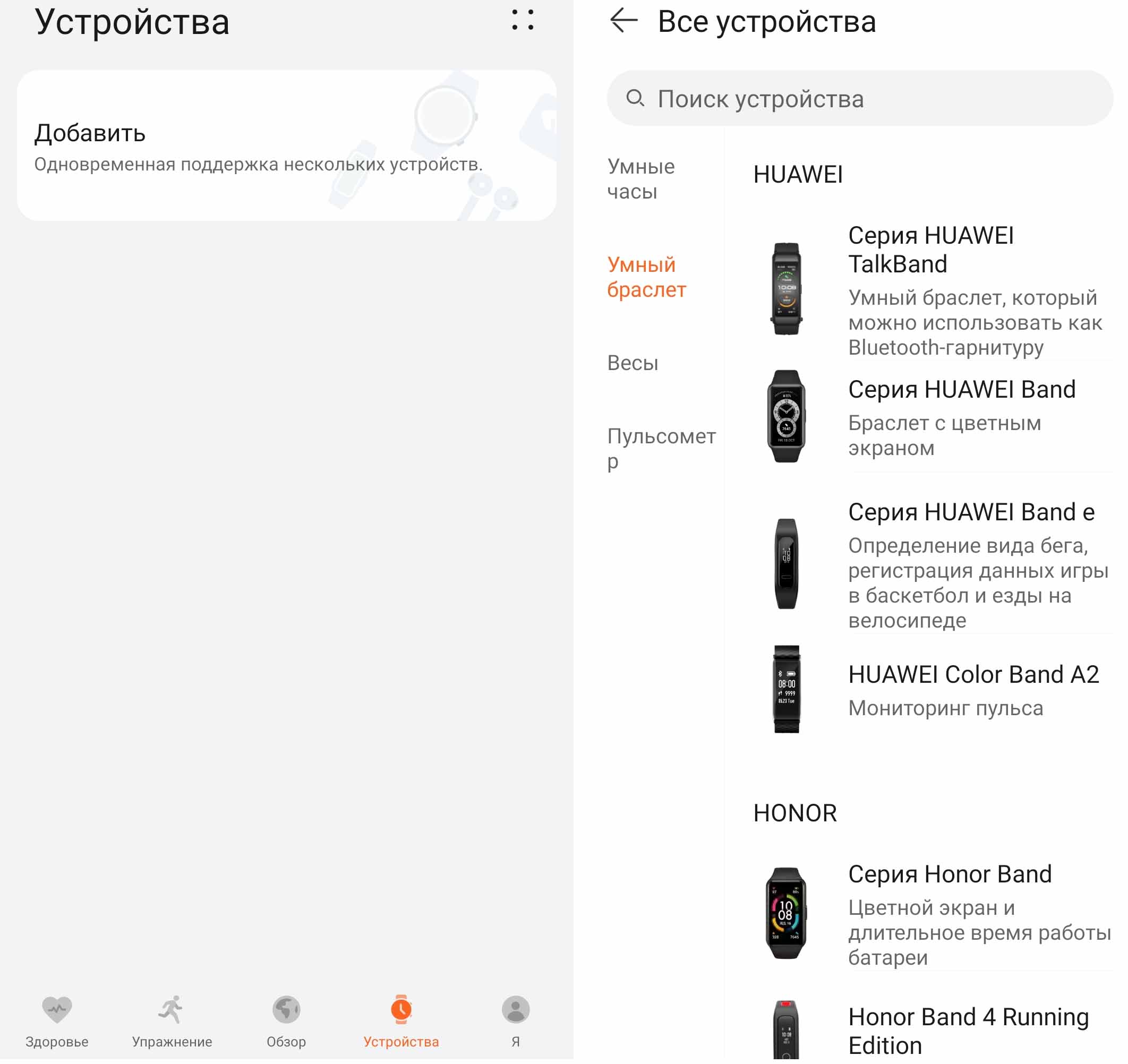
Если ранее этот браслет был подключен к другому телефону, вначале сделайте его сброс (вкладка «Устройства», меню Huawei Band 6, строка «Сброс настроек»). Если и теперь браслет не подключается, убедитесь в том, что вы зашли в свой аккаунт. Для этого перейдите на вкладку «Я». Вверху должны быть прописаны данные, которые вы указывали при регистрации. Если там написано «Войти в аккаунт Huawei», кликните по этой строке, введите свои данные с паролем, которые вы указывали при регистрации (см. выше) и нажмите «Вход». Приложение затребует подтверждения вашей личности, поэтому в появившемся окне нажмите «Код», затем посмотрите в своей электронной почте (или на телефоне) присланный код и введите его в поле «Код из эл. письма».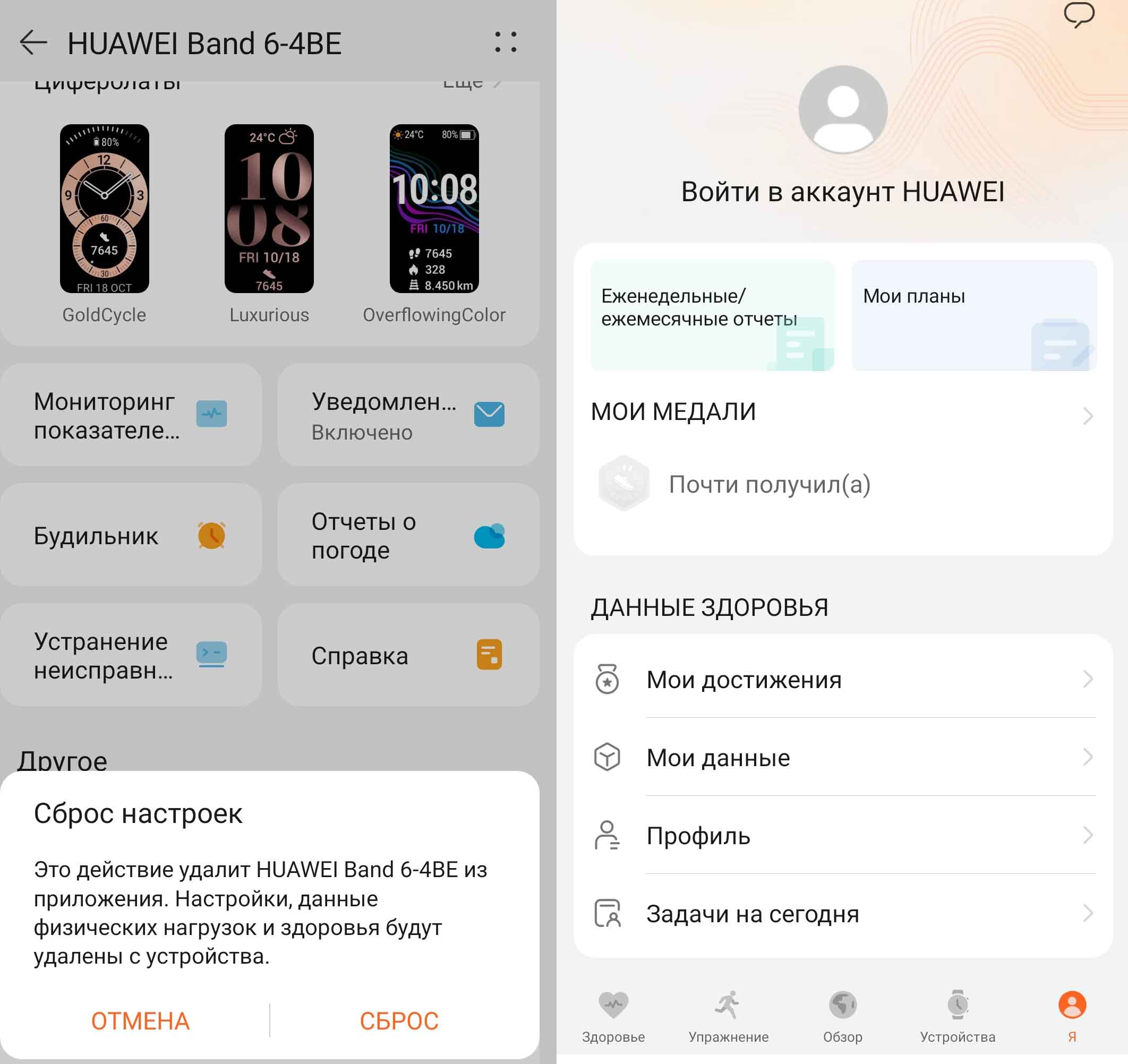
Обновление приложения Huawei Health
У приложения «Здоровье» регулярно выходят обновления, поскольку разработчики постоянно добавляют новый функционал и исправляют ошибки в его работе. Например, не так давно в приложении появилась новая функция Healthy Living, которая помогает сбрасывать вес, снижать уровень стресса или двигаться к другим целям по ежедневному плану.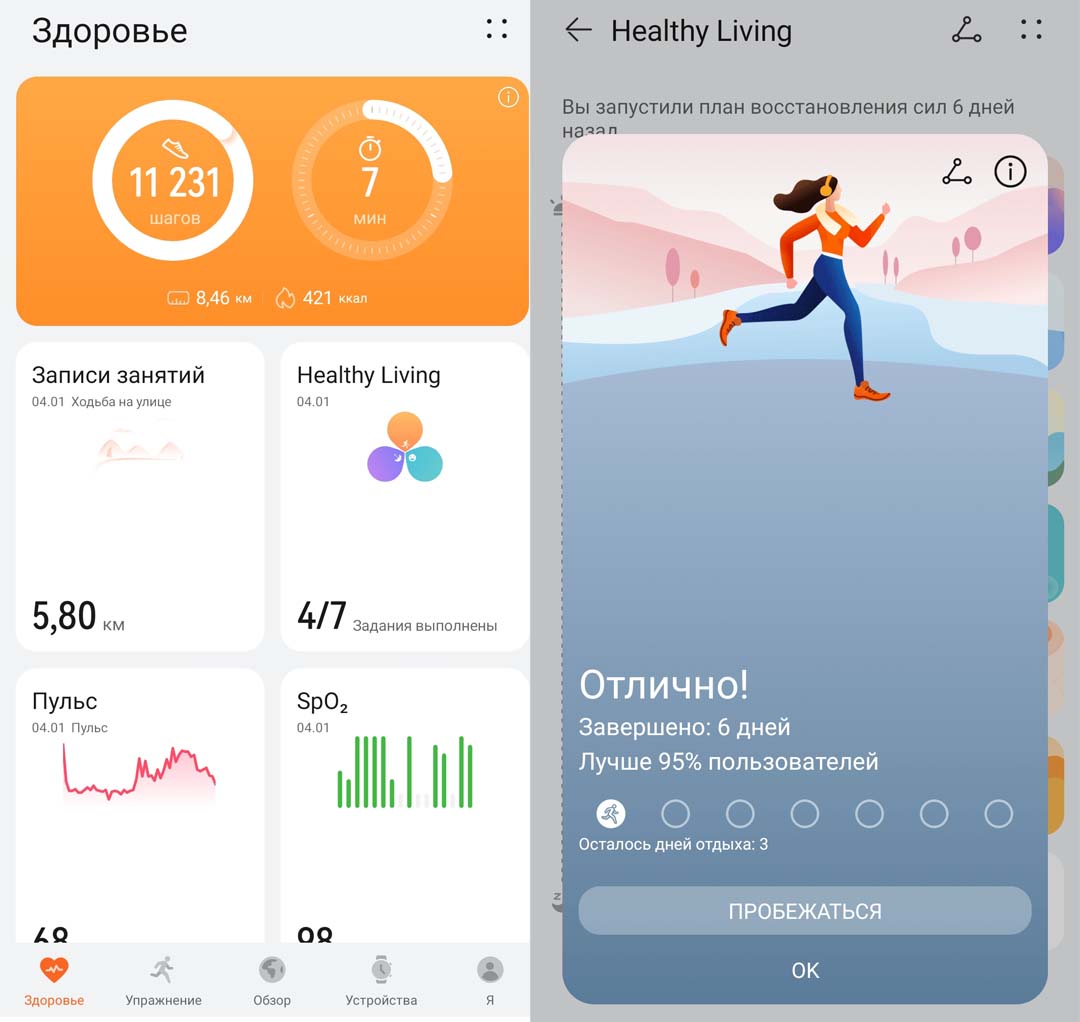
Обновления приходят в приложение автоматически, при условии, что у телефона есть выход в интернет по Wi-Fi или сотовой связи. При этом при очередном запуске приложения всплывает окно с сообщением: «Найдена новая версия». При его появлении кликните по кнопке «Обновить», далее нажмите «Установить» и после установки «Открыть». Если вы пропустили этот шаг, тогда перейдите на вкладку «Устройства», кликните по строке Huawei Band 6 и внизу выберите строку «Обновление ПО». При наличии новой версии в этой строке появится красная точка. Выполните обновление. Если при обновлении происходит сбой, тогда перезагрузите свой телефон, а затем проделайте процедуру обновления снова.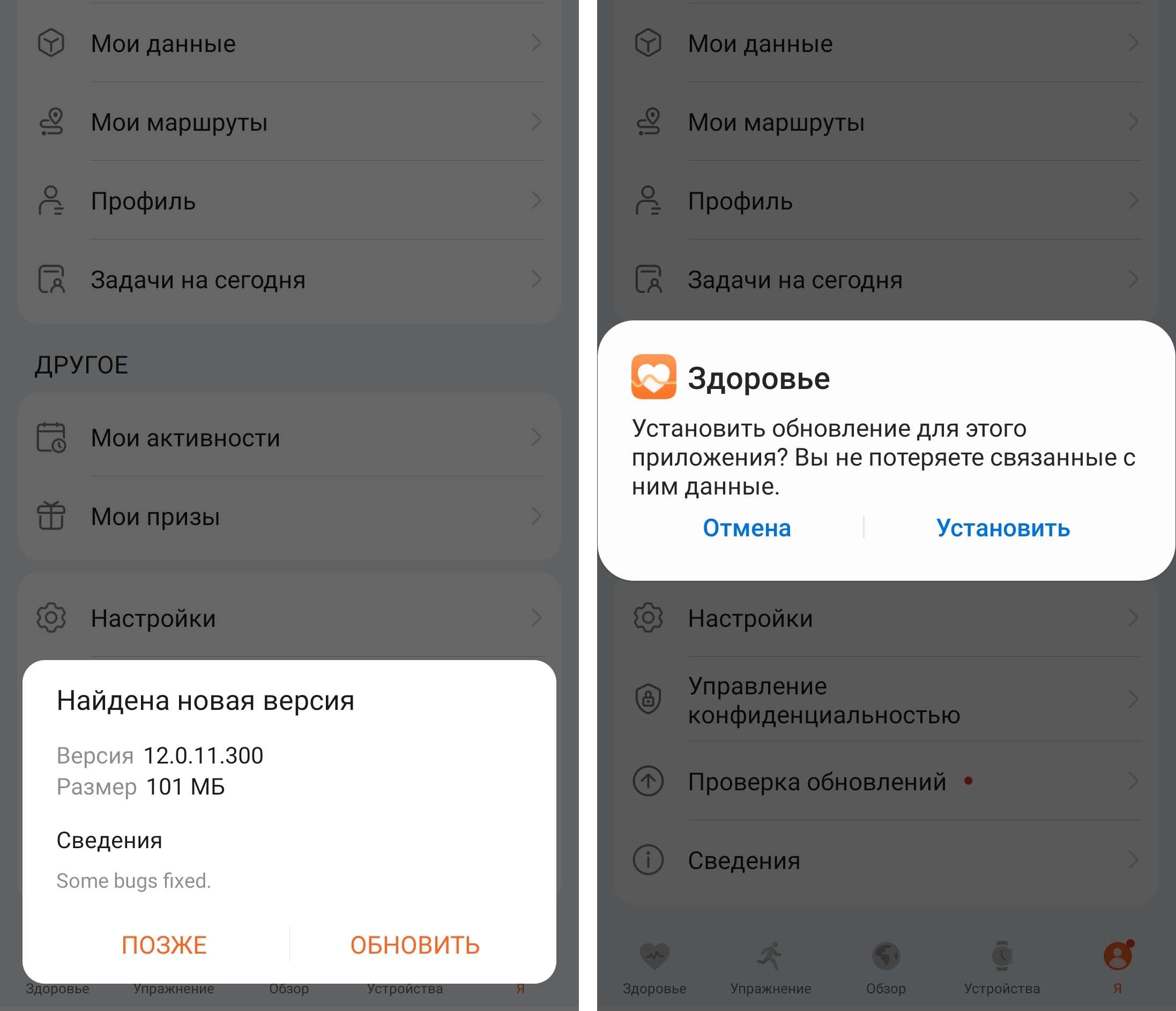
Условия работы браслета без отключения
Многие владельцы гаджетов жалуются, что они постоянно отключаются от телефона и не хотят переподключаться. Разберем, почему это происходит и что с этим делать на примере смарт-браслета Huawei Band 6.
Фитнес-браслет Huawei Band 6 соединяется с сопряженным телефоном при помощи Bluetooth с радиусом действия до 10 метров. Стоит отойти от телефона на большее расстояние, как связь потеряется. То же самое происходит в случае помех связи Bluetooth. Например, браслет может отключаться, если рядом работает микроволновая печь, если поблизости находятся другие bluetooth-устройства, если уйти за толстые стены и в других случаях.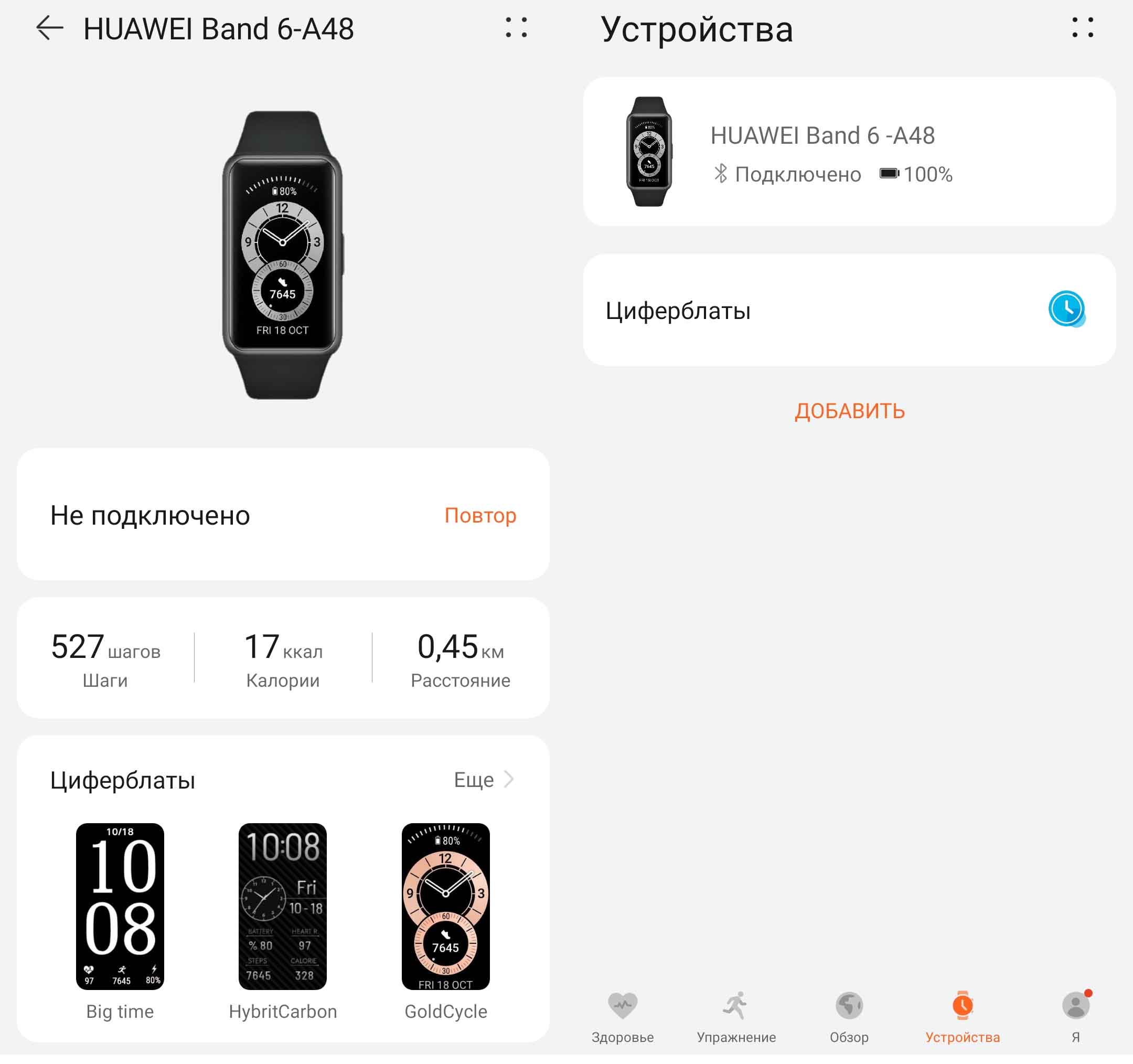
В модели Huawei Band 6 есть функция автоматического подключения, так что при потере связи он сам переподключится, когда вы вернетесь в зону действия Bluetooth или устраните помеху. Но для такого автоподключения на телефоне обязательно должен быть включен Bluetooth и включена геолокация. При выключенном модуле Bluetooth фитнес-браслет вообще не будет соединен с телефоном, а при выключенной геолокации (определении местоположения), он не будет сам переподключаться.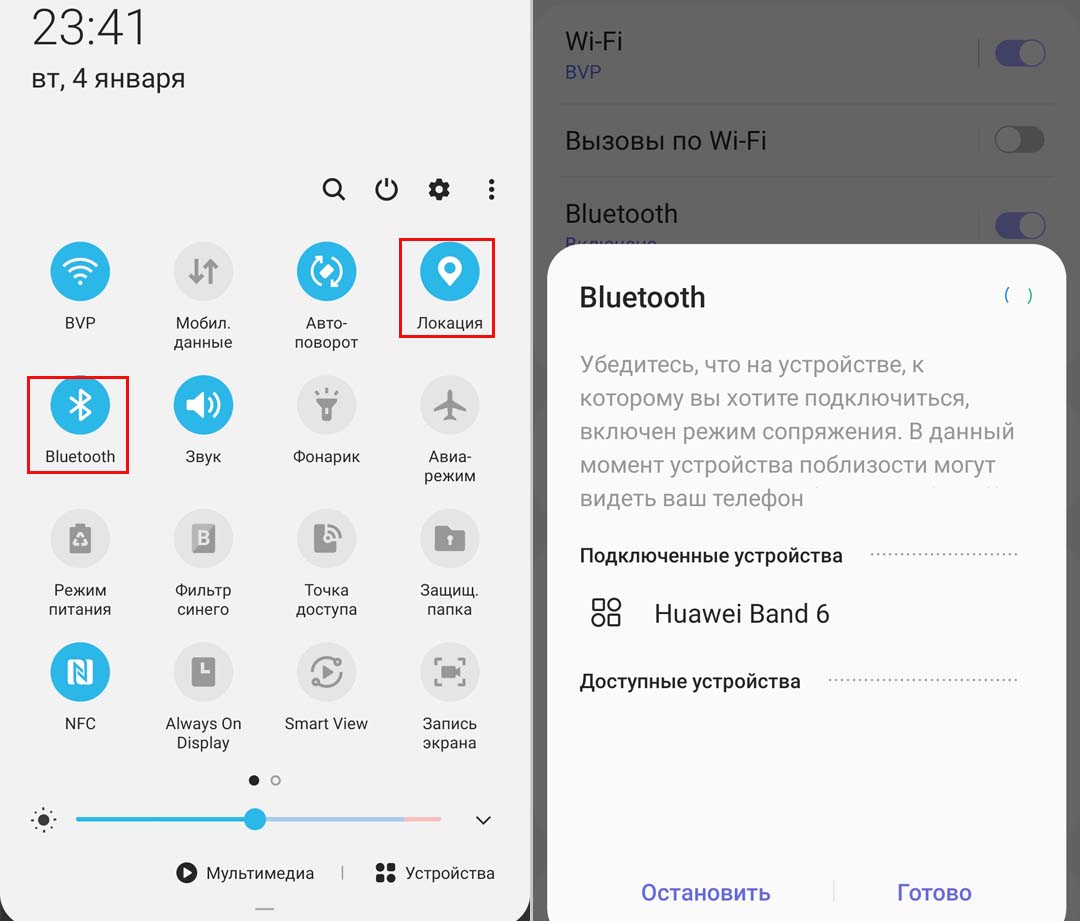
Описание разделов Huawei Health
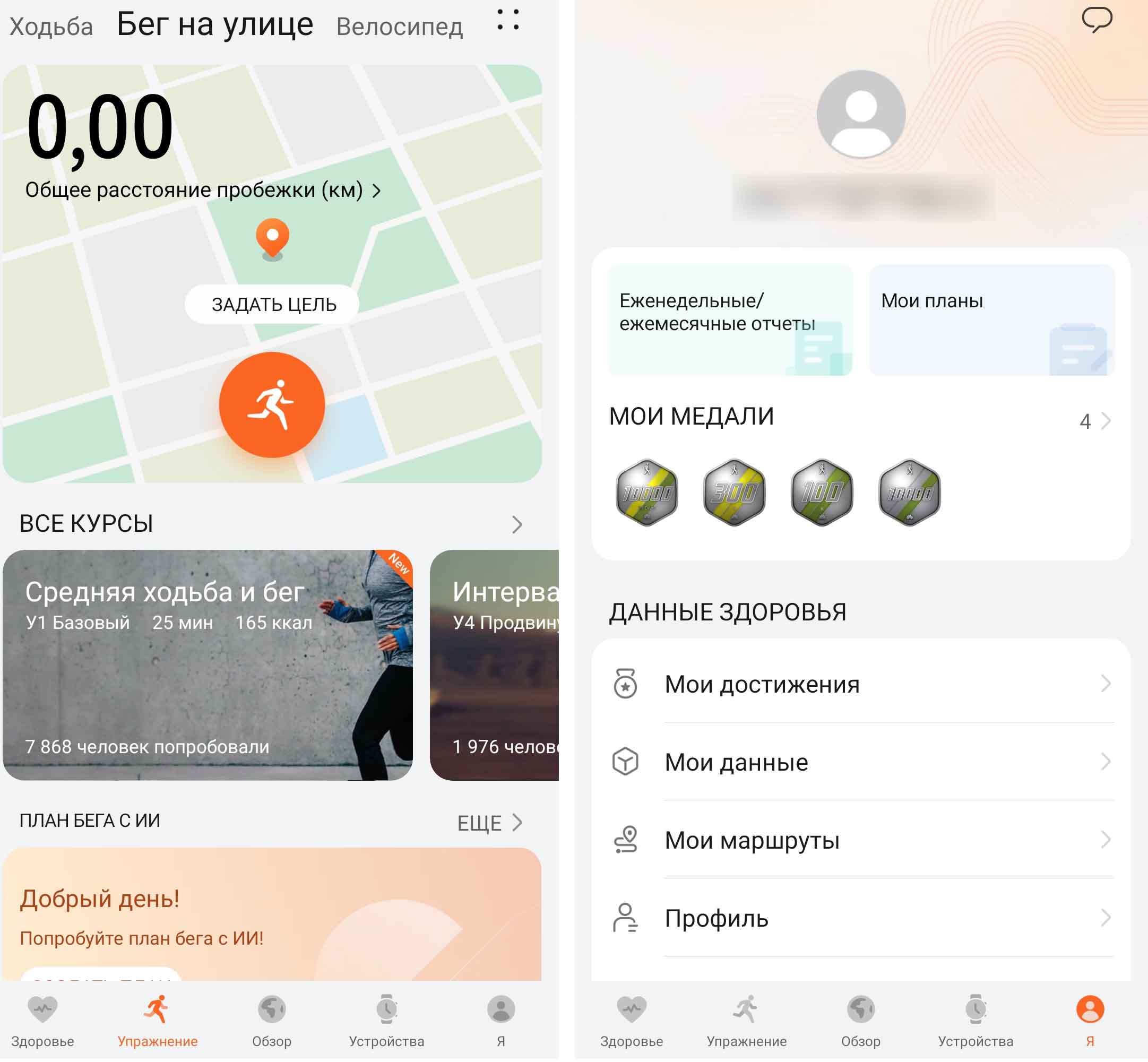
Для удобства использования приложение Huawei Health разбито на разделы (вкладки), которые открываются внизу экрана. Всего предусмотрено 5 вкладок: «Здоровье», «Упражнение», «Обзор», «Устройства» и «Я». Но производитель все время добавляет что-то новое, поэтому с очередным обновлением приложения число вкладок, их название и содержание могут измениться. Перед изучением вкладок мы рекомендуем вам вначале подключить гаджет, например фитнес-браслет, и собрать первые данные на нем: пройти какое-либо расстояние, запустить тренировку, измерить пульс, уровень стресса и другое. Иначе вам трудно будет понять тонкости работы приложения. Рассмотрим подробнее все вкладки на примере подключенного к приложению фитнес-браслета Huawei Band 6 и телефона Samsung (ОС Android). Если у вас телефон Huawei, содержимое ваших разделов может отличаться от приведенных ниже.
Вкладка «Здоровье»
Этот раздел поможет вам оценить состояние своего здоровья по всем собранным данным. При постоянном ношении фитнес-браслета в отдельных карточках можно просмотреть динамику своего пульса, насыщенности крови кислородом (SpO2), проанализировать сон, стресс и другие показатели. При этом во всех карточках доступна не только статистика каждого дня, но и статистика за длинные промежутки (недели, месяцы и годы). Но для сбора такой статистики должны быть активированы соответствующие мониторинги пульса, стресса и других показателей (см. настройка измерений).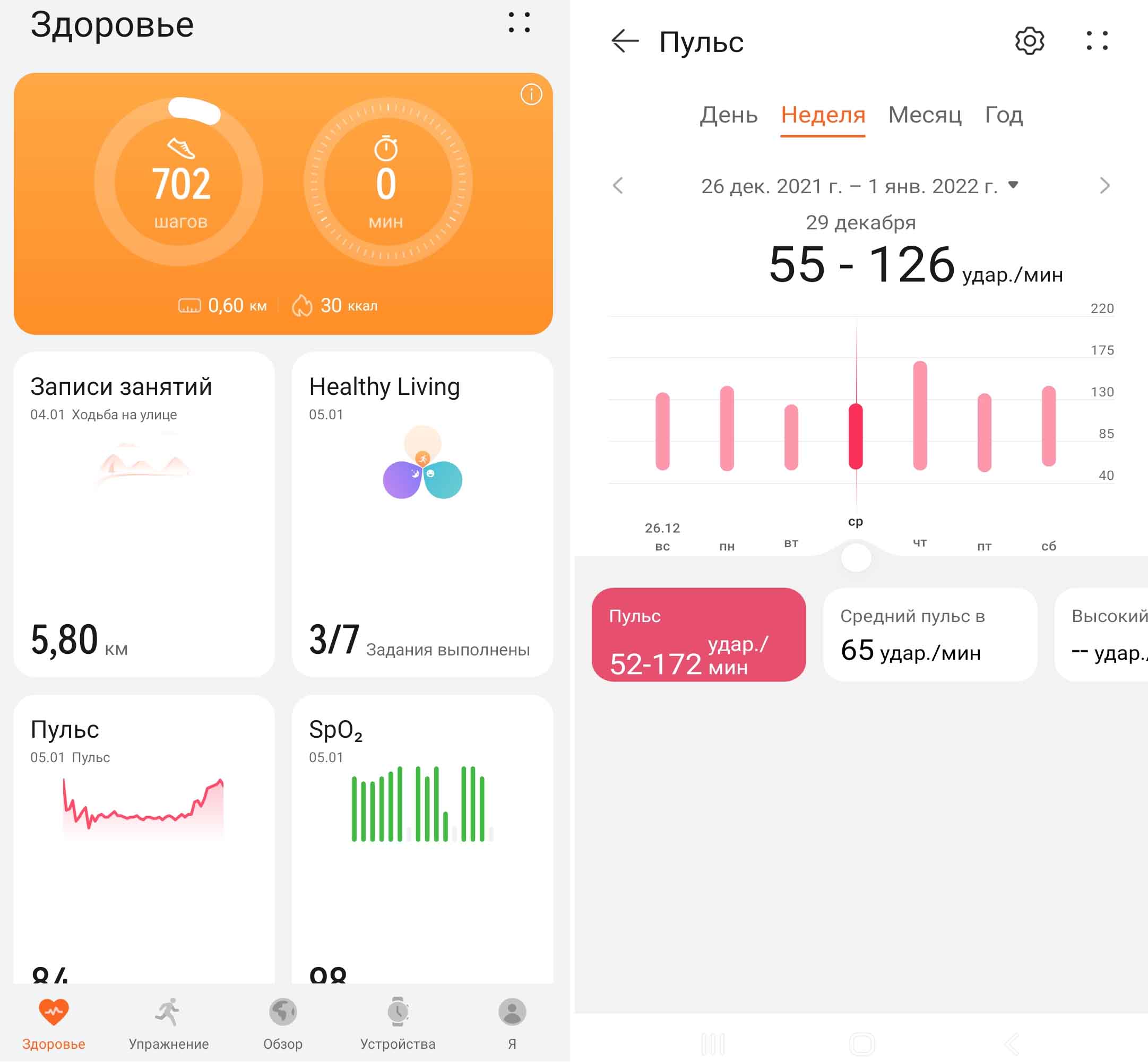
Некоторые данные или измерения здесь проводятся вручную. Например, при отсутствии умных весов вы можете задавать значения веса вручную. А на карточке «Стресс» можно провести разовый замер кнопкой «Тест на стресс», если вы хотите знать свой уровень стресса в данную минуту.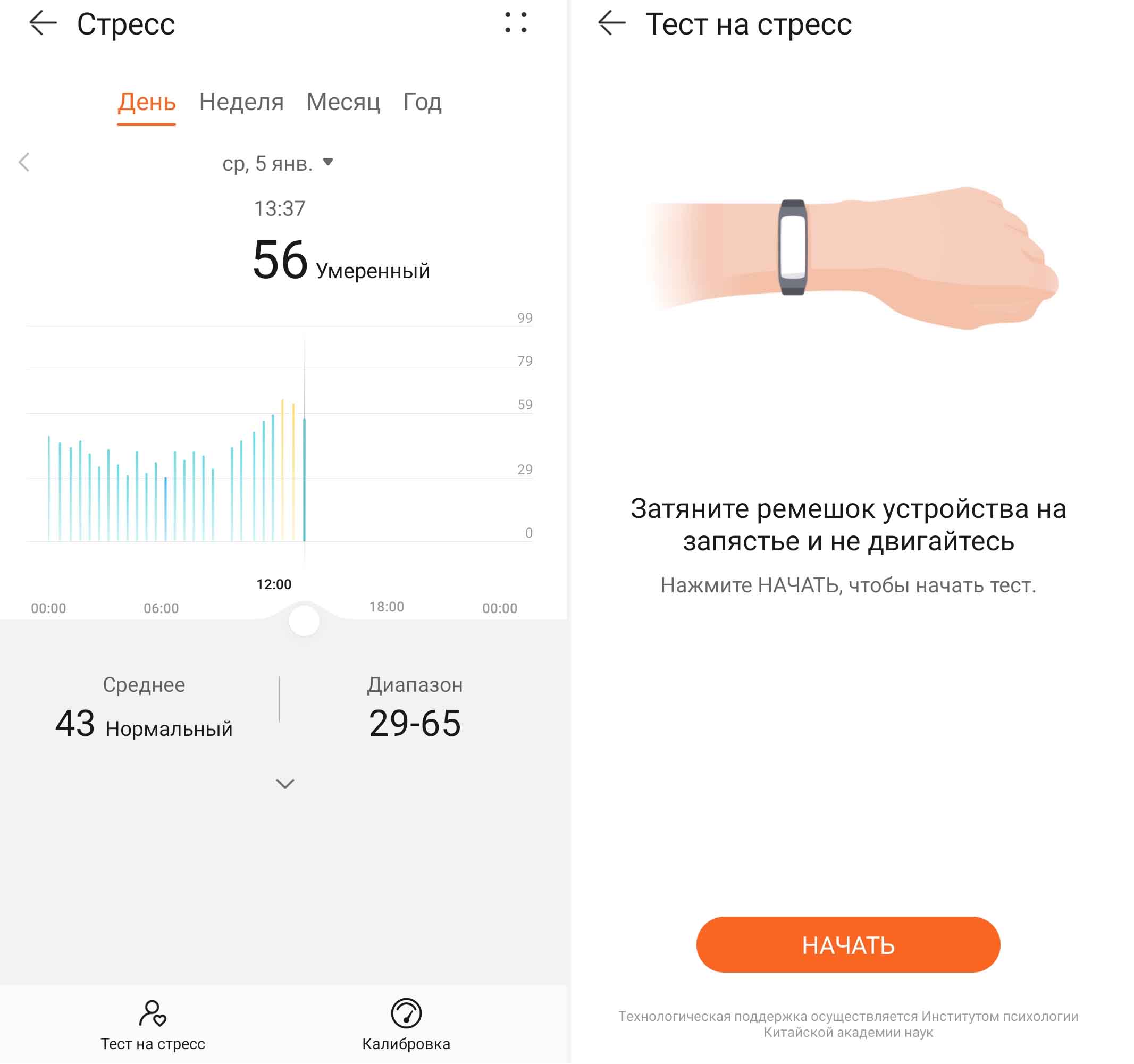
Также недавно появился раздел Healthy Living, который представляет собой план здоровья и тоже частично заполняется вручную.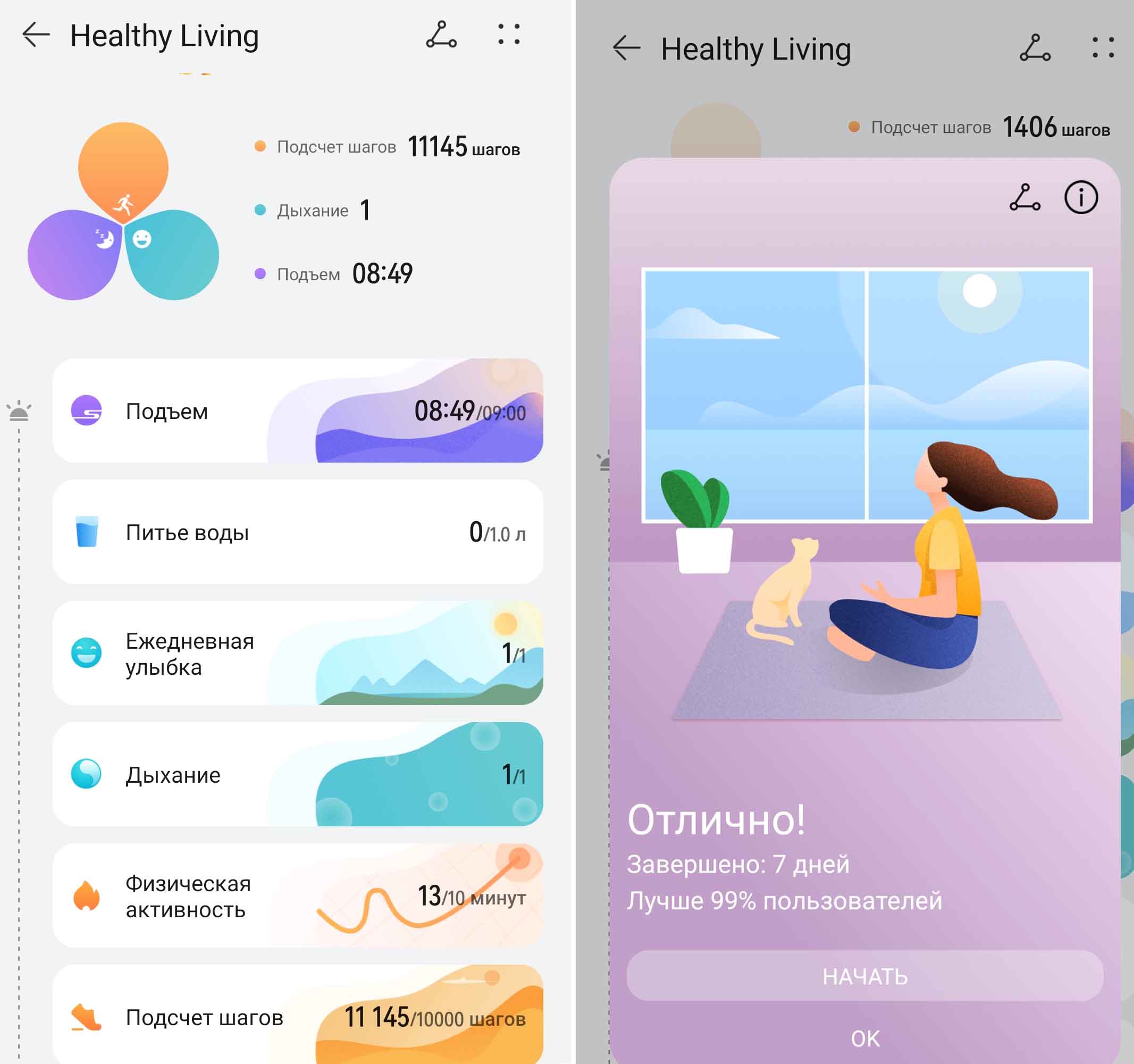
Вкладки «Упражнение» и «Обзор»
Вкладка «Упражнение» предназначена для уличных тренировок и содержит четыре самостоятельных вкладки. Раздел «План» предназначен для бега по определенной программе, а остальные — для ходьбы, пробежек и поездки на велосипеде. При выборе конкретной тренировки можно задать ее настройки (нажать четыре точки вверху и выбрать «Настройки тренировки». Сама же тренировка запускается по нажатию круглой оранжевой кнопки.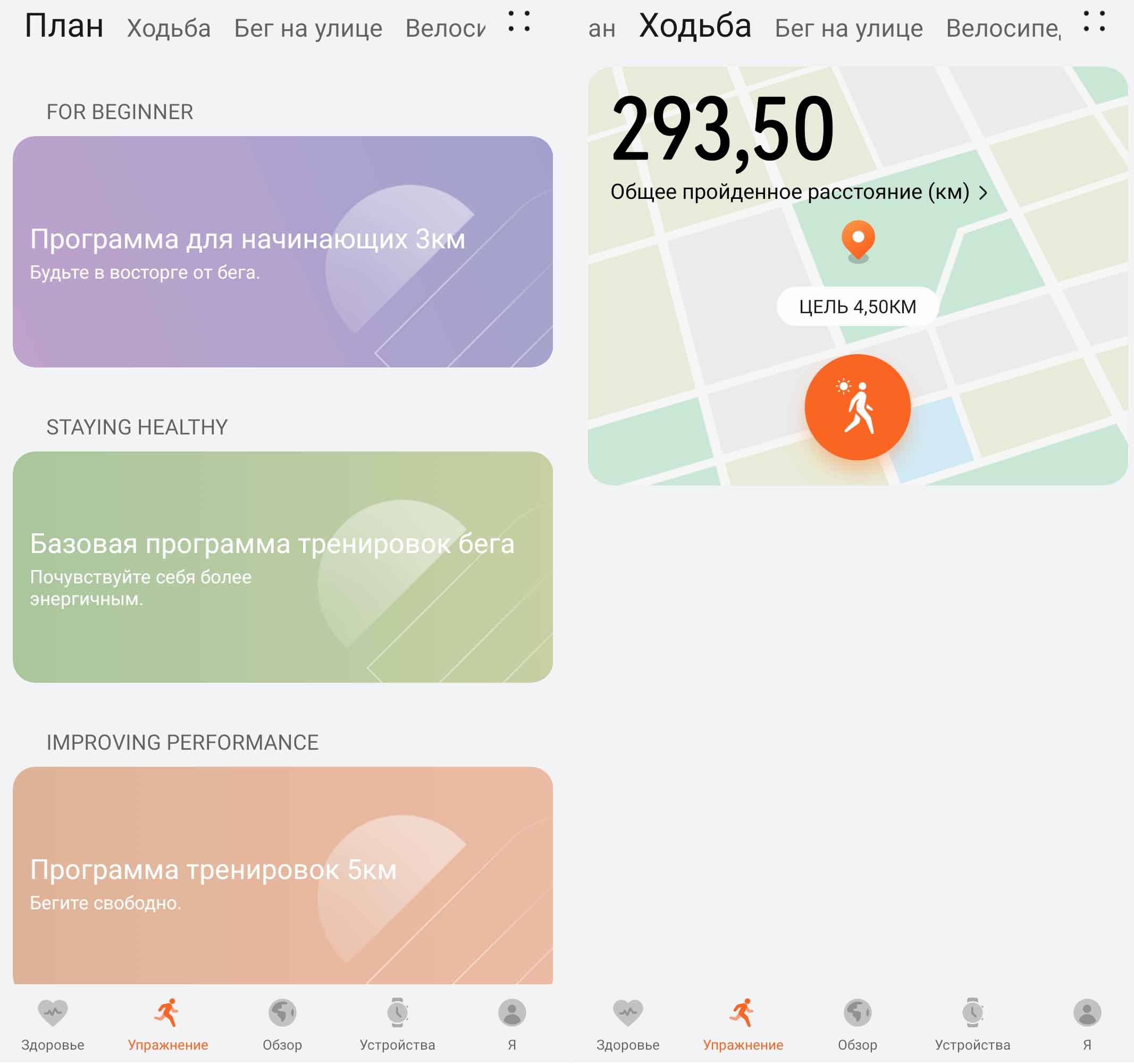
Вкладка «Обзор» пригодится тем, кто желает участвовать в массовых онлайн-забегах и других спортивных мероприятиях, проводимых компанией Huawei. В последних есть шанс получать медали и скидки на покупки различных продуктов Huawei.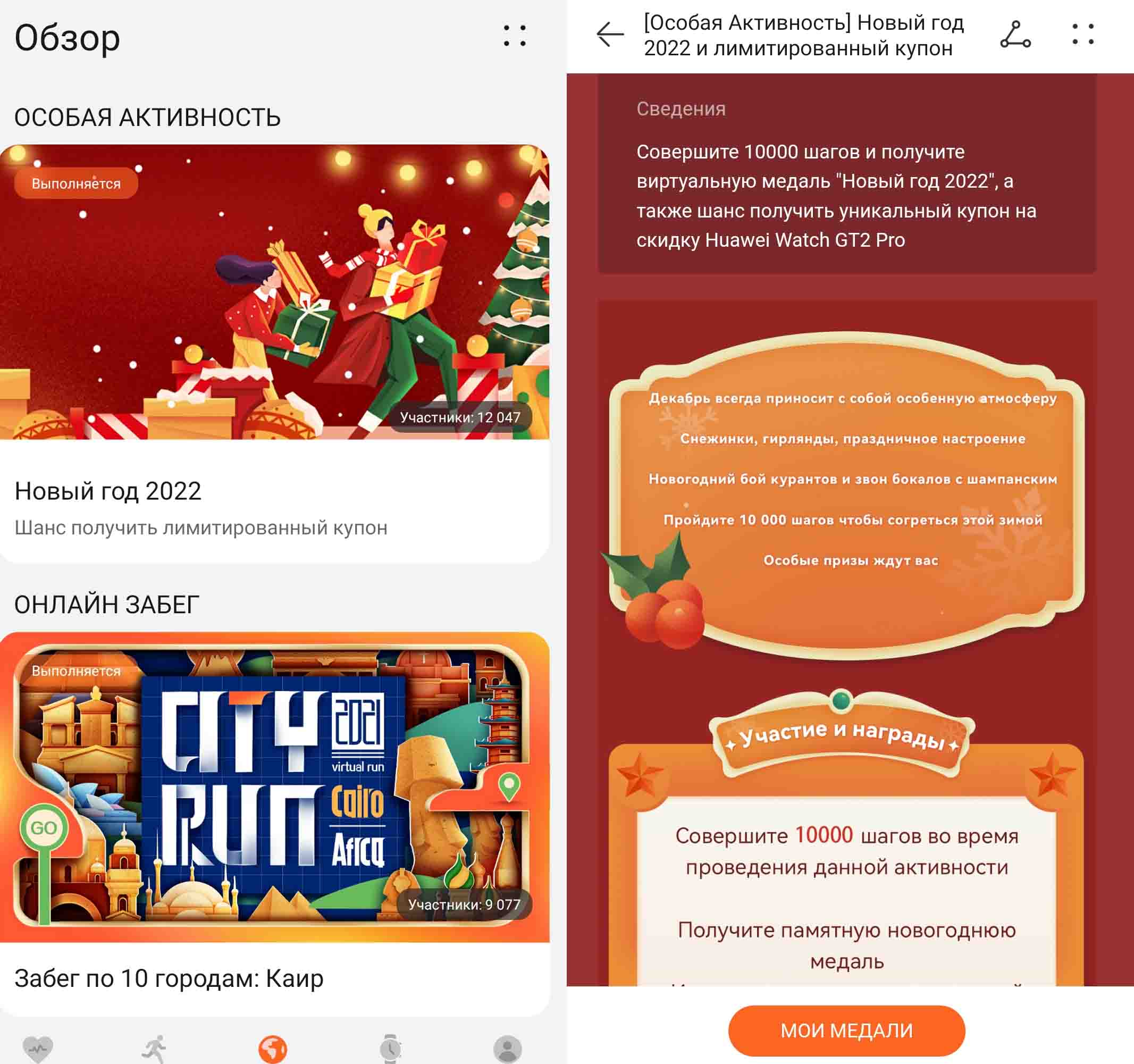
Вкладка «Устройства»
Это одна из основных вкладок для всех подключенных к приложению устройств. Пока их нет, вкладка остается пустой и содержит единственную команду «Добавить». Но при подключении, например, фитнес-браслета появится его меню, в котором также скрывается множество настроек, и циферблаты для него.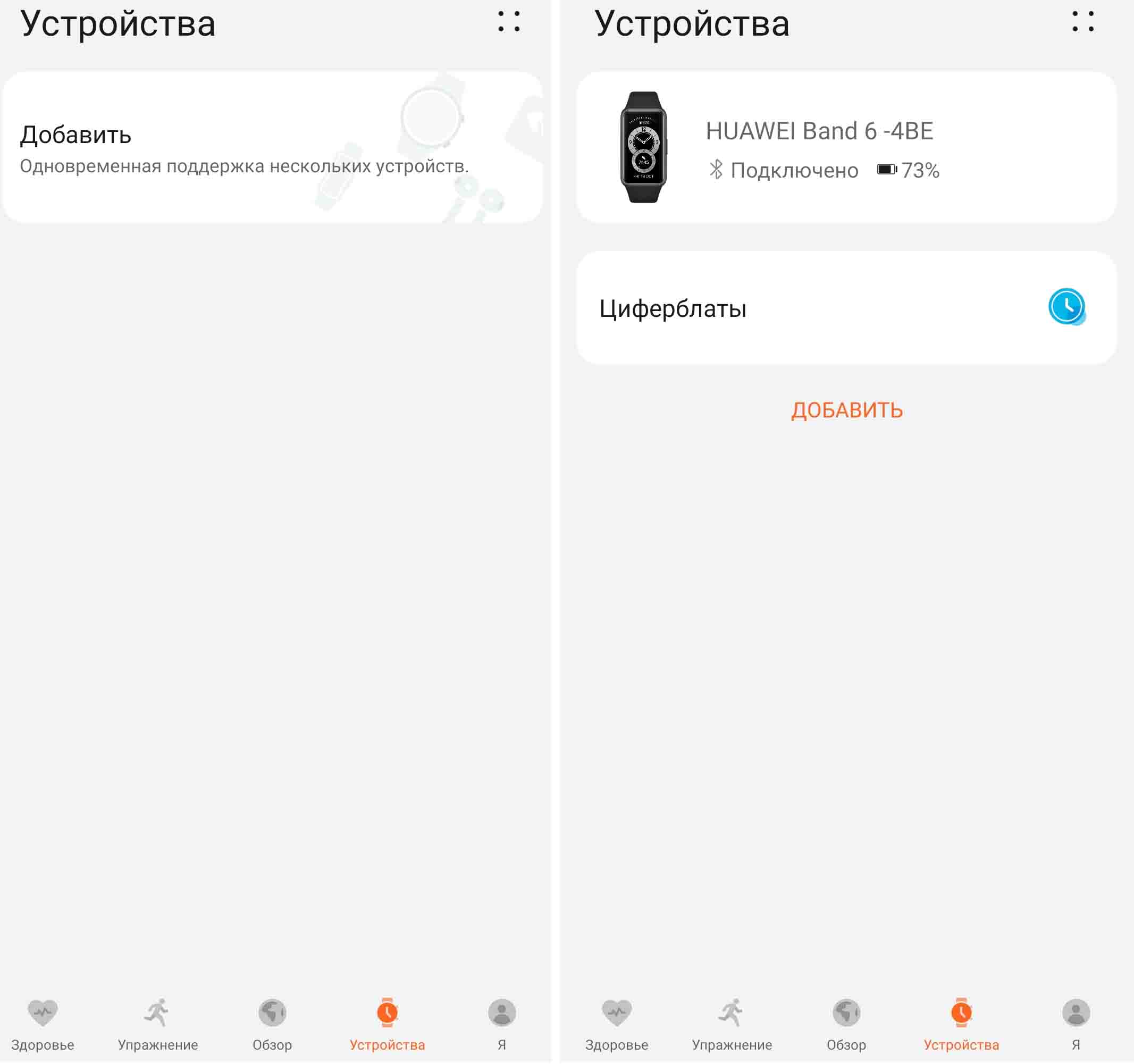
В этом меню в первую очередь можно посмотреть состояние фитнес-браслета (подключен или не подключен), уровень его заряда и сделать ряд важных настроек. В частности, в разделе «Мониторинг показателей здоровья» подключаются все постоянные измерения: пульса, уровня стресса, SpO2, качества сна и активируется функция напоминания при долгом сидении без движения.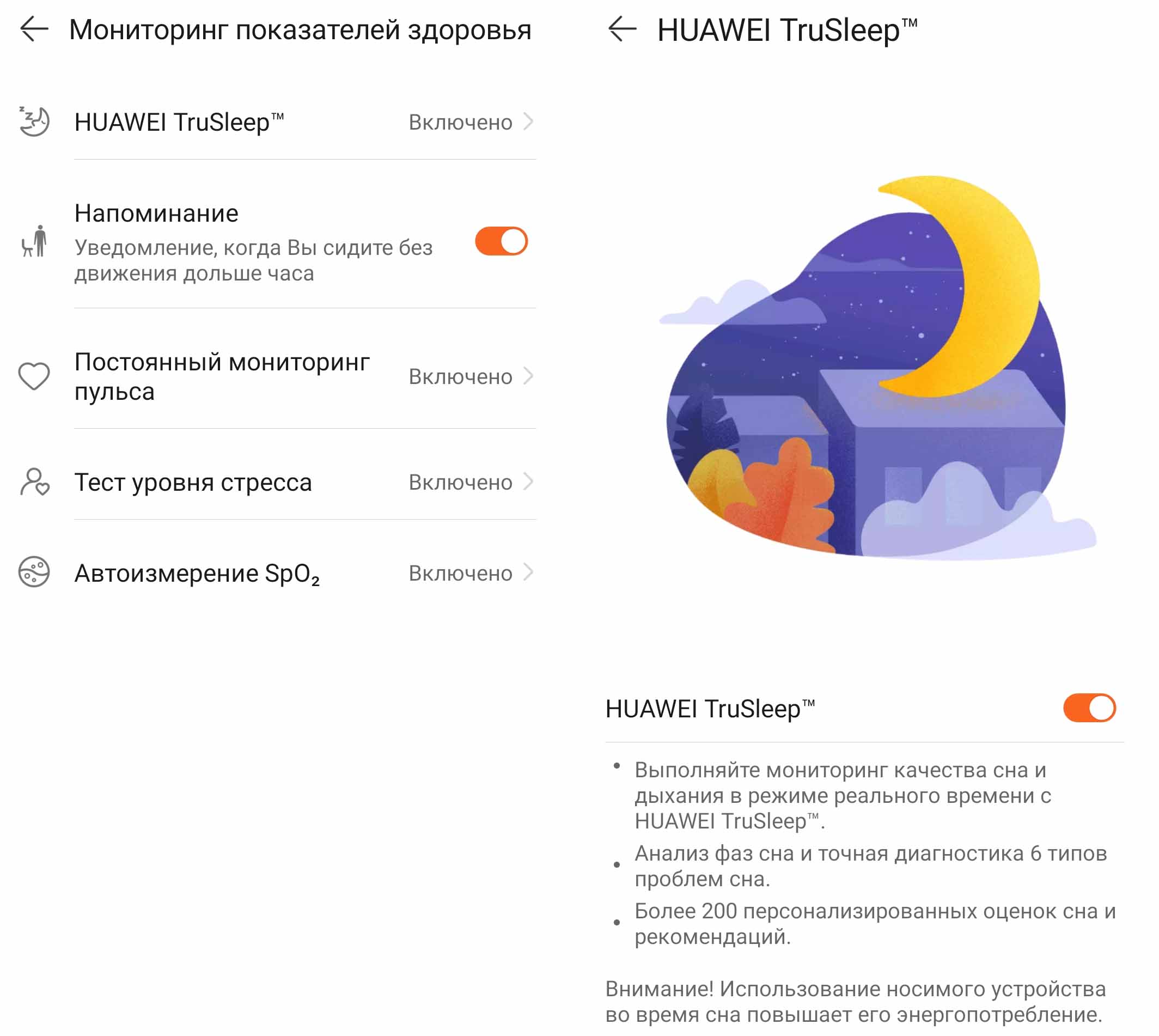
В этом же разделе настраивается получение уведомлений от различных приложений. Здесь вы можете не только их активировать, но и отметить из списка те из них, от которых хотели бы получать уведомления на свой браслет (а не только на свой телефон). Еще часть настроек находится в разделе «Отчеты о погоде» и в строке «Настройки устройства». В частности, здесь можно выключить функцию «Активация поднятием устройства», чтобы фитнес-браслет не включал экран от многих ваших движений рукой. Здесь активируется функция управлением музыкой, если хочется с фитнес-браслета регулировать громкость и переключать треки, а также устанавливается функция «Уведомление об отключении Bluetooth», чтобы вы знали, когда браслет потеряет связь с вашим телефоном.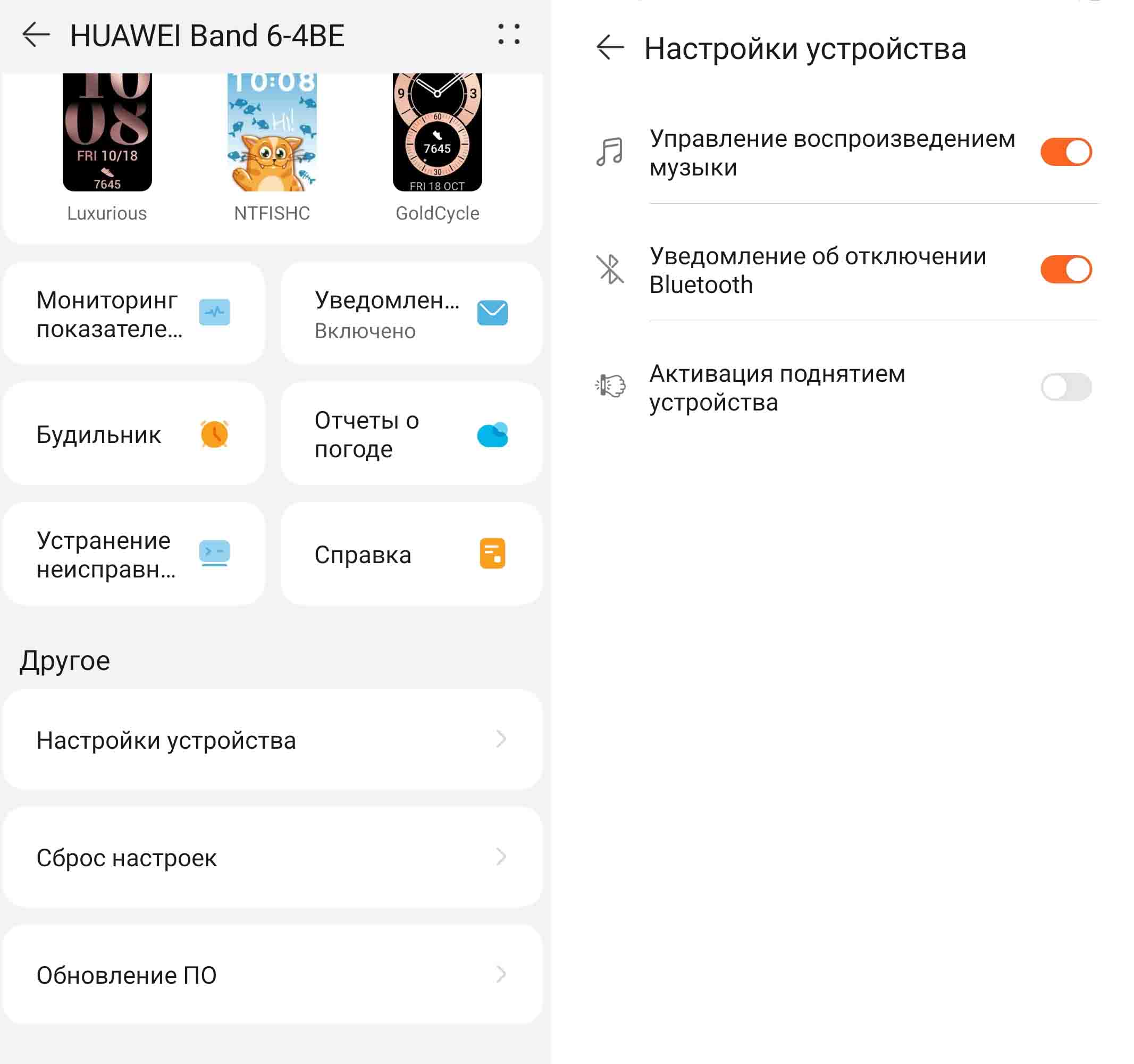
Вкладка «Я»
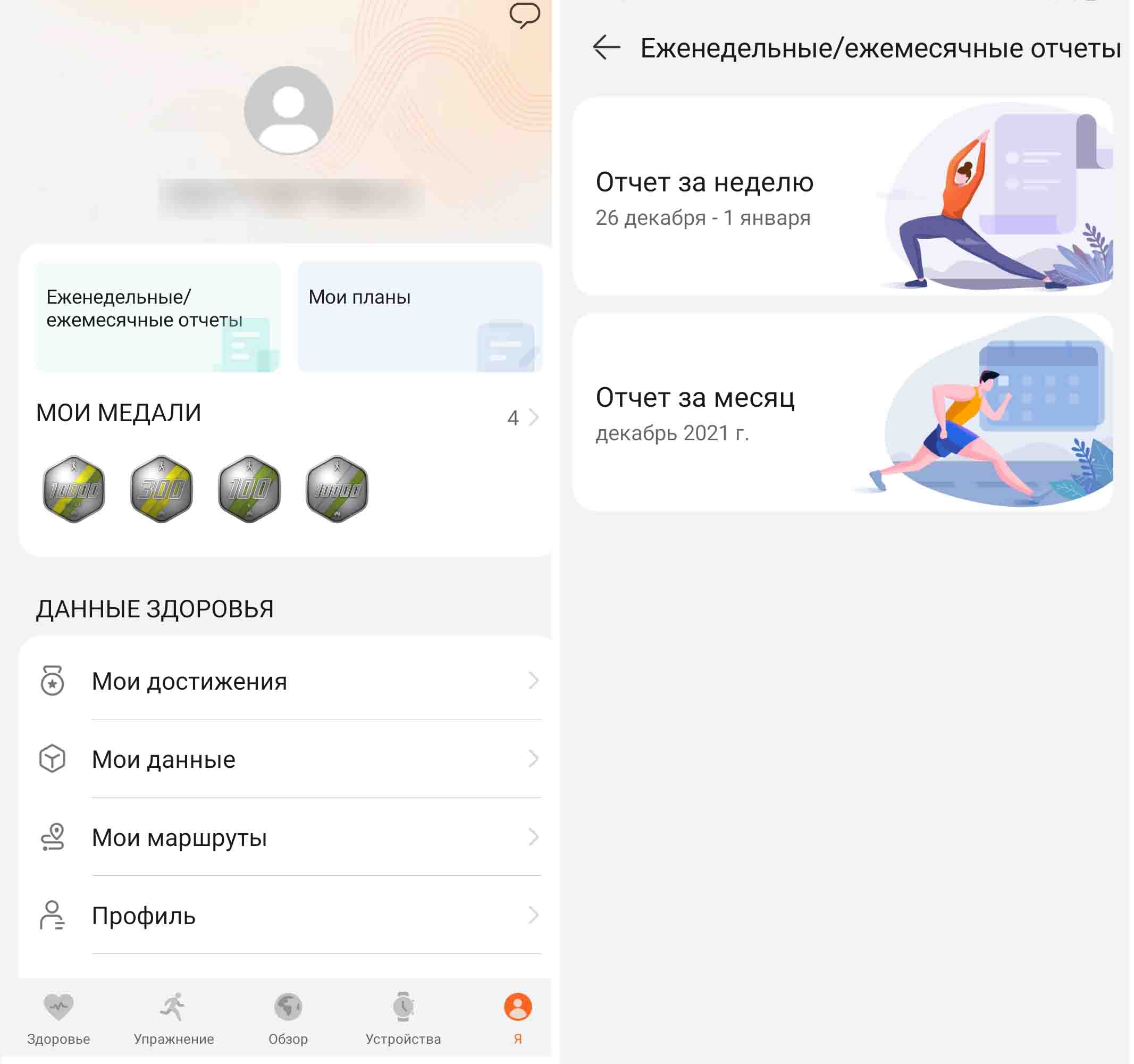
На этой вкладке собраны многочисленные персональные данные. В первую очередь здесь находится профиль, в котором заполняются персональные данные (пол, дата рождения, рост, вес и медицинские показатели), и управление конфиденциальностью. Здесь же представлены ваши еженедельные и ежемесячные отчеты, достижения, призы и некоторые настройки. Также отметим, что в этом разделе находится важная функция «Проверка обновлений», о которой мы писали выше, а обновления самого фитнес-браслета находятся в разделе «Устройства», в меню браслета и в строке «Обновление ПО».
Изучение этой статьи поможет вам лишь получить первые представления о том, какой функционал есть у приложения Huawei Health и где находятся конкретные настройки. Научиться свободно пользоваться конкретным подключенным гаджетом вам поможет опыт и изучение информации по нему. Если вы носите фитнес-браслет Huawei Band 6, мы предлагаем познакомиться с посвященными ему статьями на нашем сайте.
HONOR BAND 5: замена циферблата требует войти в аккаунт Huawei, а это невозможно


HONOR BAND 5. Браслет подключён к мобилке через «Huawei Здоровье». Хочу заменить циферблат браслета. Пролистал на мобилке варианты (их довольно большая коллекция), выбрал подходящий, нажимаю «Загрузить» — выводится «Выполните вход в Ваш аккаунт Huawei. » и очевидная кнопка «Войти». Нажимаю — и ничего не происходит. Такое же требование войти в аккаунт при попытке согласиться на обновление имеющихся циферблатов (видно, что обновление есть) — и тоже безуспешно. Как же установить циферблат из большой коллекции и/или обновить установленные?

Вы уверены, что хотите принять этот ответ?

Последний ответ :
HONOR BAND 5. Браслет подключён к мобилке через «Huawei Здоровье». Хочу заменить циферблат браслета. Пролистал на мобилке варианты (их довольно большая коллекция), выбрал подходящий, нажимаю «Загрузить» — выводится «Выполните вход в Ваш аккаунт Huawei. » и очевидная кнопка «Войти». Нажимаю — и ничего не происходит. Такое же требование войти в аккаунт при попытке согласиться на обновление имеющихся циферблатов (видно, что обновление есть) — и тоже безуспешно. Как же установить циферблат из большой коллекции и/или обновить установленные?
Что такое аккаунт Huawei и зачем нужен: регистрация, вход, настройка
Аккаунт Huawei – это новая платформа одноименной компании. Сервис позволяет использовать адаптированные опции Хуавей, прямо со смартфона. После создания профиля скачивайте различные приложения с App Gallery и пользоваться облаком для сохранения информации. Онлайн-магазин от Хонор подходит скачивания полезных платформ и площадок на устройства флагмана. App Gallery – официальный магазин для скачивания игр. С помощью профиля можно также создать дизайн и обои на мобильном. Для регистрации достаточно ввести личные данные и пароль.

Что такое аккаунт Хуавей и для чего нужен?
Аккаунт Хуавей – идеальный способ воспользоваться сервисами, которые доступны владельцам флагманов. Сразу после покупки мобильного телефона предлагают создать новый профиль в магазине. Опция необходима для доступа ко всем встроенным программам. В частности для приложений Health, Погода, Темы и многие другие. Следующим преимуществом является использование специального облака в интернете. Он позволяет загружать неограниченное количество различных файлов, музыки, фотографий, электронных книг и документов. При необходимости сможете открыть ссылку и скачать необходимое заново. Еще один нюанс – все зарегистрированные профили в социальных сетях синхронизируются с данным аккаунтом.
Преимущества и функционал
Профиль Honor позволит защитить данные от взлома и кражи персональной информации. Для этого активируйте защиту аккаунта. Это поможет следить за каждым входом в профиль с браузера или устройства. После ввода данных, на номер телефона придет смс-сообщение для подтверждения операции. В случае попытки чужого входа, рекомендуем игнорировать любые сообщения. Попробуйте также изменить пароль на более сложный.
Сетевое время не обновлено Huawei и Honor: как убрать уведомление
Регистрация аккаунта Huawei
Создать страницу возможно несколькими способами. Наиболее распространенный метод – это пройти регистрацию сразу после покупки. Консультанты магазина помогут ввести данные для входа. Обязательно заполните все пункты анкеты. Введите имя, фамилию и номер мобильного телефона. Далее подтвердите использование личной информации компанией. За ее пределами персональные данные не распространяются. Зарегистрировать аккаунт можно двумя способами на выбор.
Через браузер
Создать аккаунт Huawei возможно через любой браузер. Для этого необходим персональный компьютер и доступ к сети интернет. После ввода данных, продублируйте их на телефоне. Так, активируйте профиль уже на мобильном устройстве. Воспользуйтесь пошаговой инструкцией:
- Откройте Google Chrome, Opera или Яндекс на компьютере. Перед этим проверьте подключение к WI-FI;
- Зайдите на официальный сайт компании Хуавей;
- Зарегистрируйтесь с помощью номера телефона или электронного адреса;
- В конце анкеты кликните на кнопку «Зарегистрировать».
Теперь регистрация на устройстве пройдена. Синхронизируйте приложения на телефоне для успешной работы
При первом запуске смартфона
После запуска Android нужно активировать личную страницу. При включении на экране высветится окно для создания страницы. Заполните основные графы, введите электронный адрес и придумайте запоминающийся пароль. Не забудьте записать его отдельно. Так обезопасите себя от блокировки аккаунта.
Как войти в аккаунт Huawei?
Войти в аккаунт Хуавей возможно с помощью логина и кода. Главное, правильно ввести комбинации. При первом входе, нажмите на кнопку «Запомнить». Она поможет не вносить данные при каждом новом включении. Чтобы обезопасить себя от кражи информации, установите двойную проверку. При каждой активации, получите специальный код для ввода на мобильный номер.
Как настроить аккаунт на телефоне Хуавей?
Huawei id редактируется через пункт меню «Настройки». Установите индивидуальную тему, обои и дизайн на устройство. Настройте системные программы под себя. В приложении «Здоровье» внесите параметры. На платформе «Погода» включите геолокацию и установите нужный город или страну.
Почему не работает камера на телефоне Хонор и Хуавей: причины, что делать?
Как поменять аккаунт на телефоне Хуавей?
Сменить аккаунт возможно за пару минут. Для этого закройте действующий профиль и выйдите с него. В открывшимся окне нажмите на клавишу «Зарегистрироваться». Теперь внесите новые данные и откройте страницу.
Как удалить аккаунт Хуавей на телефоне?
Удалить любую страницу Хонор нужно через «Настройки». Внимательно изучите папку и найдите пункт под названием «Аккаунты». Далее выберите определенный и кликните на «Удалить». Система запросит подтверждение. Не забудьте нажать на «Ок».
Если у Вас остались вопросы или есть жалобы — сообщите нам

Задать вопрос
Сброс пароля
Каждый сталкивался с проблемой забытого пароля. Даже при одном неправильно введенном символе вход не осуществится. Самое важное – это правильность электронного адреса. В таком случае сделайте сброс пароля. Для этого нажать на кнопку «Забыли пароль». Теперь запустите автоматическое письмо для сброса. Сформируйте новую комбинацию и запишите отдельно.
Анатолий Богданов (Написано статей: 106)
Куратор сайта и редактор-эксперт. Отслеживает работу каждого сотрудника. Проверяет каждую статью перед выпуском. Помимо этого, является редактором-экспертом и отвечает на комментарии пользователей. Просмотреть все записи автора →