Adobe Illustrator
По умолчанию в качестве единиц измерения в Illustrator выбраны пункты (один пункт равен 0,3528 миллиметра).
Можно изменить единицы измерения, используемые программой Illustrator для основных измерений, обводок и
текста. Можно переопределить единицы измерения, используемые по умолчанию, при вводе значений в полях.
• Чтобы изменить единицу измерения по умолчанию, выберите команду «Редактирование» > «Установки >
«Единицы измерения и скорость отображения» (в Windows) или «Illustrator» > «Установки > «Единицы измерения
и скорость отображения» (в Mac OS), а затем выберите единицы измерения в полях «Основные», «Обводка» и
«Текст». Если в установках «Текст» выбран параметр «Показывать параметры азиатских шрифтов», можно также
выбрать отдельную единицу измерения для азиатских шрифтов.
Примечание. Параметр «Основные» влияет на линейки, измерение расстояния между точками, перемещение
и трансформируемые объекты, установку интервалов для сеток и направляющих и создание фигур.
• Чтобы задать основную единицу измерения только для текущего документа, выберите команду «Файл» >
«Параметры документа», в меню в левом верхнем углу диалогового окна «Параметры документа» выберите
«Монтажная область», установите нужную единицу измерения и нажмите кнопку «ОК».
• Чтобы изменить единицу измерения при вводе значения в поле, добавьте после значения одно из следующих
сокращений. дюйм, дюймы, in, миллиметр, миллиметры, мм, Q (1 Q равно 0,25 мм), сантиметр, сантиметры, см,
пункты, п, пт, пики, pc, пиксель, пикселы и px.
При одновременном использовании пик и пунктов можно вводить значения в виде XpY, где X и Y – пики и
пункты (например, 12p6 означает 12 пик, 6 пунктов).
Использование сетки
Сетка расположена позади изображения в окне иллюстрации и не печатается.
• Чтобы включить сетку, выберите команду «Просмотр» > «Показать сетку».
• Чтобы скрыть сетку, выберите команду «Просмотр» > «Спрятать сетку».
• Для привязки объектов к сетке выберите команду «Просмотр» > «Выравнивать по сетке», выберите объект,
который нужно переместить, и перетащите его в нужное место.
Когда границы объекта окажутся в пределах 2 пикселов от линии сетки, объект будет привязан к точке.
Примечание. Если выбран параметр «Просмотр» > «Просмотр в виде пикселов», команда «Выравнивать по
сетке» меняется на «Привязать к пикселу».
• Чтобы задать интервал между линиями сетки, стиль сетки (линии или точки), цвет сетки или расположение
сетки перед изображением или позади него, выберите команду «Редактирование» > «Установки» >
«Направляющие и сетка» (в Windows) или «Illustrator» > «Установки» > «Направляющие и сетка» (в Mac OS).
Использование направляющих
Направляющие помогают выравнивать текст и графические объекты. Можно создавать направляющие линейки
(прямые вертикальные или горизонтальные линии) и направляющие объекты (векторные объекты, которые
преобразуются в направляющие). Как и сетка, направляющие не печатаются.
Можно выбрать один из двух стилей направляющих – точки и линии – и изменить цвет направляющих,
воспользовавшись стандартными цветами или выбрав цвет с помощью палитры цветов. По умолчанию
направляющие не закреплены, так что их можно перемещать, изменять, удалять и восстанавливать, однако их
также можно закрепить в любом месте.
• Чтобы показать или скрыть направляющие, выберите команду «Просмотр» > «Направляющие» > Показать
направляющие» или «Просмотр» > «Направляющие» > «Спрятать направляющие».
• Чтобы изменить параметры направляющих, выберите команду «Редактирование» > «Установки» >
«Направляющие и сетка» (в Windows) или «Illustrator» > «Установки» > «Направляющие и сетка» (в Mac OS).
Артём Санников
Данная книга является руководством для начинающих специалистов в области анализа и обработки данных. В книге рассматривается язык SQL и его процедурное расширение PL/SQL от компании Oracle.

Главная › Программное обеспечение › Adobe Photoshop › Как изменить единицы измерения в Adobe Photoshop
Как изменить единицы измерения в Adobe Photoshop
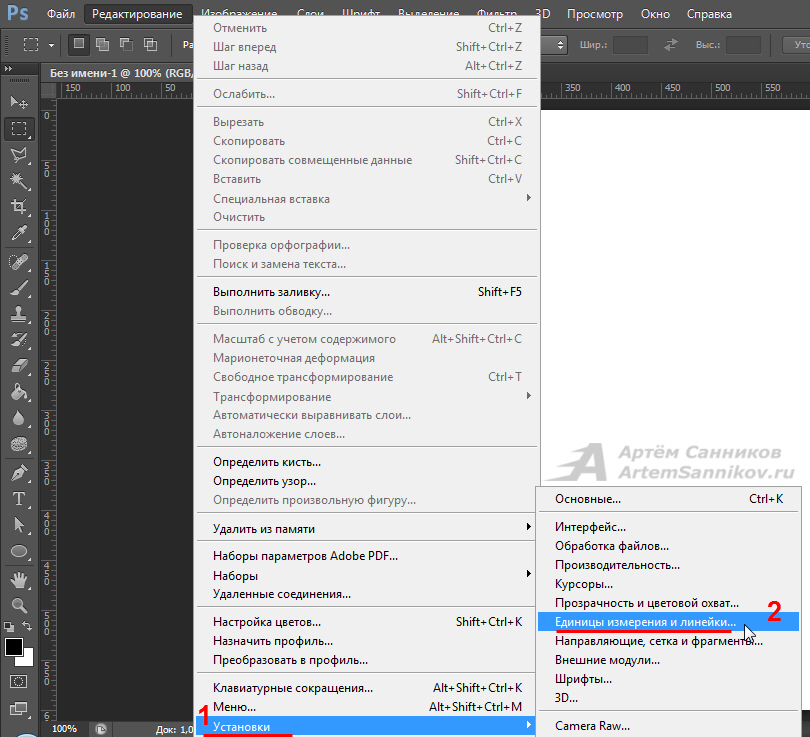
Для изменения единиц измерения в графическом редакторе Adobe Photoshop необходимо нажать на кнопку — Редактирование, а затем перейти по следующему пути: Установки -> Единицы измерения и линейки.
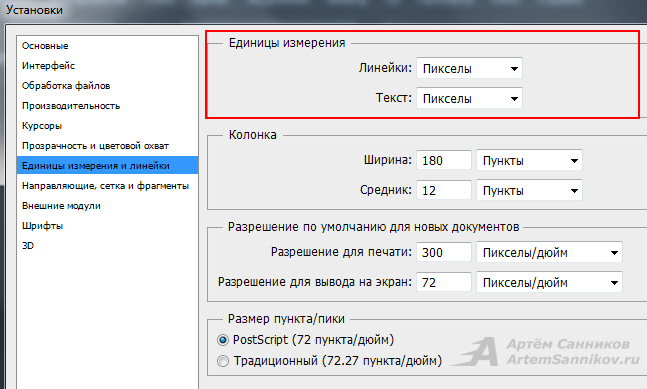
Далее появится окно в котором можно будет выбрать необходимые единицы измерения (пикселы, дюймы, сантиметры и тд).
С уважением, Артём Санников
Записи по теме
- Как разгруппировать слои в Adobe Photoshop
- Как сгруппировать слои в Adobe Photoshop
- Как скрыть слой в Adobe Photoshop
- Как заблокировать слой в Adobe Photoshop
- Как открыть свойства слоя в Adobe Photoshop
- Как отменить связь слоёв в Adobe Photoshop
- Как связать слои в Adobe Photoshop
- Как объединить только видимые слои в Adobe Photoshop
Как поменять единицы измерения в Иллюстраторе (Adobe Illustrator)?
Как поменять в Иллюстраторе поменять пункты на пиксели?
Как поменять в Иллюстраторе поменять пиксели на пункты?
Как поменять в Иллюстраторе поменять пиксели на миллиметры?
комментировать
в избранное
Agila r [29.7K]
11 месяцев назад
В редакторе векторной графики «Adobe Illustrator» есть несколько способов смены единиц измерения рабочей среды.
Первый способ — в верхнем меню выберите пункт «Правка» и пройдите по пути: Правка / Параметры / Единицы измерения. В открывшемся окне настраиваются единицы измерения сеток, линеек, направляющих, веса штрихов, системы координат и так далее. Для сохранения результата нажмите на кнопку «ОК».
Второй способ — наведите указатель мыши на линейку холста, нажмите на правую кнопку мыши и в появившемся контекстном меню выберите нужную единицу измерения. Изменения сразу вступят в силу. Точно также настраиваются другие элементы.
система выбрала этот ответ лучшим
комментировать
в избранное ссылка отблагодарить
Точно в цель [113K]
11 месяцев назад
В Adobe Illustrator можно изменить единицы измерения, чтобы настроить способ работы с документом. Единицы измерения можно изменить для различных элементов, таких как линейки, сетки и направляющие. Следующие шаги помогут вам изменить единицы измерения в Illustrator:
Откройте окно «Параметры». В Windows перейдите в меню Правка > Параметры > Единицы измерения. В Mac перейдите в Illustrator > Preferences > Units.
Выберите единицу измерения, которую вы хотите использовать для линеек, типов и других измерений. Можно выбрать точки, пики, дюймы, миллиметры, сантиметры, пиксели и другие варианты. Вы также можете выбрать количество знаков после запятой для отображения.
Выберите единицу измерения веса хода. Вы можете выбрать измерение веса штриха в пунктах или миллиметрах.
Выберите единицу измерения для системы координат. Вы можете выбрать измерение координат в точках, дюймах, миллиметрах, сантиметрах или пикселях.
Выберите единицу измерения для сеток и направляющих. Можно выбрать единицу измерения сеток и направляющих в точках, дюймах, миллиметрах или пикселях.
Нажмите OK, чтобы сохранить настройки.
После изменения единиц измерения можно начать работу с документом, используя новые настройки. Все измерения будут отображаться в новых единицах, а все новые объекты, которые вы создадите, будут созданы с использованием новых единиц измерения.
Помимо изменения единиц измерения в окне Параметры, вы также можете изменить единицы измерения для отдельных элементов. Например, вы можете изменить единицы измерения для линейки, щелкнув правой кнопкой мыши на линейке и выбрав нужную единицу измерения из контекстного меню.
В заключение следует отметить, что изменение единиц измерения в Adobe Illustrator — это простой процесс, который можно настроить в соответствии с вашими конкретными потребностями. Изменив единицы измерения, вы сможете более эффективно и точно работать с документом и убедиться, что конечный продукт соответствует вашим конкретным требованиям.
Изменение единиц измерения в Adobe Illustrator
По умолчанию Adobe Illustrator использует в качестве единиц измерения пункты (один пункт равен 0.3528 миллиметра). Вы можете изменить единицы, которые используются для измерения общих размеров, контуров и текста.

Статьи по теме:
- Изменение единиц измерения в Adobe Illustrator
- Инструменты для обработки контуров и работы с символами в Adobe Illustrator
- Как перевести в кривые шрифты
Если вам удобнее работать с единицами измерения, отличными от пунктов, или техническое задание требует измерения в других единицах, то вам может понадобиться изменить единицы измерения, используемые по умолчанию. Воспользуйтесь одним из следующих советов, чтобы сделать это:
- Чтобы изменить единицы измерения по умолчанию, выберите в меню Edit > Preferences > Units (под управлением операционной системы Windows) или Illustrator > Preferences > Units (под управлением операционной системы Mac OS), затем выберите нужные единицы измерения для общих размеров, контуров и текста. Если включена опция Show Asian в настройках текста, то вы так же можете выбрать единицы измерения специально для азиатского текста. Важно: единицы измерения общих размеров распространяются на линейки, измерение расстояния между точками, перемещение и трансформирование объектов, настройки сетки, расстояние между направляющими и создание фигур.
- Чтобы установить единицы измерения общих размеров только для текущего документа, выберите в меню File > Document Setup, затем выберите нужную единицу измерения в меню Units и нажмите OK.
- Чтобы изменить единицы измерения при вводе значения в поле, введите после цифр одно из этих сокращений: inch, inches, in, millimeters, millimetres, mm, Qs (одна Q равна 0.25 миллиметра), centimeters, cm, points, p, pt, picas, pc, pixel, pixels или px.
Совет полезен?
Статьи по теме:
- Как сделать трассировку
- Как поменять приборную панель
- Как перевести в кривые в Иллюстраторе
Добавить комментарий к статье
Похожие советы
- Как создать 3D-план помещения в Adobe Illustrator
- Как перевести изображение из растрового в векторное
- Работа с действиями в Adobe Illustrator
Новые советы от КакПросто
Рекомендованная статья
Как происходит заражение компьютера вирусом
Наиболее слабое звено в цепи компьютерной безопасности — это сам пользователь. Наличие установленного на компьютере.