Как управлять компьютером без мышки (лишь с помощью клавиатуры): основные задачи и решения
Доброго времени!
Эта заметка может быть полезна в тех случаях, когда вы столкнулись с какими-то серьезными ошибками в процессе установки Windows, при обновлении драйверов, при подключ. и настройке нового оборудования. В общем, во всех тех случаях, когда курсор мышки не двигается (или его попросту нет в видимой части экрана).
Заранее скажу, что без мышки можно выполнить далеко не все действия и операции, и не во всех приложениях (однако большинство всех самых распространённых — всё же можно!).
Ремарка : заметку меня побудил написать один знакомый, который попросил установить драйвер с диска, т.к. не знал как это сделать при неработающей мышке. (он переустановил Windows). Разумеется, после запуска инсталлятора — мышка начала бегать (и дальше он уже сам. ��).
Кстати, как это сделать (запустить установщик) : используем сочетание Win+E — открываем проводник, затем несколько раз нажимаем Tab и при помощи стрелочек выбираем диск, нажимаем Enter. Далее находим таким образом папку и запускаем установщик.
�� Важно!
Если у вас ноутбук — попробуйте включить тачпад. Даже если внешняя мышка не работает — тачпад обычно всегда откликается.
Основные азы работы в Windows без мышки
Как открыть меню ПУСК и запустить приложение
Нажмите клавишу Win (находится возле пробела, напоминает окно ⊞), затем несколько раз Tab (значок ↹). Далее останется стрелочками (→, ↓) выбрать нужное приложение и нажать Enter .
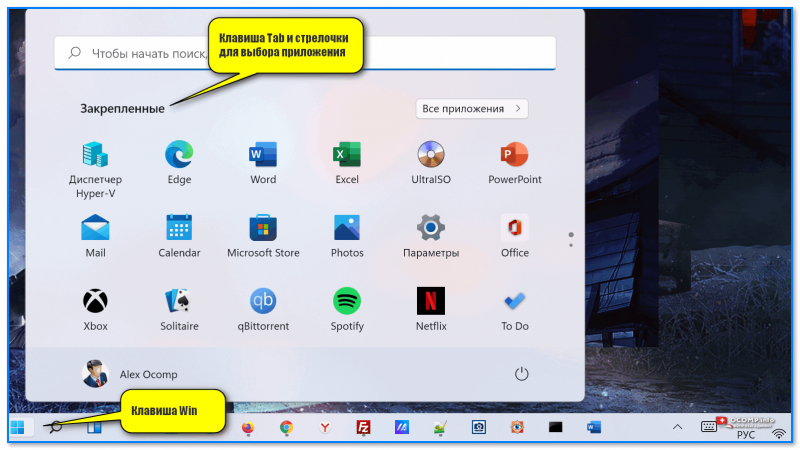
Как вызвать меню ПУСК
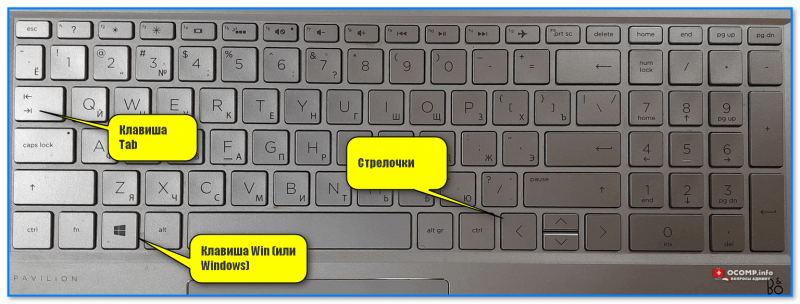
Клавиатура и клавиши
Как свернуть открытое окно (программу), переключиться на другое окно
Простое сворачивание активного окна : нажать Win+стрелочку вниз (↓). Либо Win+D — сворачивает все окна сразу.
Если окно вам больше не нужно : можно его закрыть, нажав на Alt+F4
Для того, чтобы перекл. на другое окно : нажмите Win+Tab , затем выберите стрелочками другое окно и Enter . Также можно нажать на Alt+Tab .
Альтернативный вариант : сначала свернуть все окна Win+D , затем нажать неск. раз Tab чтобы выбрать окно на панели задач и Enter для его открытия.
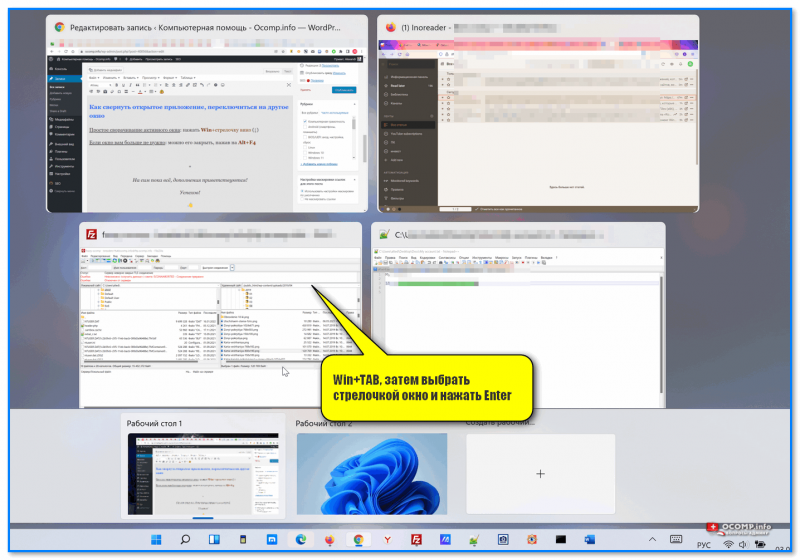
Win+TAB, затем выбрать стрелочкой окно и нажать Enter
�� В помощь!
Как свернуть игру, приложение (чтобы появился раб. стол) // И что делать, если окно не сворачивается — https://ocomp.info/kak-svernut-igru.html
Как вызывать доп. контекстное меню (которое доступно по правой кнопки мыши)
Нажать Shift+F10 (на ноутбуках и клавиатурах с доп. функциями возможно сочетание: Shift+Fn+F10 ). Затем в меню выбрать при помощи стрелок нужный пункт и нажать на Enter .
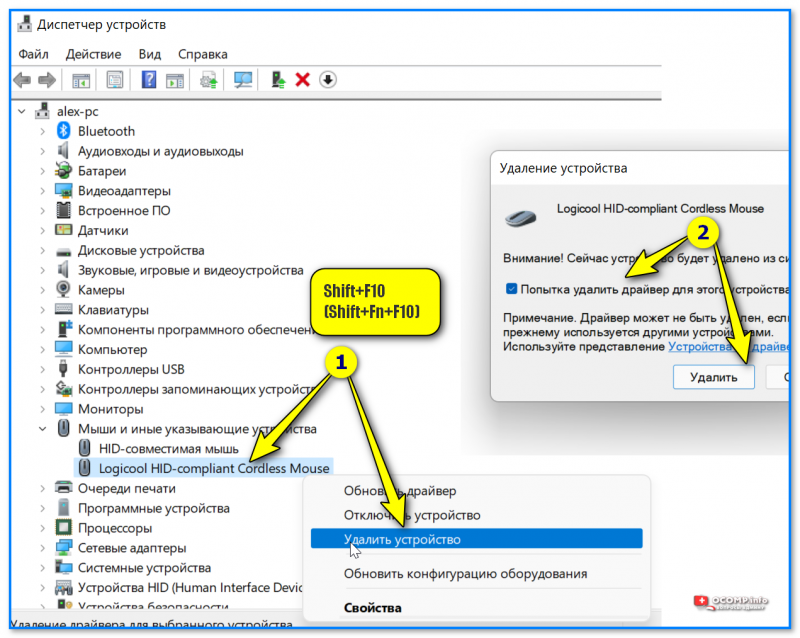
Удаление устройств (Shift+Fn+F10)
Как поставить флажок (галочку)
Если нужно в каком-то меню поставить флажок/галочку (например, согласиться с установкой драйвера) — нажмите Tab и стрелочки , чтобы выбрать этот элемент, а затем нажмите «Пробел» , чтобы он был отмечен.
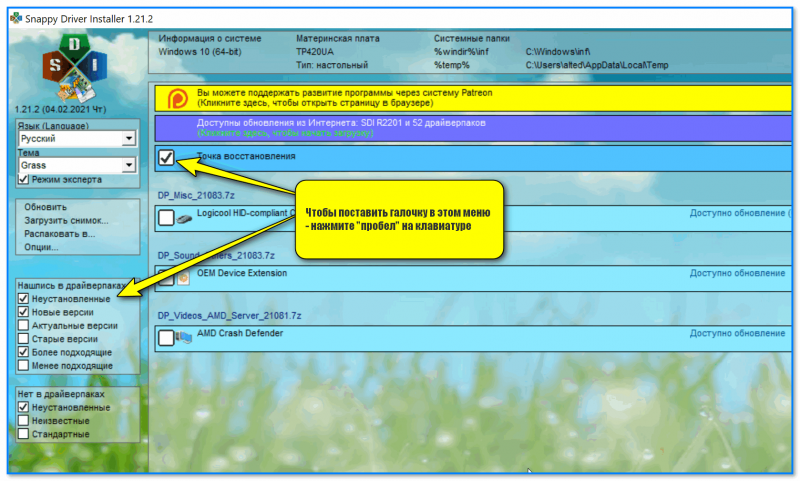
Чтобы поставить галочку в этом меню — нажмите пробел на клавиатуре
Как открыть диспетчер задач/устройств, панель управления, командную строку и т.д.
Нажмите сочетание Win+R , в левом углу появиться окно «Выполнить» — в него нужно написать одну из следующих команд:
- для вызова диспетчера задач: taskmgr и нажать Enter;
- для вызова диспетчера устройств: devmgmt.msc ;
- для управления дисками: diskmgmt.msc ;
- для перехода в командную строку: CMD ;
- для открытия контрольной панели управления: control ;
- �� другие полезные команды представлены тут: https://ocomp.info/spisok-komand-vyipolnit.html
- �� Если у вас Windows 10/11 — то для входа в параметры системы нажмите сочетание Win+i .

Запуск диспетчера устройств — devmgmt.msc
Как выключить или перезагрузить компьютер (без выдергивания шнура питания)
- 1. Win+D — сворачивание всех окон;
- 2. Alt+F4 — чтобы вызвать окно завершения работы;
- 3. Стрелочки — выбор действия;
- 4. Enter — подтверждение действия.
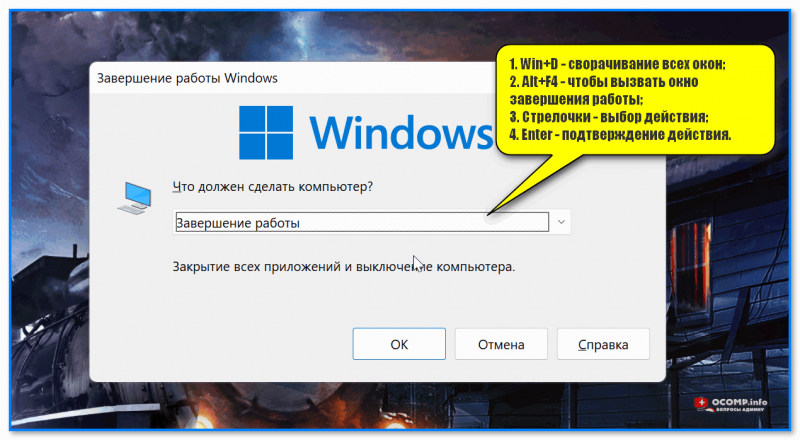
Завершение работы Windows
Как кнопками клавиатуры управлять курсором мыши (чтобы клавиатура «стала» мышкой)
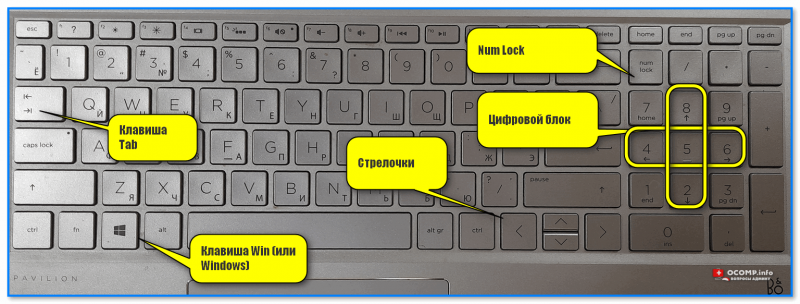
Сразу предупрежу — что данный способ может работать не на всех устройствах (например, на некоторых ноутбуках просто-напросто нет кнопки NumLock (искать ее нужно на правой части клавиатуры, рядом с цифрами) ).
Сочетание для вкл. управления указателем мышки : левый Alt + левый Shift + NumLock
Далее нужно нажать на Enter для подтверждения операции.
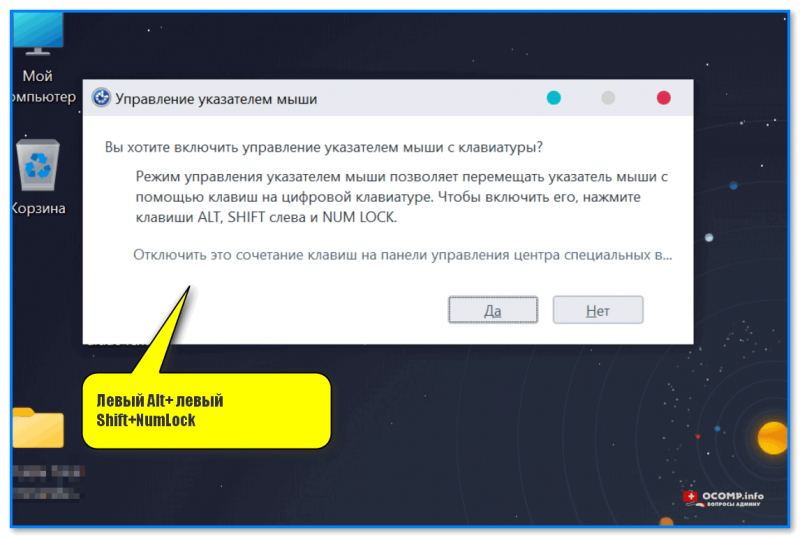
Левый Alt + левый Shift + NumLock
Затем можно управлять курсором с помощью цифрового блока клавиатуры (который справа):
- цифры 1–9 — отвечают за перемещение курсора (также можно использовать стрелочки);
- «+» — двойной клик ЛКМ (левой кнопки мыши) по элементу, на котором стоит курсор;
- «/» — обычный одинарный клик ЛКМ;
- «-» — одинарный клик ПКМ (правой кнопки мыши);
- «0» — зажать кнопку мыши;
- «-» — отпустить удерживание мыши.
Самые нужные сочетания клавиш
- открыть окно проводника: Win+E ;
- вставить смайл (Windows 10/11): Win+. (или Win+ю );
- выделить весь текст (все файлы) на странице (в папке) — Ctrl+A (для выделения абзаца: Shift + Ctrl + Стрелка вверх/низ);
- скопировать в буфер обмена выделенный элемент — Ctrl+C ;
- вставить из буфера скопированный ранее элемент — Ctrl+V ;
- поиск: Ctrl+F ;
- отмена последнего действия: Ctrl+Z ;
- сохранение документа/файла: Ctrl+S ;
- открыть документ/файл: Ctrl+O ;
- распечатать документ/файл: Ctrl+P ;
- переименовать файл (в проводнике) //сначала его необходимо выбрать : F2 ;
- удалить строку/файл/выделенный элемент: Delete .
�� В помощь!
1) Таблицы сочетаний клавиш на клавиатуре: для работы с текстом, ввода спец-символов, горячие клавиши Windows — https://ocomp.info/tablitsyi-sochetaniy-klavish.html
2) Кнопка Win на клавиатуре: полезные сочетания клавиш с ней, и как можно ее отключить — https://ocomp.info/knopka-win-na-klaviature.html
На сим пока всё, дополнения приветствуются!
Как управлять компьютером без мыши?
Порой нужно управлять компьютером без помощи мыши. Это пригодится если у Вас сломана мышка или при работе с графическими редакторами, когда нужна точность с управлением курсора.
В Windows 7 есть возможность управлять компьютером с помощью клавиатуры без мышки.
Как управлять компьютером с клавиатуры?
Нажимаем последовательно сочетания клавиш:
левый Alt + левый Shift + NumLock
Немного поясню.
Нажимаем вначале клавишу Alt, расположенную слева на клавиатуре, затем, удерживая её нажатой, нажимаем рядом левый Shift, затем, удерживая нажатыми эти две кнопки, нажимаем NumLock.
Важное примечание :
Нажимать нужно именно левые Alt и Shift. С правыми этого не получится.
В результате у Вас должно выйти такое вот окошко:

где жмем Да и режим управления указателя мыши с помощью клавиатуры будет активирован.
Кстати, обратите внимание на ссылку в этом окне выше, Перейдите в центр специальных возможностей, чтобы отключить сочетание клавиш, его можно проигнорировать, но если всё же нажать, то выйдет окно настройки, в котором можно увеличить/уменьшить скорость передвижения курсора и другие параметры:

Если этот режим запущен, то в области уведомлений (трее) будет показан соответствующий значок в виде мыши:

Для выхода из этого режима, нужно повторно нажать то же самое сочетание клавиш, что описано выше для входа.
Клавиши управления курсором мыши с помощью клавиатуры.
Для управления курсором используется цифровой блок на клавиатуре.
Нажатие NumLock включает/выключает его в этот режим
Кнопки управления курсором:
1-9 (кроме 0 и 5 ) — отвечают за перемещение курсора. Соответственно при нажатии 4 или 5, Вы передвинете курсор влево или вправо. При нажатии 9 передвинете по диагонали вправо-вверх. И так далее.
Клавиши Shift и Ctrl будут увеличивать и уменьшать скорость передвижения курсора.
Только при условии, что стоит галочка на соответствующем пункте в настройках, которые описаны выше
5 — эмитирует нажатие ЛКМ (Левая Кнопка Мыши).
+ — двойной клик кнопкой 5.
/ — переход в режим ЛКМ.
— — переход в режим ПКМ (Правая Кнопка Мыши).
* — переход в режим ЛКМ и ПКМ одновременно (если честно, не совсем разобрался в её надобности).
0 — удержание кнопки мыши.
. — отпускает удерживание мыши.
Текущее состояние кнопки всегда отображается в трее, на том же значке. Попробуйте нажимать различные переходы в режимы и увидите как меняется значок.
Вот и всё на этом, теперь Вы сможете управлять курсором мыши компьютера с помощью клавиатуры.
Похожие публикации
Как перенести панель задач в другое место 6 лет и 9 месяцев назад, Windows общее
Упрощаем работу в браузере 7 лет и 6 месяцев назад, Полезно знать
Как управлять запущенными окнами с помощью клавиатуры 10 лет и 2 месяца назад, Статьи про windows 8
ГОРЯЧИЕ КЛАВИШИ БЫСТРОГО ВЫЗОВА В WINDOWS 7 11 лет назад, Статьи про windows 7
- Комментарии
- ВКонтакте
11 комментариев
Предыдущая страница Следующая страница
Новые публикации
Лента комментариев
- НЕДОКУМЕНТИРОВАННЫЕ ВОЗМОЖНОСТИ WINDOWS 7 Александр 2 месяца и 2 недели назад
1 Автор: Александр Тема: НЕДОКУМЕНТИРОВАННЫЕ ВОЗМОЖНОСТИ WINDOWS 7 Символьные папки. Это не полный список, есть и другие.
70 Автор: Миха Тема: Перемещаем папки установки программ и профилей по умолчанию Сделал первый этап на винде 8. Перестали работать иконки. Логично, все пути теперь ведут на D. Делал это ради одной объемной проги, которая не давала выбора на какой диск ставить и ставилась на C. Откатил назад, мне лень все копировать на D и прописывать пути, проще установить другую прогу. Что и сделал. Хорошо, что все откатилось, вернул пути на C в реестре. Боли не было. Но и способ так себе, хорош при установке с нуля, а не на рабочем компе. Много чего переносить и не авернчка потеряется чт .
1 Автор: Алёна Тема: АДМИНИСТРИРОВАНИЕ WINDOWS 7 Здравствуйте.
У меня на ровном месте учётка в Виндовс 7 разделилась на 2 – мою и администратора. В моей зарублены все права. Нет доступа к Диспетчеру задач, выключению компьютера и т.п.
По вашей инструкции сделать ничего не могу, т.к. GPEDIT.MSC нет ни в одной из учёток. Подскажите, где ещё можно найти эти настройки?
13 Автор: Ник Тема: Пропало меню отправить Оч странно, но вчера я протр@хался весь день и ничего не вышло. И папки в АppData удалял/возвращал и эту ? операцию проделывал и КУЧУ других. Но вот сегодня ещё раз попытался. Вчера меню отправить вообще пропало из контекстного меню, а сегодня я решил, что могу попробовать его восстановить и получилось! Спасибо Вам за Ваш чудесный мозг и знания!
20 Автор: Имя Тема: Где скачать вирусы Ищу сайт где скачать вирус, нахожу данны сайт, хочу скачать вирусы но их тут нет
работаю одной клавиатурой: как поставить в окошке галочку. И как сделать , чтобы двигать курсор только клавой?
Кнопка «+» чтобы вставить галочку, кнопка «-» чтобы убрать галочку и кнопка Tab чтобы двигать курсор.
Василий ШавловУченик (244) 7 лет назад
Спасибо за помощь .
МаксЗнаток (314) 7 лет назад
Помог. Спасибо!
корневой концентраторГуру (2736) 7 лет назад
Дай Бог здоровья на долгие годы!
Денис НарховПрофи (633) 6 лет назад
Спасибище. Оооочень помог.
Neznakomka. PaK syper. Ученик (92) 5 лет назад
а вот я не разобралась
Андрей СветлышевУченик (156) 3 года назад
отлично коротко и ясно, без лишней трепотни.
Андрей АлександровичУченик (103) 2 года назад

О ГОСПОДИ, ТЫ СВЯТОЙ ЧЕЛОВЕК, ВДАЛИ ОТ ГОРОДА САВИЛ ВИН 11, БЕЗ МЫШКИ НЕ МОГ ПРИНЯТЬ ЛИЦЕНЗИОННОЕ СОГЛАШЕНИЕ, НО ТЫ СПАС МЕНЯ.
Остальные ответы
Кнопка Tab пермещает курсор по полям и окошкам, клавиши end и home перемещают курсор в конец и начало строки соотвественно.

Чтобы двигать и нажимать курсор без мышки, можно использовать клавиатуру (чтобы не париться с переводом фокуса от одного элемента к другому с помощью клавиши TAB в одном направлении и SHIFT+TAB в другом, и отмечанием галки с помощью пробела).. .
Чтобы включить (Отключить) этот режим, нужно нажать «Left Shift» + «Left Alt» + «NumLock».
Появится окошкоНажав ОК, вы сможете управлять курсором с помощью правой части клавиатуры-
Клавишами с цифрами 1,2,3,4,6,7,8,9.
Клавиша 5 делает щелчок левой кнопкой мыши, аналогично и двойной щелчок.
Чтобы «нажать правую кнопку мыши» , щелкните сначала «5» в том месте,
где нужно нажать правую «мышь» и затем нажмите Left Shift + F10.
Похожие вопросы
Как поставить галочку на клавиатуре компьютера или ноутбука?
Галочка, галка, птичка — символ, который обозначает согласие. Например, его можно использовать в бюллетенях, а в некоторых социальных сетях галочка означает подтвержденный профиль. В этой статье вы узнаете, как написать галочку с помощью клавиатуры ПК или ноутбука. Будет несколько различных способов, подходят они в том числе и для текстового редактора Word.
Используем Alt-коды
Пожалуй, это наиболее удобный способ. Вам понадобится цифровая клавиатура основной клавиатуры (расположена в ее правой части, но на некоторых устройствах отсутствует в принципе).
Нажмите Num Lock для включения цифровой клавиатуры при необходимости.
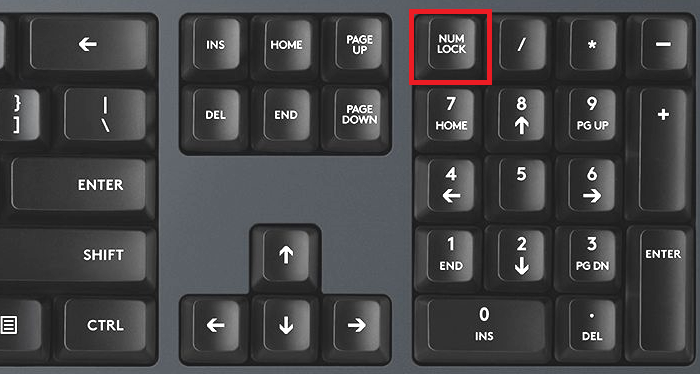
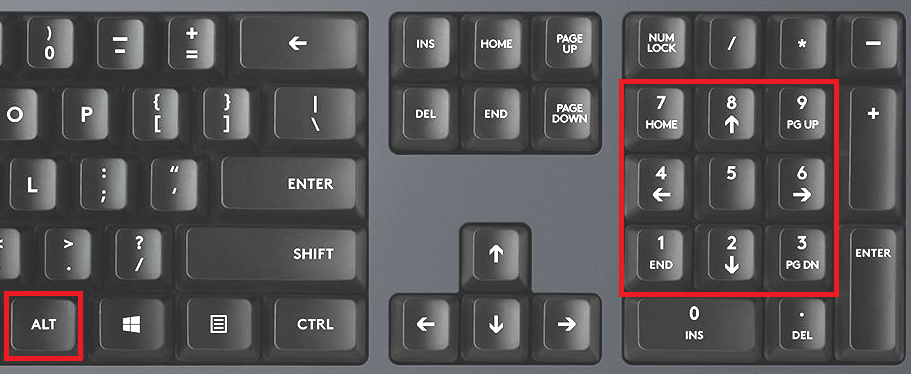
Зажмите Alt (попробуйте как с правым, так и левым), после чего наберите на цифровой клавиатуре цифры 251, затем отпустите Alt.
Что должно получиться:
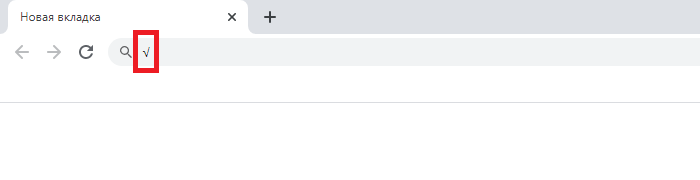
Фактически мы получили галочку, но на деле это символ корня, который в том числе используют как галочку.
Используем таблицу символов
По сути — тот же самый метод, только использовать мы будем таблицу символов.
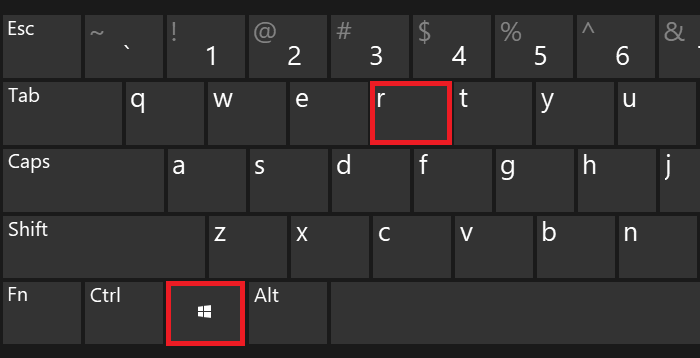
Нажмите Win+R для запуска окна «Выполнить».
Добавьте команду charmap.exe и нажмите ОК.
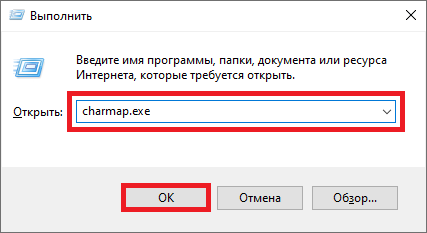
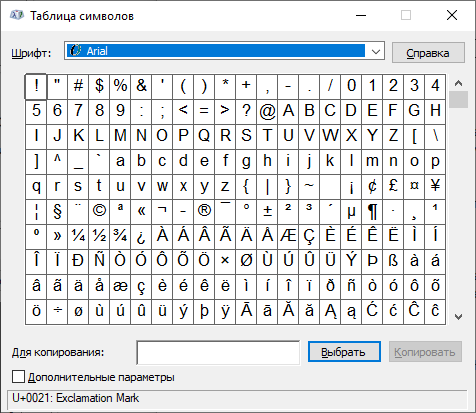
Таблица символов запущена.
Найдите нужный символ, нажмите на него, затем кликните по клавишам «Выбрать» и «Копировать» — именно в такой последовательности.
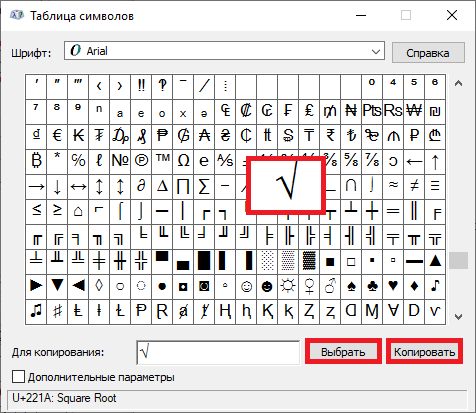
Значок был скопирован. Вставьте его в нужное место строки.
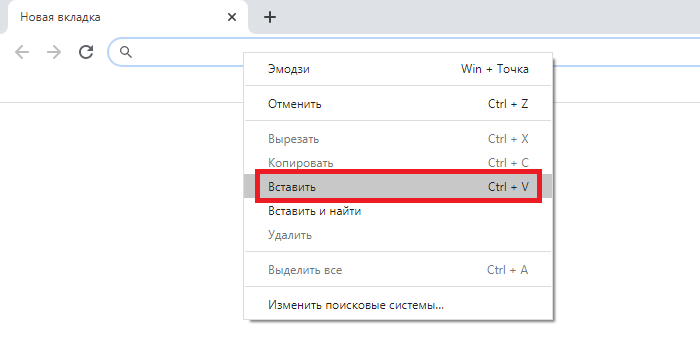
Скопируйте галочку
Можете просто взять и скопировать нужную вам галочку из строк ниже: