Lenovo IdeaPad Gaming 3 15IMH05 (81Y400VERU) [22/68] Запуск программы uefi bios setup utility
Шаг 2. Выберите Управление электропитанием ➙ Настройка схемы электропитания .
Установка режима производительности
Компьютер может работать в различных режимах производительности. Производительность и
энергопотребление компьютера отличаются в различных режимах производительности. Нажмите
сочетание клавиш Fn + Q для циклического просмотра различных режимов производительности.
Примечание: Расположение клавиши с буквой «Q» и некоторых других клавиш на клавиатуре с
французской раскладкой отличается от раскладки клавиатур для других языков. Если Вы
используете клавиатуру с французской раскладкой, нажмите Fn + A для установки режима
производительности.
Изменение параметров в UEFI/BIOS Setup Utility
В этом разделе представлен обзор UEFI/BIOS и описаны операции, которые можно выполнить в
программе Setup Utility.
Что такое UEFI/BIOS Setup Utility
UEFI/BIOS — это первая программа, которая открывается при запуске компьютера. UEFI/BIOS
инициализирует аппаратные компоненты и загружает операционную систему и другие программы. В
компьютере может иметься программа настройки (Setup Utility), с помощью которой можно изменять
определенные параметры UEFI/BIOS.
Запуск программы UEFI/BIOS Setup Utility
Шаг 1. Включите или перезагрузите компьютер.
Шаг 2. После появления на экране логотипа Lenovo постоянно нажимайте клавишу F2.
Примечание: Если на компьютере включен режим быстрых клавиш, нажмите сочетание
клавиш Fn + F2.
Изменение последовательности загрузки
Последовательность загрузки может потребоваться изменить, чтобы компьютер смогу запустить с
другого устройства или расположения в сети.
Шаг 1. Откройте программу UEFI/BIOS Setup Utility.
Шаг 2. Перейдите в меню Boot.
Шаг 3. Следуйте инструкциям на экране, чтобы изменить порядок устройств в разделе Boot Priority
Примечание: Также можно изменить последовательность загрузки временно, не открывая Setup
Utility. Для этого запустите компьютер. После появления на экране логотипа Lenovo постоянно
нажимайте клавишу F12 (или сочетание клавиш Fn + F12).
Руководство пользователя
Содержание
- Глава 1 знакомство с компьютером 1 3
- Глава 2 начало работы с компьютером 9 3
- Глава 3 подробнее о компьютере 15 3
- Глава 4 справка и поддержка 23 3
- Об этом руководстве iii 3
- Приложение a важная информация по технике безопасности 27 3
- Приложение b информация о специальных возможностях и эргономике 41 3
- Приложение c информация о соответствии 47 3
- Приложение d замечания и товарные знаки 61 3
- Содержание 3
- Об этом руководстве 5
- Вид спереди 7
- Глава 1 знакомство с компьютером 7
- Вид основания 8
- Вид слева 9
- Вид справа 10
- Вид снизу 11
- Компоненты и спецификации 12
- Заявление о скорости передачи данных через интерфейс usb 13
- Условия эксплуатации 13
- Глава 2 начало работы с компьютером 15
- Добавление учетных записей пользователей 15
- Локальные учетные записи 15
- Начало работы с windows 10 15
- Переключение между локальной учетной записью и учетной записью майкрософт 15
- Учетная запись windows 15
- Учетные записи майкрософт 15
- Добавьте дополнительные учетные записи пользователей если компьютером будут пользоваться члены семьи или другие люди 16
- Примечание чтобы добавить членов семьи необходимо войти в систему с использованием учетной записи майкрософт 16
- Рабочий стол windows 16
- Шаг 1 откройте меню пуск и выберите параметры учетные записи семья и другие пользователи 16
- Шаг 2 выберите добавить пользователя для этого компьютера 16
- Шаг 3 задайте имя пользователя и пароль для учетной записи пользователя 16
- Lenovo vantage и lenovo pc manager 17
- Подключение к проводным сетям 17
- Подключение к сетям 17
- Подключение к сетям wi fi 17
- Включение и отключение режима в самолете 18
- Меню кнопка novo 18
- Открытие меню кнопка novo 18
- Удаление сети wi fi 18
- Быстрые клавиши на клавиатуре 19
- Взаимодействие с компьютером 19
- Некоторые горячие клавиши используются вместе с функциональными клавишами f1 f12 hotkey mode это параметр uefi bios с помощью которого можно изменить способ использования горячих или функциональных клавиш 19
- Некоторые клавиши на клавиатуре содержат значки такие клавиши называются клавишами быстрого доступа их можно использовать по отдельности или в комбинации с клавишей fn для быстрого открытия некоторых приложений или изменения определенных настроек функции горячих клавиш указываются значками на них 19
- Примечание либо выключите компьютер нажмите клавишу fn и кнопку питания чтобы открыть меню кнопка novo 19
- Режим горячих клавиш 19
- Нажмите клавишу numlock чтобы включить или отключить цифровую панель 20
- Некоторые компьютеры lenovo оснащены выделенной цифровой панелью расположенной с правой стороны клавиатуры эта панель используется для быстрого ввода чисел и операторов 20
- Примечание на горячие клавиши которые не используются вместе с функциональными клавишами параметр режима горячих клавиш не влияет такие клавиши всегда следует использовать вместе с клавишей fn 20
- Числовая клавиатура 20
- Глава 3 подробнее о компьютере 21
- Зарядка аккумулятора 21
- Настройка поведения кнопки питания 21
- Проверка состояния аккумулятора 21
- Проверка температуры аккумулятора 21
- Управление питанием 21
- Запуск программы uefi bios setup utility 22
- Изменение или создание плана электропитания 22
- Изменение параметров в uefi bios setup utility 22
- Изменение последовательности загрузки 22
- Установка режима производительности 22
- Что такое uefi bios setup utility 22
- Включение или отключение функции always on 23
- Задание пароля администратора 23
- Изменение режима горячих клавиш 23
- Типы паролей 23
- Установка паролей в uefi bios setup utility 23
- Включение пароля на включение компьютера 24
- Задание пароля пользователя 24
- Изменение и удаление пароля администратора 24
- Задание пароля на доступ к жесткому диску 25
- Изменение или удаление пароля на доступ к жесткому диску 25
- Варианты восстановления windows 10 26
- Возврат в исходное состояние или восстановление windows 26
- Восстановление системы windows 26
- Создание точки восстановления системы вручную 26
- Возврат windows в исходное состояние 27
- Восстановление из точки восстановления системы 27
- Создание диска восстановления 27
- Восстановление предыдущего состояния windows или возврат ее в исходное состояние с помощью диска восстановления 28
- Глава 4 справка и поддержка 29
- Для получения дополнительных сведений о компьютере и устранения неполадок используйте следующие ресурсы для самостоятельного устранения неполадок 29
- Ресурсы для самостоятельного устранения неполадок 29
- Часто задаваемые вопросы 29
- Как обратиться в центр поддержки клиентов lenovo 31
- Перед тем как связаться с lenovo 31
- Центр поддержки клиентов lenovo 31
- Приобретение дополнительных услуг 32
- Важная информация по использованию компьютера 33
- Замечания по технике безопасности 33
- Приложение a важная информация по технике безопасности 33
- Берегите компьютер от влаги 34
- Будьте аккуратны при переноске компьютера 34
- Будьте осторожны в процессе работы адаптер питания нагревается 34
- Старайтесь не повредить провода 34
- Состояния требующие немедленных действий 35
- Обслуживание и модернизация 36
- Шнуры и адаптеры питания 37
- Заявление в отношении источника питания 38
- Удлинители и связанные устройства 38
- Электрические вилки и розетки 38
- Внешние устройства 39
- Общее замечание об аккумуляторах 39
- Замечание о плоской круглой литиевой батарейке 40
- Замечание по встроенному аккумулятору 40
- Тепловыделение и вентиляция 41
- Информация о технике безопасности при работе с электроприборами 42
- Головные телефоны и наушники 43
- Замечание о жидкокристаллическом дисплее жкд 43
- Замечание об опасности удушения 44
- Замечание по стеклянным компонентам 44
- Замечания по пластиковым пакетам 44
- Меры защиты от разрядов статического электричества 44
- Информация о специальных возможностях 47
- Приложение b информация о специальных возможностях и эргономике 47
- Эргономичность работы 49
- Европейский союз соответствие директиве по оборудованию радиосвязи 53
- Заявление о соответствии радиочастот 53
- Приложение c информация о соответствии 53
- Расположение идентификаторов fcc id и ic id 53
- Бразилия 54
- Корея 54
- Мексика 54
- Сингапур 54
- Важная информация о weee 55
- Информация о переработке и экологической безопасности 55
- Информация об экологической безопасности стран и регионов 55
- Заявление об утилизации для японии 56
- Информация по утилизации для бразилии 56
- Информация об утилизации аккумуляторов для европейского союза 57
- Европейский союза 58
- Заявление о соответствии rohs 58
- Информация об утилизации аккумуляторов для сша и канады 58
- Информация об утилизации аккумуляторов для тайваня китай 58
- Информация об утилизации для материкового китая 58
- The lenovo product meets the requirements of the republic of turkey directive on the restriction of the use of certain hazardous substances in waste electrical and electronic equipment weee 59
- Индюк 59
- Материковый китай 59
- Украина 59
- Цим підтверджуємо що продукція леново відповідає вимогам нормативних актів україни які обмежують вміст небезпечних речовин 59
- 为满足中国电子电器产品有害物质限制相关的法律法规和其他要求 联想公司对本产品中有害物质按部件分 类 声明如下 59
- Rohs compliant as per e waste management rules 60
- Знак соответствия к декларации поставщика о соответствии требованиям rohs для материкового китая 60
- Индия 60
- Тайвань 60
- 依照 电器电子产品有害物质限制使用合格评定制度实施安排 绿色产品 标识使用管理办法 以及市场监 管总局关于明确电器电子产品有害物质限制使用合 格评定制度 供方符合性标志 的公告中对于合格评定标识的 相关要求 联想公司 针对纳入 电器电子产品有害物质限制使用达标管理目录 内的产品 使用自我声 明的 合格评定方式 并使用如下合格评定标识 60
- Замечания об электромагнитном излучении 61
- Информация поставщика о соответствии стандартам федеральной комиссии связи сша fcc 61
- Заявление о соответствии промышленным стандартам канады 62
- Заявление о соответствии энергопотребления классу b для германии 62
- Соответствие требованиям европейского союза 62
- Другая информация о соответствии 63
- Замечание по шнуру питания для японии 63
- Замечание по экспортной классификации 63
- Заявление о соответствии для продуктов подключаемых к линиям электропередач с номинальным током не более 20 а на одну фазу для японии 63
- Заявление о соответствии классу b по стандарту vcci добровольного контрольного совета по помехам для японии 63
- Заявление по защите зрения для тайваня китай 63
- Информация об обслуживании продуктов lenovo для тайваня китай 63
- Energy star 64
- Energy star это совместная программа агентства по охране окружающей среды сша и министерства энергетики сша цель которой экономия средств и защита окружающей среды за счет использования продуктов и методов эффективных с точки зрения сбережения энергии 64
- Ouvir sons com mais de 85 decibéis por longos períodos pode provocar danos ao sistema auditivo 64
- Дополнительная информация для евразийского союза 64
- Звуковое уведомление для бразилии 64
- Используя продукты соответствующие стандартам energy star и функции управления питанием компьютера вы можете снизить потребление электроэнергии снижение потребления 64
- Компания lenovo гордится тем что может предложить своим заказчикам продукты с сертификатом energy star компьютеры lenovo если на них есть знак energy star сконструированы в соответствии с требованиями предъявляемыми к компьютерам программой energy star и проверены на соответствие требованиям сформулированным агентством сша по охране окружающей среды что касается сертифицированных компьютеров маркировка energy star может прикрепляться на продукт упаковку продукта или отображаться в электронном виде на экране электронной этикетки или в интерфейсе параметров питания 64
- Приложение d замечания и товарные знаки 67
Похожие устройства
- Lenovo IdeaPad 3 15ADA05 (81W1004TRU) Инструкция по эксплуатации
- MSI MEG Infinite X 10TE-1003RU Инструкция по эксплуатации
- Lenovo IdeaPad 5 14ITL05 (82FE003MRU) Инструкция по эксплуатации
- Lenovo IdeaPad Gaming 3 15IMH05 (81Y400VFRU) Инструкция по эксплуатации
- Texet TX-241 Black Инструкция по эксплуатации
- Lenovo IdeaCentre 3 07ADA05 (90MV002TRS) Инструкция по эксплуатации
- Acer ConceptD CM2241W (UM.FC1EE.001) Инструкция по эксплуатации
- Samsung Galaxy A12 64GB Blue (SM-A125F) Инструкция по эксплуатации
- Samsung Galaxy A12 32GB Black (SM-A125F) Инструкция по эксплуатации
- Samsung Galaxy A12 64GB Black (SM-A125F) Инструкция по эксплуатации
- Samsung Galaxy A12 32GB Red (SM-A125F) Инструкция по эксплуатации
- Lenovo D32qc-20 (66A6GAC1EU) Инструкция по эксплуатации
- Asus VivoBook 17 M705BA-BX067T Инструкция по эксплуатации
- Lenovo L28u-30 (65FAGAC2EU) Инструкция по эксплуатации
- Lenovo Legion Y27gq-25 (65F1GAC1EU) Инструкция по эксплуатации
- Lenovo G32qc-10 (66A2GACBEU) Инструкция по эксплуатации
- Lenovo Q27h-10 (66A7GAC2EU) Инструкция по эксплуатации
- Lenovo Legion Y25-25 (66AAGAC6EU) Инструкция по эксплуатации
- Lenovo Legion Y27q-20 (65EEGAC1EU) Инструкция по эксплуатации
- Acer Predator Helios 300 PH315-53-7239 NH.Q7XER.00E Инструкция по эксплуатации
Как настроить БИОС на ноутбуке Леново, чтобы всё работало правильно

Как настроить Биос на ноутбуке Леново? Войдите в раздел BIOS во время загрузки с помощью F1/F2 или другими способами, выставьте конфигурацию оборудования и задайте источник, с которого будет загружаться система. Установите параметры безопасности и посмотрите информацию о системе, если в этом имеется необходимость. Ниже подробно рассмотрим на примере Леново B70. В других моделях названия пунктов и структура могут немного отличаться.
Как войти
Перед тем как настроить Биос на ноутбуке Lenovo, необходимо в него зайти. Здесь можно использовать один из следующих вариантов:
- Нажатие функциональной кнопки F1 или F2 во время загрузки.
- Зажатие кнопки Shift и перезапуск через Пуск. В дальнейшем в окне «Выбор действий» выбирается вариант «Перезагрузить сейчас», а далее «Поиск и устранение неисправностей», «Дополнительные параметры» и характеристики встроенного программы UEFI.
- Кликните на клавишу Novo возле кнопки питания или сбоку, а в появившемся меню выберите раздел загрузки Биос на ноутбуке Леново.
После входа можно выполнять настройку Биос на ноутбуке Lenovo IdeaPad или в других моделях с учетом поставленных задач. Как это сделать правильно, рассмотрим ниже.

Настройки
Чтобы выставить правильные параметры, важно знать особенности управления. В BIOS все значения задаются с помощью клавиатуры, а более привычная мышка не работает. Исключением являются новые версии Биос (UEFI), в которой доступен такой вариант перемещения. Сразу отметим, что кнопки для управления описаны внизу или сбоку экрана, чтобы пользователи не запутались в этих моментах.
Чтобы выставить настройки BIOS на ноутбуке Lenovo, необходимо использовать следующие клавиши:
- стрелки — позволяют перемещать курсор в нужном направлении;
- Enter — кнопка для входа в интересующую категорию;
- Esc — выход из Биоса с сохранением или без сохранения нужных данных;
- +/PgUp, -/PgDn — изменение цифры нужного показателя, переключение;
- F1 — краткая информация;
- F2 — подсказка о выбранной категории (работает не всегда);
- F5/F6 — изменение характеристик выбранного пункта;
- F9 — сведения о системы или загрузка быстрых настроек;
- F10 — сохранение параметров с дальнейшим выходом.
В некоторых моделях ноутбуков, чтобы настроить BIOS, необходимо нажимать функциональные кнопки вместе с Fn. Чаще всего это происходит, когда они совмещаются с какими-то другими опциями.
В дальнейшем, чтобы выставить настройки Биоса на ноутбуке Леново, важно знать, какие бывают разделы, и в чем их особенности.

Information
Главная категория Биос на ноутбуке Леново. Здесь ничего настроить нельзя, но можно получить данные об устройстве:
- марка / модель — необходима при установке ПО;
- версия BIOS — потребуется при обновлении;
- серийный номер — чаще всего не нужен;
- модели оборудования: процессора, жесткого диска, CD-привода и т. д.
Этот раздел полезен для получения сведений об оборудовании, характеристиках и его особенностях.

Configuration
Если необходимо настроить Биос, владельцам ноутбуков Леново требуется заходить именно сюда. Выделим основные параметры:
- System Time/Date — установка даты / времени;
- Wireless — включение / выключение модуля Вай-Фай. Если вы не пользуйтесь модулем, лучше отключить (Disabled) устройство. Для активации нужно выбрать Enabled.
- Sata Conroller Mode — режим функционирования HDD. Чтобы настроить этот параметр, нужно понимать особенности работы оборудования. От установленных характеристик зависит работа накопителя, к примеру, его скорость.
- Graphic Device Settings — установка видеокарт: дискретная или интегрированная. Здесь можно выбрать подходящий вариант.
- Power Beep — активация / деактивации пищалки, в которой сегодня нет необходимости.
- Intel Virtual Technology — опция, позволяющая использовать несколько ОС на одном ноутбуке Леново. Чтобы настроить эту опцию, нужно обладать определенными знаниями.
- BIOS Back Flash — включение этой функции позволяет обновить старый Биос.
- HotKey Mode. Здесь можно настроить режим работы функциональных кнопок от F1 до F12 и назначить им разные функциональные возможности.
Указанный раздел можно не трогать, если вы не планируете вносить глобальные изменения в работу видеокарты или модуля Вай Фай.

Security
Сюда необходимо зайти, чтобы настроить параметры безопасности. Именно в этом разделе задается пароль администратора для входа в Биос на ноутбуке Леново или получения доступа к HDD.
- Set Administrator Password — задание пароля для входа пользователя-администратора;
- Set Hard Dick Password — установка пароля-доступа к накопителю;
- Secure Boot — безопасная загрузка, отображается при наличии UEFI.

Boot
Если необходимо переустановить ОС на ноутбуке Леново, пользователи чаще всего входят в раздел Boot. Именно здесь можно задать, откуда будет осуществляться загрузка операционной системы. В старых вариантах Биос можно даже менять приоритетность загрузки. К примеру, на начальном этапе ноутбук пытается запустить систему с USB, потом с DVD, а уже далее с жесткого диска.
Чтобы правильно настроить вход, нужно знать назначение каждого из пунктов:
- Boot Mode. Особенности загрузки: UEFI, Legacy.
- Fast Boot. Ускоренная загрузка ОС, работает только для UEFI.
- USB Boot. Раздел предусмотрен для разрешения или запрета загрузки с USB.
- PXE Boot to LAN. Включает загрузку ОС с сервера с помощью локальной сети. В большинстве случаев в такой опции нет необходимости.

Exit
В этом разделе ничего настроить не получится, ведь он предусмотрен для выхода из раздела или сброса данных. При этом пользователям доступны следующие пункты:
- Exit Saveng Changes — выход с сохранением внесенных изменений;
- Exit Discarding Changes — выход из Биос без сохранения данных;
- Discard Changes — отмена всех внесенных правок за последний сеанс;
- Save Changes — сохранение внесенных параметров;
- Load Defaults Changes — сброс Биос на ноутбуке Леново до заводских параметров, необходимо при наличии проблем в работе;
- OS Optimized Defaults — раздел, где можно настроить параметры для определенных ОС (есть не во всех BIOS).

Теперь вы знаете, как правильно настроить Биос на ноутбуке Леново, и какие параметры нужно устанавливать. Для обычных пользователей менять какие-то данные вообще не требуется. Большинство пользователей применяют раздел только при установке ОС или сбросе BIOS до заводских. Но при желании все-таки можно настроить некоторые параметры. Но все действия нужно совершать осознанно, чтобы не навредить ноутбуку Леново.
Как настроить БИОС на ноутбуке : 6 комментариев
- Евгения08.08.2021 в 16:51 В lenovo ideapad 330-15igm в BIOS нет вкладки Advanced. Что делать?
- Алекс08.10.2022 в 01:09 Нашёл?
Загрузка в режиме UEFI или устаревшем режиме BIOS
Выберите режимы UEFI или прежних версий BIOS при загрузке в Windows PE (WinPE) или программу установки Windows. Если после установки Windows необходимо переключить режимы встроенного ПО, можно использовать средство MBR2GPT .
Как правило, установите Windows с помощью нового режима UEFI, так как он включает больше функций безопасности, чем устаревший режим BIOS. Если вы загружаетесь из сети, поддерживающей только BIOS, вам потребуется выполнить загрузку в устаревшем режиме BIOS.
После установки Windows устройство загружается автоматически в том же режиме, в котором оно было установлено.
Чтобы загрузить UEFI или BIOS, выполните следующие действия.

- Откройте меню встроенного ПО. Можно использовать любой из следующих методов:
- Загрузите компьютер и нажмите клавишу изготовителя, чтобы открыть меню. Общие используемые ключи: ESC, Delete, F1, F2, F10, F11 или F12. На планшетах распространенными кнопками являются увеличение громкости или уменьшение громкости (найдите более распространенные клавиши и кнопки). Во время запуска часто отображается экран с упоминанием ключа. Если его нет или экран проходит слишком быстро, чтобы увидеть его, проверка сайт вашего производителя.
- Кроме того, если Windows уже установлена, на экране входа или в меню Пуск выберите Пункт Питания (), > удерживая нажатой клавишу SHIFT , при нажатии кнопки Перезапустить. Выберите Устранение неполадок с дополнительными > параметрами UEFI Firmware Settings (Дополнительные параметры > встроенного ПО UEFI).
- В меню встроенного ПО загрузите диск или сеть в режиме UEFI или BIOS: В меню загрузочного устройства выберите команду, которая определяет режим встроенного ПО и устройство. Например, выберите UEFI: USB-накопитель или BIOS: сеть/локальная сеть. Для одного устройства могут отображаться отдельные команды. Например, вы можете увидеть USB-накопитель UEFI и USB-накопитель BIOS. Каждая команда использует одно и то же устройство и носитель, но загружает компьютер в другом режиме встроенного ПО. Некоторые устройства поддерживают только один режим (UEFI или BIOS). Другие устройства позволяют загружаться в режиме BIOS, отключив функции безопасности UEFI вручную. Чтобы отключить функции безопасности, перейдите в раздел Безопасная > загрузка безопасности и отключите эту функцию.
Примечание Некоторые старые компьютеры (Windows 7 или более ранние версии) поддерживают UEFI, но требуют перехода к загрузочному файлу. В меню встроенного ПО найдите параметр «Загрузка из файла», а затем перейдите в папку \EFI\BOOT\BOOTX64. EFI на носителе среды предустановки Windows или программы установки Windows.
Режимы UEFI и BIOS в WinPE
Определение загрузки WinPE в режиме BIOS или UEFI
Запросите реестр, чтобы определить, в каком режиме находится устройство. Это можно сделать из командной строки:
reg query HKLM\System\CurrentControlSet\Control /v PEFirmwareType | Код возврата | Режим встроенного ПО |
|---|---|
| 0x1 | BIOS |
| 0x2 | UEFI |
Используйте его в скрипте:
wpeutil UpdateBootInfo for /f "tokens=2* delims= " %%A in ('reg query HKLM\System\CurrentControlSet\Control /v PEFirmwareType') DO SET Firmware=%%B :: Note: delims is a TAB followed by a space. if %Firmware%==0x1 echo The PC is booted in BIOS mode. if %Firmware%==0x2 echo The PC is booted in UEFI mode. Обратите внимание, что между delims= и » %%A — это вкладка, за которой следует пробел.
Убедитесь, что вы загружаетесь в правильном режиме каждый раз.
Вот несколько способов убедиться, что вы загружаетесь в правильном режиме встроенного ПО при каждом запуске компьютера.
Используйте предварительно отформатированные жесткие диски и метод, который не форматируется автоматически.
Если вы хотите убедиться, что диск загружается в определенном режиме, используйте диски, предварительно отформатированные с помощью формата GPT-файла для режима UEFI или формата MBR для режима BIOS. Если при запуске установки компьютер загружен в неправильном режиме, установка Windows завершится ошибкой. Чтобы устранить эту проблему, перезапустите компьютер в правильном режиме встроенного ПО.
Удаление загрузочных файлов UEFI или BIOS
Если требуется, чтобы компьютер загружал только в определенном режиме, можно удалить файлы, используемые windows PE или программой установки Windows для загрузки в режиме UEFI или BIOS. Удалите следующие файлы в зависимости от режима загрузки.
Загрузка только в режиме UEFI
Удалите файл bootmgr из корневого каталога среды предустановки Windows или носителя программы установки Windows. Это предотвращает запуск устройства в режиме BIOS.
Загрузка только в режиме BIOS
Удалите папку efi из корневого каталога среды предустановки Windows или носителя программы установки Windows. Это предотвращает запуск устройства в режиме UEFI.
Как зайти в BIOS на ноутбуке Lenovo
Д оброго дня!
В последнее время очень много вопросов с BIOS относительно марки ноутбуков Lenovo. Дело в том, что на ноутбуках этой марки (на некоторых моделях) довольно не стандартный вход в BIOS (из-за этого, иногда впадают в ступор даже те пользователи, у которых это не первый ноутбук/ПК ��).
Вообще, изменить настройки BIOS может понадобиться по целому ряду причин. Например, при необходимости установки Windows, для получения информации о диске, серийном номере ноутбука, включения/выключения какого-нибудь устройства (скажем, звуковой карты или функциональных кнопок).
В этой статье рассмотрю несколько возможных вариантов входа в BIOS на ноутбуках этой марки. Думаю, статья пригодится всем пользователям, кто столкнулся с данной проблемой.
Способы входа в BIOS [Lenovo]
1) Стандартные «горячие» клавиши для входа
На подавляющем большинстве ноутбуков этой марки — должна подействовать кнопка F2 или F1 (нажимать нужно сразу после включения ноутбука. Модельный ряд: ThinkPad, IdeaPad, 3000 Series, ThinkCentre, ThinkStation).
В некоторых моделях — может потребовать нажатие сочетания кнопок Fn+F2 (например, в G50).
Дополнение. Совсем уж редко встречается клавиша F12 ( Fn+F12 — вход в Boot Menu) — для входа в BIOS (модель Lenovo b590). Рекомендую так же попробовать.
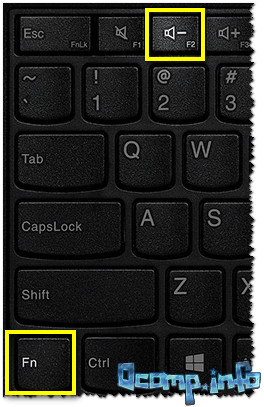
Fn+F2 — клавиатура ноутбука Lenovo
Если таким образом войти не получилось — читайте следующие рекомендации.
2) Специальная кнопка recovery «со стрелкой»
Некоторые модели ноутбуков Lenovo оснащены специальными кнопками на корпусе устройства для входа в BIOS. Речь идет, например, об этих: g505, v580c, b50, b560, g50, g500, g505s, g570, g570e, g580, g700, z500, z580, Z50, B70 и другие.
Они при включении — могут вообще никак не реагировать на ваши нажатия кнопок F2. Для входа в BIOS, в этом случае, нужно использовать специальную кнопку Recovery (со стрелкой) . Нажимать ее нужно вместо кнопки включения (т.е. когда ноутбук выключен).
Располагается кнопка Recovery на корпусе устройства, рядом с кнопкой включения (на некоторых моделях это кнопка находится сбоку). ��

Lenovo G700 — кнопка входа в настройки устройства (в том числе BIOS)

Lenovo B70 — кнопка для входа в BIOS рядом с входом для питания. Нажимать удобнее всего карандашом или ручкой
После того, как вы нажмете на эту кнопку «со стрелочкой» — ноутбук включится и вы увидите небольшое сервисное меню (обычно состоит из нескольких пунктов):
- Normal startup (нормальная загрузка);
- Bios Setup (настройки BIOS);
- Boot Menu (загрузочное меню, например, чтобы загрузится с флешки без изменения очереди загрузки) и др.
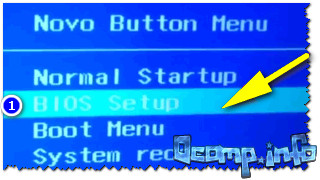
Button Menu // Lenovo
После вашего выбора Bios Setup — вы перейдете в самые обычные настройки BIOS (как в других ноутбуках) и сможете задать необходимые параметры.
3) Кнопка ThinkVantage
Если у вас есть голубая кнопка ThinkVantage на корпусе устройства — то ее нужно нажать сразу после включения ноутбука — пока еще горит приветствие и показывается марка производителя устройства (см. фото ниже). ��
Далее вы увидите меню из нескольких пунктов, среди которых будет и вход в BIOS — кнопка F1 (см. стрелка-1 на скрине ниже ��).
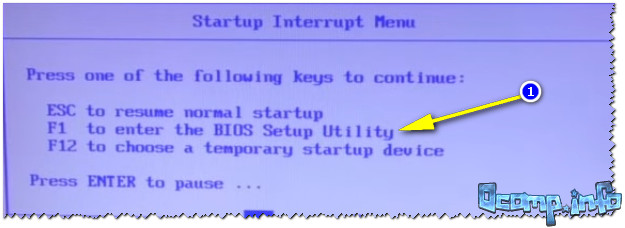
Модель Lenovo SL510 — вход с помощью ThinkVoltage
4) Отверстие вместо кнопки recovery и ThinkVantage.
У ряда моделей ноутбуков Lenovo нет никаких кнопок вовсе, но есть небольшое отверстие на боковой стороне устройства (как правило там, где подключается питание).
Например, у ноутбука Lenovo 100 кнопки recovery (которая со стрелочкой) нет вообще. Есть маленькое отверстие (рядом с отверстием такая же стрелочка ��). Кнопка сама расположена в этом отверстии, чтобы ее нажать — нужно использовать, например, скрепку или спицу.
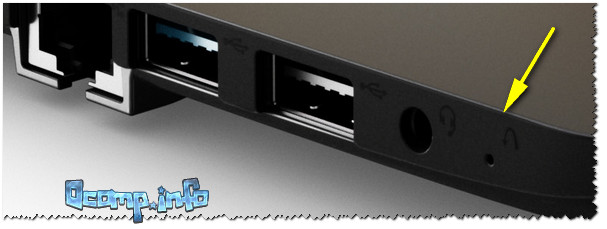
Lenovo 100 — отверстие для входа в BIOS
Производители, видно, стараются исключить случайные нажатия на кнопку — всё таки входить в BIOS подавляющему большинству пользователей приходится очень редко.
5) Если у вас установлена Windows 8.1/10/11 и она работает
В этом случае можно открыть настройки BIOS (UEFI) вообще без всяких спец. клавиш: достаточно особым образом перезагрузить устройство (через параметры системы). Как это сделать — расскажет моя ��предыдущая заметка, в ней я подробно показал скрины и дал комментарии. ��
6) Про некоторые глюки.
1) Некоторые модели ноутбуков не позволяют войти в BIOS если он работает от аккумулятора. Не могу сказать, что это 100% глюк, но настройка весьма спорная. Чтобы проверить наверняка — подключите устройство к сети и попробуйте войти в BIOS описанными выше способами.
2) У модели Lenovo v580c иногда возникает очень неприятный глюк: если вы очистили диск и установили новую Windows — кнопки входа в BIOS у вас перестанут работать.
Чтобы снова войти в BIOS (инструкция для опытных пользователей!) — выключите ноутбук, затем отключите его от сети, выньте аккумулятор. Далее снимите крышку и достаньте маленькую батарейку с мат. платы. Через 5-10 минут — соберите устройство.
При включении BIOS будет загружен автоматически для установки базовых параметров. Вам нужно открыть вкладку «Startup»: в пункте с настройкой «UEFI / Legacy boot» есть три параметра (Both, UEFI Only, Legacy Only) — нужно выбрать«Both». В пункте «UEFI / Legacy Boot Priority», нужно выставить «Legacy». Далее сохраните настройки и перезарузите ноутбук. Все должно заработать, как положено.
Дополнения по теме приветствуются (форма для комментариев ниже).
На этом пока все, удачи!
Первая публикация: 17.12.2016