Настройка кода доступа и Touch ID в Firefox

Для повышения уровня безопасности можно активировать Face ID, Touch ID или код-пароль для доступа к сохраненным паролям.
Включение Face ID, Touch ID или кода-пароля для логинов
Apple Face ID и Touch ID доступны только на определенных версиях iOS и устройстах.
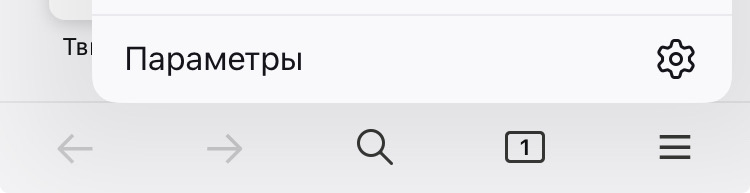
- Нажмите на кнопку меню в нижней части экрана (если вы используете iPad, меню будет находиться справа вверху):

- В меню нажмите на кнопку Параметры .
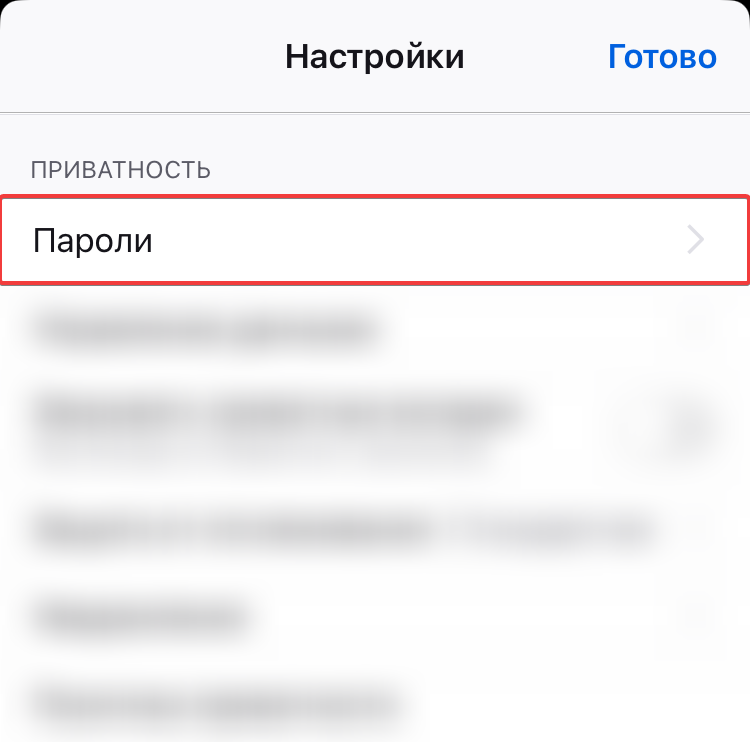
- Прокрутите вниз до раздела «Приватность» и нажмите Пароли .
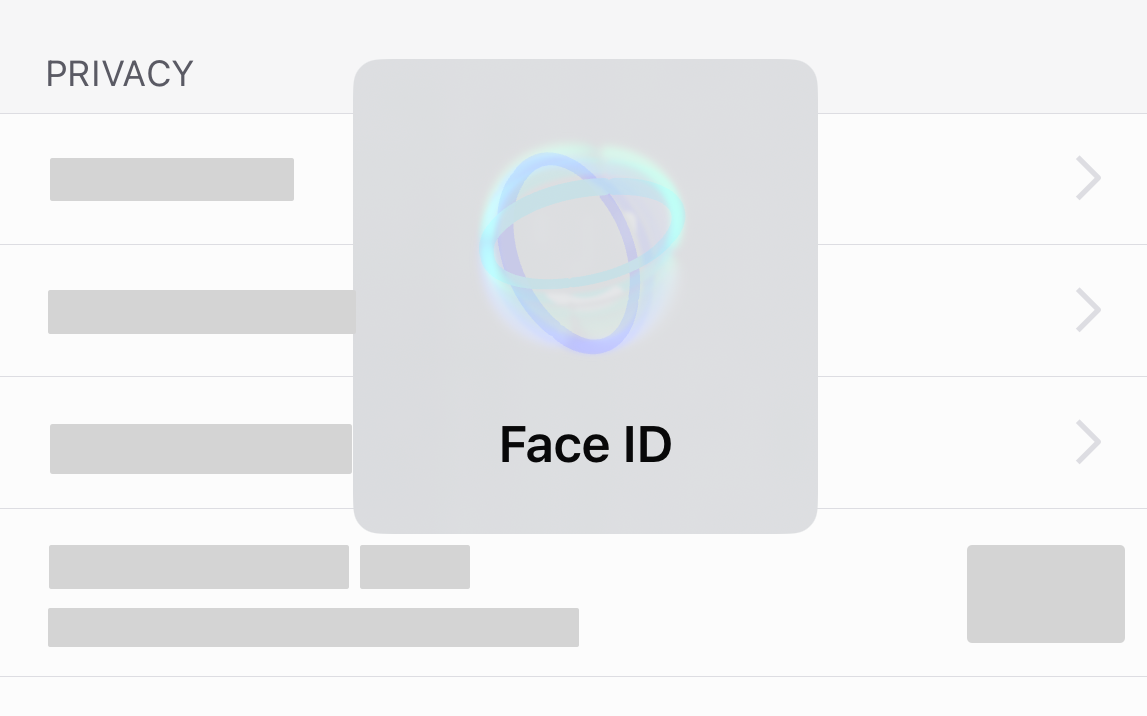
- Если появится запрос, нажмите ОК , чтобы разрешить Firefox использовать Face ID/Touch ID для доступа к сохраненным логинам.
- Нажмите Продолжить .
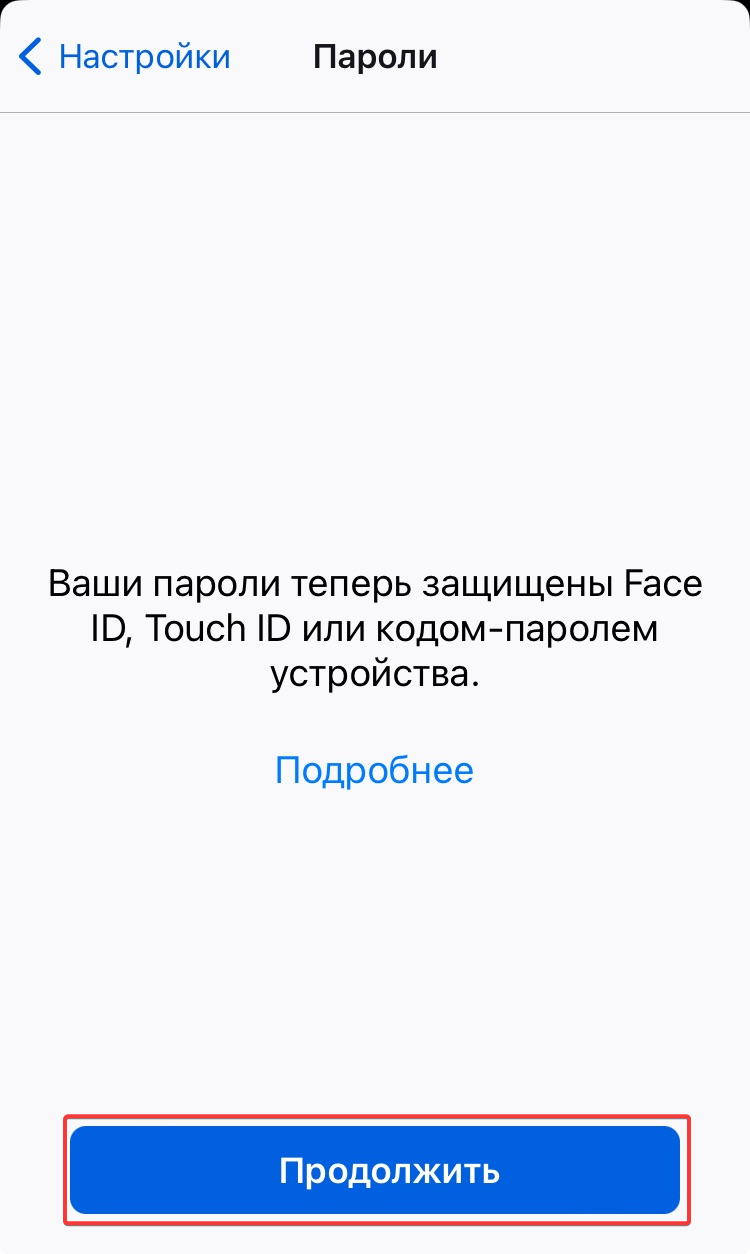
- Готово! В дальнейшем сохраненные логины будут защищены Face ID, Touch ID или кодом-паролем, в зависимости от версии iOS и типа устройства.
Дополнительная информация
- Управление сохраненными паролями в Firefox для iOS
- Как вручную добавить аккаунты в менеджер паролей в Firefox для iOS
Эти прекрасные люди помогли написать эту статью:

Станьте волонтёром
Растите и делитесь опытом с другими. Отвечайте на вопросы и улучшайте нашу базу знаний.
Как поставить пароль на Firefox
Как поставить пароль на браузер Mozilla Firefox? Этот вопрос беспокоит в первую очередь тех, кто хочет полностью защитить свои личные данные. И в данном материале мы расскажем о том, как правильно осуществить эту процедуру.
Напомним, что Mozilla Firefox – это свободный браузер, который входит в тройку лучших в мире. Он обладает высокой скоростью работы, быстро загружает страницы и поддерживает огромное количество расширений.
К тому же он начисто лишен всяких отслеживающих механизмов и является наиболее безопасным. Также у него высокий уровень защиты конфиденциальных данных пользователя. Поэтому любители приватности выбирают именно его.
Однако мы хотим узнать о том, как поставить пароль на браузер. Раньше это можно было сделать при помощи различных расширений. Но теперь нельзя. Поэтому нам придется прибегнуть к помощи стороннего программного обеспечения.
Используем Game Protector
Несмотря на название, утилита умеет защищать не только игры, но и другие приложения. Включая браузеры. Эта бесплатная программа хорошо себя зарекомендовала. Она отличается простейшим процессом настройки. И именно потому подойдет новичкам.
Утилита совершенно бесплатна. Ее можно скачать с официального сайта разработчика. Но русского языка в интерфейсе нет. Поэтому придется предоставить подробнейшую инструкцию с четким алгоритмом действий.
- Скачиваем приложение по этой ссылке.
- Дожидаемся завершения загрузки, закрываем браузер и запускаем «Проводник Windows».
- Перемещаемся в каталог «Загрузки» и двойным кликом запускаем файл «gameprotector_setup.exe».
- Теперь просто нажимаем на кнопку «Next».
- Принимаем лицензионное соглашение и снова кликаем «Next».
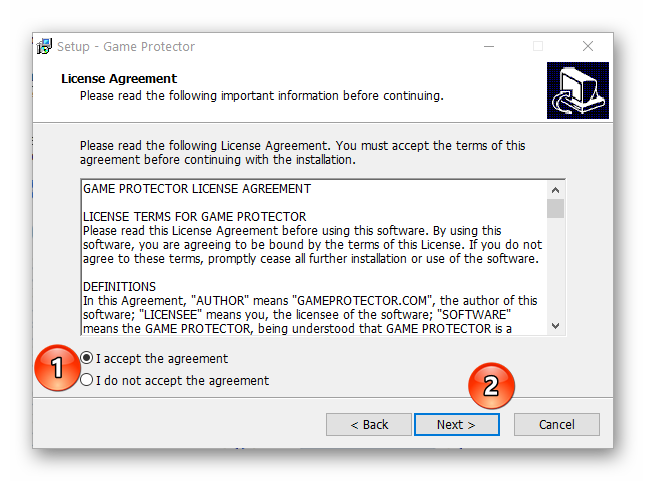
- Установка будет происходить в автоматическом режиме. Как только она завершится, кликаем «Finish».
- Далее возвращаемся на рабочий стол, находим там соответствующий значок и кликаем по нему правой кнопкой мыши.
- В появившемся меню выбираем «Запуск от имени администратора».
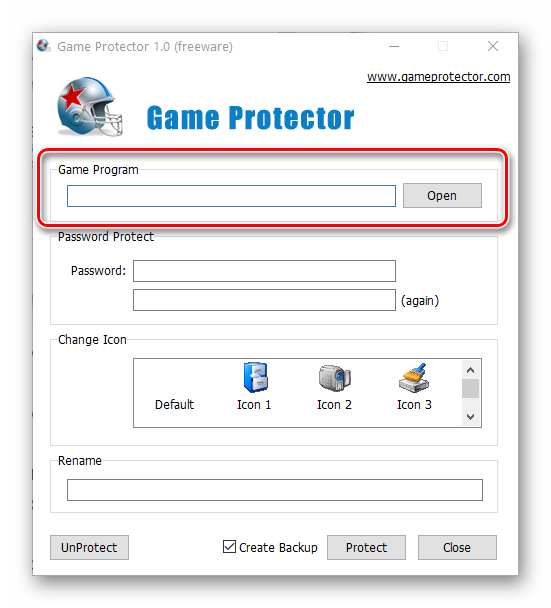
- Появится главное окно программы. Здесь необходимо в графе «Game Program» кликнуть по кнопке «Open».
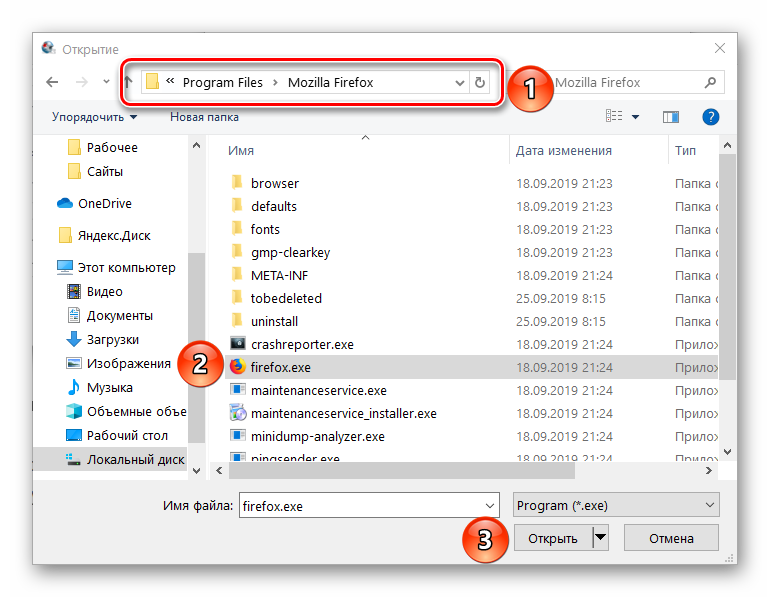
- Теперь выбираем нужные каталоги и правильно указываем путь до файла «firefox.exe». Нажимаем «Открыть».
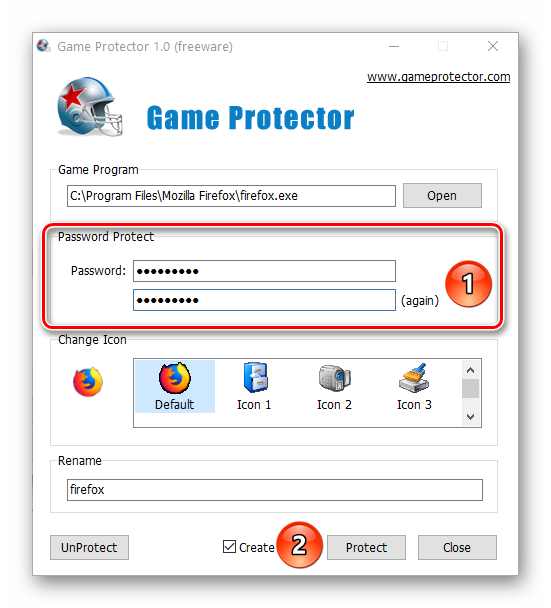
- После этого вводим пароль в графу «Password» и повторяем его в следующей строчке.
- При необходимости меняем иконку и имя.
- Кликаем по кнопке «Protect».
Вот и все. Теперь никто кроме вас не сможет запустить веб-обозреватель и проверить историю посещений, каждый раз при запуске Firefox необходимо будет вводить пароль. Более того, даже вы не сможете открыть браузер если вдруг забудете пароль. Так что лучше его записать.
Программа Game Protect хороша тем, что позволяет защищать объекты даже после удаления самой утилиты. Пароль никуда не денется. Также совершенно без разницы, какой именно файл для защиты вы выберете: ярлык или исполняемый. В любом случае защищено паролем будет все. Так что данную программу можно даже назвать идеальной.
Заключение
В рамках данного материала мы поговорили о том, как поставить пароль на Мозилу. Оказалось, что сделать это можно только при помощи специализированного ПО.
Лучшей программой для этого можно считать небольшую бесплатную утилиту под названием Game Protect. Она способна защитить все, что угодно. Даже после удаления пароль останется. Мы предоставили подробную инструкцию по настройке программы. Так что никаких проблем возникнуть не должно.
Как запаролить Mozilla Firefox
«Фаерфокс» – настоящий мультитул, обладающий обширным функционалом и инструментами, которые помогут в любой ситуации. А если пользователю чего-то не хватает из «коробки», то всегда можно установить дополнительные плагины, которые добавят новых функций к «Мозилле».
Давайте разберемся, как поставить пароль на браузер Mozilla Firefox, и имеет ли это смысл, если можно заблокировать доступ к интернету другим путём?
Блокировка доступа к сети

Прежде чем переходить напрямую к вопросу, как поставить пароль на Мозилу Фаерфокс, стоит разобраться, зачем вам в принципе нужна блокировка доступа к браузеру. Ведь установить пароль на Mozilla – далеко не единственный способ ограничить доступ к нему любым пользователям вашего ПК.
Вы точно так же можете запаролить саму сеть на ПК, сделав невозможным подключение к интернету без вашего ведома. Но у такого, более кардинального, решения, есть и свои весомые недостатки. Если вы блокируете доступ к интернету, но оставляете открытым браузер, то будьте готовы к тому, что:
- при открытии «Мозиллы» любой посетитель получит доступ к списку всех посещённых вам ресурсов. Ему достаточно будет сделать буквально два-три клика и перейти в историю «Фаерфокса»;
- пользователи ПК смогут просматривать ваши пароли и данные для входа на различные ресурсы. Более того, если появится необходимость, они всегда могут их продублировать для личного пользования;
- другой человек свободно изменит любые ваши настройки, переставив параметры по своему желанию. Особенно если машина является общественной и «Фаерфоксом» пользуются несколько людей.
Поэтому иногда удобнее заблокировать доступ напрямую к браузеру

Запаролить браузер
Чтобы установить пароль на «Мозиллу», потребуется специальный плагин, и сделать следующее:
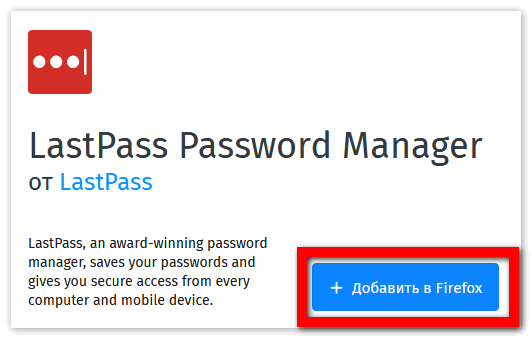
- Зайдите в расширения браузера и установите Master Password.
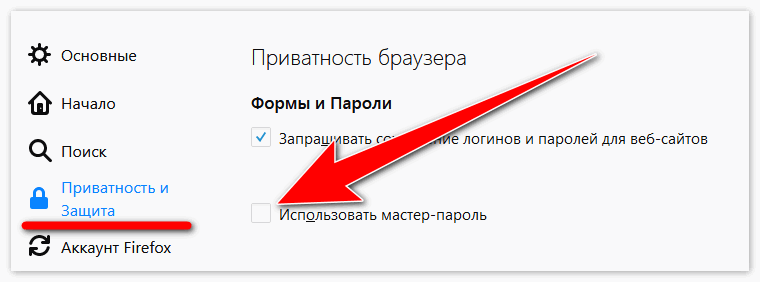
- Перейдите во вкладку «Приватность и Защита» и кликните по чекбоксу «Использовать мастер-пароль».
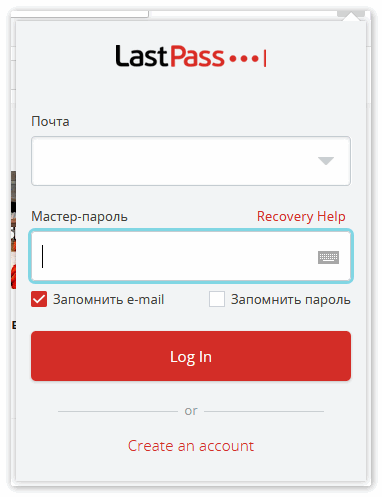
- Установить нужную вам комбинацию символов и сохраните её.
- В расширениях, найдите установленный Master Password и перейдите к его настройкам, где в пункте «запуска» поставьте специальный пароль уже на «Мозиллу».
Установить Unity Web Player на Mozilla Firefox
Эти нехитрые действия отнимут у вас не более 20 минут, но взамен вы получите браузер, защищённый специальным паролем. Это также отличная защита от злоумышленников, которые могут получить удаленный доступ к рабочему столу или файловой системе. Таким образом, они не украдут пароли, а обычные файлы куки им ничем не помогут.
Как создать безопасный пароль в Firefox?
При создании новой учётной записи на веб-сайте бывает сложно придумать уникальный и безопасный пароль. При регистрации новой учётной записи на веб-сайте Firefox может создать для вас безопасный пароль.
Для создания нового пароля
Firefox может автоматически генерировать случайные, безопасные пароли для вас, когда вы создаёте учётную запись:
- Нажмите на поле пароля на веб-сайте. Автоматически отобразится параметр безопасный пароль.
- Щёлкните Использовать надёжно сгенерированный пароль, чтобы заполнить это поле. Firefox также сохранит ваш новый логин для этого сайта.
- Если сгенерированный пароль не удовлетворяет требованиям веб-сайта, щелчок по полю с паролем покажет его (снимет с него маску), чтобы вы могли изменить его согласно требованиям.
- Нажмите на поле пароля.
- Щёлкните правой кнопкой мыши Удерживая клавишу control , щёлкните мышью в поле пароля, чтобы открыть Контекстное меню.
- Выберите Использовать сгенерированный пароль…
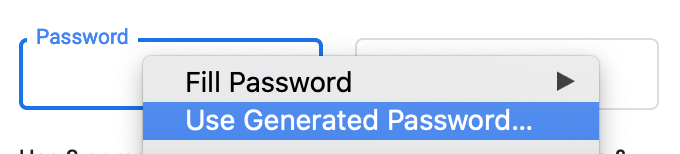
- Firefox сгенерирует пароль. Щёлкните Использовать надёжно сгенерированный пароль для автозаполнения поля этим паролем.
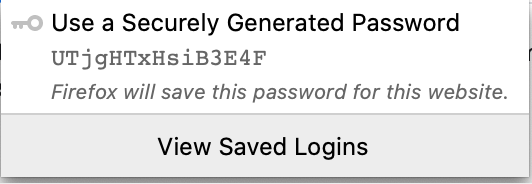
- Firefox сохранит пароль для этого сайта в Lockwise. Пароль затем может быть получен для подтверждения пароля.
Чтобы просмотреть и отредактировать ваши пароли, прочитайте статью Управление логинами в менеджере паролей Firefox.
Совет: Если вы придумываете свой собственный пароль, никогда не используйте повторно пароли на других сайтах или пароли, которые легко угадать, щёлкните здесь, чтобы узнать больше о том, как создать свой собственный безопасный пароль.
Эти прекрасные люди помогли написать эту статью:
Станьте волонтёром
Растите и делитесь опытом с другими. Отвечайте на вопросы и улучшайте нашу базу знаний.