Как сбросить свой Apple ID? [7 способов]
![Как сбросить свой Apple ID? [7 способов]](https://checkm8.info/img/reset-your-apple-id.webp)
Когда вы покупаете новое устройство Apple, первое, что вам нужно сделать, это войти в iCloud. Кроме того, вам необходимо войти в AppStore и iTunes, чтобы загрузить приложения или другой контент на ваше устройство. Для этого вам необходимо ввести свой пароль Apple ID. Если вы забыли пароль, его можно сбросить через веб-браузер на вашем iPhone, iPad или Mac. В случае, если вы также забыли свой Apple ID, его также можно восстановить.
Как сбросить пароль iCloud или Apple ID с помощью учетной записи электронной почты или контрольных вопросов?
Из соображений безопасности настоятельно рекомендуется включить двухфакторную аутентификацию Apple ID. Если он выключен и вам нужно сменить пароль, вам придется использовать свой адрес электронной почты или ответить на контрольные вопросы. Вот пошаговое руководство, как это сделать:
- 1. Введите iforgot.apple.com в веб-браузере.
- 2. Введите адрес электронной почты, используемый для Apple ID.
- 3. Нажмите «Продолжить».
- 4. Выберите «Мне нужно сбросить пароль».
- 5. Нажмите «Продолжить».
- 6. Выберите нужный вариант: «Получить электронное письмо» или «Ответить на контрольные вопросы». Для этого примера выберем «Получить и отправить по электронной почте».
- 7. Нажмите «Продолжить».
- 8. Нажмите «Готово».
- 9. Зайдите в свой почтовый ящик и откройте письмо от Apple. У него будет заголовок «Как сбросить пароль Apple ID».
- 10. Нажмите «Сбросить сейчас».
- 11. Введите новый пароль, который вам нравится.
- 12. Подтвердите новый пароль, введя его еще раз.
- 13. Нажмите кнопку «Сбросить пароль».
Если вы предпочитаете отвечать на контрольные вопросы, а не получать электронное письмо, выполните следующие действия после шага 7. Нажмите «Продолжить» выше.
- 1. Подтвердите свой день рождения.
- 2. Нажмите «Продолжить».
- 3. Дайте ответы на два заданных вам контрольных вопроса.
- 4. Нажмите «Продолжить».
- 5. Введите новый пароль.
- 6. Подтвердите новый пароль, введя его еще раз.
- 7. Нажмите кнопку «Сбросить пароль».
Это оно. Ваш пароль сброшен, и вы снова можете использовать свою учетную запись iCloud, iTunes и App Store.
Как сбросить пароль, если включена двухфакторная аутентификация?
В случае, если включена двухфакторная аутентификация, одно из устройств, привязанных к вашей учетной записи Apple, должно быть у вас под рукой, чтобы сбросить пароль. Вот что вы должны сделать:
- 1. Введите iforgot.apple.com в веб-браузере.
- 2. Введите адрес электронной почты, используемый для Apple ID.
- 3. Нажмите «Продолжить».
- 4. Введите номер телефона, связанный с вашим Apple ID.
- 5. Нажмите «Продолжить». Теперь вам будет предложено выбрать одно из устройств Apple, связанных с вашей учетной записью.
- 6. Выберите устройство, связанное с вашей учетной записью iCloud. В нашем случае мы выбираем iPhone.
- 7. Нажмите «Разрешить» на экране выбранного вами устройства.
- 8. Введите пароль устройства.
- 9. Нажмите «Готово».
- 10. Введите новый пароль Apple ID.
- 11. Введите новый пароль Apple ID еще раз, чтобы подтвердить его.
- 12. Нажмите «Далее».
- 13. Нажмите «Готово».
Как сбросить пароль Apple ID на iPhone?
Если ваш iPhone зарегистрирован в iCloud и имеет пароль, вы можете сбросить свой пароль Apple ID с него. Выполните следующие действия:
- 1. Перейдите в приложение «Настройки» на вашем iPhone.
- 2. Нажмите на свой баннер Apple ID, а затем нажмите «Пароль и пароль». Безопасность.
- 3. Нажмите «Изменить пароль».
- 4. Введите пароль и нажмите «Готово».
- 5. Введите новый пароль в поле «Новый» и подтвердите его в поле «Подтвердить».
- 6. Нажмите «Изменить».
Как сбросить пароль Apple ID на Mac?
- 1. Откройте Системные настройки.
- 2. Щелкните значок Apple ID.
- 3. Нажмите «Пароль и защита».
- 4. Нажмите «Изменить пароль».
- 5. Введите свой пароль Mac, если вас попросят.
- 6. Нажмите Разрешить.
- 7. Введите новый пароль и подтвердите его в поле Подтвердить.
- 8. Щелкните Изменить.
Как сбросить пароль Apple ID в macOS Mojave и более ранних версиях?
- 1. Используйте папку Dock или Application для открытия настроек.
- 2. Нажмите на iCloud, затем на «Сведения об учетной записи».
- 3. Щелкните Безопасность.
- 4. Нажмите «Изменить пароль».
- 5. Введите свой пароль Mac, если вас попросят.
- 6. Введите новый пароль и подтвердите его в поле Подтвердить.
- 7. Нажмите «Изменить».
Забыли идентификатор Apple? Узнайте, как это узнать.
Если вы забыли адрес электронной почты, используемый для Apple ID, не беспокойтесь. Apple может помочь вам найти вашу учетную запись. Вот что вам следует делать, если вы оказались в такой ситуации:
- 1. С помощью любого браузера перейдите на сайт iforgot.apple.com.
- 2. Под полем адреса электронной почты нажмите «Найти».
- 3. Введите свое имя и фамилию, а также резервный адрес электронной почты. Обязательно введите полное имя, связанное с вашим Apple ID.
- 4. Нажмите «Продолжить». Если ваш резервный адрес электронной почты и полное имя будут найдены в системе, вы будете перенаправлены на страницу с надписью «Apple ID найден».
- 5. Теперь нажмите «Перейти к вашей учетной записи», и вы будете перенаправлены на сайт appleid.apple.com.
- 6. Если вам также необходимо восстановить пароль Apple ID, нажмите Забыли Apple ID или пароль? Теперь вы можете выполнить шаги, описанные выше в отношении восстановления пароля Apple ID, используя свою электронную почту или ответив на контрольные вопросы. Если двухфакторная аутентификация включена, следуйте соответствующему руководству выше.
Как обойти iCloud без пароля?
Checkm8 — это инструмент, способный обойти экран блокировки iCloud на iPhone и iPad без пароля. На данный момент программа работает только со следующими моделями iPhone: 5S, SE, 6, 6S, 7, 7 Plus, 8, 8 Plus и iPhone X под управлением iOS 12.4 до iOS 16.x.x.
Как вы можете видеть, Apple заботится о безопасности и конфиденциальности своих пользователей, защищая их личные данные. В то же время у них есть инструменты, которые помогут им в случае, если они забыли важную информацию, связанную со своими учетными записями. Мы надеемся, что вы найдете это руководство полезным, и оно поможет вам, если вы столкнетесь с какой-либо вышеупомянутой проблемой.
Забыли свой Apple ID или пароль iCloud? 6 способов сбросить его
Что делать, если вы забыли пароль с вашим Apple ID Или, если вы не можете вспомнить адрес электронной почты, с которым он связан? Если у вас возникли проблемы со входом в ICloud или iTunes или App Store Эти советы вам помогут.
хотите ли вы Войдите в iCloud На новом устройстве или загрузите что-нибудь из iTunes или App Store, чтобы это сделать, вам понадобится пароль Apple ID. Если вы не можете вспомнить свой пароль, вы можете сбросить его с помощью веб-браузера на своем iPhone, iPad или Mac. если бы я был Вы не помните свой Apple ID Вы тоже можете попробовать его восстановить!
Возможно, вы были сбиты с толку, когда Apple заставила вас сменить пароль на новый; Возможно, вы выбрали слово, которое было слишком сложно запомнить. (Вот как выбрать хороший надежный пароль.) Какой бы ни была причина, забыть пароль для вашего Apple ID может быть проблемой, поэтому мы объясним, как его сбросить.
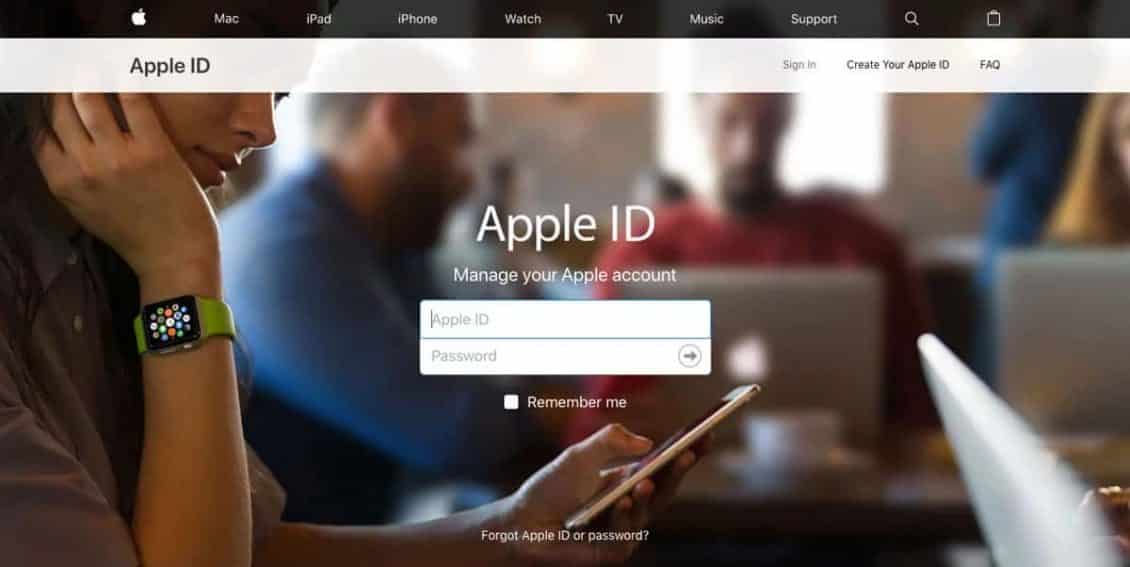
Вы должны знать несколько вещей, прежде чем мы начнем. Ваш пароль может не работать, потому что Apple заблокировала его по соображениям безопасности — возможно, из-за попытки его взломать. На случай, если это случится с вами.
Хотя вы можете слышать, что используются термины iCloud и Apple ID, технически это одно и то же. Что произойдет, если вы забудете свой пароль Apple ID? Слава богу, не нужно паниковать. Мы покажем вам несколько способов сбросить пароль, связанный с вашим Apple ID.
Заметка: Приведенные ниже инструкции относятся к iPad под управлением iOS 12.1.4 и macOS 10.13.6 High Sierra.
Если вы включите двухфакторную аутентификацию
В наши дни кажется, что каждый посещаемый вами веб-сайт пытается побудить вас использовать Двухфакторная аутентификация. С 2FA вы можете получить доступ к своей учетной записи только через устройства, которым вы доверяете, например ваш iPhone.
Когда вы впервые входите в систему на новом устройстве, требуются две части информации: ваш пароль и шестизначный проверочный код, отображаемый на вашем доверенном устройстве.
Вводя код, вы доверяете новому устройству. Вам больше не понадобится код подтверждения, если вы не выйдете из системы, не сбросите настройки устройства или не изменили пароль недавно. А на iOS 11.3 или новее вам может не понадобиться вводить код. Ваш доверенный номер телефона будет автоматически подтвержден в фоновом режиме.
Если для вашего Apple ID включена двухфакторная аутентификация, вы можете сбросить пароль iCloud с любого доверенного устройства.
1. Сбросьте пароль iCloud на iPhone или iPad.
Прежде чем продолжить, убедитесь, что на вашем устройстве установлена iOS 10 или новее. Затем откройте приложение «Настройки». Нажмите на [ваше имя] -> пароль и безопасность , затем измените пароль.
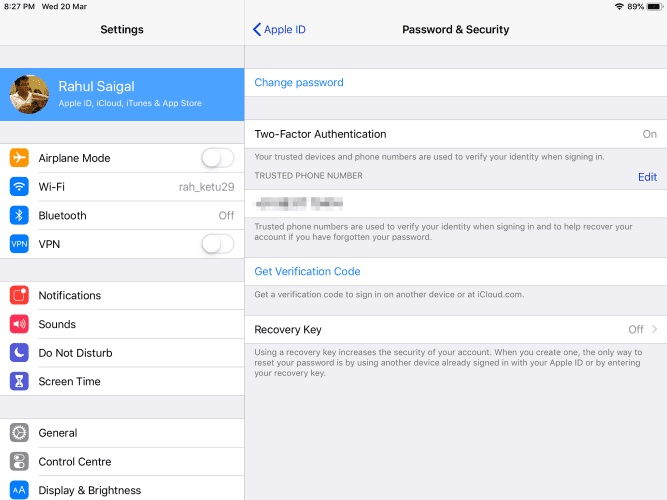
Затем введите пароль, который вы используете для разблокировки устройства. На появившемся экране «Изменить пароль» введите новый пароль в оба поля и нажмите «Изменить».
Теперь вы можете ввести этот новый пароль Apple ID на всех своих устройствах.

2. Сбросьте пароль Apple ID на вашем Mac.
Перейти к списку Apple -> Системные настройки , затем коснитесь iCloud.
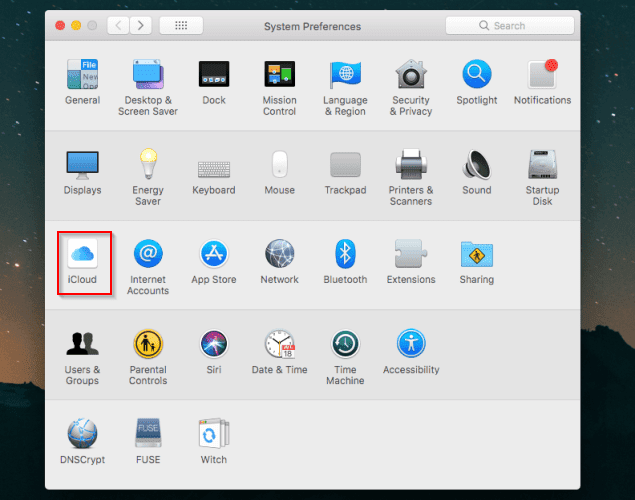
Здесь нажмите «Сведения об учетной записи».
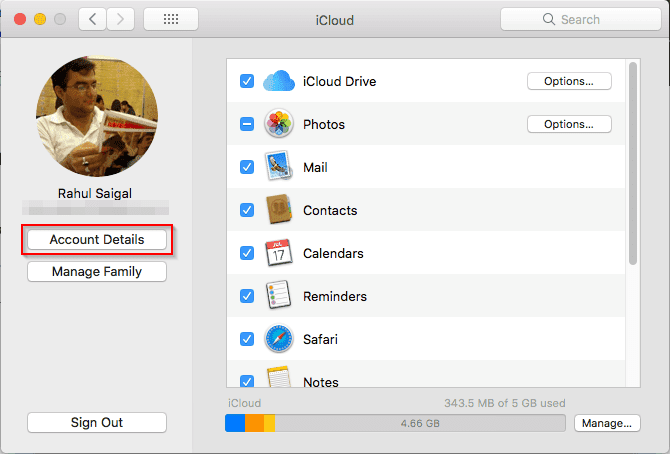
В появившемся окне откройте вкладку Безопасность.
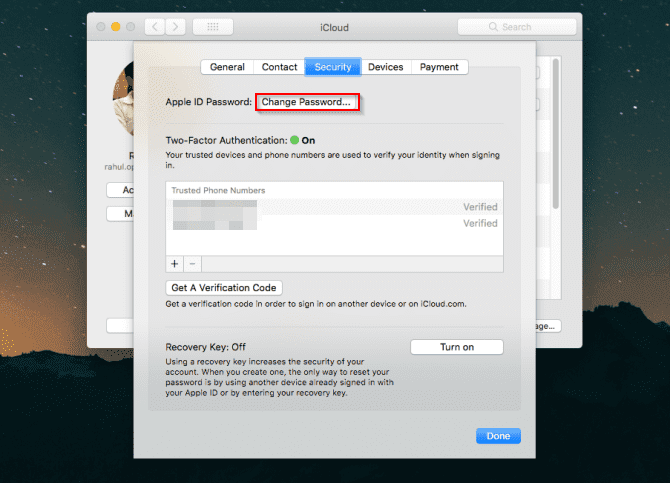
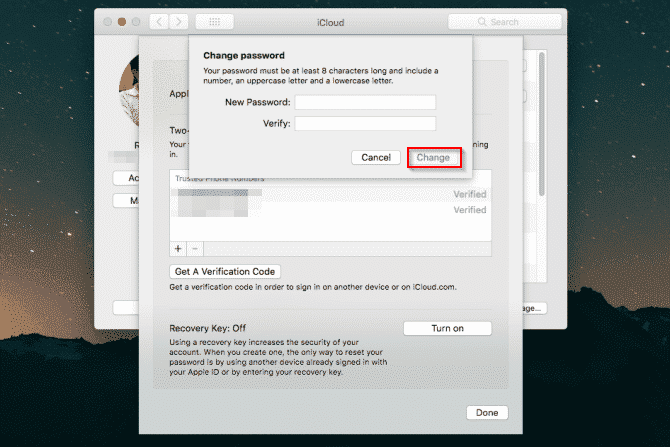
Теперь нажмите кнопку «Изменить пароль». Вам нужно будет ввести пароль для учетной записи администратора вашего Mac. В появившемся поле введите новый пароль и повторно введите его в поле проверки.
Когда все будет удовлетворено, нажмите «Изменить». Вы успешно сбросили свой пароль iCloud и можете использовать его на других своих устройствах.
3. Сбросьте пароль Apple ID на веб-сайте Apple ID.
Перейти к Сайт Apple iForgot. Введите свой Apple ID и нажмите «Продолжить».
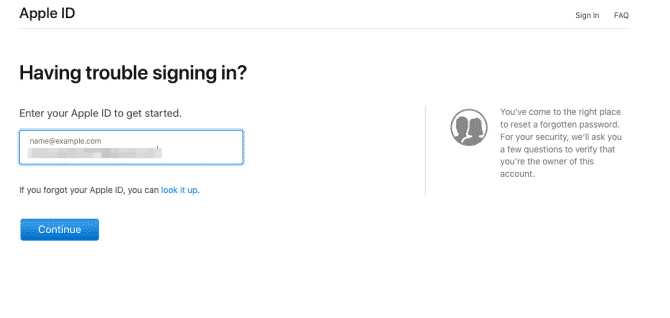
Введите номер телефона, который вы используете со своим Apple ID. Снова нажмите «Продолжить». Сообщение с инструкциями появится на всех ваших доверенных устройствах. Нажмите Разрешить в сообщении о сбросе пароля.
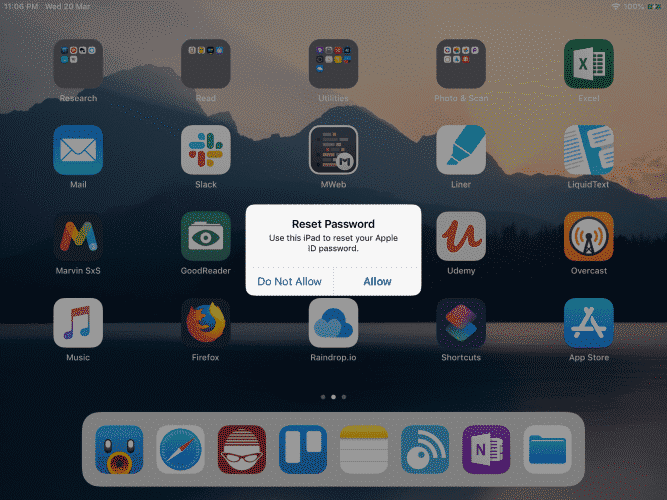
Введите свой пароль iOS или пароль администратора macOS и нажмите «Продолжить». Затем введите новый пароль и повторно введите его в поле проверки. Щелкните «Изменить» или «Далее». Вы просто сбрасываете свой пароль Apple ID.

4. Сбросьте пароль iCloud с помощью приложения «Найти iPhone».
Этот метод работает с приложением Find My iPhone На устройстве, которое не связано с вашим Apple ID. Вам нужно будет одолжить iPhone, iPad или iPod Touch другу или члену семьи и выполнить следующие действия.
Открыть приложение Найди мой айфон. Когда появится экран входа, удалите данные Apple ID владельца. При необходимости нажмите «Выйти».
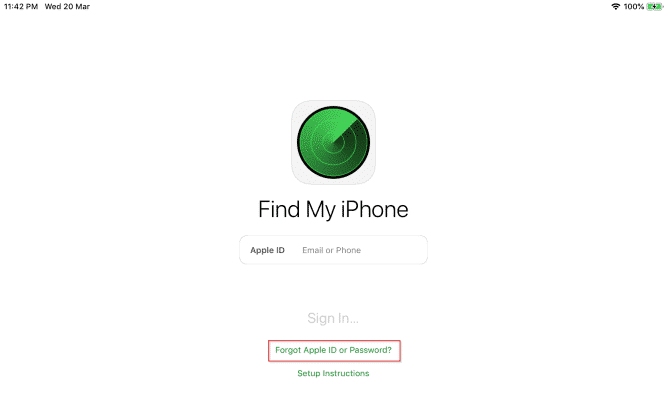
На экране входа в систему выберите Забыли свой Apple ID или пароль , затем следуйте инструкциям на экране. После смены пароля не забудьте выйти из системы владельца.
Теперь вы можете повторно ввести пароль iCloud на других устройствах. Говоря о Find My iPhone, обязательно Узнайте, как найти iPhone ваш, если потеряно.
Если вы используете двухэтапную проверку
До двухфакторной аутентификации Apple предлагала двухэтапную аутентификацию. При этом Apple отправляет числовой сокращенный код с помощью системы Find My iPhone в iOS и через текстовое сообщение на другие устройства. Устройства macOS не могут получать эти коды.
Эта устаревшая система также полагается на код активации, предоставляемый для вашей безопасности. Если по какой-то причине ваша учетная запись заблокирована и вы потеряете код восстановления, вы никогда не сможете восстановить доступ.
Пользователям доступна двухэтапная проверка:
- Кто не хочет или не может по какой-то причине обновиться до iOS 9 или OS X El Capitan.
- Используйте старые устройства Apple, которые больше не получают обновления (что означает, что они застряли в iOS 8 или OS X Yosemite).
- Двухфакторная аутентификация доступна, если у вас есть хотя бы одно устройство под управлением iOS 2 или новее или OS X El Capitan или новее. При обновлении до iOS 9 или новее или macOS High Sierra или новее настройки безопасности вашего устройства автоматически обновятся до двухфакторной аутентификации.
5. Сбросьте пароль iCloud с включенной двухэтапной проверкой.
Чтобы сбросить Apple ID, защищенный двухэтапной проверкой, у вас должен быть ключ восстановления и доверенное устройство или номер телефона. Затем выполните следующие действия:
- Перейти к موقعiForgot .’s Apple.
- Введите свой Apple ID и нажмите «Продолжить».
- Выберите вариант «Сбросить пароль» и снова нажмите «Продолжить».
- Введите код восстановления и снова нажмите «Продолжить». Это 14-значный код, созданный при настройке двухэтапной аутентификации.
- Затем выберите доверенное устройство, чтобы получить код подтверждения.
- Введите код подтверждения.
- Выберите новый пароль, затем нажмите «Сбросить пароль».
Согласно документу dДядя Apple о двухэтапном сбросе пароля , вам понадобятся как минимум два из этих трех элементов для успешного входа в систему. Первый — это ваш пароль Apple ID, второй — это доверенное устройство, а третий — ваш ключ восстановления.
Если вы потеряете один из этих элементов, вы не сможете войти в свою учетную запись или восстановить к ней доступ. К сожалению, у вас нет вариантов, поэтому вам нужно создать новый Apple ID.
6. Как сбросить только пароль учетной записи iCloud
Забыли пароль iCloud и не используете двухэтапную аутентификацию или двухфакторную аутентификацию для своего Apple ID? Вы все еще можете сбросить пароль, используя iForgot на Apple. Поскольку ни одна из этих дополнительных мер безопасности не существует, вы можете сбросить пароль по электронной почте или задать вопросы безопасности, если у вас все еще есть эти настройки.
После сброса пароля Apple ID вам следует серьезно подумать о добавлении дополнительной безопасности в свою учетную запись Apple. Нет причин использовать защиту паролем только в том случае, если двухфакторная аутентификация обеспечивает высшую безопасность.
К счастью, это легко настроить. Следуйте нашему руководству по защите учетной записи Apple от Через двухфакторную аутентификацию (2FA). Вы также можете рассмотреть Включите двухфакторную аутентификацию для других онлайн-сервисов что вы используете. Как только вы это сделаете, используйте Приложение для Mac для простого создания кодов 2FA. (Для генерации кодов для вашей учетной записи Apple приложение аутентификации не требуется. Коды автоматически появятся на одном из ваших доверенных устройств Apple.)
Добавьте дополнительную информацию о самовосстановлении на будущее
Если вы потеряете устройство или пароль, вместо того, чтобы убеждать кого-то в Apple в том, что вы являетесь законным владельцем, вы можете быстро восстановить свою учетную запись, убедившись, что у них есть дополнительная информация для восстановления. Чтобы сделать вашу жизнь намного проще, если вы снова забудете свой пароль iCloud, Войдите в свой Apple ID Следуйте этим простым шагам:
- Включите два или более «доступных» адреса. Apple использует их для восстановления учетной записи помощника.
- Добавьте дополнительный доверенный резервный номер телефона. Например, вы можете добавить номер телефона вашего партнера или родителей в качестве резервного.
- Если вы используете двухэтапную проверку, распечатайте код восстановления и храните его в надежном месте.
- Не забывайте: используйте менеджер паролей
Apple предлагает множество способов сбросить пароль Apple ID или пароль iCloud. Любое использование зависит от того, как настроена ваша учетная запись. После смены пароля мы настоятельно рекомендуем использовать менеджер паролей для хранения паролей. Таким образом, вам не нужно запоминать пароли для каждой онлайн-учетной записи. Вам нужно запомнить только один мастер-пароль.
Наряду с 2FA это один из лучших способов защиты ваших учетных записей в Интернете. Если вы не можете решить, какой менеджер паролей использовать, узнайте, какой менеджер паролей лучше всего подходит для ваших нужд.
Восстановление заводских настроек iPhone, iPad или iPod touch
Узнайте, как безопасно стереть информацию с iPhone, iPad или iPod touch и восстановить заводские настройки устройства.
Если вам также необходимо безопасно стереть данные с часов Apple Watch, можно разорвать пару между устройствами, следуя инструкциям в этой статье.
Резервное копирование устройства
Обязательно создайте резервную копию устройства, чтобы вы могли восстановить данные позднее.
Выберите «Настройки» > «Основные» > «Перенос» или «Сбросить [устройство]».
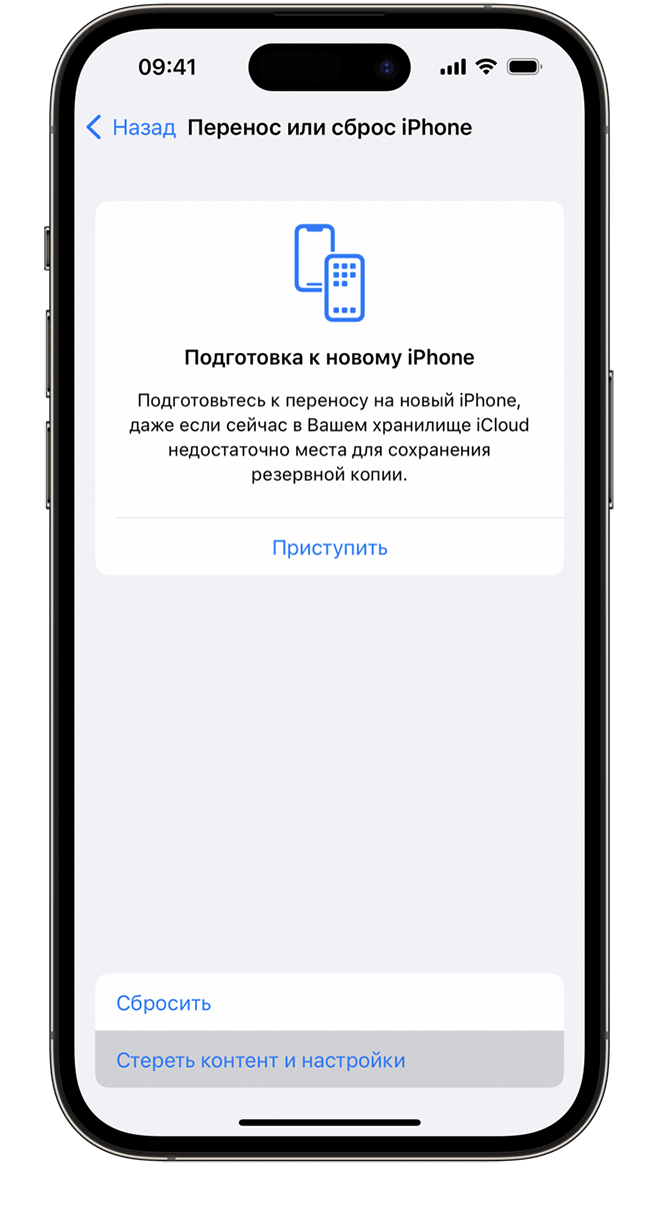
Выберите «Стереть контент и настройки».
При появлении запроса введите пароль устройства или пароль Apple ID
Забыли свой код-пароль или пароль идентификатора Apple ID?
Подтвердите, что вы хотите стереть устройство
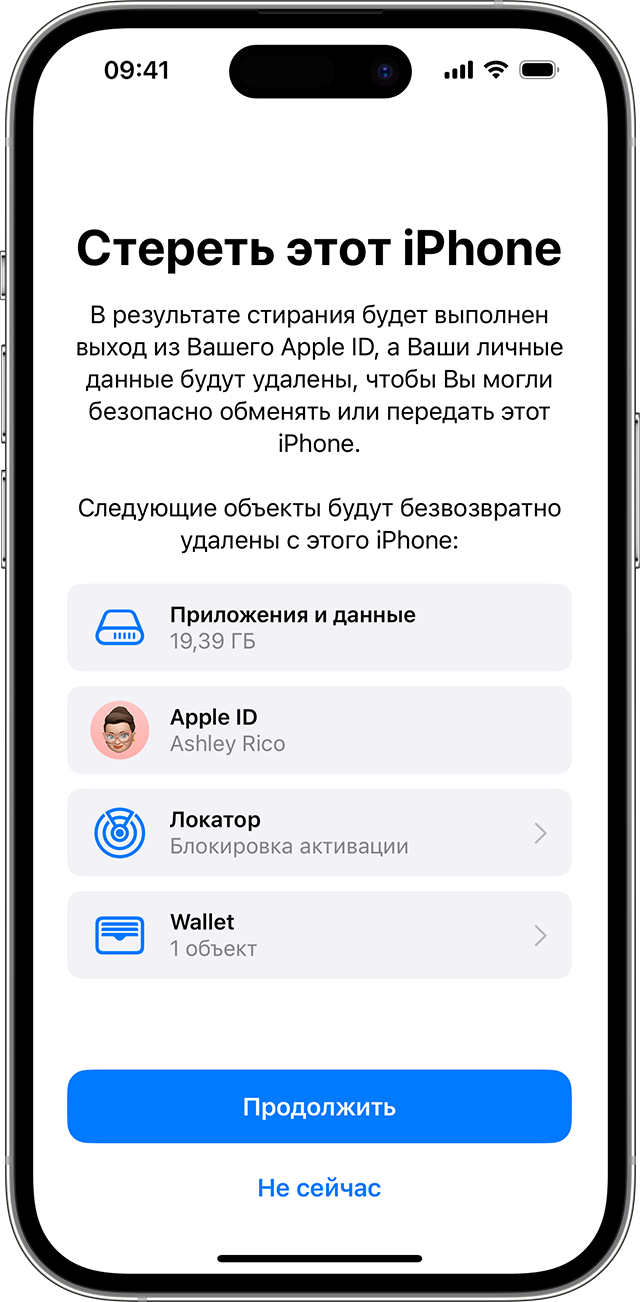
Если у вас есть eSIM, вы можете стереть данные с карты eSIM или сохранить эти данные. Если вы стираете eSIM, вам необходимо связаться со своим оператором, чтобы повторно активировать свой тарифный план сотовой связи.
Дождитесь стирания данных
Полное стирание данных может занять несколько минут.
Если не удается стереть данные с iPhone, iPad или iPod touch
- Узнайте, что делать, если вы не помните код-пароль iPhone, iPad или iPod touch либо устройство отключено.
- Если вы забыли код-пароль для функции «Экранное время», вы можете сбросить его. При восстановлении данных устройства из резервной копии пароль к функции «Экранное время» не удаляется.
Your access to this site has been limited by the site owner
If you think you have been blocked in error, contact the owner of this site for assistance.
If you are a WordPress user with administrative privileges on this site, please enter your email address in the box below and click «Send». You will then receive an email that helps you regain access.
Block Technical Data
| Block Reason: | Access from your area has been temporarily limited for security reasons. |
|---|---|
| Time: | Thu, 18 Jan 2024 23:00:02 GMT |
About Wordfence
Wordfence is a security plugin installed on over 4 million WordPress sites. The owner of this site is using Wordfence to manage access to their site.
You can also read the documentation to learn about Wordfence’s blocking tools, or visit wordfence.com to learn more about Wordfence.
Click here to learn more: Documentation
Generated by Wordfence at Thu, 18 Jan 2024 23:00:02 GMT.
Your computer’s time: .