OBS видит звук из DISCORD, но не выводит в наушники.
P.S. Второй день поисков решения ни к чему не привел.
Не слышу собеседника, при выводе звука DISCORD в OBS.
zeisch
New Member
Та же проблема, не могу понять, что делать. OBS заблокировал весь звук: с хром, дискорд, все системные. При этом звук системный показывает, что подается на наушники. Очень странно. При отключении OBS все работает.
Community platform by XenForo ® © 2010-2021 XenForo Ltd. We are a participant in the Amazon Services LLC Associates Program, an affiliate advertising program designed to provide a means for sites to earn advertising fees by advertising and linking to amazon.com.
This site uses cookies to help personalise content, tailor your experience and to keep you logged in if you register.
By continuing to use this site, you are consenting to our use of cookies.
iTop Screen Recorder — универсальная программа для записи экрана на ПК, необходимая каждому пользователю

Легко и просто записывайте все действия на экране ПК и сохраняйте в HD качестве.
Записывайте высокопроизводительные игры или видео 4K UHD без задержек.
Записывайте онлайн-встречи, курсы или любой видео контент в один клик мыши.
Редактируйте и настраивайте записанные видео с помощью встроенного редактора.
Записывайте видео и аудио с помощью профессионального и бесплатного средства записи экрана для ПК.
Как записать разговор в Дискорде с помощью OBS и другого рекордера экрана?
Dina Обновлено в 2023-05-30 18:34:23
Виртуальные голосовые чаты стали неотъемлемой частью нашего онлайн-общения, и Discord является одной из самых популярных платформ для создания сообществ и общения с друзьями, коллегами или игровыми партнерами. Однако, иногда возникает необходимость записи важного разговора или аудио-контента, чтобы сохранить его для последующего прослушивания или использования.

И как записать разговор в Дискорде? Для этого вопрос большинство людей порекомендуют OBS Studio. Как хорошо известная программа для прямых эфиров и записи, OBS в настоящее время доминирует по функциональным возможностям и цене (она бесплатна) и признана одним из 10 лучших игровых рекордеров экрана, отвечающих всем вашим потребностям. Благодаря своим мощным функциям OBS может справиться со всеми видами задач, касающихся прямых эфиров и записи. Он также может быть эффективным инструментом для геймеров, загружающих свои прохождения на YouTube.
Содержание
Использование OBS Studio для записи разговоров в Дискорде
Как записать Дискорд с помощью другого бесплатного рекордера экрана
Записывать экран с OBS или нет?
Использование OBS Studio для записи разговоров в Дискорде
Во-первых, чтобы записать Дискорд с помощью OBS, для начала нужно начать звонок. Таким образом, вы видите меня слева и моих собеседников справа. Проведите настройки камеры. Включите или выключите опции видео и аудио в зависимости от ваших предпочтений. Готово.

Теперь откройте OBS. Переключитесь на Дискорд и перетащите его окно поверх окна OBS, оставьте его там.

Обратите внимание, что вам нужно вывести Дискорд на весь экран. Как видите, теперь разговор или звонок в Дискорде находится в полноэкранном режиме. Вам нужно будет это сделать, если ваша цель – записать собрание Discord на видео. Однако, для записи только аудио полноэкранный режим не обязателен, так как вы можете извлечь аудио файл позже.
После того, как вы перевели Discord в полноэкранный режим, запишите его с помощью OBS. Все, что вам нужно сделать, это нажать кнопку «Начать запись» в правом углу панели OBS. Определитесь, куда будут сохраняться ваши записи.
Сделайте пробную запись, прежде чем записывать видео со звуком в Дискорде. Независимо от того, какой у вас контент, убедитесь, что вы не потеряете его часть при записи. Включив все настройки видео и аудио, нажмите кнопку «Начать запись». Делайте все, что, по вашему мнению, должно быть в видео. Нажмите кнопку «Остановить запись», когда посчитаете нужным, и она будет завершена.
Чтобы посмотреть записанный разговор в Дискорде, выведите программу из полноэкранного режима. Затем откройте видео в ОБС. Если вы перетащите видео из OBS на «внешний экран», вы получите записанный вызов Discord. Появится изображение вместе со звуком для подкаста или любой другой вашей цели.

Обратите внимание: если вы делаете этот полноэкранный режим в ОБС, нужно об этом помнить. Также вы должны определиться, куда сохранится ваша запись, поэтому перейдите в «Настройки» и под тегом «Настройки» найдите тег «Вывод». В разделе «Вывод» щелкните вкладку «Режим вывода» и в раскрывающемся меню выберите «Дополнительно». Появятся настройки, где вы сможете поменять путь записи на тот, который вам подходит. В таком случае, записанные файлы можно будет быстро найти.

Кроме того, можно также изменить формат записи с FLV на MP4, поскольку .MP4 более распространен и открывается большинством видеоредакторов. В любое время можно переключиться на другой формат через раскрывающееся меню.
После того, как все настроено, нажмите «Применить», затем «ОК». Все готово для записи. Эти же методы и шаги можно применять для записи другого программного обеспечения для онлайн-общения, например, для записи встречи в Zoom без разрешения организатора.
Как записать Дискорд с помощью другого бесплатного рекордера экрана
OBS – это настоящая жемчужина среди программ для записи / стриминга экрана. Полный набор функций, мощная поддержка программного и аппаратного обеспечения, высокая производительность (например, разрешение потоковой передачи до 3840×2160) и возможность записи разговоров / голоса в Дискорде. Делают ли все эти преимущества OBS идеальным рекордером экрана и единственным, способным записывать и транслировать? Не совсем. OBS – отличное программное обеспечение, но оно все еще имеет мелкие недостатки. Например, быстро освоить его довольно сложно, и оно поглощает слишком много системных ресурсов. Также оно не соответствует требованиям продуктивной программы.
Здесь я хотел бы упомянуть облегченный (по сравнению с OBS) рекордер экрана. Он полнофункционален, способен записывать любые игры с экрана, редактировать записанное видео и, конечно же, звонок или собрание в Discord, о которых мы уже сегодня говорили. Позвольте представить вам iTop Screen Recorder – компактную, легкую и бесплатную программу, которая поможет создателям контента записать свой экран.

Если вы хотите записать разговор в Дискорде с помощью iTop Screen Recorder, просто откройте обе программы. Затем переключитесь на iTop Screen Recorder и щелкните раскрывающееся меню «Выбрать регион», затем выберите «Выбрать окно». The iTop Screen Recorder автоматически обнаружит окно Дискорда.
Записывайте видео & аудио с экрана бесплатно
- Записывайте высококачественное видео с экрана вашего ПК, а также звук с системы или устройства ввода синхронно с видео.
- Упростите количество шагов и кликов мыши, для более комфортного использования. Управляйте всем процессом записи без усилий.
- Поддержка вывода в несколько форматов и преобразование с использованием новейших технологий сжатия. Лучшее качество и меньший размер.

Нажмите красную кнопку «REC» и запись начнется. Можно включить / выключить динамик, микрофон, курсор мыши и веб-камеру во время записи разговора в Дискорде. Щелкните по красному квадратику, чтобы остановить запись.

Управлять записанными видео можно в «Моих работах». Также программа предлагает видеоредактор, который позволяет вносить простые изменения в ваш клип. Кроме того, iTop Screen Recorder позволяет настроить разрешение видео, выходной формат, частоту кадров и качество звука.
Записывать экран с OBS или нет?
Как мы уже говорили, OBS Studio – это мощное полнофункциональное программное обеспечение, прекрасно записывающее разговоры в Дискорде и потоковый онлайн-бизнес. Но оно не является идеальным инструментом для работы с видео. Если мы сосредоточимся на определенной области, например на записи экрана, то iTop Screen Recorder может стать отличным вариантом. Он поможет произвести запись, благодаря простоте управления, меньшему использованию системных ресурсов и дополнительной функции редактирования видео.
При отсутствии функции потоковой передачи видео iTop Screen Recorder не является так называемой «идеальной заменой» OBS Studio, но для таких задач, как запись разговоров в Дискорде, iTop Screen Recorder прекрасно подойдет. Я бы посоветовала попробовать iTop Screen Recorder прямо сейчас!
Записывайте видео & аудио с экрана бесплатно
- Записывайте высококачественное видео с экрана вашего ПК, а также звук с системы или устройства ввода синхронно с видео.
- Упростите количество шагов и кликов мыши, для более комфортного использования. Управляйте всем процессом записи без усилий.
- Поддержка вывода в несколько форматов и преобразование с использованием новейших технологий сжатия. Лучшее качество и меньший размер.
Правильная настройка микрофона в программе ОБС Studio
Частая проблема стримеров и обычных пользователей ПК — проблемы с микрофоном. Во время разговора могут возникнуть помехи, резкие перепады громкости. Все это мешает общению. Но не нужно сразу нести устройство в сервисный центр. Возможно, что проблема в настройках микрофона. Самый простой способ — изменить параметры через «Панель управления». Однако все больше пользователей выбирают утилиту OBS Studio или ее аналоги.
Два способа добавления микрофона в OBS
Программа оснащена встроенными фильтрами для обработки звука. Это одно из главных преимуществ данного приложения. Но прежде чем приступать к настройкам микрофона его нужно добавить в OBS. Сделать это можно двумя способами:
- Воспользоваться настройками программы. Пользователю нужно выбрать свое устройство «Mic/Aux».
- Выбрав нужную сцену через программу, кликнув по строке «Источники». Из перечисленных вариантов «Захват одного аудиопотока» и «Создать новый». Остается сделать это устройство основным.
Определившись с источником звучания, пользователь сможет добавить фильтры. Чтобы проверить подключение микрофона, нужно сказать в него пару слов. Если все сделано правильно, ползунок будет «прыгать». Теперь можно приступать к добавлению фильтров — это основной этап настройки устройства.
Внимание! Если компьютер не видит микрофон и перезагрузка не помогает, проблема может быть с USB-контроллером. Или же само устройство поломалось. Тогда придется провести диагностику на наличие механических повреждений.
Настройка микрофона
Перед тем, как настроить микрофон в ОБС, пользователю стоит проверить параметры звука в ОС:
- На нижней панели рабочего стола нужно кликнуть правой кнопкой мыши по иконке громкости.
- В открывшемся меню следует кликнуть «Открыть параметры звука».
- Выбрав «Панель управления», нужно перейти во вкладку «Запись».
- Подключенное устройство будет отмечено зеленой галочкой и надписью «По умолчанию». Кликнув правой кнопкой мыши, нужно нажать по опции «Свойства».
- В разделе «Дополнительно» следует кликнуть по строке «Форма по умолчанию».
- Выбрав подходящий вариант, следует подтвердить все действия.
После изменения параметров ОС возможна полноценная настройка микрофона в ОБС Studio. Ведь именно от этих параметров зависит, насколько хорошо будет слышно голос собеседнику. Главный пункт настройки микрофона — это использование фильтров.
Итак, процесс того, как настроить звук в ОБС выглядит так:
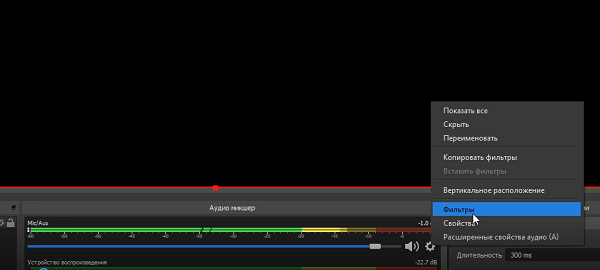
- Необходимо открыть саму программу. Перейти в раздел «Микшер аудио». Рядом с названием нужного устройства находится изображение шестеренки. В контекстном меню высветится строка «Фильтры», на которую нужно нажать.
- Появится окно, где пользователь сможет добавить фильтры. Для этого внизу, слева нажимается «+». Это поможет отрегулировать громкость и подавить шумы, чтобы улучшить качество звука.
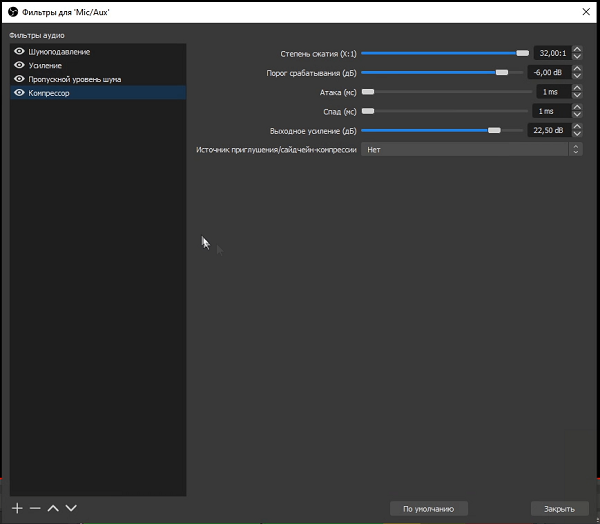
Справка! Фильтры для микрофона OBS работают в заданном порядке, который определяет сам пользователь. Поэтому добавлять их нужно, соблюдая последовательность. Наиболее оптимальный вариант представлен на картинке.
Порядок применения фильтров
Фильтр «Шумоподавление» поможет сделать звук чище, убрать помехи. Для него можно воспользоваться встроенными настройками ОС или использовать возможности программы OBS. Для этого необходимо кликнуть по строке с соответствующим названием. Ползунок уровня подавления нужно переместить до значения -60Дб.
Следующий параметр — «Усиление». Пользователь передвигает ползунок до показателя 0,00 Дб. Еще один эффект, который следует добавить — «Пропускной уровень шума». Первый фильтр подавляет внешние звуковые помехи, этот параметр помогает убрать любой шум, возникающий в процессе разговора.
- Перед пользователем появятся два уровня — верхний и нижний порог.
- Верхнее значение должно быть 58 Дб.
- Нижний показатель должен быть 57 Дб.
- Другие значения нужно оставить без изменений.
Для улучшения качества звука необходимо применить фильтр «Экспандер». Он нужен для:
- для подавления фонового шума;
- для создания плавных переходов.
Пользователь должен выставить такие значения:
- рекомендованное соотношение — 3,50 к 1. Отрегулировать параметр получится перемещением ползунков;
- в пункте «Порог срабатывания» показатель должен быть -60 Дб;
- в строке «Атака» выставляют значение 10ms;
- параметр «Восстановление» должен иметь значение 50 ms;
- показатель «Выходного усиления» выставляют на 0 Дб;
- перейдя в меню «Обнаружение», нужно выбрать RMS.
Фильтр «Компрессор» нужен для автоматического понижения громкости. Особенно полезна эта функция при появлении резких звуков. Также от него зависит балансировка голоса. Пользователь может выставить следующие значения:
- уровень/степень сжатия — 10 к 1;
- порог срабатывания — 18 Дб;
- атака — 6 ms;
- спад — 60 ms;
- выходное усиление — 30 Дб;
- в пункте «Источник приглушения» нужно выбрать «Нет».
Последний фильтр — «Лимитер». У него всего два параметра — порог срабатывания и восстановление. Пользователь должен выставить значения 1,50 Дб и 60 ms соответственно.
Вышеперечисленные значения — примерные. Их можно отрегулировать с учетом параметров компьютера.
Осторожно! Если значения указаны приблизительные, то последовательность применения фильтров — одинаковая для всех устройств. В случае изменения порядка их использования, это может стать причиной снижения качества звука.
Если микрофон не работает
Проверка показала, что устройство не функционирует. Сначала нужно перезапустить программу OBS. Если были внесены дополнительные изменения, способные повлиять на работу микрофона, пользователь сможет это увидеть, посмотрев статистику приложения.
Если все настройки микрофона OBS остались прежними, нужно удалить программу и скачать ее новую версию. Еще один способ — переустановка драйвера для аудиоустройств. Если ни один из перечисленных вариантов не помог — проблема в самом микрофоне.
Для чего необходимо производить настройку микрофона
Программой OBS Studio активно пользуются стримеры и блогеры. Среди доступных опций — настройка звука в ОБС и его обработка на профессиональном уровне. Ведь даже дорогие устройства могут давать нечеткое звучание, а стандартные звуковые параметры ПК не подходят к определенным микрофонам. Это приводит к появлению помех, фоновому шуму и затрудняет общение.
Использование программы позволяет избавится от большинства проблем со звучанием во время стрима. Но в работе с OBS Studio нужно учитывать некоторые нюансы:
- фильтры следует накладывать в определенной последовательности;
- параметров для коррекции звучания больше;
- чтобы отрегулировать некоторые параметры нужно заранее знать, какие цифровые значения выставлять.
OBS Studio обладает обширным функционалом для настройки качественного звучания. Поэтому ее устанавливают и обычные пользователи для того, чтобы делать видеозвонки или поддерживать связь во время игры. Если выставлены оптимальные параметры, собеседники смогут слышать друг друга, им не придется кричать в микрофон, а разговор не будут прерывать помехи и фоновый шум.
Заключение
OBS Studio — это альтернатива тому, как настроить микрофон для стрима с помощью встроенных возможностей ПК. Звучание получается более качественным, с отсутствием различных шумов. Но у этого способа есть недостатки. Новичкам будет сложно с первого раза выставить правильные значения.
Также есть настройки, которые пригодятся профессионалам, а для дружеских видеозвонков они не нужны. Если пользователь готов потратить время на освоение OBS, ему стоит выбрать утилиту для настройки микрофона.
Полезное видео
Практическое руководство по настройке микрофона от блогера:
Как записывать видео в игре, что бы звук из discord/skype/steam не писался, а только звуки из игры?
Как записывать видео из игры, что бы звук писался только из игры, а из голосового чата не писался (не игровой чат).
Как то направить запись звука только из определенного процесса. Какой софт это позволит сделать?
Видео пишу через радионовский софт, там такой возможности нет (на сколько мне известно).
- Вопрос задан более трёх лет назад
- 6551 просмотр
Комментировать
Решения вопроса 1

Если бы каждый мог в поиск, тостер бы вымер.
Поставить виртуальный микшер (я, например, voicemeeter’ом пользуюсь), перенаправить входные каналы на раздельные выходные, в винде поставить один выход, где у вас и дискорд и игра и вся хурма, а на другой вывести только то, что будете писать, и хватать его обс’ом, или чем вы там пишите.
Ответ написан более трёх лет назад
Комментировать
Нравится 2 Комментировать