Как удалить стили в excel
Excel файл может содержать не более 65535 стилей ячеек (доступны через меню ГЛАВНАЯ — Стили ячеек). Не совсем понятно как это достигается на практике (создание стиля довольно трудоемкая операция, если только генерировать их программно), но периодически приходится сталкиваться с файлами, которые вплотную подошли к данному пределу и при попытке отформатировать любую ячейку вы получаете следующую ошибку:
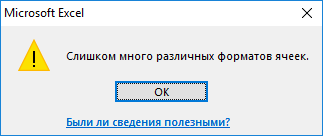
Более того, коль скоро у вас завелись такие файлы, то приходилось видеть, что при копировании какого-либо листа (или даже диапазона ячеек) из переполненного файла в новую книгу в неё перебиралась и эта огромная таблица стилей. Это даже отчасти напоминает вирусное заражение, хотя, конечно, им не является.
Данная проблема не решается через пользовательский интерфейс Excel — необходима специальная программа, которая очистит таблицу стилей принудительно.
Большое количество именованных диапазонов
Второй возможный недуг, с которым борется моя утилита, состоит в том, что книга Excel может содержать огромное количество именованных диапазонов. При этом, иногда, их даже невозможно удалить через Диспетчер имён (Ctrl+F3), так как они могут быть повреждены. Признаком наличия в файле большого количества именованных диапазонов является огромное количество вопросов, которые задаёт вам Excel при попытке скопировать лист книги в саму себя. Данная проблема также имеет свойство «заражать» файлы и сохраняться длительное время.
Утилита CureExcel
Алгоритм ваших действий:
- Открыть файл CureExcel.xlsb
- Открыть в Excel предположительно «больной» файл
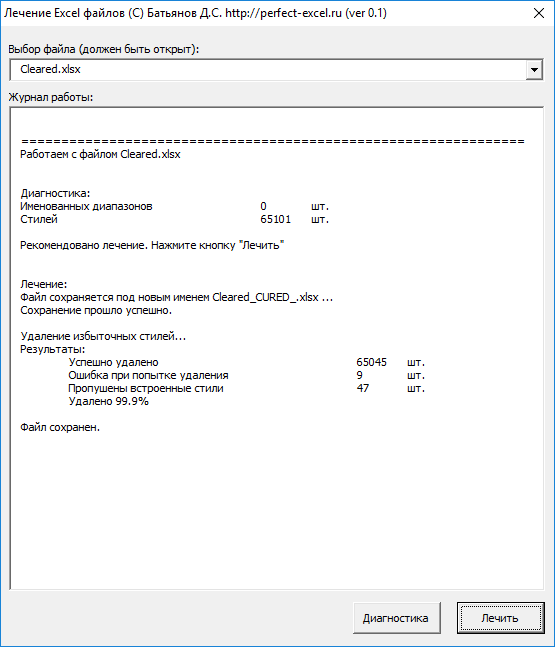
- В CureExcel нажать кнопку «Cure Excel» — откроется следующая форма
- В выпадающем списке выбрать ваш ранее открытый файл
- Нажать кнопку «Диагностика»
- Ознакомиться с выводом программы и её рекомендацией
- В случае наличия рекомендации по лечению, нажать кнопку «Лечить», подтвердить запуск операций
- Дождаться окончания процедуры. Стили удаляются довольно долго (65 000 стилей удаляются примерно 5-7 минут). Прогресс виден по статусной строке Excel. По окончании процедуры выводится статистика проделанных операций и достигнутого результата.
- Оригинальный файл остаётся неизменным, а исправленный файл с суффиксом «_CURE» сохраняется в той же папке, то есть операции совершенно безопасны.
Применение, создание и удаление стиля ячейки
Чтобы применить несколько форматов за один шаг и убедиться в том, что форматирование ячеек согласовано, можно использовать стиль ячейки. Стиль ячейки — это определенный набор характеристик форматирования, таких как шрифты и размеры шрифтов, форматы номеров, границы ячеок и затенение ячеок. Чтобы запретить внесение изменений в определенные ячейки, можно также использовать стиль ячейки, который блокирует ячейки.
Microsoft Office Excel есть несколько встроенных стилей ячеок, которые можно применять и изменять. Вы также можете изменить или продублировать стиль ячейки, чтобы создать собственный пользовательский стиль ячейки.
Важно: Стили ячеок основаны на теме документа, которая применяется во всей книге. При переключении на другую тему документа стили ячеок обновляются в соответствие с новой темой документа.
Применение стиля ячейки
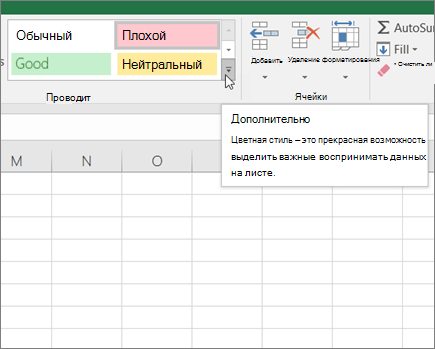
- Выделите ячейки, которые нужно отформатировать. Дополнительные сведения см. в статье Выбор ячеек, диапазонов, строк и столбцов на сайте.
- На вкладке Главная в группе Стили щелкните стрелку «Дополнительные» в коллекции стилей и выберите стиль ячейки, который вы хотите применить.
Создание пользовательского стиля ячейки
- На вкладке Главная в группе Стили щелкните стрелку в группе Дополнительные стили в коллекции стилей и в нижней части коллекции выберите новый стиль ячейки.
- В поле Имя стиля введите соответствующее имя для нового стиля ячейки.
- Нажмите кнопку Формат.
- На различных вкладках в диалоговом окне Формат ячеек выберите нужное форматирование и нажмите кнопку ОК.
- В диалоговом окне Стиль в области Стили (по примеру)сберите флажки для форматирования, которое не нужно включать в стиль ячейки.
- Нажмите кнопку ОК.
Создание стиля ячейки путем изменения существующего стиля ячейки
- На вкладке Главная в группе Стили щелкните стрелку стрелки «Еще» в коллекции стилей.
- Выполните одно из указанных ниже действий.
- Чтобы изменить существующий стиль ячейки, щелкните его правой кнопкой мыши и выберите изменить.
- Чтобы создать дубликат существующего стиля ячейки, щелкните его правой кнопкой мыши и выберите дублировать.
- В поле Имя стиля введите соответствующее имя для нового стиля ячейки.
Примечание: В список пользовательских стилей ячеев добавляются повторяющиеся стили ячеев и переименованные. Если не переименовать встроенный стиль ячейки, он будет обновляться с внесением изменений.
Удаление стиля ячейки из данных
Стиль ячеек можно удалить из данных в выбранных ячейках, не удаляя стиль ячеек.
- Вы можете выбрать ячейки, отформатированные с помощью стиля ячейки, который вы хотите удалить. Дополнительные сведения см. в статье Выбор ячеек, диапазонов, строк и столбцов на сайте.
- На вкладке Главная в группе Стили щелкните стрелку стрелки «Еще» в коллекции стилей.
- В области Хорошее, Плохое и Нейтральныйвыберите обычный.
Удаление предопределяемого или пользовательского стиля ячейки
Вы можете удалить предопределенный или пользовательский стиль ячеок, чтобы удалить его из списка доступных стилей ячеев. При удалении стиля ячейки он также удаляется из всех ячеек, отформатированные с ним.
- На вкладке Главная в группе Стили щелкните стрелку стрелки «Еще» в коллекции стилей.
- Чтобы удалить готовый или пользовательский стиль ячеек и удалить его из всех отформатированной ячейки, щелкните правой кнопкой мыши стиль ячеек и выберите удалить .
Примечание: Удалить стиль ячейки «Обычный» невозможно.
Применение стиля ячейки
- Выделите ячейки, которые нужно отформатировать. Дополнительные сведения см. в статье Выбор ячеек, диапазонов, строк и столбцов на сайте.
- На вкладке Главная в группе Стили нажмите кнопку Стили ячеек.
Совет: Если вы не видите кнопку Стили ячеок, щелкните Стили инажмите кнопку Дополнительные рядом с полем стили ячеок.
Создание пользовательского стиля ячейки
- На вкладке Главная в группе Стили нажмите кнопку Стили ячеек.
Совет: Если вы не видите кнопку Стили ячеок, щелкните Стили инажмите кнопку Дополнительные рядом с полем стили ячеок.
Создание стиля ячейки путем изменения существующего стиля ячейки
- На вкладке Главная в группе Стили нажмите кнопку Стили ячеек.
Совет: Если вы не видите кнопку Стили ячеок, щелкните Стили инажмите кнопку Дополнительные рядом с полем стили ячеок.
- Чтобы изменить существующий стиль ячейки, щелкните его правой кнопкой мыши и выберите изменить.
- Чтобы создать дубликат существующего стиля ячейки, щелкните его правой кнопкой мыши и выберите дублировать.
Примечание: В список пользовательских стилей ячеев добавляются повторяющиеся стили ячеев и переименованные. Если не переименовать встроенный стиль ячейки, он будет обновляться с внесением изменений.
Удаление стиля ячейки из данных
Стиль ячеек можно удалить из данных в выбранных ячейках, не удаляя стиль ячеек.
- Вы можете выбрать ячейки, отформатированные с помощью стиля ячейки, который вы хотите удалить. Дополнительные сведения см. в статье Выбор ячеек, диапазонов, строк и столбцов на сайте.
- На вкладке Главная в группе Стили нажмите кнопку Стили ячеек.
Совет: Если вы не видите кнопку Стили ячеок, щелкните Стили инажмите кнопку Дополнительные рядом с полем стили ячеок.
Удаление предопределяемого или пользовательского стиля ячейки
Вы можете удалить предопределенный или пользовательский стиль ячеок, чтобы удалить его из списка доступных стилей ячеев. При удалении стиля ячейки он также удаляется из всех ячеек, отформатированные с ним.
-
На вкладке Главная в группе Стили нажмите кнопку Стили ячеек.
Совет: Если вы не видите кнопку Стили ячеок, щелкните Стили инажмите кнопку Дополнительные рядом с полем стили ячеок.
Примечание: Удалить стиль ячейки «Обычный» невозможно.
Дополнительные сведения
Вы всегда можете задать вопрос эксперту в Excel Tech Community или получить поддержку в сообществах.
Добавление и удаление стилей в коллекции экспресс-стилей
В Microsoft Office Word стили — это наборы параметров форматирования для повторного применения к тексту. Предположим, например, что заголовки в документе должны отображаться полужирным шрифтом, определенным цветом и размером шрифта. Хотя параметры форматирования можно настроить вручную для каждого из них, гораздо проще использовать стиль, одновременно применяющий все эти параметры.
Вы можете быстро и легко применить определенный стиль из коллекции «Стили» на вкладке «Главная». Вы также можете управлять содержимым коллекции, добавляя новые или другие популярные стили и удаляя те, которые вам не нужны.
Создание стиля для коллекции «Стили»
Часто используемые стили можно хранить в коллекции «Стили» на вкладке «Главная» для удобства использования. Вы можете в любое время создать новый стиль и добавить его в галерею.

- Вы можете выбрать текст, который вы хотите отформать как новый стиль. Например, может быть нужно, чтобы текст, содержащий определенные сведения о вашей компании, всегда был полужирным и красным.
- На мини-панели инструментов, которая отображается над выделением, укажите нужное форматирование. Например, можно щелкнуть Полужирный иКрасный .
- Выобрав форматированный текст, щелкните стрелку Дополнительные в правом нижнем углу коллекции «Стили» и выберите создать стиль. Появится диалоговое окно Создание стиля из форматирования.
- Придай стилю имя, например Бизнес-факт,и нажмите кнопку ОК. Созданный стиль появится в коллекции «Стили» с именем, которое вы ему предоставили, и сможете применить его, когда текст будет полужирным и красным.
Перемещение стиля в галерею «Стили»
Вы можете переместить любой существующий стиль в коллекции «Стили» для удобного доступа.
- На вкладке Главная нажмите кнопку запуска диалогового окна Стили. Появится области Стили.
- В правом нижнем углу области Стили нажмите кнопку Параметры.
- В области Выбор стилей для показавыберите все стили. Все стили отображаются в области Стили.
- Выберите текст в документе в стиле, который вы хотите переместить, а затем щелкните его в области задач Стили. Стиль появится в коллекции Стили.
Изменение стиля в коллекции «Стили»
Вы можете изменить определение стилей, доступных для документа. Предположим, например, что стиль «Заголовок 1» должен быть более выделяем. Вы можете использовать крупный или более крупный шрифт, а также добавить больше места над заголовком и под заголовком.
- На вкладке Главная в группе Стили щелкните правой кнопкой мыши стиль коллекции, который вы хотите изменить, и выберитеизменить .
- В диалоговом окне Изменение стиля измените стиль любым способом, а затем нажмите кнопку ОК. Например, в области Форматированиещелкните стрелку рядом с полем Цвет и выберите новый цвет шрифта. Все экземпляры стиля автоматически обновляются во всем документе.
Удаление стиля из коллекции «Стили»
- На вкладке Главная в группе Стили щелкните правой кнопкой мыши стиль, который вы хотите удалить из коллекции.
- В меню выберите пункт Удалить из коллекции стилей.
Примечание: При удалении стиля из коллекции он не удаляется из записей, которые отображаются в области задач Стили. В области задач Стили перечислены все стили документа.
Помимо использования коллекции «Быстрые стили» на вкладке «Главная» для простого применения форматирования к тексту, вы также можете выбрать целый набор стилей, которые вместе создают документы, предназначенные для определенной цели. Например, можно использовать один набор быстрых стилей для отчетов. Оно может включать стили заголовков, абстрактное название, несколько уровней заголовков и текста. Все цвета и форматы стилей в одном наборе стилей предназначены для создания привлекательных и уместных документов.
Создание стиля для коллекции «Быстрые стили»
Набор быстрых стилей содержит основные стили, необходимые для создания документа. Однако вам может потребоваться добавить пользовательский стиль.
- Вы можете выбрать текст, который вы хотите отформать как новый стиль. Например, может быть нужно, чтобы текст, содержащий определенные сведения о вашей компании, всегда был полужирным и красным.
- На мини-панели инструментов, которая отображается над выделением, укажите нужное форматирование. Например, можно щелкнуть Полужирный иКрасный .
- Щелкните правой кнопкой мыши нужный пункт, найдите стилии выберите пункт Сохранить выделение как новый быстрый стиль.
- Придай стилю имя, например Бизнес-факт,и нажмите кнопку ОК. Созданный стиль появится в коллекции «Быстрые стили» с его именем и будет готов к применении, когда текст будет полужирным и красным.
Перемещение стиля в галерею «Быстрые стили»
Вы можете переместить любой существующий стиль в галерею «Быстрые стили» для удобного доступа.
- На вкладке Главная нажмите кнопку запуска диалогового окна Стили и выберите параметры.
- В области Выбор стилей для показавыберите все стили. Все стили отображаются в области задач Стили.
- Вы можете выбрать текст в документе, а затем выбрать стиль в области задач Стили. Стиль появится в коллекции «Быстрые стили».
Изменение стиля в наборе быстрых стилей
Вы можете изменить определение стилей в наборе быстрых стилей. Предположим, например, что стиль «Заголовок 1» должен быть более выделяем. Вы можете использовать крупный или более крупный шрифт, а также добавить больше места над заголовком и под заголовком.
- На вкладке Главная в группе Стили щелкните правой кнопкой мыши стиль в коллекции «Быстрые стили», который вы хотите изменить, и выберитеизменить .
- В диалоговом окне Изменение стиля измените стиль любым способом, а затем нажмите кнопку ОК. Например, в области Форматированиещелкните стрелку рядом с полем Цвет и выберите новый цвет шрифта. Все экземпляры стиля автоматически обновляются во всем документе.
Сохранение стилей в качестве нового набора быстрых стилей
После изменения набора быстрых стилей вы можете сохранить новый набор стилей в списке наборов стилей, которые можно выбрать.
-
Создавайте новые стили или изменяйте их в наборе быстрых стилей.
Примечание: Вы также можете изменить цвета или шрифты, используемые в наборе быстрых стилей, щелкнув Изменить стили в группе Стили и щелкнув Цвета или Шрифты.
Удаление стиля из коллекции «Быстрые стили»
- На вкладке Главная в группе Стили щелкните правой кнопкой мыши стиль, который вы хотите удалить из коллекции.
- В меню быстрого доступа выберите пункт Удалить из коллекции быстрых стилей.
Примечание: При удалении стиля из коллекции «Быстрые стили» он не удаляется из записей, которые отображаются в области задач Стили. В области задач Стили перечислены все стили документа.
Как удалить стили в excel
Argument ‘Topic id’ is null or empty
Сейчас на форуме
© Николай Павлов, Planetaexcel, 2006-2023
info@planetaexcel.ru
Использование любых материалов сайта допускается строго с указанием прямой ссылки на источник, упоминанием названия сайта, имени автора и неизменности исходного текста и иллюстраций.
| ООО «Планета Эксел» ИНН 7735603520 ОГРН 1147746834949 |
ИП Павлов Николай Владимирович ИНН 633015842586 ОГРНИП 310633031600071 |