Изменение ширины столбца и высоты строки
Если вам нужно расширить или уменьшить ширину строк Excel и высоту столбцов, существует несколько способов их настройки. Если вы работаете в режиме макета страницы (представление > представления книги > макет страницы), можно указать ширину столбца или высоту строк в дюймах, сантиметрах и миллиметрах. По умолчанию единицами измерения являются дюймы. Перейдите в раздел Файл > Параметры > Дополнительно > Отображение и выберите параметр из списка Единицы на линейке. При переключении на обычный режим ширина столбцов и высота строк отображаются в точках.
Отдельные строки и столбцы могут иметь только один параметр. Например, один столбец может иметь ширину в 25 пунктов, но он не может быть шириной 25 точек для одной строки и 10 точек для другой.
Минимальный, максимальный и стандартный размеры строк и столбцов
В приведенной ниже таблице показаны минимальный, максимальный и стандартный размеры для строк и столбцов в точках.
Установка заданной ширины столбца
- Выберите столбец или столбцы, ширину которых требуется изменить.
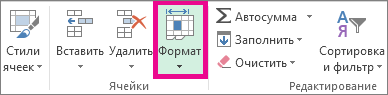
- Перейдите в раздел Главная >Ячейки >формат.
- В разделе Размер ячейки выберите Ширина столбца.
- Введите значение в поле Ширина столбцов.
- Нажмите кнопку ОК.
Совет: Чтобы быстро задать ширину одного столбца, щелкните его правой кнопкой мыши, выберите Пункт Ширина столбца, введите нужное значение и нажмите кнопку ОК.
Автоматическое изменение ширины столбца в соответствии с содержимым ячеек (автоподбор)
- Выберите столбец или столбцы, ширину которых требуется изменить.
- Перейдите в раздел Главная >Ячейки >формат.
- В разделе Размер ячейки выберите Автоподбор ширины столбца.
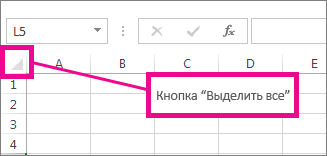
Примечание: Чтобы быстро настроить все столбцы на листе, выберите Выбрать все, а затем дважды щелкните любую границу между двумя заголовками столбцов.
Изменение ширины столбца в соответствии с шириной другого столбца
- Выделите ячейку, которая имеет нужную ширину.
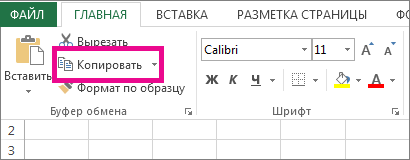
- Нажмите клавиши CTRL+C или перейдите в раздел Главная >буфер обмена >Копировать.
- Щелкните правой кнопкой мыши ячейку в целевом столбце, наведите указатель на пункт Специальная вставка, а затем выберите Пункт Сохранить ширину исходных столбцов
 .
.
Изменение ширины по умолчанию для всех столбцов листа или книги
Значение ширины столбца по умолчанию указывает приблизительное количество символов стандартного шрифта, которое умещается в ячейке. Можно указать другое значение ширины столбца по умолчанию для листа или книги.
- Выполните одно из указанных ниже действий.
- Чтобы изменить ширину столбца по умолчанию для листа, выберите вкладку листа.
- Чтобы изменить ширину столбца по умолчанию для всей книги, щелкните правой кнопкой мыши вкладку листа, а затем выберите Выбрать все листы на контекстное меню.

- Перейдите в раздел Главная >Ячейки >формат.
- В разделе Размер ячейки выберите Ширина по умолчанию.
- В поле Ширина столбца Стандартная введите новое измерение, а затем нажмите кнопку ОК.
- Windows — настройка поведения Excel при запуске
- Mac — настройка поведения Excel при запуске
Изменение ширины столбца с помощью мыши
Выполните одно из указанных ниже действий.
- Чтобы изменить ширину одного столбца, перетащите правую границу его заголовка до нужной ширины.
- Чтобы изменить ширину нескольких столбцов, выделите столбцы, ширину которых требуется изменить, а затем перетащите правую границу заголовка любого выделенного столбца.
- Чтобы изменить ширину столбцов в соответствии с содержимым ячеек, выберите столбец или столбцы, которые требуется изменить, и дважды щелкните правую границу заголовка одного из выделенных столбцов.
- Чтобы изменить ширину всех столбцов на листе, выберите Выбрать все, а затем перетащите границу заголовка любого столбца.
Установка заданной высоты строки
- Выберите строку или строки, высоту которых требуется изменить.
- Перейдите в раздел Главная >Ячейки >формат.
- В разделе Размер ячейки выберите Высота строки.
- В поле Высота строки введите нужное значение и нажмите кнопку ОК.
Изменение высоты строки в соответствии с содержимым ячеек
- Выберите строку или строки, высоту которых требуется изменить.
- Перейдите в раздел Главная >Ячейки >формат.
- В разделе Размер ячейки выберите Автоподбор высоты строки.
Совет: Чтобы быстро настроить все строки на листе, выберите Выбрать все, а затем дважды щелкните границу под одним из заголовков строк.
Изменение высоты строки с помощью мыши
Выполните одно из указанных ниже действий.
- Чтобы изменить высоту одной строки, перетащите нижнюю границу заголовка строки до нужной высоты.
- Чтобы изменить высоту нескольких строк, выберите нужные строки и перетащите нижнюю границу заголовка одной из выбранных строк.
- Чтобы изменить высоту строк для всех строк на листе, выберите Выбрать все, а затем перетащите границу под любым заголовком строки.
- Чтобы изменить высоту строки в соответствии с содержимым, дважды щелкните нижнюю границу заголовка строки.
Изменение размера таблицы, столбца или строки в PowerPoint
Изменить размер таблицы или столбцов или строк обычно так же просто, как перетаскивать с помощью указателя. При необходимости можно также ввести определенный размер.
Изменение ширины столбца таблицы или высоты строк
- Щелкните таблицу, содержащую столбец или строку, размер которой требуется изменить.
- Выполните одно или оба указанные ниже действия.
- Чтобы изменить ширину столбца, наведите указатель на границу столбца, размер которого требуется изменить, а затем, когда указатель станет , перетащите столбец вправо или влево.
- Чтобы изменить высоту строки, наведите указатель на границу строки, размер которой требуется изменить, а затем, когда указатель станет , перетащите строку вверх или вниз.
- Вы также можете выбрать параметры в группе Размер ячейки , чтобы изменить размер строк и столбцов. В разделе Работа с таблицами на вкладке Макет в группе Размер ячейки введите нужный размер в полях Высота и Ширина .
- Минимальная высота ячейки зависит от размера шрифта текста в ячейке таблицы.
Изменение размеров таблицы
Перетаскивание, чтобы изменить размер таблицы
- Щелкните таблицу, размер которой требуется изменить.
- На границе таблицы наведите указатель на маркер изменения размера, а затем, когда указатель станет , щелкните и перетащите маркер, чтобы сделать таблицу больше или меньше. Дескриптор изменения размера — это кластер точек, который отображается в углах и сторонах таблицы. Обратите внимание на указанные ниже признаки.
- Чтобы сохранить одинаковое соотношение между высотой и шириной таблицы при ее изменении, нажмите и удерживайте клавишу SHIFT при перетаскивании, чтобы изменить размер таблицы.
- Чтобы сохранить таблицу по центру слайда, нажмите и удерживайте нажатой клавишу CTRL, чтобы изменить размер таблицы.
- Если таблица слишком велика для слайда, нажмите кнопку Отменить на панели быстрого доступа, чтобы вернуть таблицу в исходный размер.
Ввод значений для размеров таблицы
- Щелкните таблицу, размер которой требуется изменить.
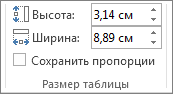
- В разделе Работа с таблицами на вкладке Макет в группе Размер таблицы введите нужный размер в полях Высота и Ширина . Чтобы сохранить одинаковое соотношение между высотой и шириной таблицы при ее изменении, установите флажок Закрепить пропорции .
Перемещение таблицы
- Щелкните таблицу, которую нужно переместить.
- Наведите указатель на внешнюю границу таблицы (но не на точки), а затем, когда указатель станет , щелкните и перетащите границу, чтобы переместить таблицу.
Совет: Чтобы переместить таблицу и создать ее дубликат, при перетаскивании таблицы нажмите и удерживайте нажатой клавишу CTRL.
Изменение размера столбцов и строк таблицы
В приложении Word на мобильных устройствах можно изменять ширину столбцов, высоту строк и размер таблиц с помощью сенсорного экрана.
На устройстве с Android или планшете с Windows
Чтобы изменить размер строки или столбца, коснитесь экрана над столбцом или перед строкой и перетаскивайте маркеры. Чтобы изменить размер всей таблицы, перетаскивайте маркер внизу таблицы.
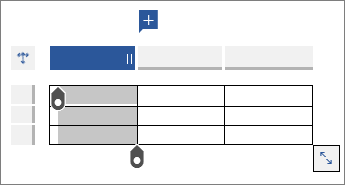
На iPhone или iPad
Чтобы изменить размер строки или столбца, коснитесь экрана над столбцом или перед строкой и перетаскивайте маркеры. Чтобы изменить размер всей таблицы, перетаскивайте маркер внизу таблицы.
Как работать с таблицами в PowerPoint?

Таблицы в PowerPoint – мощный инструмент для визуализации данных. С помощью таблиц, представленных на слайдах презентации, можно оригинально представлять данные и делать нужные акценты.
Для чего нужны таблицы в презентации?
Таблица – удобный способ представления информации. Таблица помогает структурировать информацию. А структурированная, систематизированная информация позволят увидеть динамику. Например, рост или падение показателей.
Пример всем известной таблицы — Периодическая система химических элементов (таблица Менделеева).
Таблицы используют для анализа и отчетов, для представления показателей. Таблицы используют в любых отраслях деятельности. А демонстрация табличных данных – важная составляющая многих презентаций. Поэтому в PowerPoint есть развитые инструменты для работы с таблицами.
Как создать (добавить) таблицу в PowerPoint?
Рассмотрим процесс создания таблиц на примере PowerPoint 2016. Общий принцип создания таблиц в других версиях поверпоинт такой же.
1. На вкладке Вставка кликаем по команде Таблица.
2. С помощью сетки выбираем количество ячеек, нужных для нашей таблицы (в нашем примере размер таблицы 5х5):
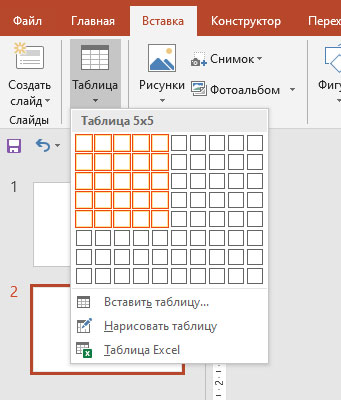
В результате выбора ячеек получаем таблицу на текущем слайде:
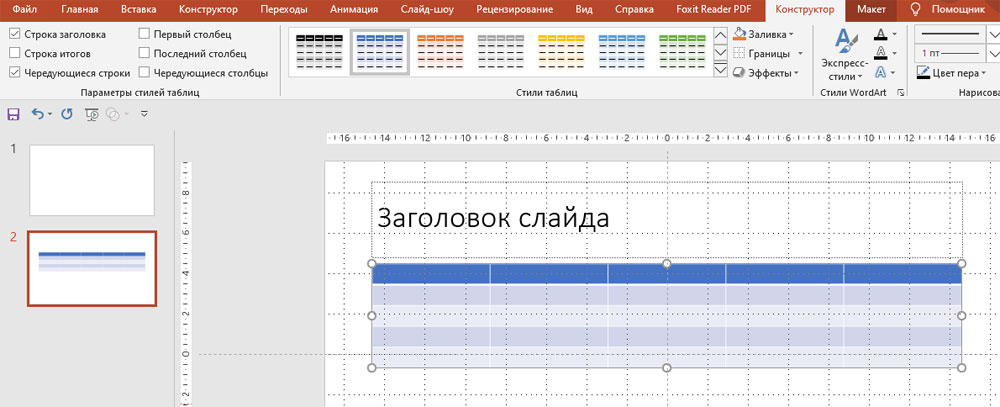
3. Кликаем в любой ячейке, чтобы ввести данные:
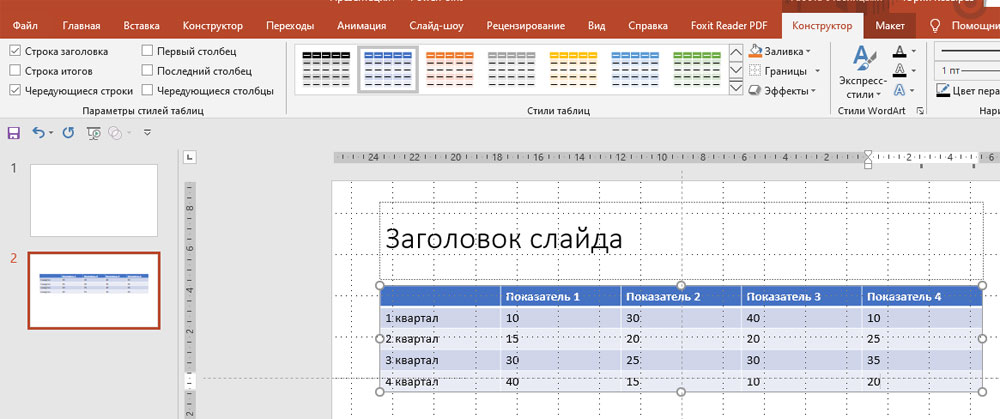
Существует еще один способ создания таблиц в PowerPoint.
1. На заполнителе слайда кликаем по значку Вставить таблицу:
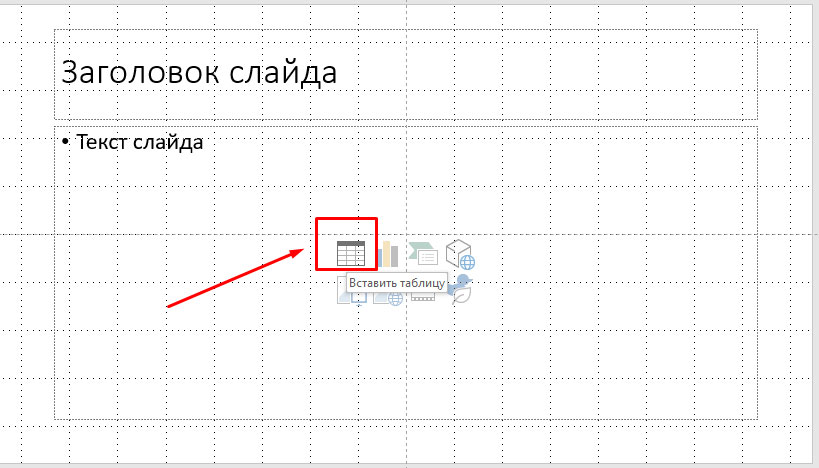
2. В окне Вставка таблицы выбираем количество столбцов и строк:
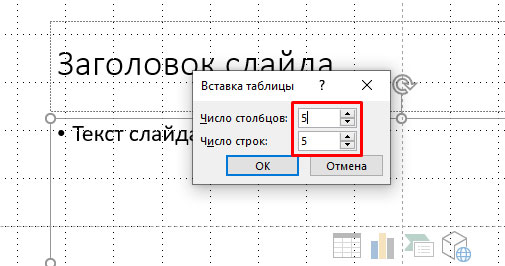
После клика Ок получаем таблицу:
Как переместить таблицу на слайде презентации PowerPoint?
Чтобы переместить таблицу нужно «захватить» ее за один из краев левой кнопкой мыши и переместить в нужное место.
1. Наводим указатель мыши на один из краев таблицы и увидев четыре стрелки, направленные в разные стороны, кликаем на левую кнопку мыши. Таким образом мы «захватили» таблицу:
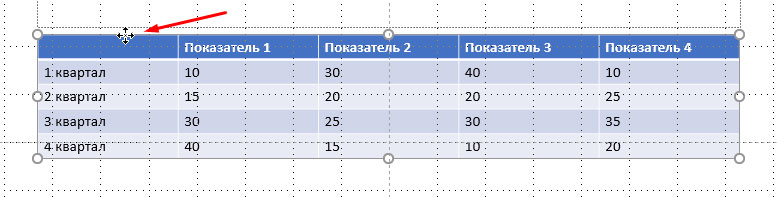
2. Перемещаем таблицу в нужное место на слайде и отпускаем левую кнопку мыши. Таблица остается в выбранном месте.
Как изменить размер таблицы в PowerPoint?
Изменить размер таблицы – это значит уменьшить или увеличить ширину или высоту таблицы.
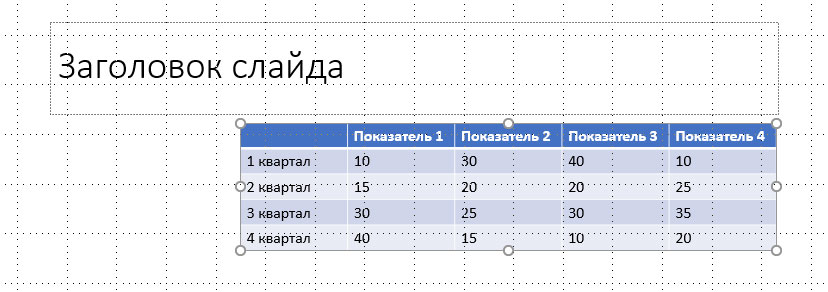
Для изменения размеров таблицы нужно выделить ее (кликнуть по ней левой кнопкой мыши), а затем потянуть за один из появившихся узлов в нужном направлении. С помощью перетаскивания узлов изменяем ширину, высоту или одновременно ширину и высоту (при перетаскивании по диагонали).
Для примера уменьшим ширину таблицы.
1. Кликаем по таблице, чтобы появились узлы. Затем наводим указатель мыши слева для появления двунаправленных стрелок:
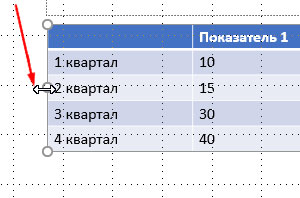
2. После появления стрелок нажимаем левую кнопку мыши и перетаскиваем вправо. В нужном месте отпускаем. Таким образом мы уменьшили ширину таблицы:
Как добавить строку или столбец в таблицу PowerPoint?
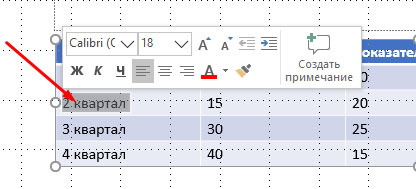
1. Кликаем по ячейке, рядом с которой нужно добавить строку или столбец. Например, по ячейке 2 квартал:
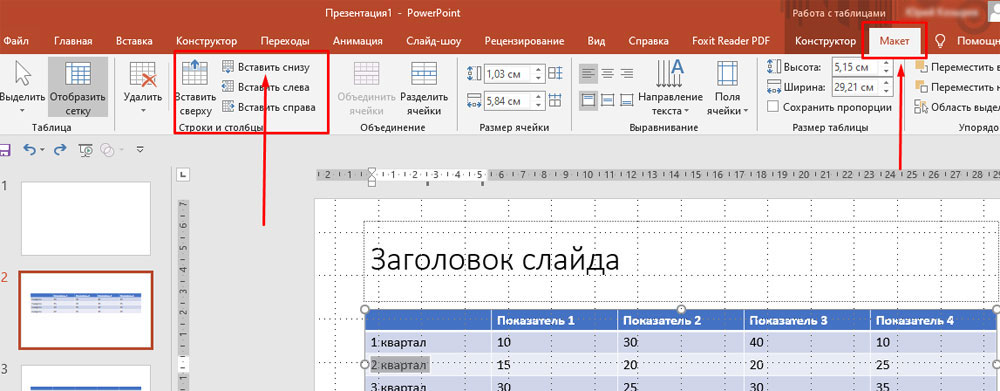
2. Во вкладке Макет, группе Строки и столбцы выбираем нужное действие. Например, Вставить снизу:
3. Получаем новую строку:
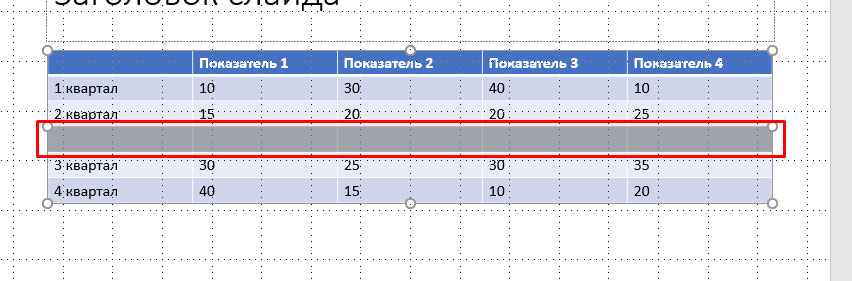
Точно также вставляется строка сверху, а также столбцы слева и справа. Просто кликаем по нужному действию.
Как удалить строку или столбец в таблице PowerPoint?
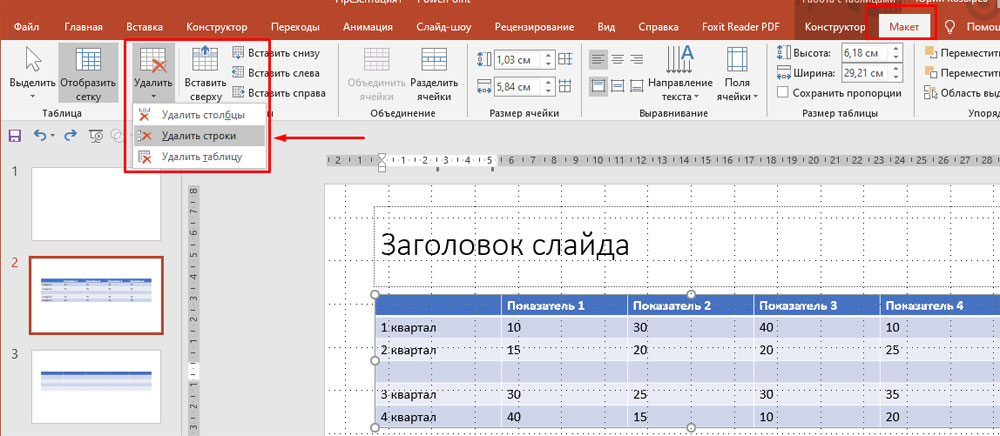
- Выбираем строку или столбец, который нужно удалить. Выберем пустую строку, созданную в предыдущем примере.
- На вкладке Макет кликаем команду Удалить, а затем в выпадающем меню выбираем пункт Удалить строки:
Добавление или удаление ячеек таблицы с помощью контекстного меню
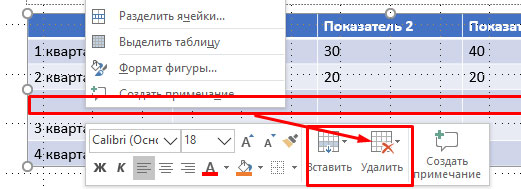
Существует еще один способ добавления и удаления строк и столбцов таблицы — с помощью контекстного меню.
- Ставим указатель мыши в ячейке, рядом с которой нужно добавить/удалить строку или столбец.
- Кликаем правую кнопку мыши.
- В появившемся меню выбираем нужное действие (вставить или удалить):
Работа с таблицей PowerPoint с использованием инструментов вкладки Макет
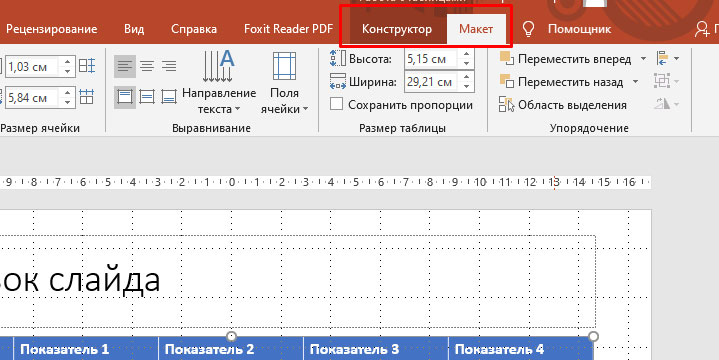
При клике по таблице открываются дополнительные вкладки: Конструктор и Макет.
Рассмотрим, чем полезна вкладка Макет.

Таблица ( 1 ) – инструменты для выделения всей таблицы или отдельных строк или столбцов, в которых находится курсор. Также здесь включается или отключается отображение сетки внутри таблицы.
Строки и столбцы ( 2 ) – инструменты для вставки и удаления столбцов и строк (рассмотрели выше).
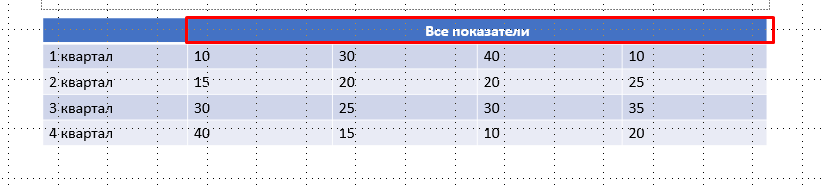
Объединение ( 3 ) – инструмент для работы с нестандартными таблицами. Можно часть столбцов или строк объединить или, наоборот, разделить. Например, так (объединили несколько ячеек верхней строки в одну):
Размер ячейки ( 4 ) – инструмент для задания высоты и ширины ячеек, а также строк и столбцов.
Выравнивание ( 5 ) – инструменты для работы с текстом внутри таблицы: выбор вертикального или горизонтального направления текста в ячейке, выравнивание по левому, правому краю или по центру, выравнивание по верху, по низу или по центу. А также работа с отступами полей внутри ячейки.
Размер таблицы ( 6 ) – инструменты для задания ширины и высоты всей таблицы.
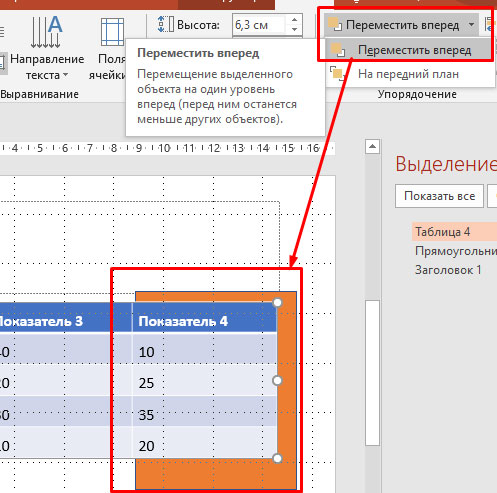
Упорядочение ( 7 ) – инструменты для работы с таблицей, как с объектом среди других объектов. Например, у нас есть прямоугольник и таблица. С помощью инструмента Переместить вперед перемещаем таблицу на передний план, прямоугольник остается на заднем плане:
Настройка таблицы PowerPoint с использованием инструментов вкладки Конструктор

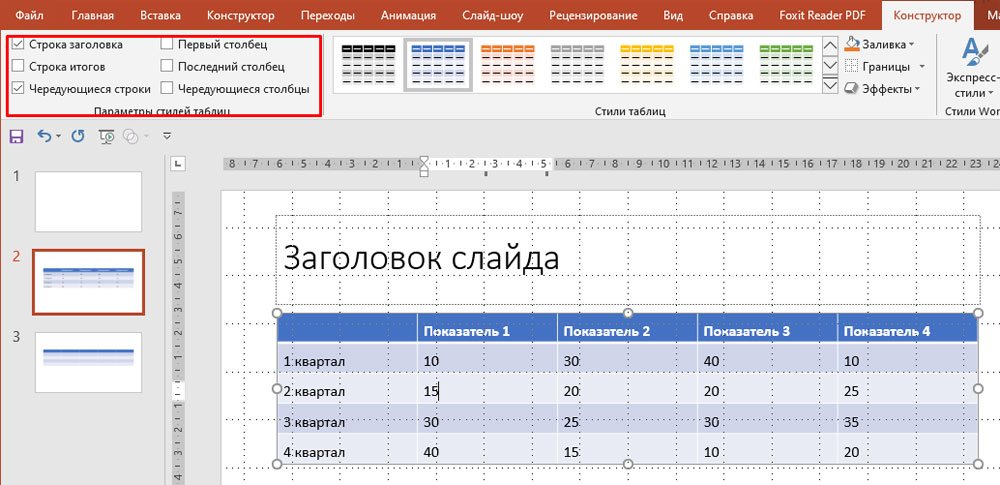
Параметры стилей таблиц ( 1 ) – инструмент позволяет изменять стили таблицы за счет изменения свойств отдельных столбцов и строк. Для применения стилей выделяется таблица и включаются, либо отключаются чекбоксы с нужными параметрами.
Стили таблиц ( 2 ) – инструмент для выбора стиля таблицы.
Чтобы изменить стиль кликаем по таблице и выбираем нужный стиль из выпадающего списка:
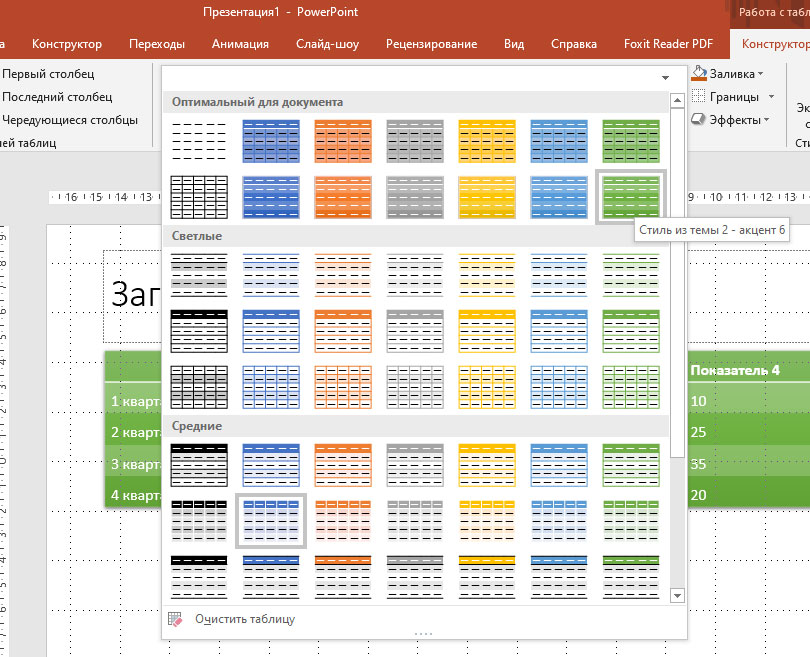
В соответствии с выбранным стилем будет оформлена вся таблица.
Также в данной группе инструментов можно:
- выбрать заливку для всей таблицы или для отдельной ячейки:
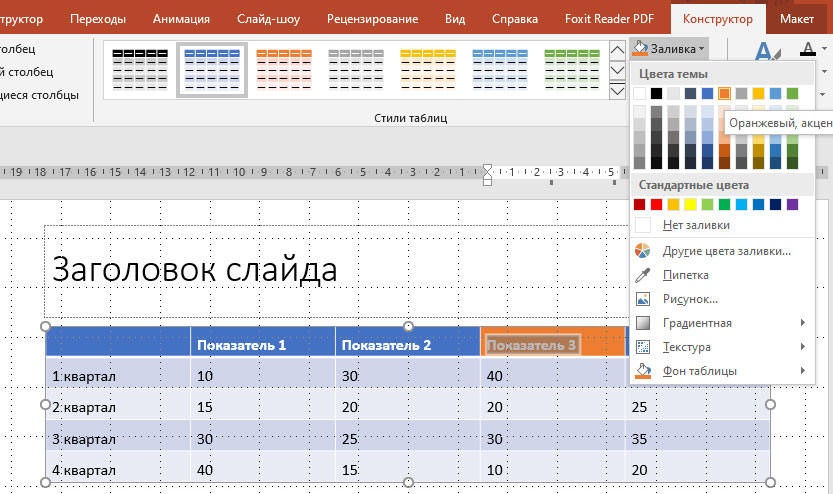
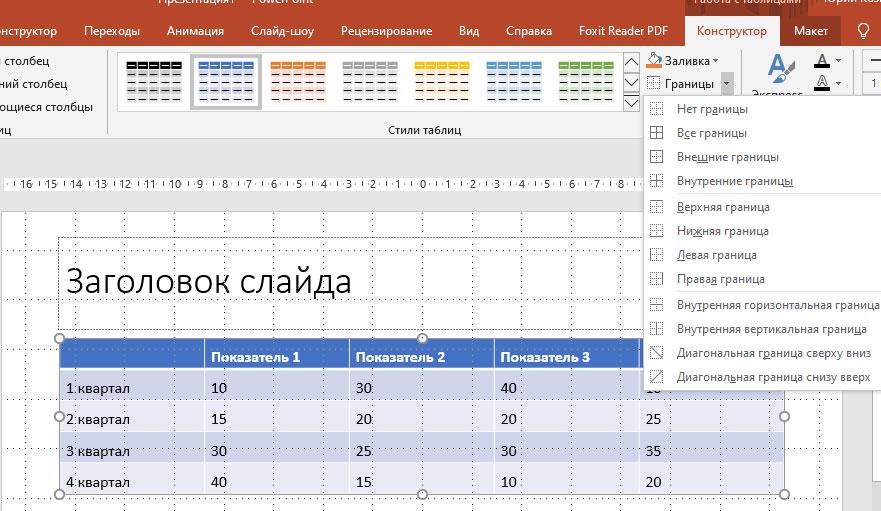
- добавить или убрать границы для различных частей таблицы:
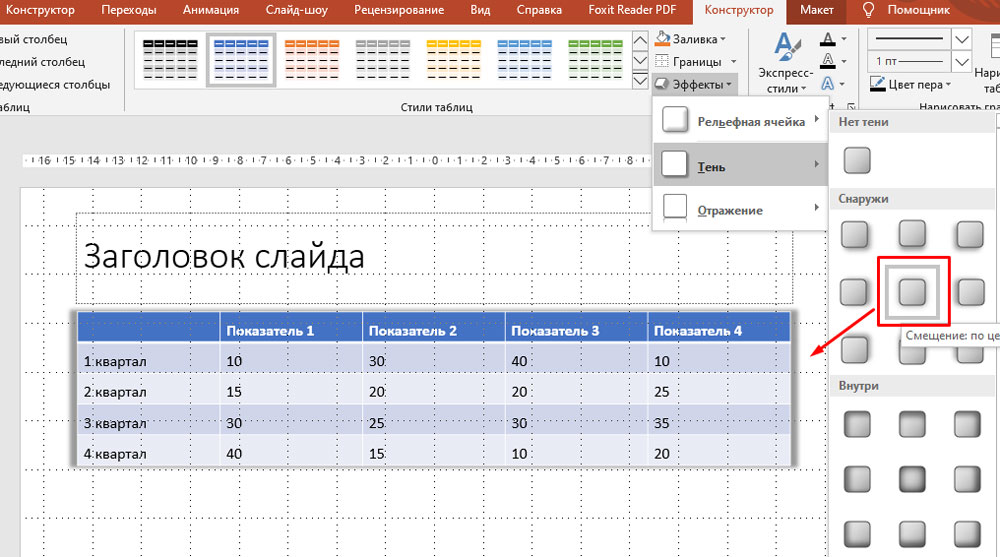
- добавить эффекты к таблице, например, тень:
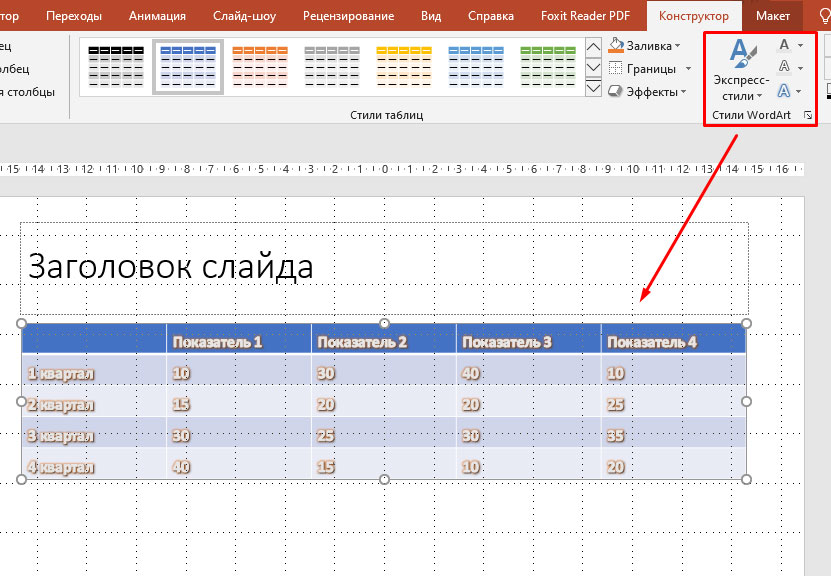
Стили WordArt ( 3) – инструмент для применения эффектов WordArt к данным в таблице. Например, тень свечение, отражение:
Нарисовать границы ( 4 ) – инструмент для ручной прорисовки и удаления границ таблицы. С помощью данного инструмента таблицу можно преобразовать до нужной конфигурации стерев лишние линии и дорисовав недостающие. При этом для рисования таблицы можно выбирать толщину и цвет пера.
Выводы
Мы рассмотрели все возможности PowerPoint при работе с таблицами и данными внутри таблиц. Мы увидели, как много вариантов существует для создания наглядности и для акцентирования внимания при работе с таблицами в презентациях.
Удачных презентаций!