Карточка 51 счета как выгрузить из 1с
Дата публикации 12.09.2022
Использован релиз 3.0.118
Отчет «Карточка счета» предназначен для представления упорядоченной по датам выборки корреспонденций счетов, которые относятся к выбранному периоду времени и в которых был использован выбранный счет.
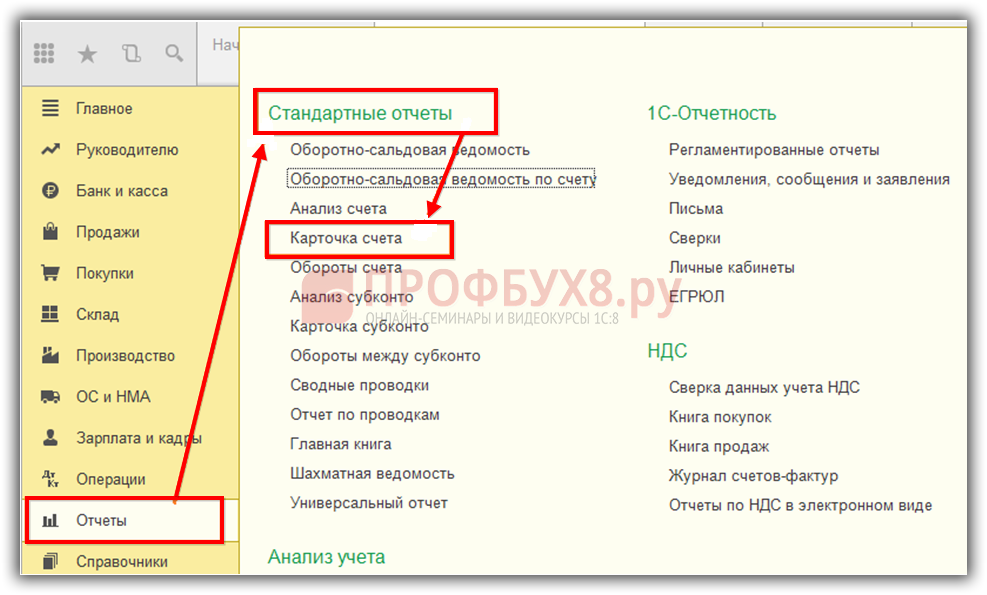
- Раздел: Отчеты – Карточка счета.
- Укажите период, за который формируется отчет «Карточка счета» и выберите необходимый счет бухгалтерского учета (рис. 2).
- По кнопке «Показать настройки» укажите параметры формирования отчета:
- на закладке «Группировка» выберите периодичность, с которой по выведенным в отчет операциям будут подведены итоги – «За период отчета» (т. е. в целом за период без промежуточных итогов, «По дням», «По месяцам» и т. д.);
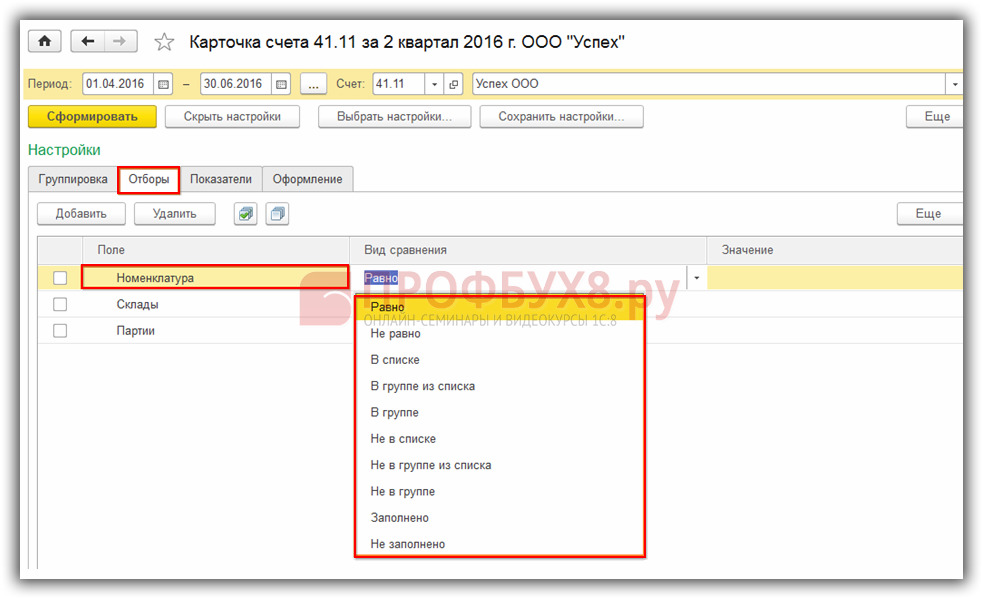
- на закладке «Отборы» отметьте флажками варианты отбора данных в отчет, добавить варианты можно по кнопке «Добавить». Укажите вид сравнения для отбора и значение отбора. Для разных счетов учета выбираются свои варианты отбора. Например, по счетам учета запасов отчет можно сформировать по нескольким позициям номенклатуры (вид сравнения – «В списке», по определенному складу (вид сравнения – «Равно») и др.) (рис. 1);
- на закладке «Показатели» отметьте флажками показатели для вывода данных в отчет – «БУ» (данные бухгалтерского учета), и «НУ» (данные налоговые учета), «Количество» и др. Некоторые показатели могут быть нерабочими, например, «ВР» и «ПР», если применяется балансовый метод по ПБУ 18/02;
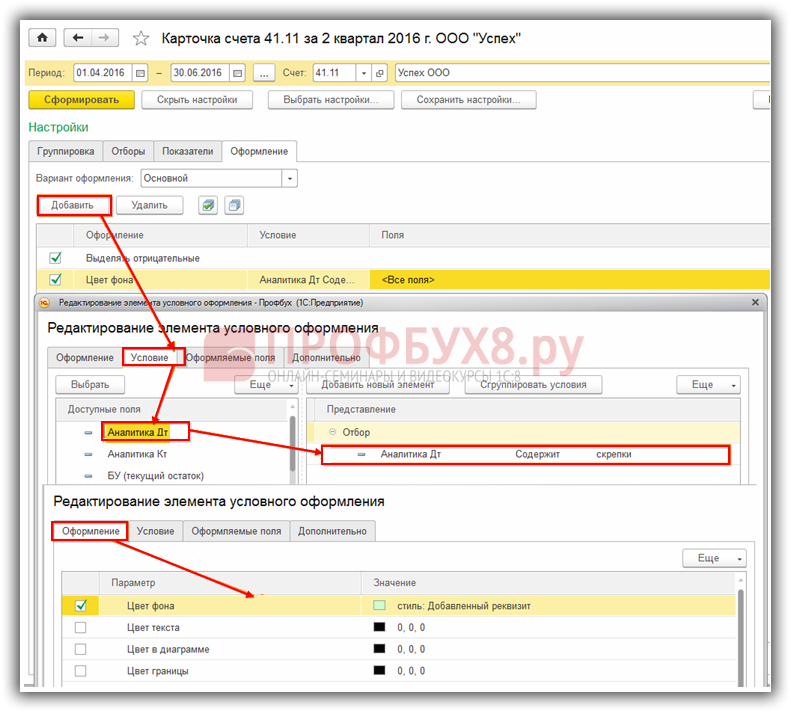
- на закладке «Оформление» настройте шрифт, цвет, границы полей отчета по определенным условиям (новые параметры добавляйте по кнопке «Добавить»), например, можно настроить выделение отрицательных остатков.
- Кнопка «Сформировать».

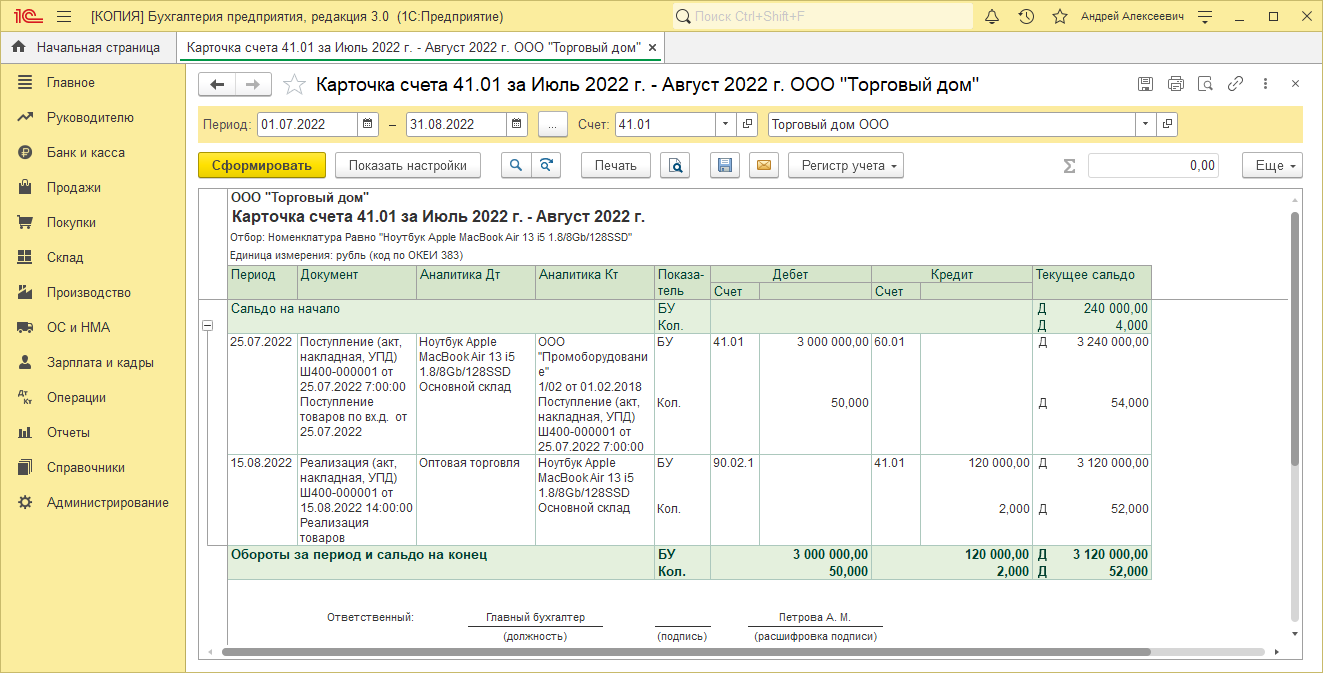
Второй вариант формирования отчета «Карточка счета» – расшифровка через другой отчет (рис. 3).
- Сформируйте отчет (например, «Оборотно-сальдовая ведомость» (Раздел Отчеты – Оборотно-сальдовая ведомость)).
- Выделите в отчете ячейку с суммой, которую хотите расшифровать.
- По двойному щелчку мыши на этой ячейке в контекстном меню выберите отчет «Карточка счета».

Подпишитесь на новости
Не пропускайте последние новости — подпишитесь
на бесплатную рассылку сайта:
- десятки экспертов ежедневно мониторят изменения законодательства и судебную практику;
- рассылка бесплатная, независимо от наличия договора 1С:ИТС;
- ваш e-mail не передается третьим лицам;
Карточка 51 счета как выгрузить из 1с
Argument ‘Topic id’ is null or empty
Сейчас на форуме
© Николай Павлов, Planetaexcel, 2006-2023
info@planetaexcel.ru
Использование любых материалов сайта допускается строго с указанием прямой ссылки на источник, упоминанием названия сайта, имени автора и неизменности исходного текста и иллюстраций.
| ООО «Планета Эксел» ИНН 7735603520 ОГРН 1147746834949 |
ИП Павлов Николай Владимирович ИНН 633015842586 ОГРНИП 310633031600071 |
Как в 1С:Бухгалтерия преобразовать и сохранить карточку счета в формате Excel™
Нередко возникает необходимость сохранить определенную карточку счета в программном продукте 1С Бухгалтерия 3.0 в формате Excel™ . В качестве примера может выступить карточка 51 счета за определенный период. Для этого нужно:
-
Зайти в раздел «Отчеты» и выбрать подраздел «Стандартные отчеты»;
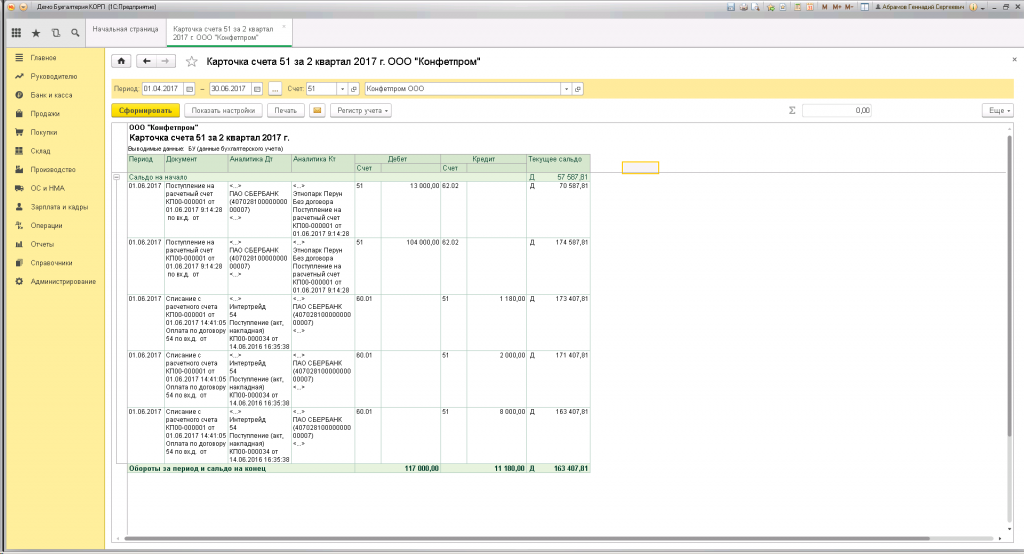
- Затем необходимо сделать активной таблицу, кликнув на нее правой кнопкой мышки, и нажать на кнопку «Главное меню», находящуюся в верхнем углу окна слева;
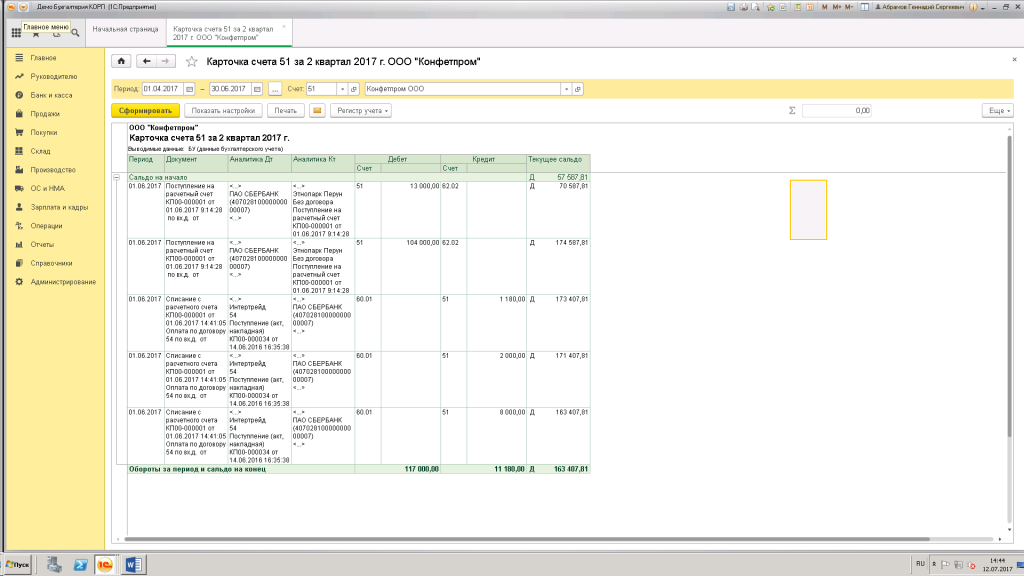
- На завершающем этапе в открывшемся диалоговом окне следует указать необходимый путь для сохранения файла и его формат: расширение xls™ .
Эта простая процедура поможет сохранить карточку счета в необходимом виде или формате.
Отчет Карточка счета в 1С 8.3 Бухгалтерия
Если необходимо в 1С 8.3 Бухгалтерия 3.0 посмотреть подробное движение по определенному счету, то в этом поможет стандартный отчет Карточка счета. В карточке счета выводятся остатки на начала и конец выбранного периода, а также обороты. Данный отчет в 1С 8.3 дает возможность узнать откуда на счете появилась сумма и главное – с какого счета эта сумма пришла.
Как сделать анализ счета и в каких случаях удобно использовать именно отчет Анализ счета в 1С 8.3 рассмотрено в нашей статье.
Как сформировать отчет Карточка счета в 1С 8.3
Сформировать отчет Карточка счета в 1С 8.3 можно из раздела Отчеты → Стандартные отчеты → Карточка счета:
Выбираем период за который необходимо сформировать отчет; счет; при необходимости указываем организацию и Сформировать:
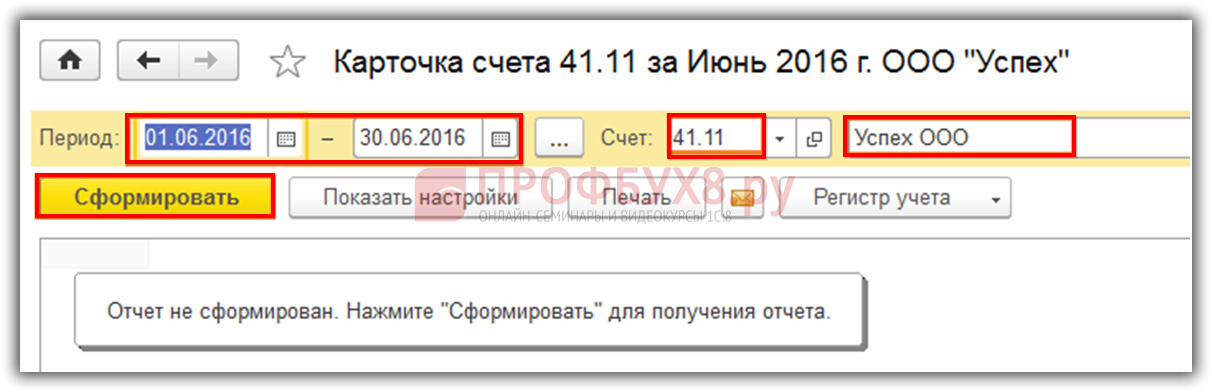
Анализ карточки счета
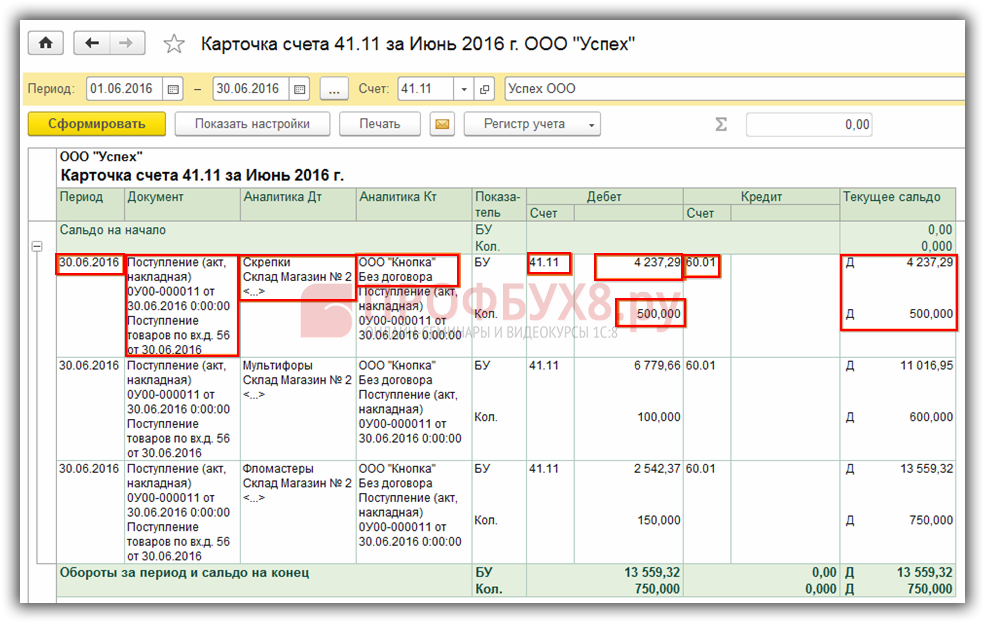
Давайте проанализируем полученный отчет на примере:
- В первой колонке видим: какого числа было движение по счету – 30.06.2016г.;
- Во второй – каким документом вызвано движение по счету: документ поступления № 0у00-000011 от 30.06.2016г.;
- Далее какой товар поступил и на какой склад: поступили скрепки на склад – Склад Магазин №2;
- В следующей колонке – от кого пришел товар – ООО «Кнопка»;
- Также видим информацию: на какую сумму и в каком количестве оприходован товар – 4 237,29 руб. в количестве 500 шт.;
- Далее с каким счетом корреспондирует выдранный счет – счет 60.01;
- И в заключении видим текущее сальдо;
- Информация в двух других строках отчета аналогична той, которую только что рассмотрели:
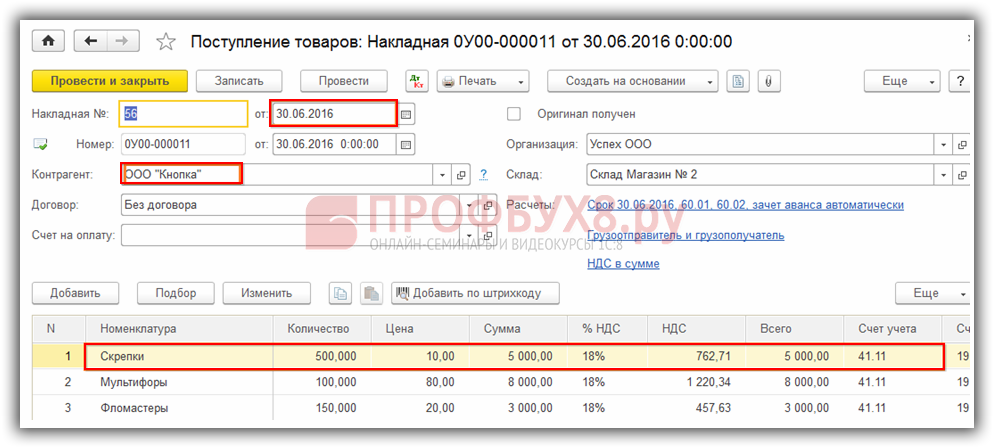
Кликнув мышью по любой из этих строк, перейдем в первоисточник, то есть документ поступления. Видим, что информация из документа отразилась в отчете. Каждой строке документа соответствует строка в отчете:
При необходимости в 1С 8.3 можно внести изменения в документ поступления. После внесения изменений нажимаем Провести и закрыть и вернемся в отчет. Нажимаем кнопку Сформировать и видим измененные данные.
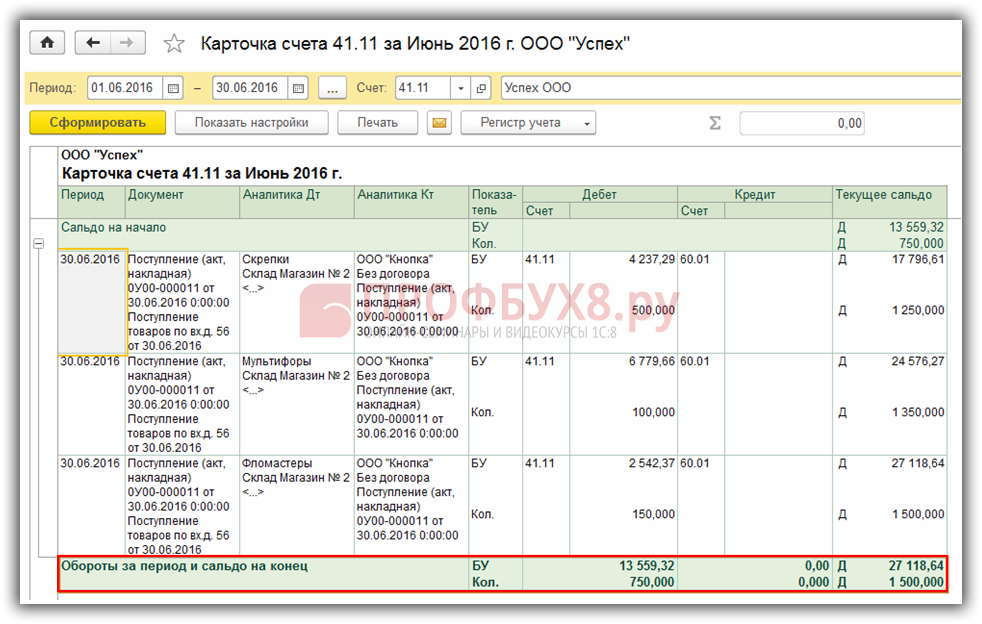
В итоговой строчке отчета видим обороты за период и сальдо на конец периода:
Настройки отчета Карточка счета в 1С 8.3
Используя кнопку Показать настройки:
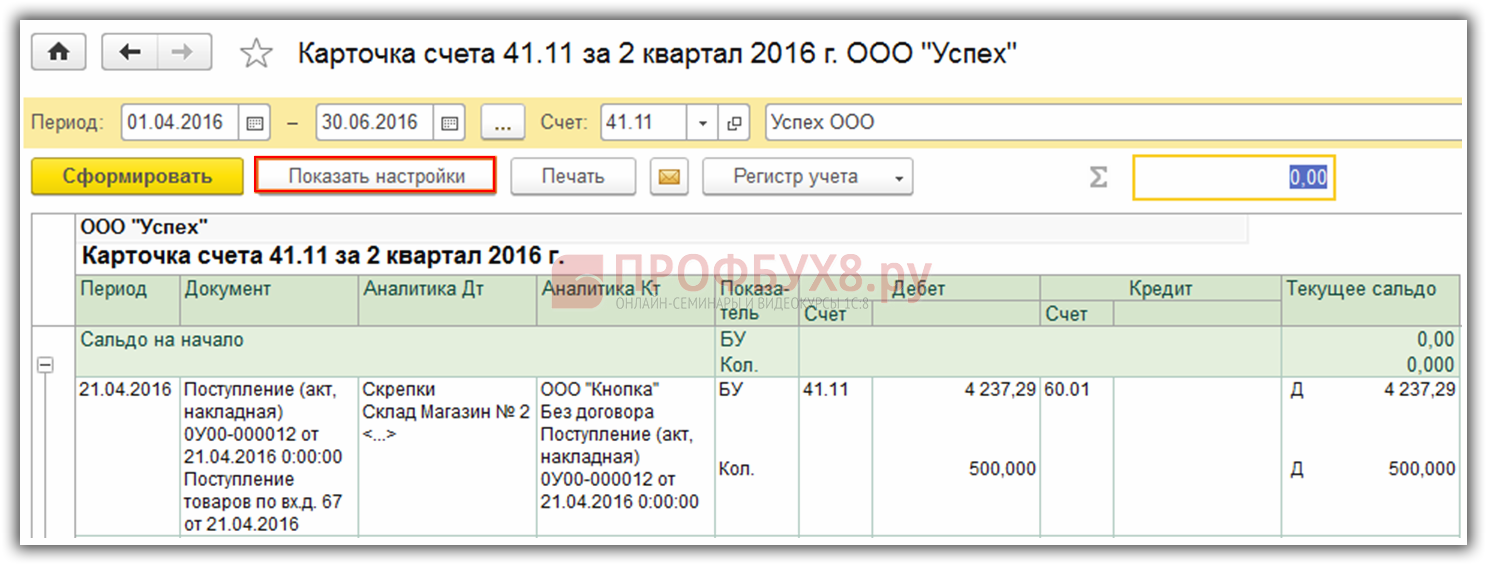
Можно сделать необходимые настройки отчета:
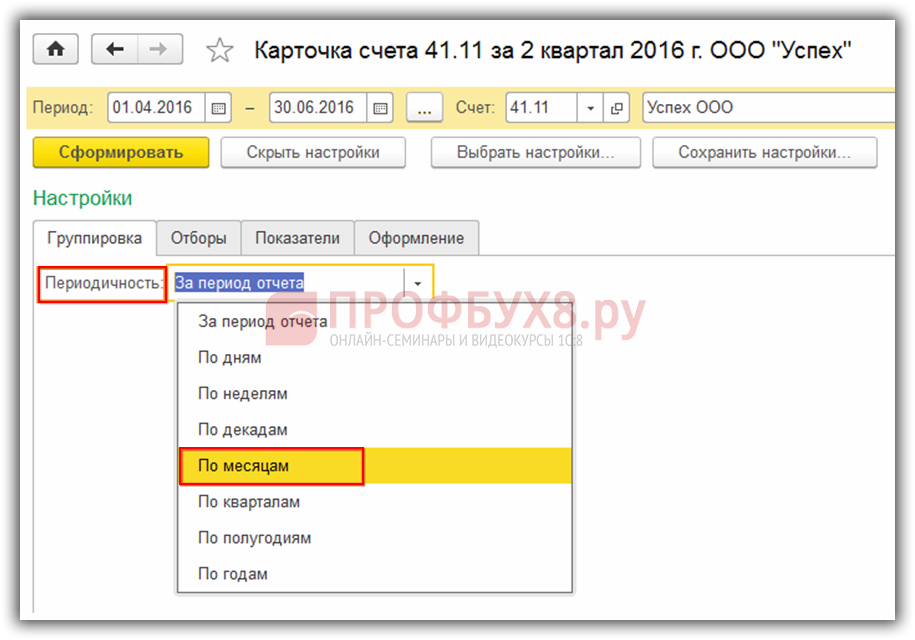
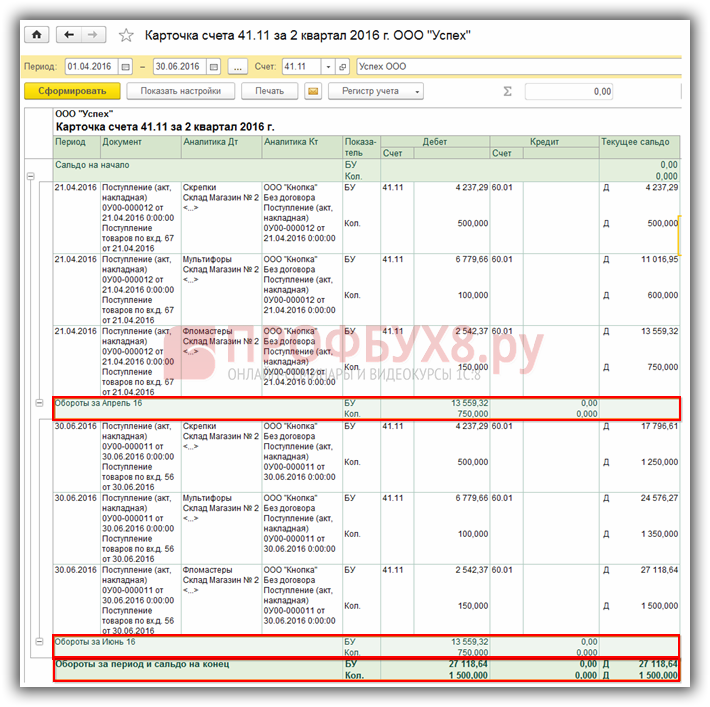
При выборе периодичности по месяцам, в отчете будут выведены обороты по каждому месяцу, входящему в период и за период в целом:
На вкладке Отборы можно выбрать определенный склад или конкретную номенклатуру, по которым необходимо посмотреть движение. Вид сравнения выбираем из выпадающего списка:
Давайте сформируем Отчет по номенклатуре Скрепки:
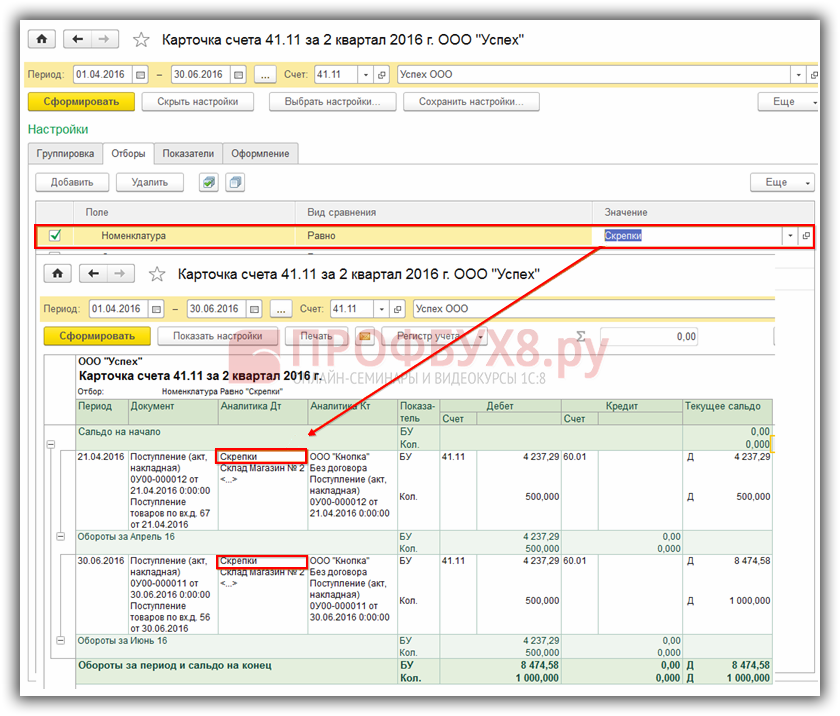
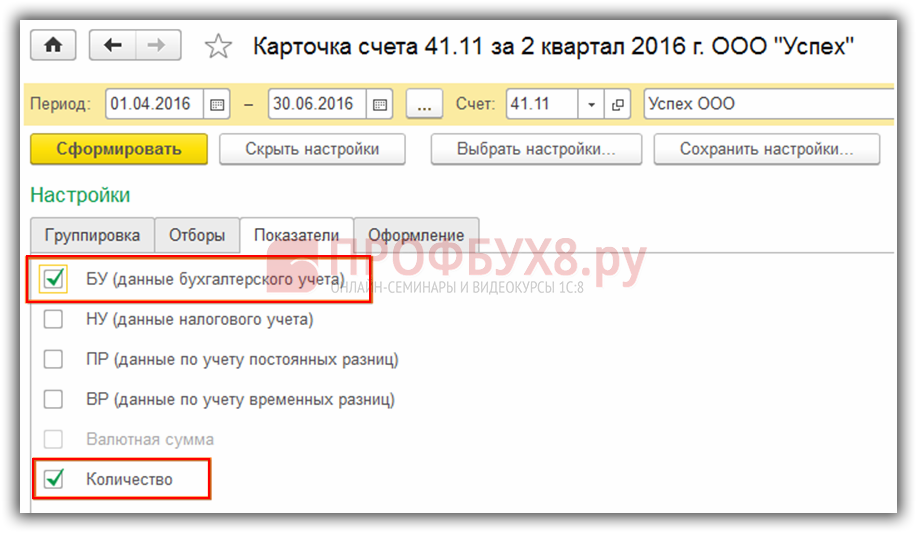
Как видим в отчете отразилось движение только по номенклатуре Скрепки. На вкладке Показатели необходимо выбрать те показатели, которые должны выводится в отчете. По умолчанию выводятся данные бухгалтерского учета и количество:
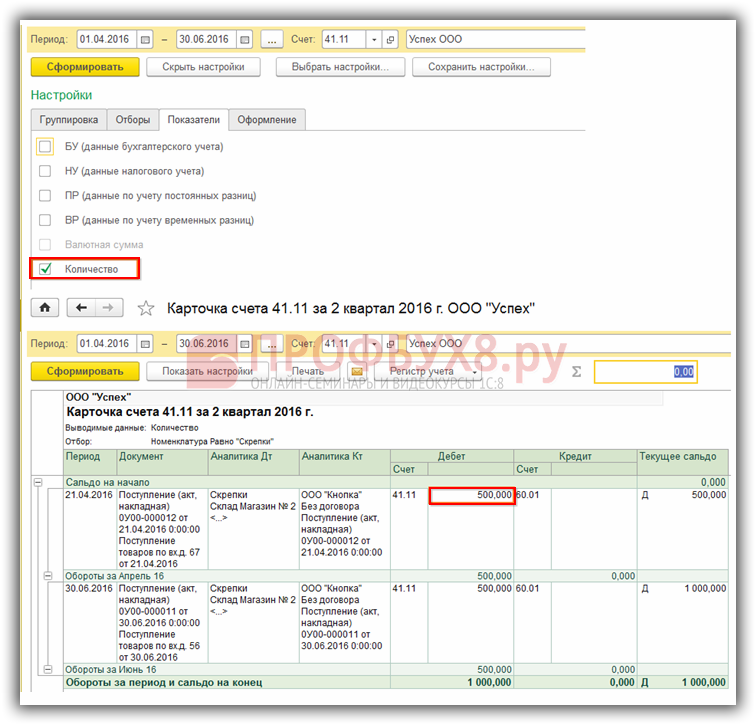
Если нужны только количественные показатели, то убираем флажок БУ (данные бухгалтерского учета). И увидим следующие данные:
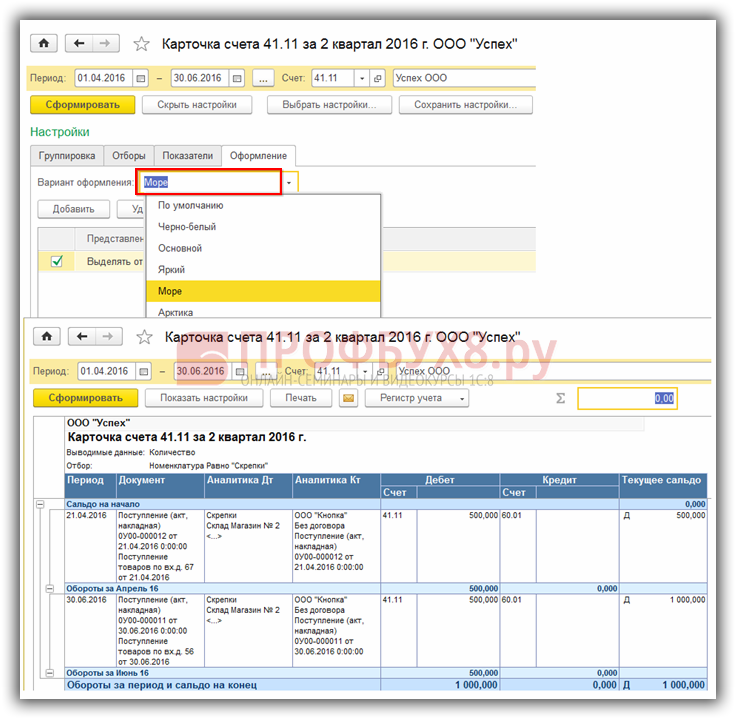
И последняя вкладка Оформление позволяет изменить внешний вид отчета. Можно выбрать вариант оформления из предложенного списка, например Море. Увидим следующий вариант:
К предложенным вариантам оформления в 1С 8.3 можно добавить свои настройки.
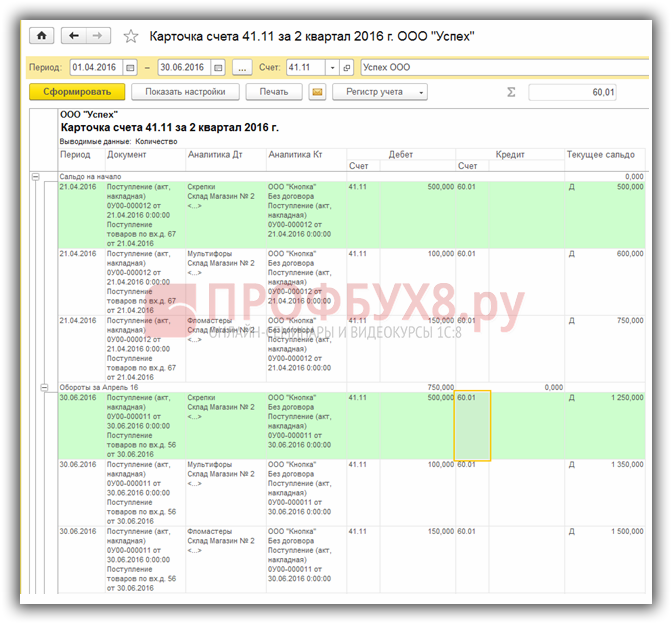
Например, хотим выделить определенным цветом движение по дебету номенклатуры Скрепки. Для этого, используя кнопку Добавить, затем Условие, в доступных полях выбираем Аналитика Дт и указываем Содержит скрепки. Выбираем Оформление, далее выбираем цвет:
И получаем следующий вариант отчета:
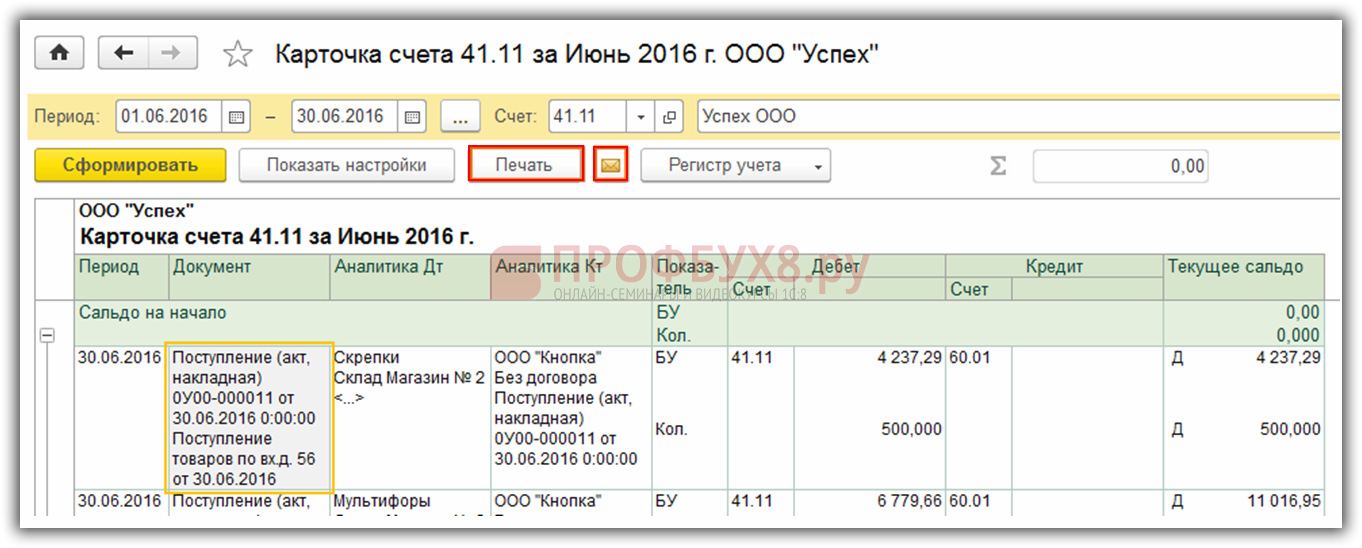
По кнопке Печать можно вывести отчет Карточка счета на принтер, а так же, используя кнопку , можно отправить отчет по электронной почте из 1С 8.3:
Как отправить документы покупателям и поставщикам по электронной почте сразу из программы 1С 8.3 рассмотрено в следующей статье.
Разобраться с тем, где какие документы и справочники находятся в 1С 8.3 Бухгалтерия, какие действия программа предпринимает автоматически, а какие вам придется делать самостоятельно, как настроить программу «под себя», какой порядок оформления документов и регламентной отчетности действует в программе – подробно рассмотрено на нашем курсе по работе в 1С 8.3. Подробнее о курсе смотрите в следующем видео:
Поставьте вашу оценку этой статье: