Печать этикеток в условиях офиса

Вы можете напечатать этикетки сами. Прямо в офисе, с помощью обычного принтера! Для этого Вам понадобиться самоклеящаяся бумага в листах А4 и любой принтер (лазерный, струйный..), копир или ризограф… В любое время и в любом количестве, экономно и оперативно Вы сможете изготовить стикер, ценник, идентификатор, транспортную этикетку, штрих-код, информационную наклейку или просто оформить адресную рассылку.
При этом Вам не нужно пользоваться ни клеем, ни ножницами, самоклейка уже имеет готовые высечки под самые оптимальные размеры. После печати остается только снять готовую наклейку и приклеить ее на нужную поверхность, при этом этикетка будет красивой и аккуратной, все зависит от Вашей фантазии и возможностей принтера. В любое время у Вас есть возможность изменить дизайн, текст , нужное количество этикетки, не переплачивая за тираж, не тратя времени на заказ и доставку.

Вы можете получить у нас бесплатно образцы бумаги и оценить ее преимущества. Работая с 2008года, стараемся учесть все пожелания клиентов, чтобы наша самоклейка отвечала самым высоким требованиям. Особое внимание обращаем на клейкость наклейки, белизну, гладкость поверхности, четкость высечек, прохождение листов в принтере. Мы используем высококачественное сырье, клей не имеет неприятного запаха, не загрязняет принтер, листы не слипаются между собой при печати. Для нас главное — Ваш комфорт и удовольствие от работы с нашим продуктом. Для Вас у нас разработанна специальная система скидок, у постоянных клиентов индивидуальные цены, отсрочка платежа. Все актуальне цены и размеры этикеток всегда присутствуют на нашем сайте. Под нужный размер этикетки бесплатно высылаем шаблоны для печати в программе Word, также очень удобно работать с наклейками в программе Corel DRAW. Шаблон представляет собой непечатную сетку таблицы, в ячейки которой вставляется текст или изображение. Сетка соответствует высечкам на листе. При печати текст попадает на этикетку, при этом запечатывать можно не весь лист, а только нужное количество ячеек, а сам лист можно повторно использовать. При больших наименованиях товара, ценники, штрих-кода можно распечатать прямо с программы 1С.
Уже многие фирмы с успехом пользуются самоклеящейся бумагой формата А4 для маркировки своего товара: аптеки, производители окон, обуви, косметики, продуктов питания, мебели, супермаркеты и маленькие магазины. Для небольших предприятий самоклейка является самым удобным способом для маркировки, так как нет необходимости покупать дорогой термопринтер, а сделать этикетку может любой пользователь ПК с помощью шаблон
Если Вы производитель, продавець, перевозчик , тратите много времени на маркировку или Ваши этикетки выглядят непривлекательно, если у Вас много времени занимает идентификация товара, а ценники Вы пишете «от руки», попробуйте выделиться среди конкурентов, сделайте узнаваемой свою продукцию, свой товар. Ведь лицо фирмы состоит из маленьких мелочей, которые запоминаются. Обращайтесь, мы с радостью поможем Вам! Заказы отправляем в течение 1-2 дней от 1 упаковки (100 листов) любым перевозчиком (Новая почта, Ночной экспресс, Автолюкс, Гюнсел, Деливери..). Если Вы найдете дешевле самоклейку такого же качества, мы готовы вернуть Вам деньги! Не всегда низкая цена говорит о низком качестве продукта, Вы можете в этом убедиться! Мы гарантируем самое высокое качество самоклейки , а цену делаем доступной каждому, чтобы Вы решили для себя, что вырезать этикетки нужно в детском саду,а не на работе, идите в ногу со временем, получайте удовольствие от своей работы, порадуйте начальство выгодными предложениями! Успехов Вам в Вашей работе!
Какой принтер нужен для печати этикеток?
Зависит от бумаги. Можно печатать этикетки на простой бумаге формата А4 либо на специальной клейкой ленте (самоклеящиеся этикетки).
Для печати на простой бумаге вам понадобится обычный принтер или МФУ (многофункциональное устройство «принтер — сканер — копир»). Этот же принтер пригодится для печати товарных чеков (напомним — если вы работаете на «упрощёнке», для законной продажи достаточно товарного чека, кассовый не нужен).
Для печати на клейкой ленте — настольный термопринтер (настольные оптимальны для печати этикеток шириной 30—70 мм). По способу и качеству печати термопринтеры делятся на 2 вида:
- Принтер прямой термопечати. Этикетки, напечатанные таким способом, очень дешевы (но чувствительны к повреждениям, воде и выцветают на солнце).
Среди таких принтеров можем порекомендовать опробованный нами Brother QL-570: одинаково хорошо работает на разных операционных системах (Windows, MacOS), подключается через USB, в Subtotal печатает этикетки 62×29 мм.
2. Термотрансферные принтеры (ТТ-принтеры). Этикетки, напечатанные таким способом, устойчивы к большинству внешних воздействий (солнце, влага, истирание, агрессивные среды). ТТ-принтер универсален — при снятии термотрансферной ленты его можно использовать как обычный термопринтер.
Все разделы
- Онлайн-касса SUBTOTAL (Android)
- ЕГАИС
- Маркировка
- Интеграции
- Аналитика
- Финансы
- Продажи
- Склад
- Справочники
- Организация
- Приложения
- Касса (Windows)
- Обязательные настройки
- Дополнительные операции
- Партнёрам
- Проверено: опыт наших клиентов
- Частые вопросы пользователей
- Возможные ошибки и их решения
Как выбрать принтер для печати этикеток для маркетплейсов
Штрих-коды и этикетки для маркетплейсов можно напечатать как на обычном принтере, так и на специальном. Печатать на обычном принтере нерентабельно, долго и трудоёмко. Оборудование расходует большое количество чернил, а этикетки потом приходится вырезать и приклеивать. Специализированные принтеры решают эти проблемы. Они печатают изображения на самоклеящейся плёнке и требуют меньшего количества чернил.
Каждый маркетплейс предъявляет свои требования к этикеткам. Какой принтер лучше выбрать, исходя из этих требований, от каких факторов зависит выбор принтера и какие бывают типы печати, читайте в этой статье.
Зачем продавцам нужен принтер для этикеток
Продавцам на маркетплейсах принтер для этикеток необходим для создания уникальных и качественных наклеек для маркировки товаров. Этикетки служат не только для идентификации продукции, но и содержат важную информацию о продукте: название, артикул, состав, срок годности, инструкцию по использованию и т. д.
Принтеры для этикеток позволяют продавцам создавать наклейки различных размеров и форм, а также предлагают широкий выбор шрифтов и цветов. Это позволяет продавцам выделять свои товары среди конкурентов и сделать их более привлекательными для покупателей.
Кроме того, использование качественных принтеров для этикеток помогает продавцам поддерживать порядок на складе и облегчает процесс упаковки и отгрузки товаров. Благодаря принтерам для этикеток продавцы могут быстро и точно маркировать товары, что снижает вероятность ошибок и повышает эффективность работы.
В целом, принтер является важным инструментом для продавцов на маркетплейсах, который помогает улучшить качество обслуживания клиентов и повысить конкурентоспособность на рынке.
Так как каждый маркетплейс предъявляет свои требования к маркировке и упаковке товара, то и требования к принтерам, печатающим этикетки, будут отличаться.
От чего зависит выбор принтера
Перед покупкой печатающего устройства этикеток необходимо проанализировать несколько факторов:
- для какого маркетплейса будут маркироваться товары;
- какое количество этикеток в день нужно напечатать;
- размер наклейки;
- место расположения этикетки на товаре;
- условия хранения товара на складе;
- требования к количеству информации, размещаемой на этикетке;
- срок годности продукции.
На перечисленные факторы, а также на ряд основных параметров стоит обратить внимание при выборе принтера для печати этикеток на маркетплейсе.
- Способ печати. Перед выбором принтера необходимо определиться с типом оборудования, которое будет использоваться. Это могут быть принтеры для термотрансферной печати или принтеры с прямой термопечатью.
- Ширина печати. Размер этикеток зависит от площадки, на которой продаётся товар. Так как каждый маркетплейс устанавливает свои требования к размеру этикеток, то выбор принтера в большей степени зависит от ширины наклейки для маркировки.
- Объём печати. Этот критерий зависит от того, сколько этикеток в сутки нужно напечатать.
Существуют мобильные, стационарные, коммерческие и промышленные принтеры. Первыми пользуются, когда необходимо подготовить небольшое количество наклеек. 2000 этикеток в день сможет не спеша напечатать простейший принтер.
Стационарные модели используют, когда необходимо напечатать до 5000 этикеток в день на маленьком складе. При условии печати более 5000 наклеек в сутки понадобится коммерческое устройство. На больших складах с беспрерывной работой используют промышленные принтеры. Ими пользуются, когда необходимо напечатать более 20 000 этикеток. - Скорость печати. При продаже большого количества товаров потребуется принтер с высокой скоростью печати. Однако при небольшом объёме продаж можно выбрать менее производительное устройство.
Термопринтеры работают быстрее, чем термотрансферные. Самые низкие скорости печати этикеток у бюджетных принтеров —101 — 127 мм/с. Скорость печати корпоративных моделей —152 — 256 мм/с. Промышленные принтеры самые быстрые. Они печатают этикетки со скоростью до 450 мм/с. - Разрешение. Разрешение печати (dpi) — это количество точек на дюйм, производимых принтером за один цикл. Это параметр, который определяет размер и качество изображения на этикетке. Чем выше разрешение, тем чётче пропечатываются мелкие элементы текста на напечатанной наклейке.
Для маркетплейсов печатают этикетки разрешением 203 — 300 dpi. Такое разрешение позволяет напечатать наклейки с хорошо читаемым текстом для маркировки товаров в магазинах и на складах. - Простота использования. Некоторые принтеры могут быть сложными в использовании, особенно для тех, кто не имеет опыта работы с ними. Поэтому нужно выбирать принтер, который легко настраивается и управляется. Выбранный принтер должен легко и понятно подключаться к компьютеру или ноутбуку и быть совместимым с программным обеспечением для управления продажами.
- Цена принтера. Стоимость принтера может варьироваться в зависимости от его характеристик и бренда. Важно выбрать принтер, который соответствует вашему бюджету.
Требования маркетплейсов к ширине этикеток
Размер этикеток зависит от условий маркировки товара, устанавливаемых маркетплейсом. Сравним, какие требования к ширине этикеток предъявляют Ozon, Wildberries, Яндекс.Маркет, Мегамаркет.
2 способа, как печатать наклейки на обычном принтере
Украшать полиграфическую продукцию, бытовую технику и мебель любят взрослые и дети. Один из способов добавить немного свежих ярких красок в серую повседневность — изготовить наклейки.
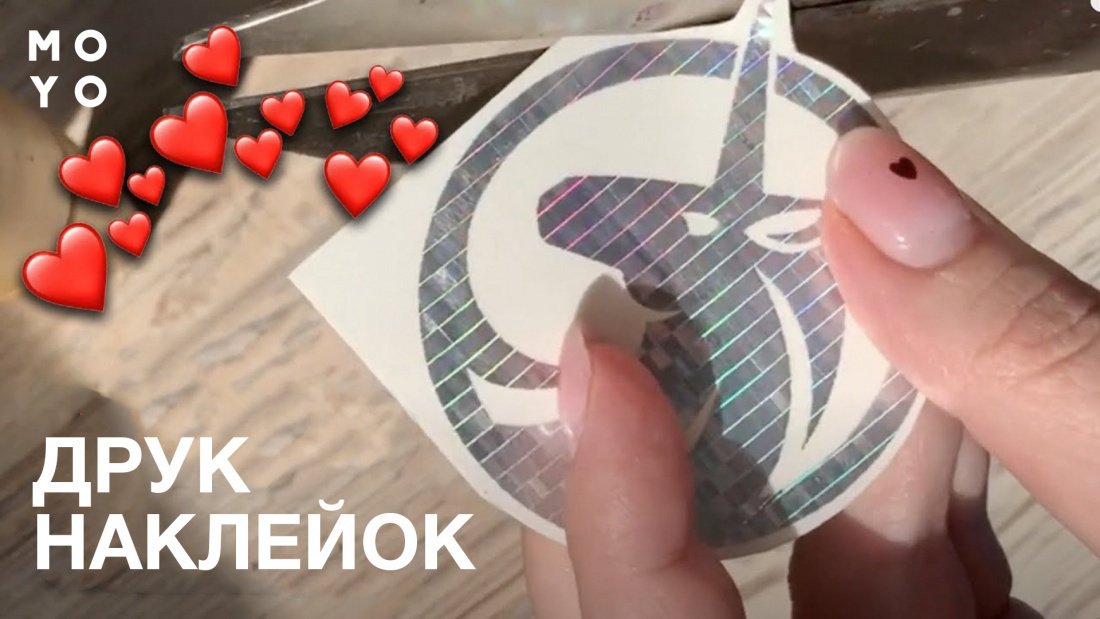
Можно ли на обычном принтере печатать наклейки?
Ответ на этот вопрос во многом зависит от требований к домашней полиграфии. Если они минимальны — с задачей справится любой струйник или цветной лазерный принтер. Монохромный лазерник не подойдет только потому, что черно-белые наклейки — это скучно. На любой другой технике можно печатать с использованием обычной офисной бумаги, а затем получать наклейки путем ручной интеграции подложки.
Есть шикарный способ обойтись без дополнительных телодвижений, но для этого нужно знать, как сделать наклейки из самоклейки с помощью принтера. Преимущество технологии — не надо создавать подложку вручную, недостаток — выше требования к принтеру. Основные разновидности самоклейки:
- Матовая — вариант для лазерников и струйных принтеров.
- Офсетная — разновидность матовой. Хорошо впитывает водочернила.
- Глянцевая самоклейка больше подходит для лазерников. Аналогичная ситуация с полуглянцевой бумагой. При попытке печати на струйниках возможно размазывание краски по листу.
Глянцевая бумага, предназначенная для лазерников, обладает термоустойчивой, не расплывающейся клеевой основой. Она без проблем притягивает тонер, подходит даже для бюджетных лазерных агрегатов.
Матовая бумага — универсальный вариант для любых печатающих устройств, лаконичные цветные изображения на ней получаются не хуже, чем на глянце.
Как сделать наклейки с помощью принтера: 2 способа
Главное иметь МФУ или монофункциональное устройство для печати. При его наличии не составит труда выбрать подходящую технологию изготовления наклеек.
Способ 1. На самоклеящейся бумаге
Плюсы технологии: простота и надежность, не нужно ничего изобретать. Недостатки: самоклейка дорогая, подходит не для всех печатающих устройств, надо внимательно отнестись к выбору бумаги. Итак, перейдем к пошаговому алгоритму, который поможет понять, как делать самоклеящиеся наклейки на принтере.
Что понадобится
Кроме принтера достаточно иметь минимальный набор из самоклеящейся бумаги и ножниц.
Пошаговая инструкция
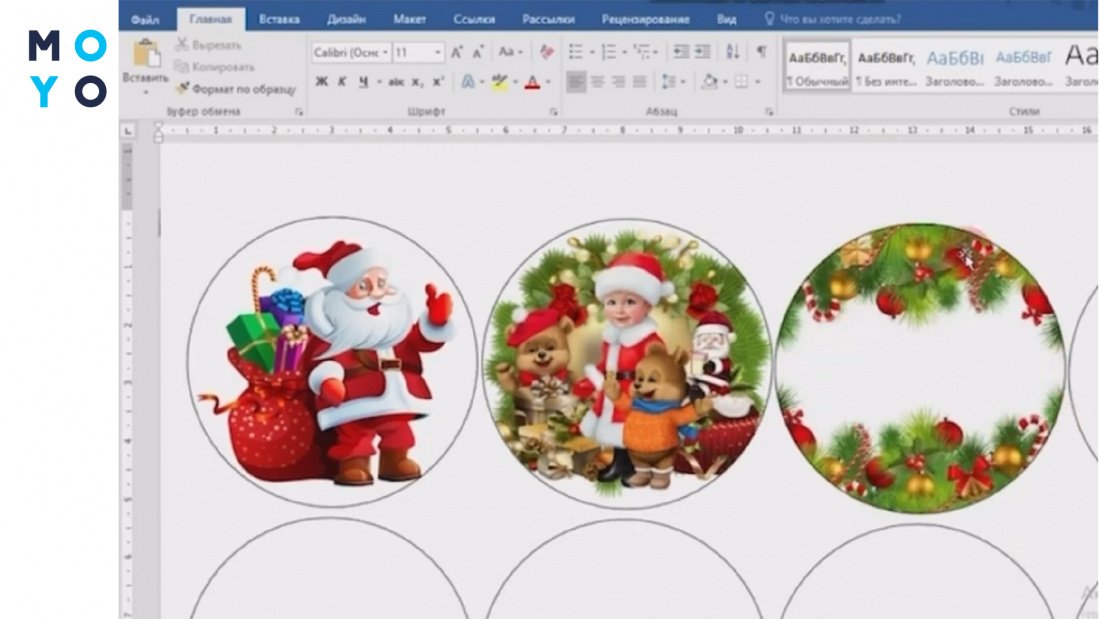
В качестве софта используем всем известный Ворд. С его помощью на листе А4 создадим шаблон из 20 круглых ячеек и заполним их картинками из интернета. Технология следующая:
- Выставляем поля. Для наклеек подходящим вариантом будет: сверху и снизу — по 1,5 см, по бокам — по 0,5 см. Для этого клацаем: «Макет» — «Поля» — Настраиваемые.
- Создаем на листе первый круг: «Вставка» — «Фигуры» — кружок. Клацаем по нему правой, переходим в форматирование фигуры и выбираем отсутствие заливки. Круг стал прозрачным. На вкладке «Формат фигуры» выставляем размер 45х45 мм. Перетягиваем кружок в левый верхний угол.
- Создаем остальные кружки. Формируем первый ряд из 4 фигур копированием. Копируем круги рядами, выравнивая и заполняя всю страницу.
- Выбираем первую картинку. В поисковике пишем запрос вида «с новым годом клипарт». Выбираем где поменьше текста, поскольку работаем с мелким форматом. Копируем, вставляем на лист. Чтобы можно было двигать картинку, выбираем «Обтекание текста» — «За текстом». Подгоняем размеры под кружок и заполняем его изображением. Картинку можно предварительно подрезать по кругу в «Формате фигуры». Тут нужно смотреть как лучше.
- Заполняем остальные кружки.
- Распечатываем страницу.
- Вырезаем круги ножницами, или сначала снимаем подложку, а потом обрезаем.
С прямоугольными наклейками проще. Если не нужен рисунок, то еще проще. Разберемся, как напечатать наклейки со своим адресом на принтере для рассылки писем. В этом случае на этапе подготовки создайте таблицу и покопируйте текст в каждую ячейку, или воспользуйтесь вордовским функционалом «Рассылки» — «Наклейки». Также таблицу используют для размещения на листе прямоугольных картинок.
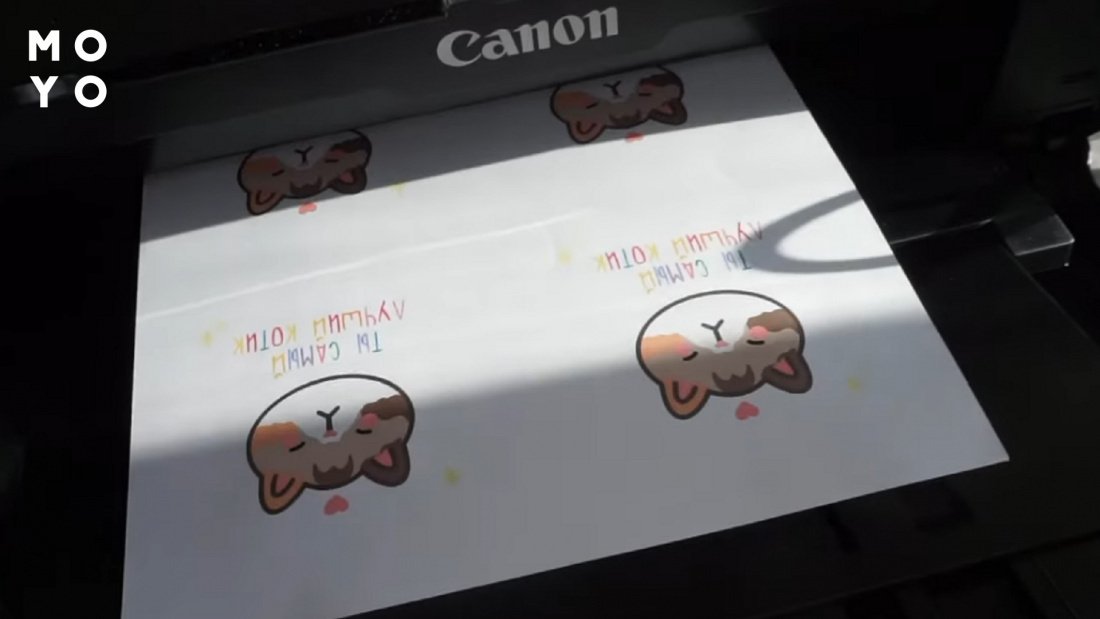
Способ 2. На обычной бумаге с последующим формированием подложки
Такой вариант не требует покупки дорогой самоклеящейся бумаги, подходит для любых печатающих устройств. Минус способа — более заморочистая технология. Мало знать, как печатать наклейки принтером на обычной бумаге: придется потом повозиться с подложкой.
Что понадобится
Кроме принтера, ножниц и офисной бумаги понадобится обычная прозрачная клейкая лента, а также двухсторонний скотч или клей ПВА.
Пошаговая инструкция
Подготовка шаблона такая же, как и в случае с самоклейкой. Нужно поколдовать, например, над вордовским файлом и отправить его на печать.
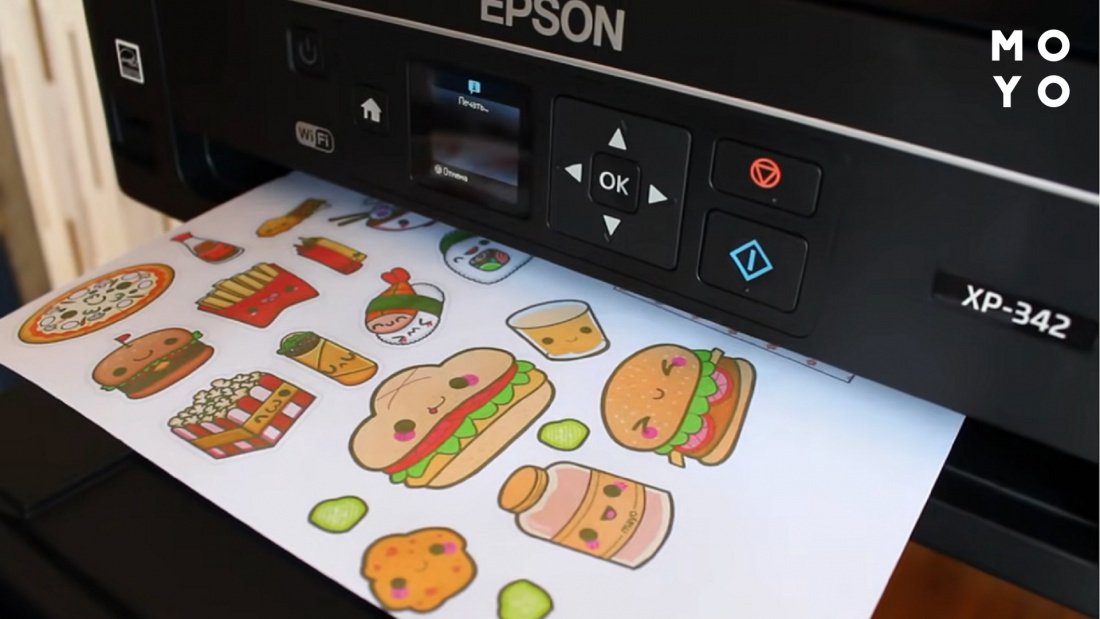
Далее возможны варианты:
- Двухсторонний скотч. С тыльной стороны к картинке лепим любой двухсторонний, а с лицевой — прозрачный односторонний скотч. Подрезаем края — и готово.
- С использованием клея. На лицевую сторону лепим прозрачный скотч, подрезаем края. С обратной стороны обильно смазываем клеем ПВА, даем просохнуть. Перед прилепливанием на поверхность основания слегка смачиваем высохший клей водой.
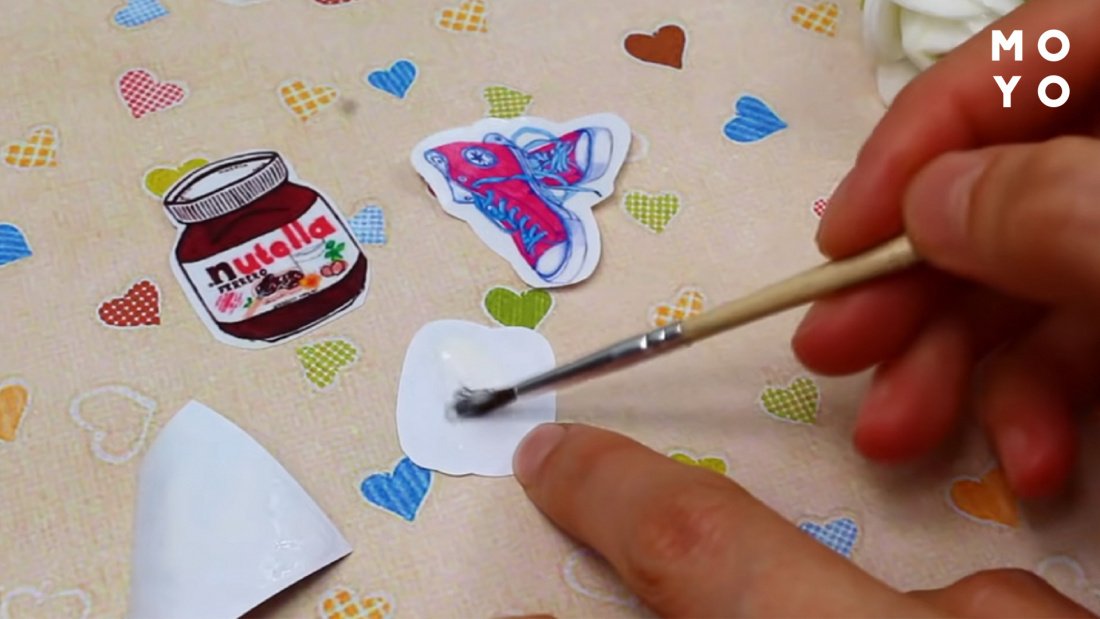
Обе технологии дают возможность получить наклейки достойного качества.
В завершение таблица с примерной стоимостью бумаги формата А4:
Бумагу чисто для лазерника найти проблематично, но есть в продаже много продукции для всех типов печатающих устройств. Она значительно дешевле, чем самоклейка для струйников. Перед тем, как печатать наклейки на статусном лазерном принтере, убедитесь, что бумага для него подходит. Использование сомнительных расходников сокращает срок службы техники.