Как создать дерево каталогов


Next: Перемещение по каталогам Up: Работа с файлами Previous: Создание каталога Contents Index
Чтобы создать подкаталог вместе со всеми каталогами, расположенными выше, которые еще не существуют, используйте команду mkdir с опцией `-p’. Это очень удобно при создании сложных деревьев каталогов, чтобы не создавать каждый каталог отдельной командой.
Чтобы создать подкаталог `work/completed/2001′ — вместе с его корнем `completed’, который в свою очередь, является подкаталогом каталога `work’ в текущем каталоге, наберите:
$ mkdir -p work/completed/2001 [Enter]
Alex Otwagin 2002-12-16
Создание дерева каталогов

Создать дерево каталогов в соответствии с заданным вариантом (см. таблицу 2.1). Таблица 1 — Дерево каталогов (варианты заданий) (*) – Поставить номер своей группы. Просмотреть структуру каталогов в виде дерева можно с помощью команды tree.
- Откройте меню приложения, нажав на шестерёнку рядом с его названием.
- Выберите пункт Иерархический справочник .
- Активируйте опцию Включить иерархический справочник .
- Нажмите Сохранить . Под названием приложения появится фильтр Все записи .
- Нажмите на изображение карандаша справа от фильтра Все записи .
- Добавьте папки.
- Нажмите на шестерёнку справа от названия папки, в которой хотите настроить вложенную структуру. Откроется её меню.
- В меню выберите пункт Добавить вложенную папку и введите название новой папки. Таких папок можно добавить несколько.
- Внутри каждой вложенной папки вы можете создать папки следующего уровня. Количество вложенных уровней не ограничено.
- Переименовать — введите новое название, как при создании папки;
- Переместить — выберите любую папку в вашей структуре, куда хотите переместить текущую папку;
- Права доступа — вы можете настроить права доступа для каждой папки;
- Удалить — удаляя папку, вы одновременно удаляете и все вложенные в нее папки. Элементы приложения не удалятся и будут видны по фильтру Все записи .
- настроить общие права доступа ко всем папкам приложения;
- установить доступ для отдельной папки приложения.
Работа с файлами
| copy copy con copy prn type ren del attrib | копирование файла (файлов) создание текстового файла печать файла просмотр файла переименование файла удаление файла управление атрибутами файла |
Создание текстового файла (в текущем каталоге)
| D:\USERS\540> copy con text.txt Мы, cтуденты гр. … , поступили на ФВТ РГРТА в … году. ^Z 1 file(s) copied D:\USERS\540>_ |
Убедитесь в том, что файл создан в текущем каталоге, для чего воспользуйтесь командой D:\USERS\540>dir На экране монитора появится сообщение:
| Volume in drive D is WORK Volume Serial Number is 1B29-8EF1 Directory of D:\USERS\540 . 9-10-1994 2:30p . . 9-10-1994 3:01p TEXT.TXT 75 9-10-1994 1:24p __ file(s) __ bytes ______ bytes free D:\USERS\540>_ |
Копирование файла
| 1 file(s) copied D:\USERS\540>_ |
Работа с текстовыми файлами
Переименование файла
| Volume in drive D is WORK Volume Serial Number is 1B29-8EF1 Directory of D:\USERS\540 . 9-10-1994 2:30p . . 9-10-1994 3:01p FACULTY.DOC 75 9-10-1994 3:09p __ file(s) __ bytes ______ bytes free D:\USERS\540>_ |
Удаление файла Для удаления файлов используется команда del: del Задание Удалите файл document.doc в каталоге D:\USERS\540, для чего введите команду D:\USERS\540>del document.doc Предупреждение! Убедитесь в том, что именно этот файл вы хотите удалить, проверив правильность написания имени файла. После выполнения команды система выведет приглашение D:\USERS\540>_ Убедитесь в том, что файл удален, для чего просмотрите содержимое текущего каталога
| D:\USERS\540>dir Volume in drive D is WORK Volume Serial Number is 1B29-8EF1 Directory of D:\USERS\540 . 9-10-1994 2:30p . . 9-10-1994 3:01p __ file(s) __ bytes ______ bytes free D:\USERS\540>_ |
Можно сразу удалить группу файлов. Например, команда del *.txt означает удаление файлов с расширением txt из текущего каталога.
Дерево папок в иерархическом справочнике
Пользователи могут группировать элементы приложения по папкам, если администратор системы настроил их иерархию. В этом случае дерево папок отображается в левом меню под названием приложения, а справа вы увидите содержимое выбранной папки.
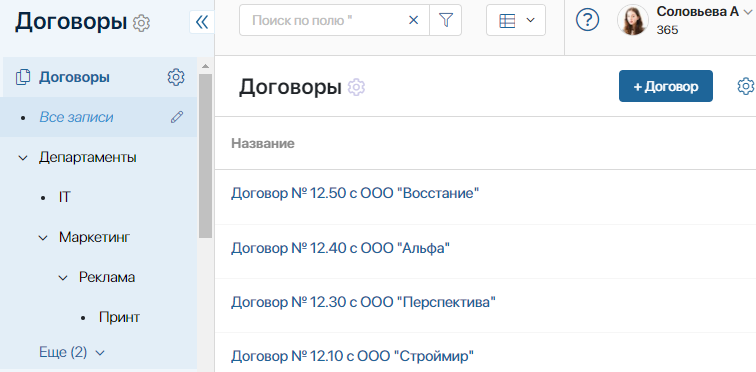
Настроить иерархию папок
Настраивать и редактировать иерархический справочник, создавать фильтры папок и устанавливать права доступа к папкам могут пользователи, входящие в группу Администраторы.
Чтобы создать структуру папок, используйте настройку Иерархический справочник . Для этого:
Для создания вложенных папок:
После того, как вы создали и настроили дерево, нажмите на крестик справа от фильтра Все записи , чтобы выйти из режима редактирования.
Обратите внимание, добавить элемент в папку можно, если на форме приложения размещён виджет Навигация по папкам. Поэтому проверьте размещение виджета на формах создания, просмотра или редактирования элемента приложения.
При экспорте приложения с настроенным иерархическим справочником все созданные папки также будут экспортированы. При импорте этого приложения в другой раздел или компанию вся структура папок сохранится.
Действия с папками
Чтобы открыть меню для работы с папкой, нажмите на карандаш рядом с фильтром Все записи . Затем нажмите на шестерёнку справа от названия нужной папки. Откроется меню с доступными действиями.
Создать фильтр папки
Помимо стандартного поиска по элементам приложения, в иерархическом справочнике можно создать фильтры папки. Это позволит искать элементы в рамках определённой папки. Чтобы добавить такой фильтр, откройте поиск по параметрам, заполните поля для поиска и нажмите Сохранить как фильтр для папки .
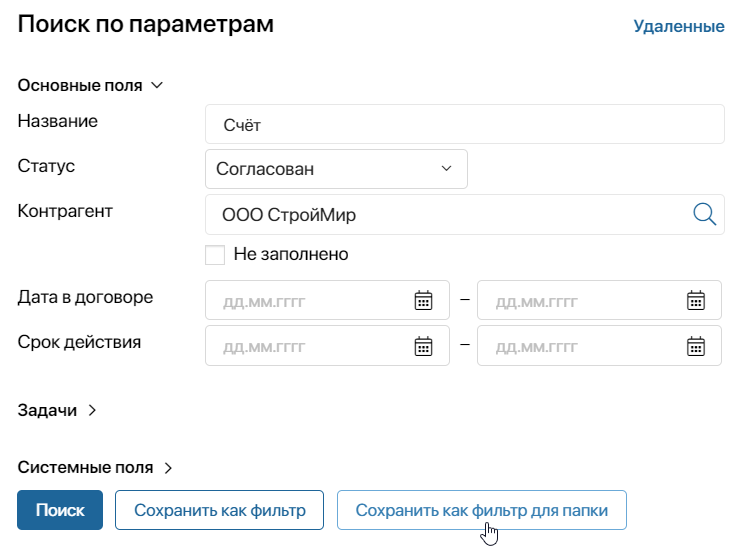
Фильтр можно переименовать, переместить или удалить. Для этого нажмите на карандаш рядом с фильтром Все записи . Затем нажмите на шестерёнку справа от названия нужной папки и выберите подходящий пункт меню.
Настройки доступа
По умолчанию доступ к элементам регулируется на уровне приложения, но вы можете ограничивать доступ на уровне папок:
При этом по фильтру Все записи отобразятся элементы приложений из всех папок, к которым у вас есть доступ.
Подробнее об этих настройках читайте в статье «Ограничение на уровне папок приложения».
Работа с папками приложения
После настройки дерева папок и доступа к ним пользователи могут выполнять следующие действия:
•добавлять элемент в папку из его карточки;
•использовать фильтр папки;
•просматривать дерево папок приложения на форме другого приложения.
Добавить элемент в папку
Вы можете размещать элементы приложений по папкам на любом этапе работы с ними: при создании, просмотре и редактировании.
В карточке элемента в левом верхнем углу указано, в какой папке он лежит. Если папка вложенная, то отображен весь путь до неё. Если элемент ещё не определён ни в одну из папок, указано Все записи .
Чтобы поместить элемент в папку, нажмите на карандаш и в открывшемся списке выберите нужную папку. Затем нажмите Переместить . Таким же образом в дальнейшем вы сможете перемещать элементы между папками.
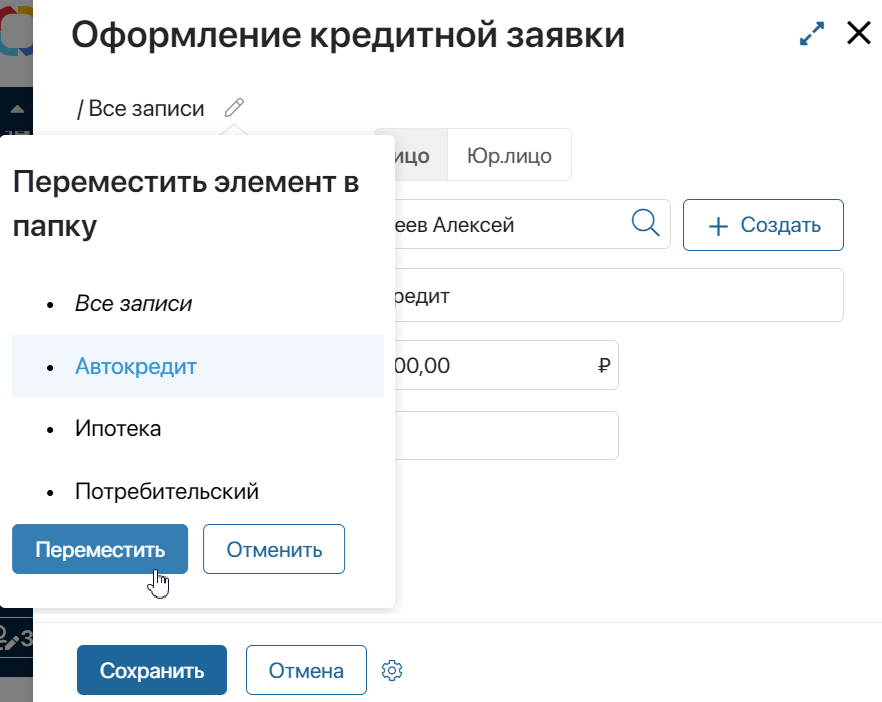
Опция добавления элемента в папку доступна, если на форме приложения размещён виджет Навигация по папкам. Настроить форму создания, просмотра или редактирования элемента приложения может администратор системы.
Фильтр папки
При работе с элементами приложения вы можете использовать фильтры папок, настроенные администратором системы. Они отображаются в дереве папок, названия фильтров указаны курсивом, чтобы было легко отличить их от самих папок.
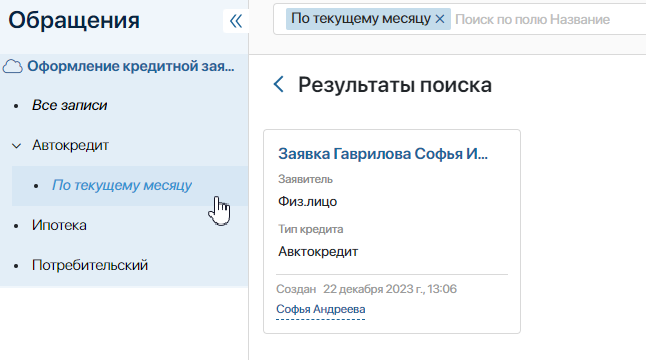
Нажав на фильтр, вы увидите все элементы, доступные вам и соответствующие параметрам поиска. При этом можно дополнительно применить обычные фильтры, созданные для этого приложения.
Иерархический справочник на формах других приложений
Когда приложение с настроенным иерархическим справочником размещается на форме другого приложения, то при заполнении поля и выборе элемента также будет отображаться дерево папок.
Например, при создании заказа на его форму необходимо добавить договор, который хранится в приложении с настроенным иерархическим справочником. Для этого нажмите на значок лупы рядом с полем Договор .
В открывшемся окне слева отображается настроенное в приложении дерево папок. В правой части — список всех элементов в выбранной папке.
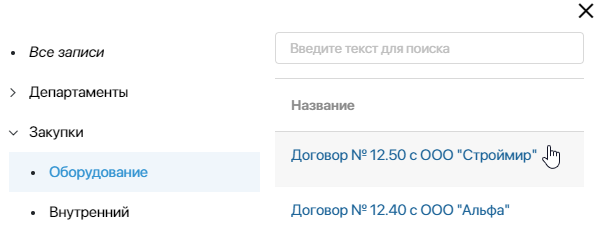
Чтобы найти элемент, укажите его название в строке поиска на верхней панели окна. Поиск будет осуществляться среди элементов в выбранной папке.
Как создать дерево каталогов
Дерево каталогов
Каталог — это специальное место на диске, в котором хранятся имена файлов, сведения о размере файлов, времени их последнего обновления, атрибуты (свойства) файлов и т.д. В Windows каталоги называются также папками.
На каждом диске имеется один главный, или корневой, каталог. В нем регистрируются файлы и подкаталоги (каталоги 1-го уровня). В каталогах 1-го уровня регистрируются файлы и каталоги 2-го уровня и т.д. Получается иерархическая древообразная структура каталогов на диске (рис. 3.1.).
Каталог, с которым в настоящий момент работает пользователь, называется текущим.
В дереве каталогов отражены все диски, которые подключены в данный момент к компьютеру, в том числе локальный диск С:, диск 3,5 А и др. Знак + слева от папки означает, что у каталога имеются подкаталоги. В данный момент они не отражены, но могут быть открыты. Знак — слева от папки означает, что имеющиеся у каталога подкаталоги в данный момент отражены.
Программа Проводник
Проводник относится к стандартным программам Windows. Она отображает иерархическую структуру файлов, папок и дисков на компьютере. В Проводнике также отображаются подключенные сетевые диски. С помощью окна Проводника можно копировать, перемещать и переименовывать файлы и папки, а также выполнять их поиск.
Чтобы открыть Проводник, нажмите кнопку Пуск и выберите команды Программы —Стандартные —Проводник.
Окно Проводник имеет Строку заголовка, Строку меню, Панель инструментов, Адресную строку, рабочую область (рис. 3.4).
Рабочая область окна Проводник разделена на 2 части:
1) дерево каталогов —слева;
2) окно просмотра содержимого папок —справа.
Такое расположение очень упрощает процесс поиска, копирования или перемещения папок и файлов.
На Панели инструментов расположены следующие кнопки:
— Назад —перемещение на предыдущую страницу;
— Вперед —перемещение на следующую страницу;
— Вверх —на 1 уровень выше;
— Поиск —вызов окна поиска файлов и папок;
— Папки —закрытие левой части проводника, стандартное окно Windows;
— Вид —изменение вида отображения файлов и папок с помощью выпадающего списка.
Адресная строка отражает путь до текущей папки.
Создание папок и файлов
Существует несколько способов создания новых папок. Один из вариантов:
1. Откройте папку Мои документы (для этого дважды щёлкните значок Мои документы на Рабочем столе).
2. В группе Задачи для файлов и папок щёлкните ссылку Создать новую папку. На экране появится новая папка с выделенным именем, предлагаемым по умолчанию: Новая папка.
3. Введите имя для новой папки и нажмите клавишу .
Другой вариант: в окне Мои документы выбрать команды строки меню Файл — Создать — Папку.
Также можно создать новую папку, щёлкнув правой клавишей мыши на свободном месте рабочей области окна уже существующей папки или на Рабочем столе и выбрать в контекстном меню команду Создать —Папку.
Чтобы создать новый файл, нужно открыть папку, в которой Вы хотите создать Ваш файл. В меню Файл окна папки выберите команду Создать. Из выпадающего списка выберите тип программы, в которой будет создан документ. В окне папки появится значок соответствующего документа. Введите имя создаваемого файла в предусмотренном для этого поле.
Чтобы открыть файл или папку можно воспользоваться 2 способами: дважды щёлкнуть на них левой клавишей мыши или щёлкнуть файл правой клавишей мыши, выбрать команду Открыть.
Чтобы создать и поместить ярлык файла или папки на Рабочий стол, в окне папки щёлкните нужный элемент — файл, программу, папку, принтер или компьютер. В меню Файл или в контекстном меню выберите команду Создать ярлык. Измените размеры окна, чтобы стал виден Рабочий стол. Перетащите новый ярлык на Рабочий стол.