Что делать, если искажаются цвета на телевизоре Samsung
Если на телевизоре искажены цвета: изображение недостаточно или наоборот слишком насыщенное / контрастное / темное / светлое / теплое / холодное и т.д., причина может быть в настройках изображения.
Настройки можно поправить самостоятельно — об этом расскажем в статье ниже.
Если искажение цветов или яркости происходит, когда вы смотрите на экран под углом, — это не дефект. Эта особенность связана с устройством определенных матриц.

1 Отключите функции «Ч/б изображение» и «Цветной негатив».
Данные функции присутствуют только на телевизорах 2018 года выпуска и новее.
Если год выпуска вашего телевизора — 2017 и ранее, просто перейдите к следующей рекомендации (2).
Шаг 1. Зайдите в Настройки (меню).

Шаг 2. Перейдите в Общие.

Шаг 3. Откройте Специальные возможности.

Шаг 4. Отключите функции Ч/б изображение и Цветной негатив, если они включены.

2 Сделайте сброс настроек изображения.
Попробуйте вернуться к настройкам изображения по умолчанию.
На телевизорах Samsung есть несколько режимов изображения: стандартный, динамический, кино и другие.
Для каждого из них предустановлены определенные параметры яркости, четкости, контраста, цвета и т.д. Эти параметры могут быть изменены пользователем.
Но эти пользовательские изменения можно отменить и вернуться к настройкам режима по умолчанию. Настройки сбрасываются внутри каждого режима отдельно.
Шаг 1. Зайдите в Настройки (меню).
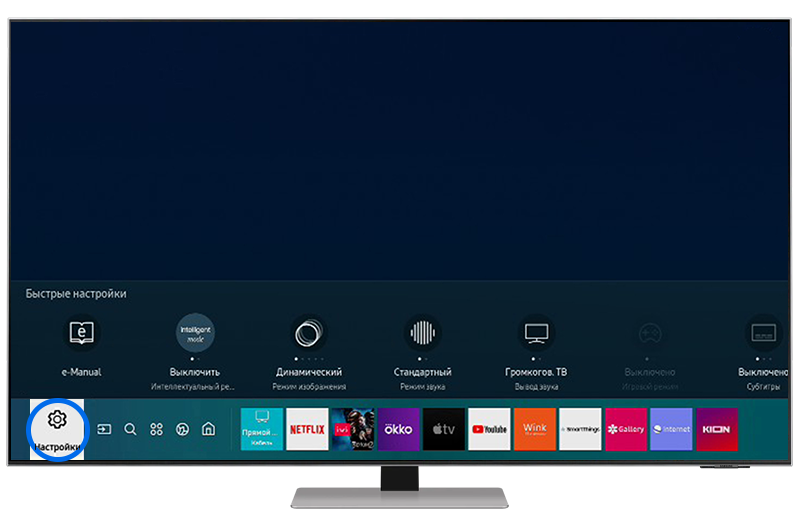
Шаг 2. Выберите Изображение.
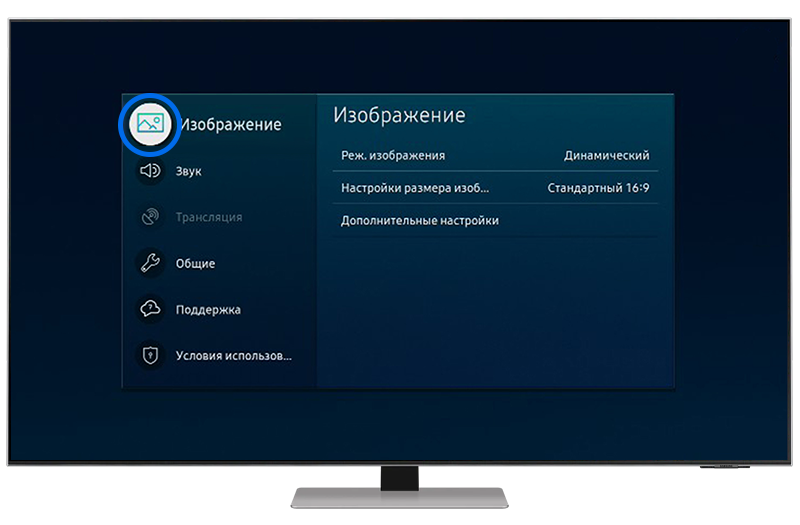
Шаг 3. Откройте Дополнительные настройки. Если такого пункта нет, переходите к следующему шагу.
У вас откроются расширенные настройки для установленного режима изображения. Например, на скриншоте ниже после нажатия кнопки откроются настройки для «Динамического» режима изображения.
Если вы хотите сбросить настройки для другого режима (например, «Кино»), нажмите на пункт Режимы изображения и выберите нужный.
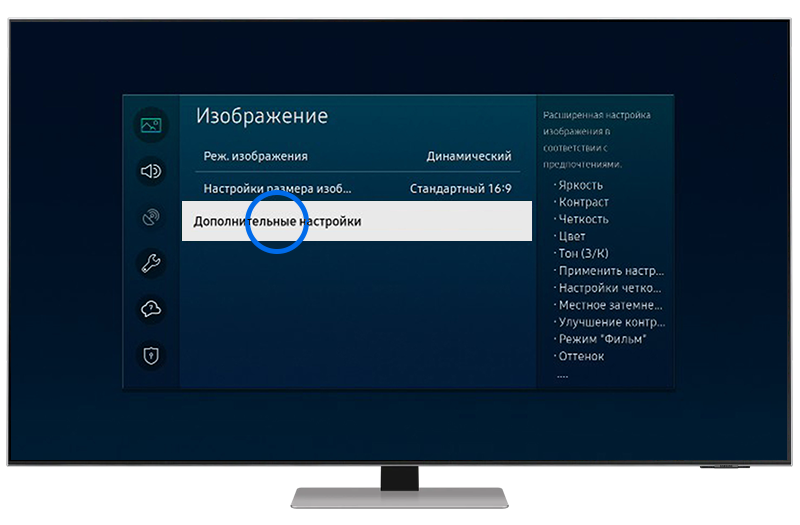
Шаг 4. Выберите Сброс изображения.
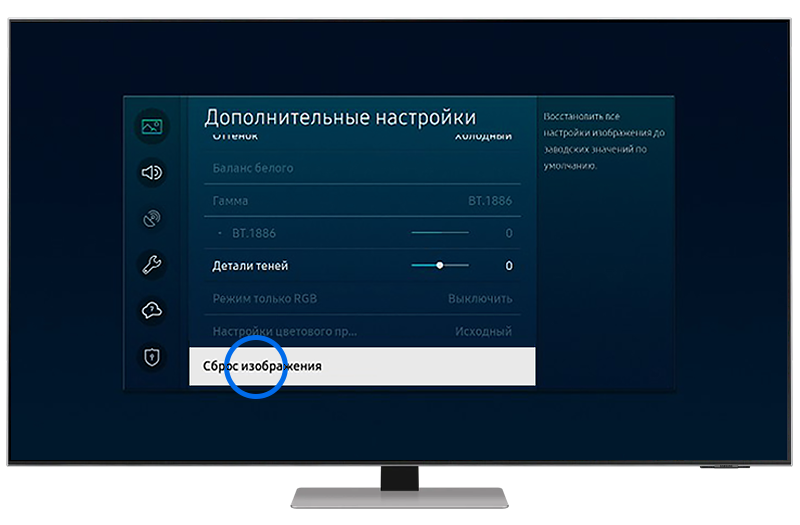
Шаг 5. Нажмите Сброс (могут быть варианты «ОК», «Да»), чтобы подтвердить сброс.
Будет выполнен сброс настроек в рамках текущего режима изображения.
Что делать, если искажаются цвета на телевизоре Samsung
Если искажение цветов или яркости происходит, когда вы смотрите на экран под углом, не стоит переживать — это не дефект. Эта особенность связана с устройством определенных матриц.
Если у вас телевизор 2018 года и новее, выполните шаги ниже
Если год выпуска вашего телевизора — 2017 и ранее, просто перейдите к следующей рекомендации (2).
На телевизорах 2018 года есть функции «Ч/б изображение» и «Цветной негатив» — попробуйте их выключить: Шаг 1. Зайдите в Настройки (меню). 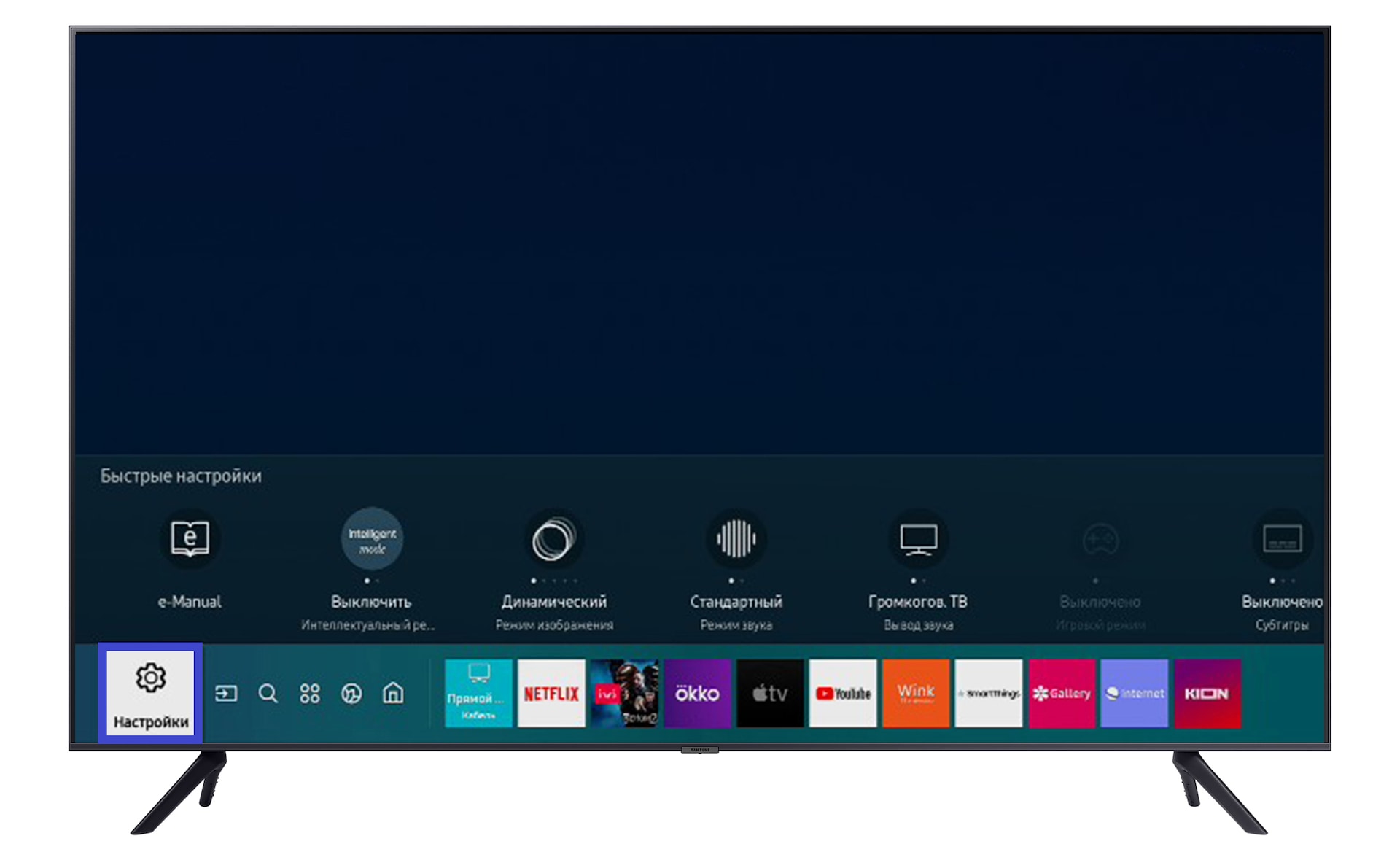
Шаг 2. Перейдите в Общие. 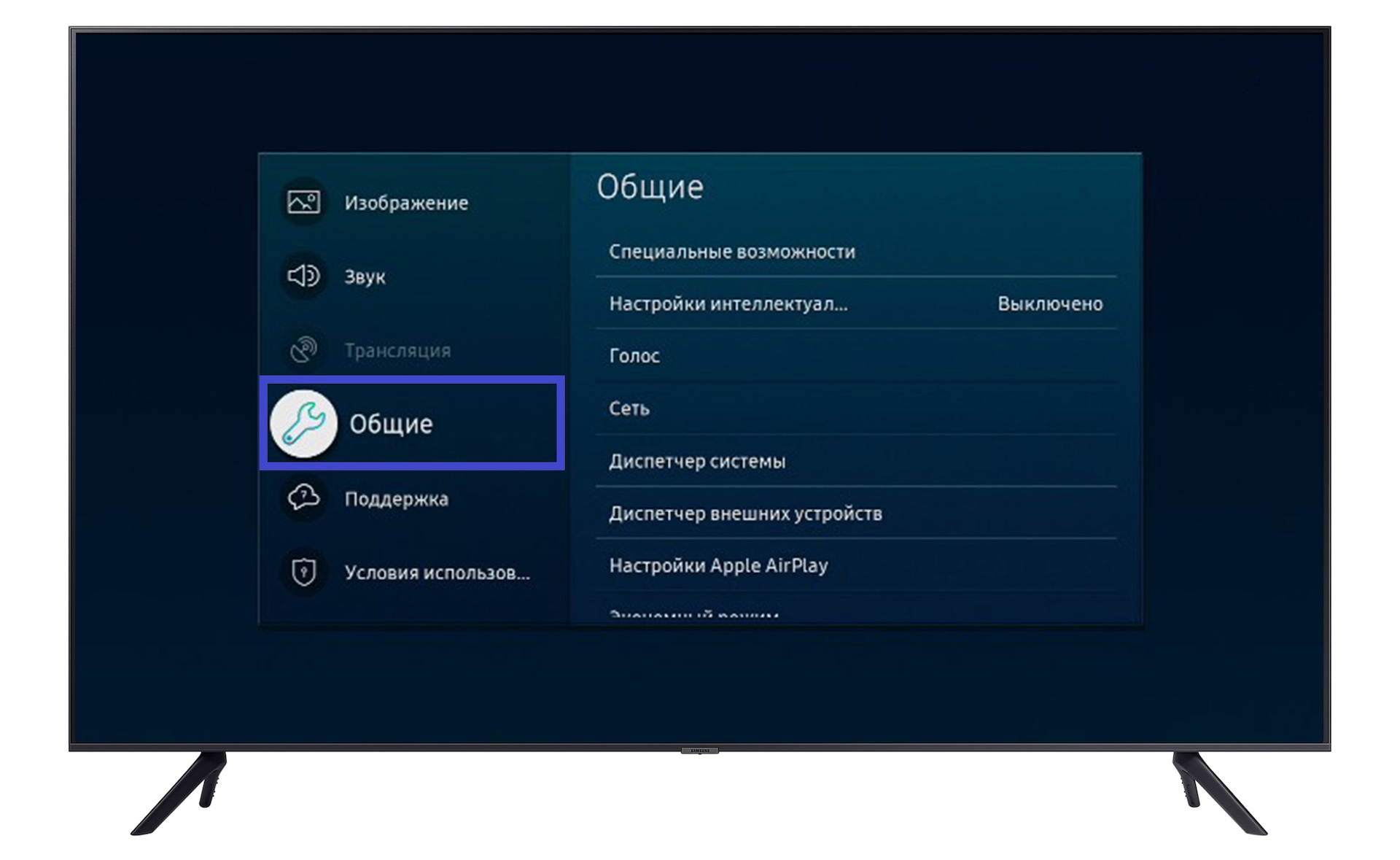
Шаг 3. Откройте Специальные возможности. 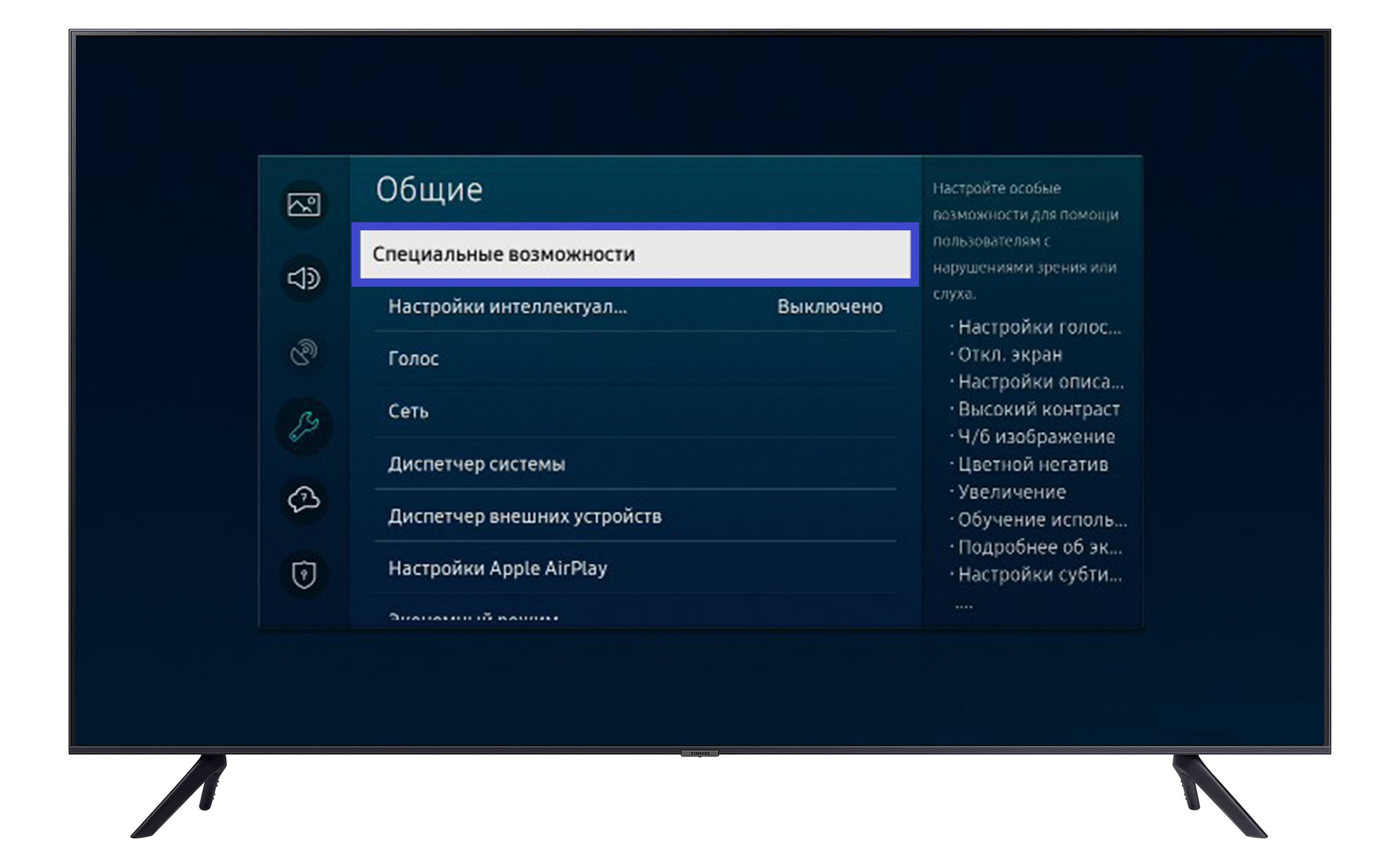
Шаг 4. Отключите функции Ч/б изображение и Цветной негатив, если они включены. 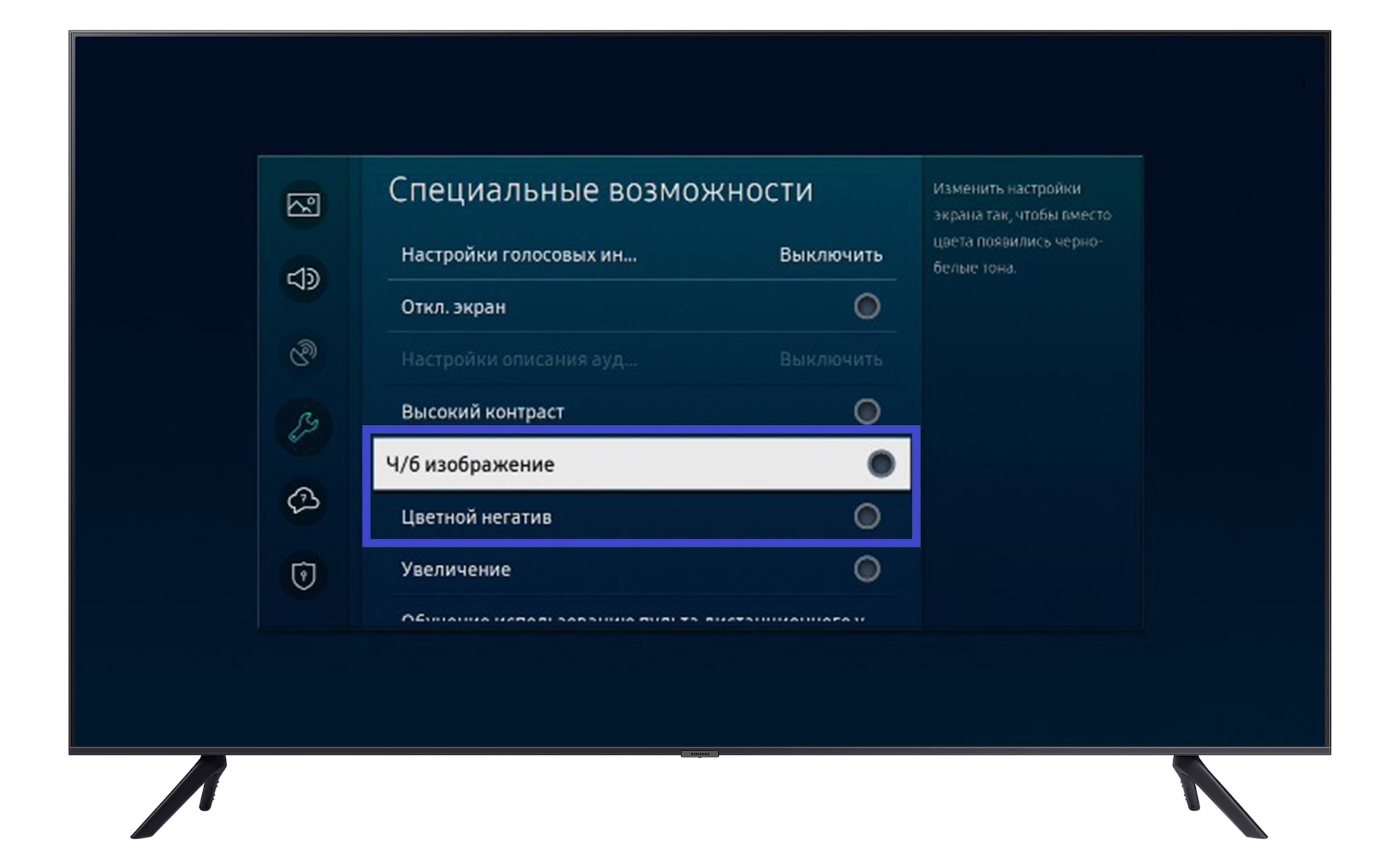
Обновите программное обеспечение (ПО)
Если вышла новая версия ПО — установите ее. В новых версиях ПО стабилизируется работа системы и устраняются возможные ошибки.
Для проверки запустите тест изображения
Сделайте сброс настроек изображения
Попробуйте вернуться к настройкам изображения по умолчанию Шаг 1. Зайдите в Настройки (Меню).
Шаг 2. Выберите Изображение. 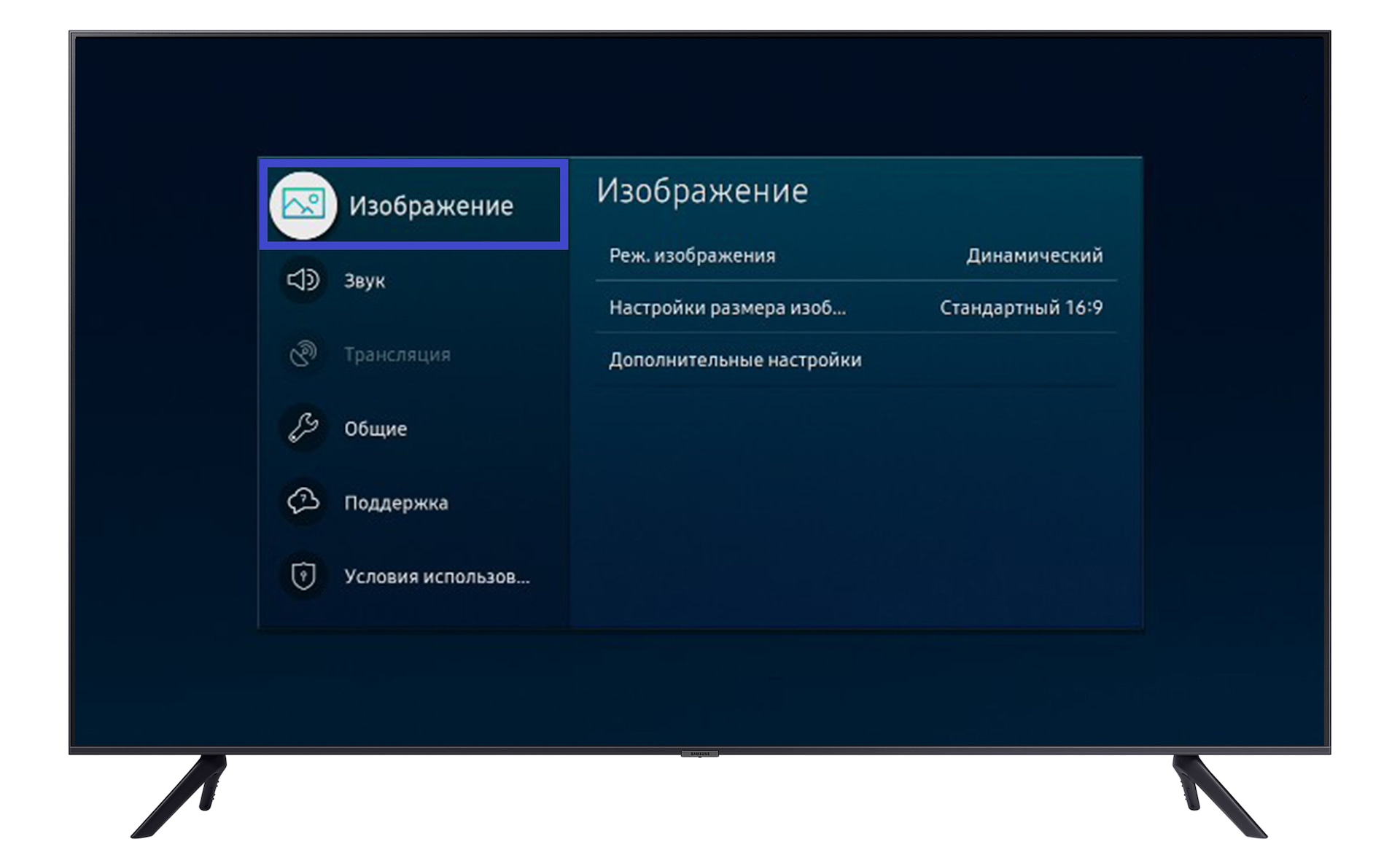
Шаг 3. Откройте Дополнительные настройки (если такого пункта нет, переходите к следующему шагу — Сброс изображения). 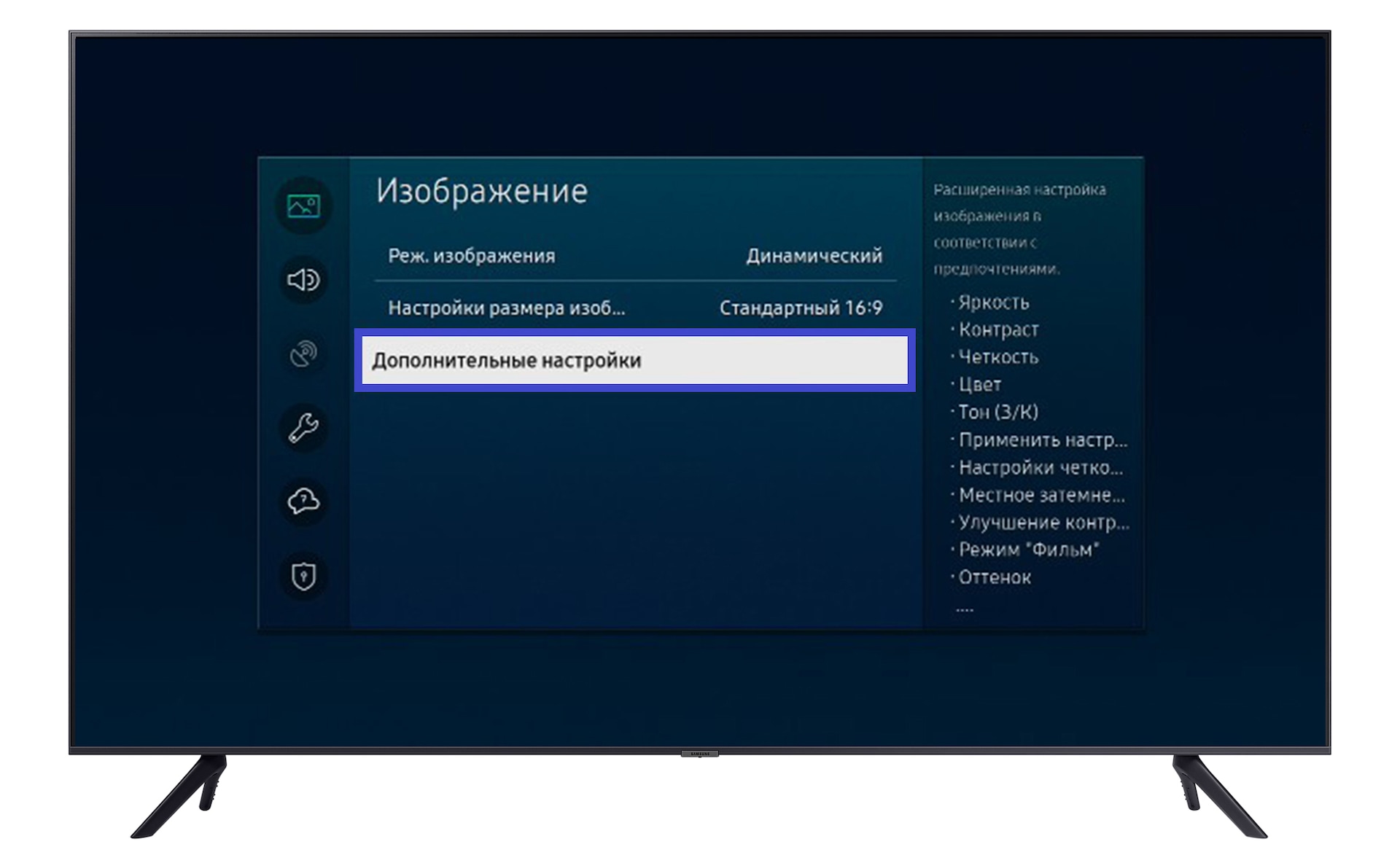
Шаг 4. Выберите Сброс изображения. 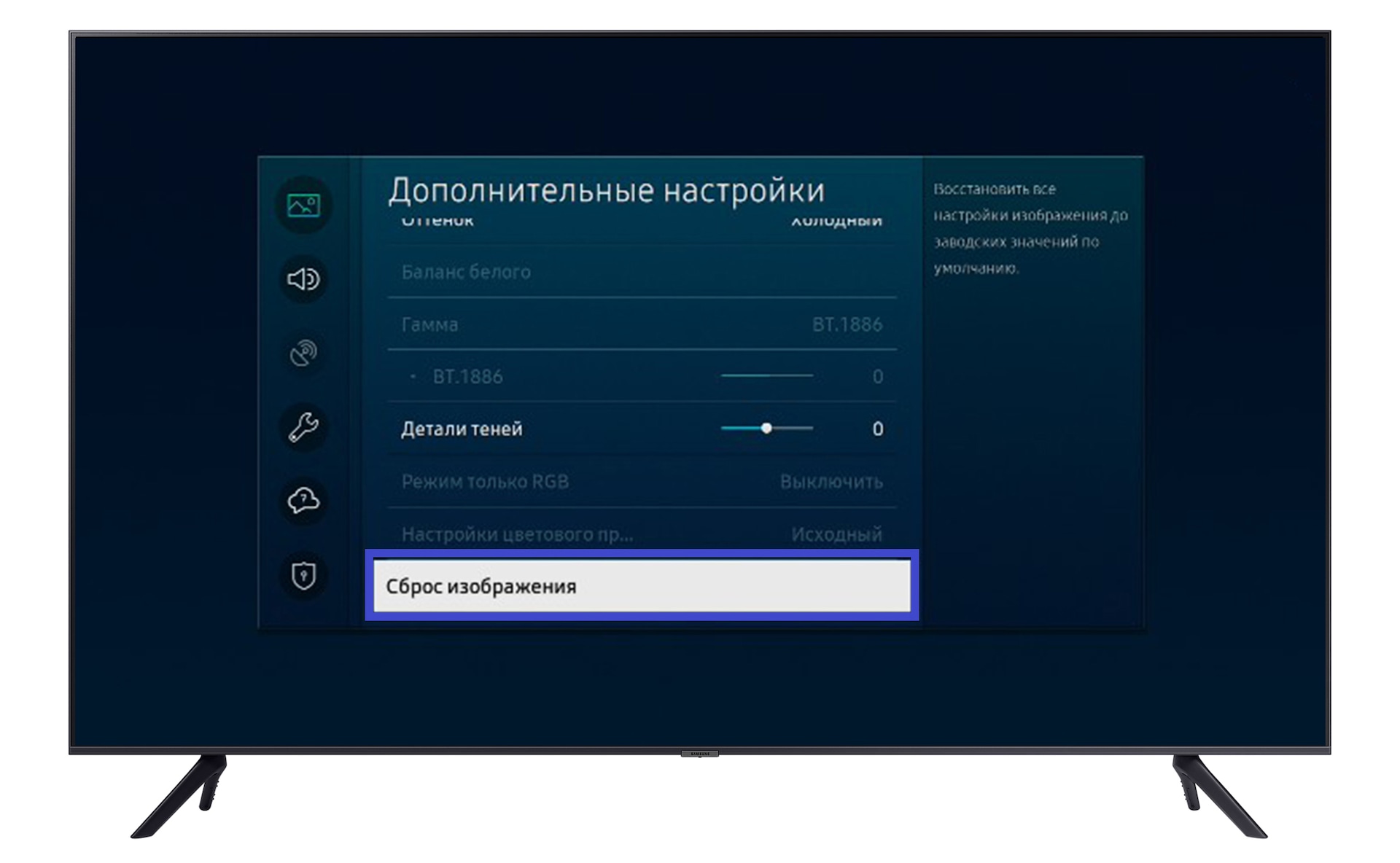
Шаг 5. Нажмите Сброс (могут быть варианты «ОК», «Да»), чтобы подтвердить сброс. 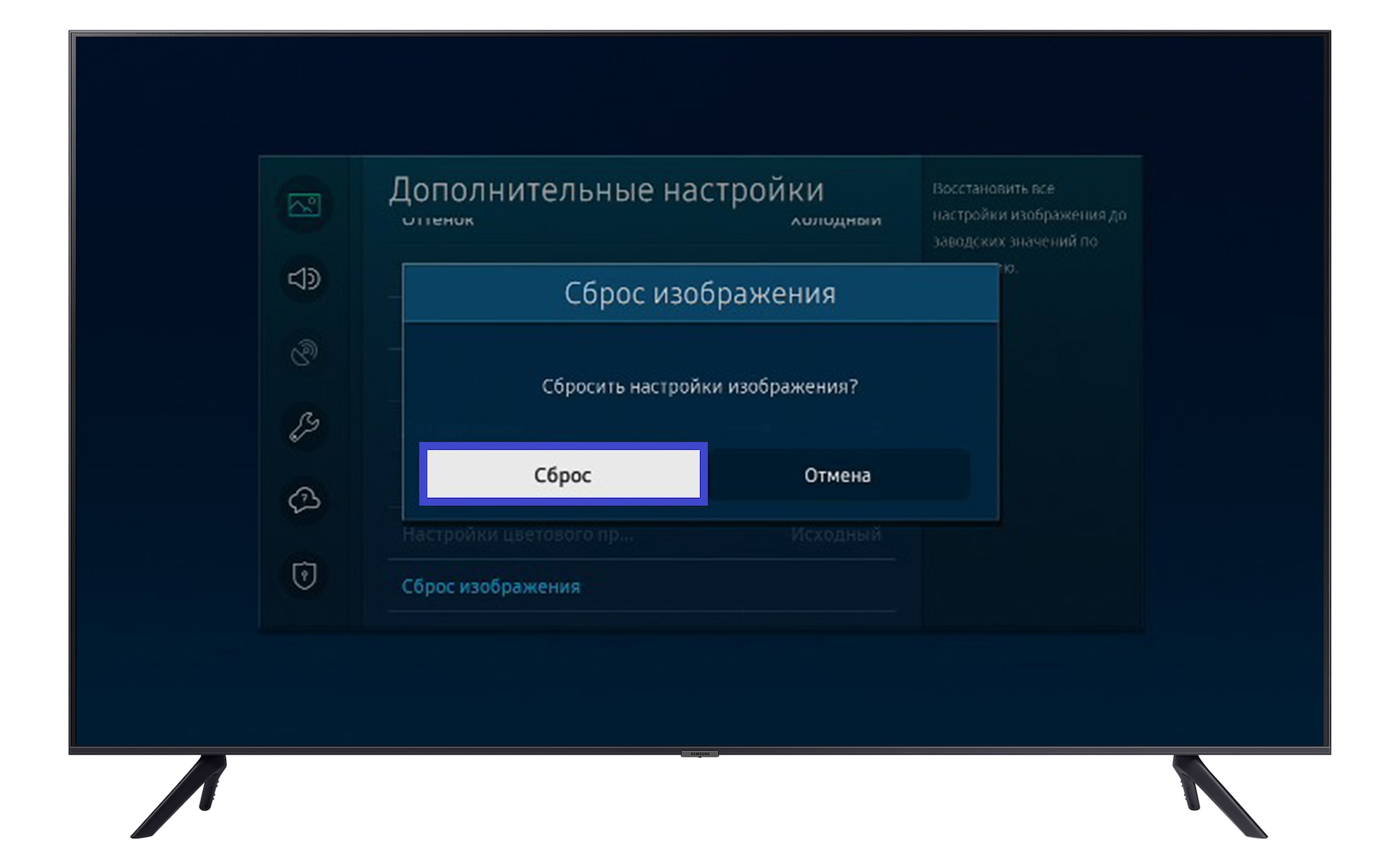 Шаг 6. Будет выполнен сброс настроек в рамках текущего режима изображения. Нажмите ОК.
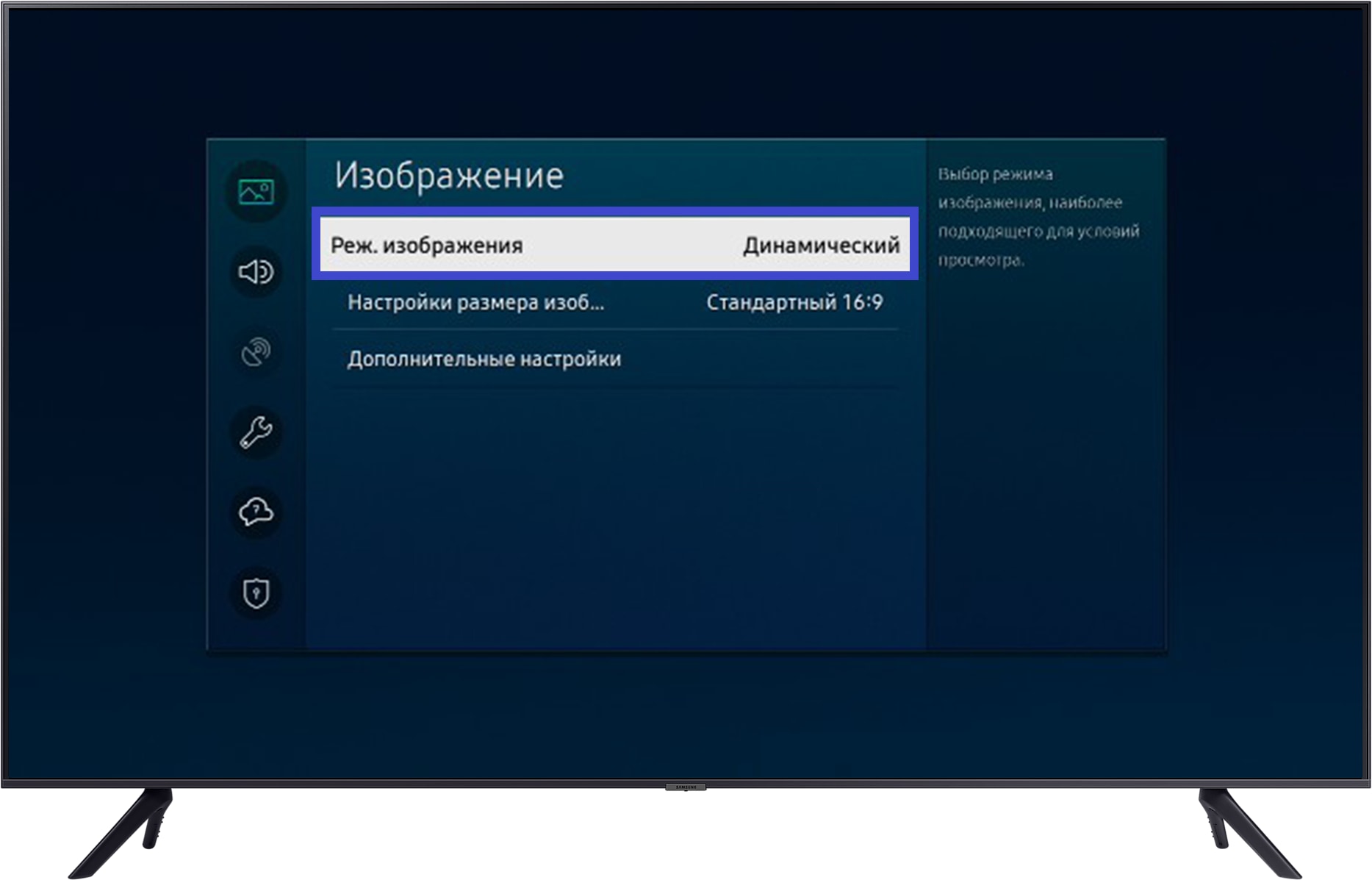
Примечание: На телевизорах Samsung есть несколько режимов изображения. Для каждого из них предустановлены определенные параматеры (яркость, четкость, контраст, цвет и т.д.). Эти параметры могут быть изменены пользователем. Но эти пользовательские изменения можно отменить и вернуться к настройкам по умолчанию. Настройки сбрасываются внутри каждого режима отдельно. Чтобы выбрать режим изображения: Откройте Настройки (меню) > Изображение > Режим изображения > Выберите режим.
Искажение изображения на телевизоре Samsung
Искажение изображения на экране телевизора Самсунг портит впечатление от просмотра любимых телепередач. Чтобы исправить дефект, прежде всего следует разобраться с причинами неисправности.
Как исправить искаженное изображение на телевизоре Samsung?
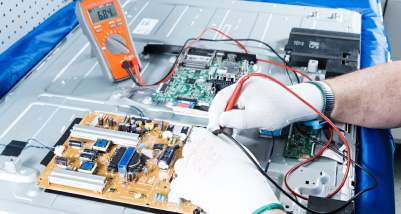
- Проверьте все кабели, подключенные к телевизору. Убедитесь, что каждый кабель надежно подключен и не поврежден. Если какой-либо из них ослаблен или потрепан, замените его новым.
- Попробуйте изменить настройки телевизора. В зависимости от типа телевизора это может включать изменение разрешения или включение таких функций, как шумоподавление и коэффициент динамической контрастности. Возможно, вам также захочется вернуть все настройки к значениям по умолчанию, а затем снова просмотреть каждую из них, пока не будет найдена комбинация, которая работает лучше всего.
- Возможно, проблема с сигналом, поступающим от вашего кабельного провайдера или спутниковой антенны. Обратитесь в службу поддержки, и они помогут вам устранить все обнаруженные неполадки, чтобы ваше изображение снова стало идеальным!
Искажение цвета

Искажение цвета — распространенная проблема телевизоров, вызванная целым рядом факторов.
Искажение цвета может проявляться несколькими способами. Если вы заметили, что ваш телевизор имеет желтый или зеленый оттенок, это может быть связано с неправильными настройками цвета или плохим подключением кабеля. Вы также можете заметить обесцвечивание в виде блеклых цветов или слишком ярких оттенков. Это может быть вызвано возрастным износом телевизора или даже проблемами с самим дисплеем.
Помимо проблем с цветом, вы можете столкнуться с такими искажениями изображения, как пикселизация, размытость или статические линии по всему экрану.
Недостаточное или слишком насыщенное изображение
Неверные настройки изображения могут испортить впечатление от просмотра телевизора. В итоге вы наблюдаете слишком насыщенную или недостаточно яркую картинку на экране. Если у вас возникли проблемы с качеством изображения на телевизоре, важно проверить настройки и убедиться в их правильности.
- Необходимо убедиться, что выбран правильный источник входного сигнала. Большинство телевизоров имеют несколько различных входов, которые позволяют смотреть различные источники контента, например, кабельное телевидение или потоковые сервисы, такие как Netflix или Hulu. Убедитесь, что выбран правильный вход для любого устройства, передающего контент на телевизор.
- Проверьте правильность всех настроек изображения. Сюда входят уровни яркости и контрастности, цветовая температура и другие функции, такие как шумоподавление и сглаживание движения. Важно правильно настроить эти параметры, чтобы получить наилучшее качество изображения на телевизоре.
Причины неисправности
Искажение изображения на телевизоре может стать серьезным источником разочарования, особенно когда вы пытаетесь посмотреть любимую передачу или фильм. Хотя существует множество потенциальных причин искажения изображения, важно понимать, что происходит, чтобы решить эту проблему. Основные причины:
- Помехи от внешних источников, таких как другие электронные устройства. Это может быть что угодно — от сотовых телефонов или микроволновых печей до беспроводных маршрутизаторов и устройств Bluetooth. Помехи могут вызвать искажение телевизионного сигнала, что приводит к нечеткому изображению и проблемам со звуком. Чтобы уменьшить помехи, попробуйте отодвинуть все близлежащие электронные устройства от телевизора и убедитесь, что они не находятся слишком близко друг к другу.
- Проблемы с кабелями, соединяющими телевизор с другими компонентами, такими как dvd-плеер или кабельный бокс. Если эти кабели повреждены или неправильно подключены, это может привести к плохому качеству изображения и звука на экране. Проверьте все кабели на наличие повреждений и убедитесь, что они надежно подключены с обоих концов, прежде чем приступать к другим способам устранения неисправности.
- Сбитые настройки. Решить проблему несложно. Достаточно зайти в меню телевизора и настроить параметры изображения по своему вкусу.
Сбой настроек изображения
Иногда настройки изображения на телевизоре могут быть неправильными, что приводит к менее чем идеальному просмотру. Если у вас возникли проблемы с качеством изображения на телевизоре, важно проверить настройки и убедиться в их правильности.
Проверьте правильность всех настроек изображения. Сюда входят уровни яркости и контрастности, цветовая температура и другие функции, такие как шумоподавление и сглаживание движения. Важно правильно настроить эти параметры, чтобы получить наилучшее качество изображения на телевизоре.
Многие телевизоры поставляются с предустановленными режимами изображения, которые предлагают оптимизированные настройки для различных типов контента, например, фильмов или спортивных программ; их можно использовать в качестве отправной точки для дальнейших настроек, если это необходимо.
Отключение функции энергосбережения
Когда речь идет об экономии энергии, отключение функции энергосбережения телевизора часто игнорируется. Однако это может дать ряд преимуществ, которые стоит рассмотреть.
- Отключение функции энергосбережения позволит вам наслаждаться лучшим качеством изображения. Функция энергосбережения может заставить некоторые телевизоры затемнять или изменять цветовые настройки для экономии энергии. Отключив эту функцию, вы сможете смотреть любимые передачи и фильмы во всей красе.
- Функция поможет продлить срок службы вашего телевизора. Это связано с тем, что при включенной функции телевизор будет включаться и выключаться чаще, чем обычно, в целях экономии энергии. Такое постоянное включение может создать дополнительную нагрузку на его компоненты и со временем сократить срок его службы.
Запуск теста изображения
Выполнив несколько простых шагов, вы сможете убедиться, что ваш телевизор отображает изображение наилучшим образом.
- Необходимо убедиться, что все кабели подключены правильно и надежно. Сюда входят HDMI, коаксиальные и компонентные кабели. После того как все правильно подключено, необходимо настроить параметры яркости и контрастности телевизора. Вам нужно найти идеальный баланс между светлым и темным, чтобы изображение было четким, но не слишком размытым или слишком темным.
- Необходимо настроить параметры цвета на телевизоре. Это поможет придать естественные оттенки всему, что вы смотрите, а также улучшить общее качество изображения. Вы также можете поэкспериментировать с различными «режимами изображения», такими как яркий или кинорежим, в зависимости от того, что вы смотрите в данный момент (фильмы или спорт).
- Если есть возможность, включите на телевизоре функции сглаживания движения, которые могут уменьшить размытость изображения при просмотре быстро меняющегося контента, например, спортивных игр или боевиков. После выполнения всех этих действий вы сможете спокойно сидеть и наслаждаться просмотром любого контента, зная, что он выглядит наилучшим образом!
Где починить телевизор?
Быстро и профессионально вернуть телевизору прежнюю работоспособность можно обратившись в наш сервисный центр. Специалисты компании обладают многолетним опытом и практическими знаниями в работе с моделями телевизоров Самсунг. Поэтому ликвидация даже серьезной поломки не займет много времени.
Вызовите мастера на дом по телефону либо заполнив заявку на сайте.

У вас такая же проблема? Спросите мастера +7 495 134-48-02
Как исправить искажение цвета телевизора Samsung
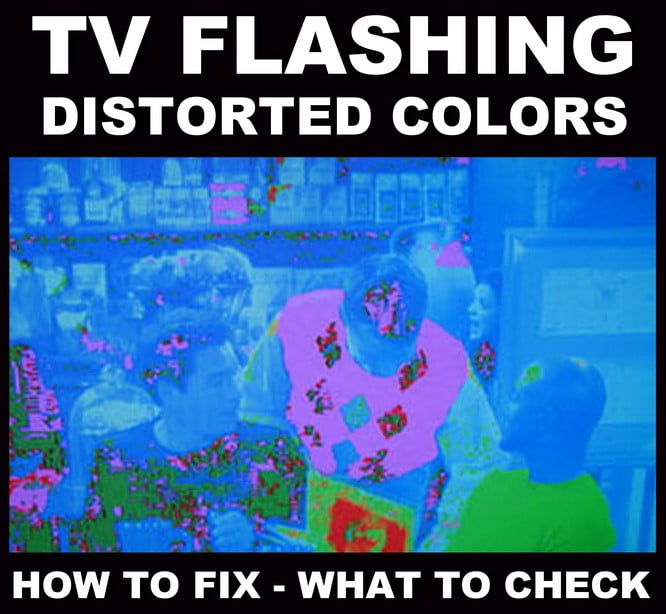
Даже с разрешением 4K Ultra HD, HDR и широкой цветовой гаммой есть вероятность, что вы ожидаете лучшего, но в конечном итоге столкнетесь с худшим. Современные телевизоры страдают от общей проблемы мерцания и затемнения экранов.
Такие функции, как стабилизация изображения и функции энергосбережения, не работают должным образом и вместо этого вызывают такие проблемы, как искажение цвета телевизора Samsung. Есть вероятность, что проблема может возникнуть из-за провода или другого внешнего оборудования.
Качество изображения имеет большое значение, если вы хотите смотреть любимые телешоу, фильмы и сериалы на телевизоре Samsung. В телевизоре Samsung есть функция расширенных настроек цвета. Чтобы настроить дополнительные параметры цвета на телевизоре Samsung, выполните действия, указанные ниже.
Программы для Windows, мобильные приложения, игры — ВСЁ БЕСПЛАТНО, в нашем закрытом телеграмм канале — Подписывайтесь:)
Метод 1: расширенные настройки цвета на телевизоре Samsung
Шаг 1: Включите телевизор Samsung.
Шаг 2: Нажмите кнопку «Меню» на пульте дистанционного управления Samsung TV.
Шаг 3: Теперь найдите и нажмите параметр с надписью «Изображение», чтобы открыть параметры видео на телевизоре Samsung.
Шаг 4: В меню изображения прокрутите вниз, найдите и выберите параметр «ОТТЕНОК». Функция HUE регулирует уровни зеленого и красного на любом телевизоре. Вы можете сбалансировать красный и зеленый свет, либо увеличить или уменьшить один из них по своему вкусу.
Шаг 5: Как только вы закончите с балансировкой зеленого и красного света, перейдите к «Насыщенность цвета» вариант.
Шаг 6: Если вы заметили, что цвета переходят в фон, то в меню «Насыщенность цвета» вы всегда можете уменьшить контраст.
Шаг 7: В параметре «Насыщенность цвета» выберите параметр «Цветовая температура».
Шаг 8: Цветовая температура устанавливает общий уровень цветности телевизора. Если вы заметили, что красный цвет слишком интенсивный, вам следует изменить цвет на “Круто” и установите его на “Теплый” если цвет синий.
Есть вероятность, что в зависимости от того, какую модель телевизора Samsung вы используете, настройки могут быть разными.
Метод 2: Отключите функцию Eco Sensor
Чтобы отключить функцию эко-сенсора, выполните действия, указанные ниже.
Шаг 1: Включите телевизор Samsung.
Шаг 2: Нажмите кнопку меню на пульте дистанционного управления Samsung TV.
Шаг 3: Открыть настройки.
Шаг 4: Найдите и нажмите «Eco Sensor».
Шаг 5: Оттуда выключите или отключите функцию датчика Eco.
Выключение или отключение функции эко-датчика отключит автоматическую регулировку яркости окружающего освещения.
Метод 3: отключите функцию энергосбережения
Чтобы отключить функцию энергосбережения, выполните действия, указанные ниже.
Шаг 1: Включите телевизор Samsung.
Шаг 2: Нажмите кнопку меню на пульте дистанционного управления Samsung TV.
Шаг 3: Открыть настройки.
Шаг 4: Найдите и нажмите «Энергосбережение».
Шаг 5: Оттуда выключите или отключите функцию «энергосбережения».
При отключении или отключении функции «энергосбережения» ваш телевизор Samsung не будет автоматически регулировать яркость в зависимости от шоу, которое вы смотрите.
Метод 4: экспертные настройки
Шаг 1: Включите телевизор Samsung.
Шаг 2: Нажмите кнопку «Меню» на пульте дистанционного управления Samsung TV.
Шаг 3: Теперь откройте быстрые настройки на своем телевизоре Samsung.
Шаг 4: В быстрых настройках перейдите в режим изображения. Режим изображения имеет четыре предустановки дисплея: динамический, стандартный, естественный и фильм. Вы можете выбрать любую предустановку или режим, который вам больше всего подходит, и тот, который решает вашу проблему искажения цвета телевизора Samsung.
Шаг 5: В настройках изображения, если вы ищете более детальные настройки, вы также можете открыть дополнительные настройки в настройках режима изображения.
Шаг 6: Экспертные настройки помогают отрегулировать несколько параметров, таких как Подсветка, Яркость, Контрастность, Резкость, Цвет и Оттенок на дисплеях или экранах телевизоров Samsung. Вы можете настроить эти параметры, чтобы избавиться от искажения цвета телевизора Samsung.
Шаг 7: Экспертные настройки также имеют некоторые другие функции, такие как Digital Clean View, Auto Motion Plus, локальное затемнение, элементы управления HDR и предустановки для балансировки цвета.
Вывод
Перечисленные выше методы – это проверенные и проверенные методы, которые отлично сработали. В случае, если проблема не решена даже после изменения настроек, проблема также может быть вызвана неисправным проводом, плохим соединением или неисправностью приемника. В таких случаях вам следует обратиться за помощью в круглосуточную службу технической поддержки.