Включение или выключение Apple TV
Устройство Apple TV готово в любой момент начать воспроизведение и автоматически выключится после заданного периода бездействия.
Включение Apple TV
Выполните одно из описанных ниже действий.
- Siri Remote (2‑го поколения или новее). Нажмите кнопку питания
 , кнопку «Назад»
  или кнопку TV
  .
. - Siri Remote (1‑го поколения). Нажмите кнопку или кнопку TV .
Если Ваш телевизор или аудио/видеоприемник поддерживает HDMI-CEC, Apple TV автоматически включается при включении телевизора или приемника или при выборе входа HDMI на телевизоре или приемнике. Также можно включить или выключить телевизор или приемник с помощью пульта Siri Remote . См. раздел Управление телевизором и громкостью с помощью пульта Siri Remote .
Выключение Apple TV
Закончив просмотр, можно выключить Apple TV .
Выполните одно из описанных ниже действий.
- Siri Remote (2‑го поколения или новее). Нажмите и удерживайте кнопку питания .
- Нажмите и удерживайте кнопку TV , чтобы открыть Пункт управления, затем выберите «Выключить».
- Откройте Настройки
 на Apple TV , затем выберите «Режим сна».
Если Ваш телевизор или аудио/видеоприемник поддерживает HDMI-CEC, Apple TV автоматически выключается при выключении телевизора или приемника.
Установка задержки до автоматического выключения Apple TV
Можно указать, через какое время устройство Apple TV должно автоматически выключаться.
- Откройте Настройки на Apple TV .
- Выберите «Основные» > «Переход в режим сна после» и выберите нужный вариант.
Управление подписками на Apple TV
Можно менять или отменять подписки, доступные на Apple TV , в том числе подписки на Apple Music, каналы Apple TV, Apple Arcade и отдельные приложения.
Управление своими подписками
- Откройте Настройки на Apple TV .
- Откройте «Пользователи и учетные записи >[имя учетной записи] > «Подписки» и выберите нужную подписку.
- Для изменения или отмены подписки следуйте инструкциям на экране.
Примечание. Некоторые функции доступны не во всех странах и регионах.
Как отменить подписку Apple
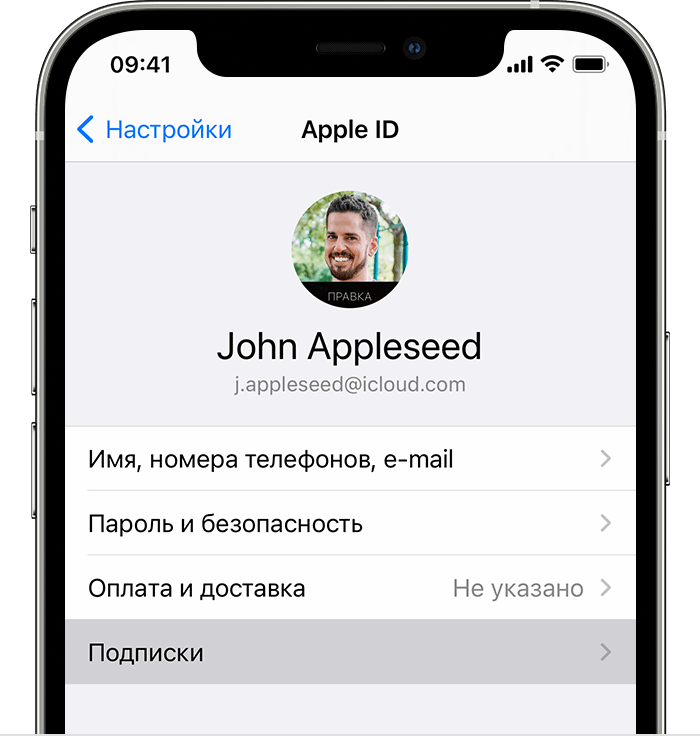
- Откройте приложение «Настройки».
- Нажмите свое имя.
- Нажмите «Подписки».
- Выберите подписку для управления. Не видите нужную подписку?
- Нажмите «Отменить подписку». (Или, если вы хотите отменить подписку Apple One, но сохранить подписки на некоторые сервисы, нажмите Choose Individual Services [Выбрать отдельные сервисы].) Если варианта отмены нет, значит, подписка уже отменена и не будет.
Отмена подписки на компьютере Mac
- Откройте приложение App Store.
- Нажмите кнопку входа
 или свое имя в нижней части боковой панели.
 - Щелкните «Информация» в верхней части окна. Может потребоваться выполнить вход.
- Прокрутите вниз открывшуюся страницу до пункта «Подписки», после чего нажмите «Управлять».
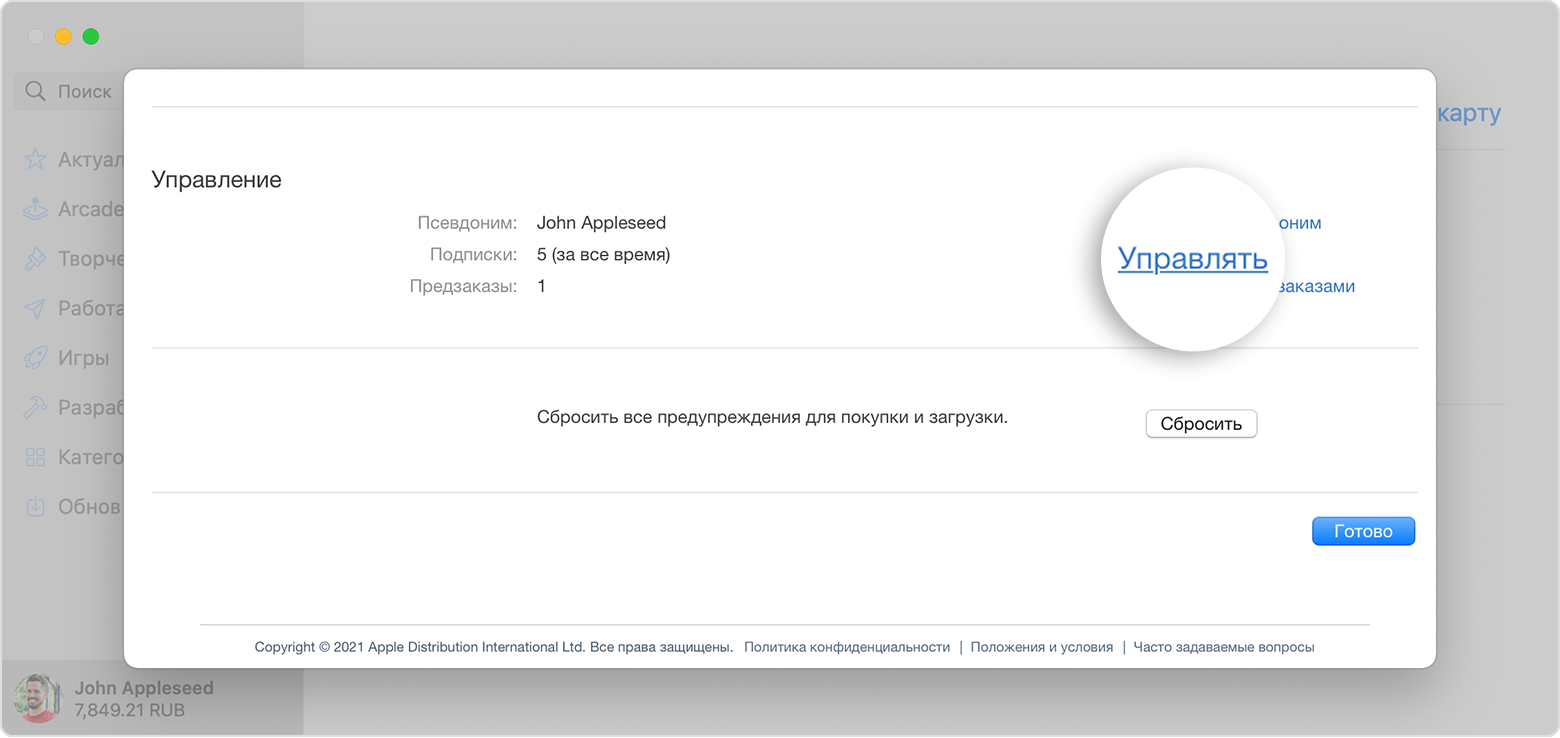
- Нажмите «Правка» рядом с нужной подпиской. Не видите нужную подписку?
- Нажмите «Отменить подписку». Если варианта «Отменить подписку» нет, значит, она уже отменена и не будет продлеваться.
Отмена подписки на Apple Watch
- Откройте App Store на часах Apple Watch.
- Прокрутите экран до пункта «Аккаунт» и нажмите его.
- Нажмите «Подписки».
- Нажмите нужную подписку. Не видите нужную подписку?
- Нажмите «Отменить подписку». Если варианта «Отменить подписку» нет, значит, она уже отменена и не будет продлеваться.
Использование пульта ДУ Siri Remote или Apple TV Remote с устройством Apple TV
Узнайте, как использовать пульт дистанционного управления для поиска меню, воспроизведения контента, навигации по экрану и многого другого.
- Пульт ДУ Siri Remote (2-го поколения или более поздней модели) или Apple TV Remote (2-го поколения или более поздней модели)
- Пульт ДУ Siri Remote (1-го поколения) или Apple TV Remote (1-го поколения)
Пульт ДУ Siri Remote (2-го поколения или более поздней модели) или Apple TV Remote (2-го поколения или более поздней модели)
Кнопка питания
Нажмите и удерживайте кнопку питания, чтобы включить телевизор и вывести Apple TV из режима сна. Нажмите и удерживайте кнопку еще раз, чтобы выключить телевизор и перевести Apple TV в спящий режим.
Кликпад
Для перемещения по экрану нажмите вверх, вниз, влево или вправо на кольце кликпада. Или проведите пальцем по кликпаду вверх, вниз, влево или вправо. Для прокрутки списков быстро смахните по кликпаду вверх или вниз несколько раз.
Чтобы выбрать элемент, выделите его, затем нажмите на центр кликпада.
Во время воспроизведения нажмите влево или вправо на кольце кликпада, чтобы прокрутить назад или вперед. Чтобы обеспечить непрерывную перемотку назад или вперед, нажмите и удерживайте влево или вправо на кольце кликпада. Нажмите на левую или правую сторону несколько раз, чтобы изменить скорость (2x, 3x или 4x).
Чтобы переместиться по временной шкале, нажмите кнопку «Воспроизведение/Пауза» или центр кликпада, затем смахните влево или вправо по кликпаду, чтобы вернуться назад или перейти вперед во времени. Вы также можете провести пальцем против часовой стрелки или по часовой стрелке по кольцу кликпада.

Кнопка Siri
Если Siri поддерживается в вашей стране или регионе, вы можете попросить Siri воспроизвести определенные фильмы, телешоу, жанры и многое другое. Просто удерживайте кнопку Siri, озвучьте свой запрос и отпустите кнопку Siri.
Вы также можете использовать кнопку Siri для диктовки. В поле ввода текста нажмите и удерживайте кнопку Siri, произнесите текст, который вы хотите ввести, а затем отпустите кнопку Siri.
Диктовка может быть доступна не во всех странах и регионах.
Кнопка «Назад»
Во время просмотра контента нажмите кнопку «Назад» один раз, чтобы вернуться на предыдущий экран. Или нажмите и удерживайте кнопку «Назад», чтобы перейти на экран «Домой».
Кнопка «Apple TV/Пункт управления»
Нажмите кнопку два раза, чтобы открыть переключатель приложений. Переходите между приложениями с помощью кликпада, затем нажмите на центр кликпада, чтобы открыть приложение. Смахните вверх, чтобы закрыть приложение. Также можно нажать кнопку «Apple TV/Пункт управления», чтобы вернуться в приложение Apple TV.
Нажмите и удерживайте кнопку «Apple TV/Пункт управления», чтобы вызвать Пункт управления. Нажмите кнопку еще раз, чтобы скрыть Пункт управления.
Кнопка «Воспроизведение/пауза»
Нажмите кнопку «Воспроизведение/пауза» один раз, чтобы воспроизвести или приостановить контент.
Чтобы переместиться по временной шкале, нажмите кнопку «Воспроизведение/Пауза», затем смахните влево или вправо по кликпаду, чтобы вернуться назад или перейти вперед во времени. Вы также можете провести пальцем против часовой стрелки или по часовой стрелке по кольцу кликпада.
Чтобы возобновить воспроизведение контента, нажмите кнопку «Воспроизведение/Пауза».
Кнопка «Выключить звук»
Нажмите кнопку «Выключить звук» один раз, чтобы отключить звук. Нажмите ее еще раз, чтобы снова включить звук.
Эта кнопка поддерживается не во всех вариантах подключения звукового оборудования. Возможно, вам придется использовать управление громкостью на пульте дистанционного управления, который поставлялся с вашим телевизором.

Увеличение или уменьшение громкости
Нажимайте кнопку увеличения или уменьшения громкости, чтобы увеличить или уменьшить громкость Apple TV.
Эти кнопки поддерживаются не во всех вариантах подключения звукового оборудования. Возможно, вам придется использовать управление громкостью на пульте дистанционного управления, который поставлялся с вашим телевизором.

Пульт ДУ Siri Remote (1-го поколения) или Apple TV Remote (1-го поколения)
Сенсорная поверхность
Чтобы перемещаться по экрану, нажмите или смахните пальцем вверх, вниз, влево или вправо. Для прокрутки списков быстро смахните вверх или вниз несколько раз.
Чтобы выбрать элемент, выделите его, затем нажмите на сенсорную панель для имитации щелчка мышью.
Во время воспроизведения положите палец на сенсорную поверхность, затем нажмите на левую или правую сторону сенсорной поверхности, чтобы вернуться назад или перейти вперед во времени. Чтобы обеспечить непрерывную перемотку назад или вперед, нажмите и удерживайте левую или правую сторону сенсорной поверхности. Нажмите на левую или правую сторону несколько раз, чтобы изменить скорость (2x, 3x или 4x).
Чтобы переместиться по временной шкале, нажмите кнопку «Воспроизведение/Пауза» или сенсорную поверхность, затем смахните влево или вправо, чтобы вернуться назад или перейти вперед во времени.
Кнопка меню
Если Apple TV находится в спящем режиме, нажмите кнопку «Меню» один раз, чтобы вывести Apple TV из режима сна. Во время просмотра контента нажмите кнопку меню один раз, чтобы вернуться на предыдущий экран. Нажмите и удерживайте кнопку меню, чтобы перейти на экран «Домой».
Кнопка «Apple TV/Пункт управления»
Нажмите кнопку два раза, чтобы открыть переключатель приложений. Проведите пальцем по сенсорной поверхности, чтобы пролистать список открытых приложений, затем нажмите на сенсорную поверхность, чтобы открыть приложение. Смахните вверх, чтобы закрыть приложение. Также можно нажать кнопку «Apple TV/Пункт управления», чтобы вернуться в приложение Apple TV.
Нажмите и удерживайте кнопку «Apple TV/Пункт управления», чтобы вызвать Пункт управления. Нажмите кнопку еще раз, чтобы скрыть Пункт управления.
Кнопка Siri
Если Siri поддерживается в вашей стране или регионе, вы можете попросить Siri воспроизвести определенные фильмы, телешоу, жанры и многое другое. Просто удерживайте кнопку Siri, озвучьте свой запрос и отпустите кнопку Siri.
Вы также можете использовать кнопку Siri для диктовки. В поле ввода текста нажмите и удерживайте кнопку Siri, произнесите текст, который вы хотите ввести, а затем отпустите кнопку Siri.
Диктовка может быть доступна не во всех странах и регионах.
Кнопка «Воспроизведение/пауза»
Нажмите кнопку «Воспроизведение/пауза» один раз, чтобы воспроизвести или приостановить контент.
Чтобы переместиться по временной шкале, нажмите кнопку «Воспроизведение/Пауза», затем смахните влево или вправо по сенсорной поверхности, чтобы вернуться назад или перейти вперед во времени.
Чтобы возобновить воспроизведение контента, нажмите кнопку «Воспроизведение/Пауза».

Увеличение или уменьшение громкости
Нажимайте кнопку увеличения или уменьшения громкости, чтобы увеличить или уменьшить громкость Apple TV.
Эти кнопки поддерживаются не во всех вариантах подключения звукового оборудования. Возможно, вам придется использовать управление громкостью на пульте дистанционного управления, который поставлялся с вашим телевизором.