Яндекс.Пульт
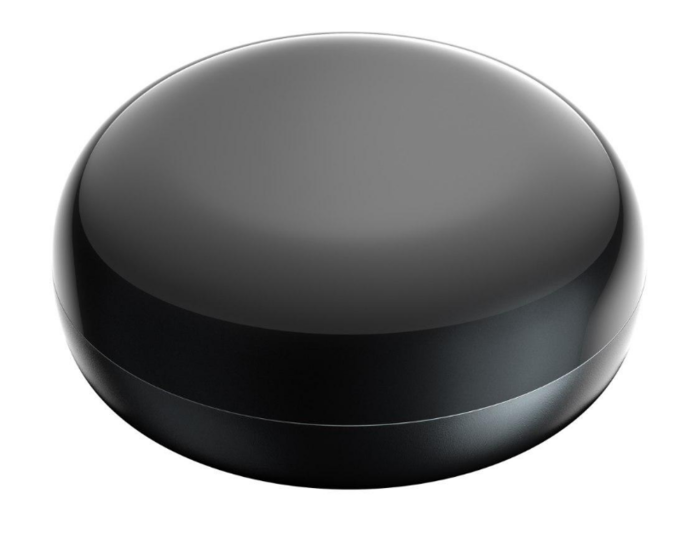
Яндекс.Пульт умеет управлять телевизорами и кондиционерами (или других устройств) разных производителей, имеющими инфракрасный порт.
Список поддерживаемых устройств постоянно пополняется; кроме того, теперь Пульт стал обучаемым, что значительно расширило его возможности.
Устройства должны находиться на расстоянии не больше 18 метров от Пульта, иначе команды могут не долететь или прилетать с ошибками.
Список поддерживаемых производителей
Количество партеров будет постоянно увеличиваться, но если бренд вашей бытовой техники пока не входит в список совместимых, то по той же ссылке вы можете посмотреть схожие пульты.
Настройка
- С помощью адаптера и кабеля micro-USB подключите Пульт к сети 220–240 В, 50 Гц. Адаптер не входит в комплект поставки, его нужно подобрать самостоятельно.
- Скачайте приложение Яндекс в Google Play или App Store. Если на вашем смартфоне есть это приложение, обновите его до последней версии. Управление умным домом доступно только на устройствах с Android 5.0 и выше или iOS 9.0 и выше.
- Откройте приложение и войдите в свой аккаунт на Яндексе. Если вы хотите управлять Пультом с помощью умной колонки, используйте тот же аккаунт, к которому привязана колонка.
- В меню приложения выберите пункт «Устройства», затем на открывшемся экране выберите «Умный дом».
- Если на вашем аккаунте еще нет подключенных устройств, выберите Пульт в списке. Если устройства уже есть, нажмите «+» → «Устройство» → «Умный пульт Яндекса».
- Нажмите «Продолжить». Затем нажмите и удерживайте кнопку включения, пока она не начнет быстро мигать. Если не получилось, подождите 5 секунд и попробуйте снова.
- Выберите сеть Wi-Fi и введите пароль к ней. Эта сеть должна быть частотой 2,4 ГГц.
- Дождитесь, когда смартфон обнаружит и добавит Пульт (это может занять несколько минут). Затем нажмите «Перейти к списку устройств».
- В списке рядом с Пультом будет отображаться надпись «Требуется настройка». Нажмите на нее.
- Измените настройки:
- Смените название. Оно будет использоваться при связывании Пульта с бытовой техникой.
- Выберите комнату, в которой расположен Пульт, или добавьте его в группу. Если у вас несколько Пультов, так вам будет удобнее связывать нужный Пульт с бытовой техникой.
Связываем Пульт с бытовой техникой
- Откройте приложение Яндекс.
- В меню выберите пункт «Устройства», затем найдите «Умный дом» в списке сервисов. Вы также можете открыть настройки в браузере: https://quasar.yandex.ru/skills/iot.
- Выберите Пульт, затем нажмите кнопку «Добавить устройство».
- Выберите тип бытового устройства и найдите его производителя в списке.
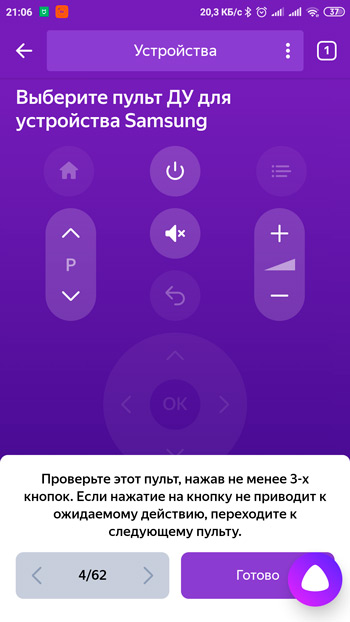
- Подберите пульт: по очереди проверьте все предлагаемые версии. Когда увидите, что устройство корректно реагирует на нажатие кнопок в приложении, нажмите «Готово». Произойдет переход к списку ваших устройств.
- В списке рядом с добавленным устройством будет отображаться надпись «Требуется настройка». Нажмите на нее.
- Измените настройки:
- Смените название. Оно будет использоваться в голосовых командах — когда вы заходите управлять именно этим устройством.
- Выберите комнату, в которой расположено устройство. После этого вы сможете управлять всеми устройствами одного типа в комнате одной командой.
- Добавьте устройство в группу устройств. Группы удобно использовать, когда нужно управлять несколькими устройствами одного типа в разных комнатах.
С 21 мая 2020 года Яндекс добавил возможность обучения пульта. Теперь его можно обучить командам для работы с практически любыми устройствами с функцией ИК-управления, даже если для них нет подходящего пульта в приложении Яндекса — например, как в случае с:
- вентиляторами
- люстрами
- воротами
- проекторами
Пульт выучит команды для недостающих кнопок вроде включения ионизатора на кондиционере или навигации для управления телевизором. Обучить пульт можно в приложении Яндекса. В списке устройств умного дома выберите меню Пульт → Добавить пульт → Другое устройство → Ручная настройка. Следуйте инструкциям на экране — обучение займёт пару минут.
22.06.2020 замечено, что появилась возможность управления кнопкой переключения входа телевизора ("Источник"). Если вы подбирали пульт из предустановленных, и до указанной даты, а кнопка смены входа по прежнему неактивна (она серая), то удалите этот пульт из устройств и добавьте его обратно. Кнопка "Источник" должна стать активной.
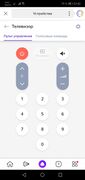
Смена источника неактивна
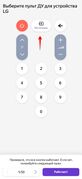
Смена источника активна
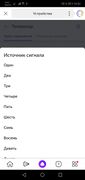
Меню после нажатия на кнопку «Источник»
Управляем с помощью Алисы
Управлять бытовой техникой можно из любого устройства или приложения с Алисой:
- умной колонки;
- смартфона или компьютера с приложениями Яндекса;
- и даже из навигатора в вашем автомобиле.
Для работы нужен аккаунт Яндекса, поэтому управлять техникой через приложение или устройство с Алисой без авторизации (например, через наушники или часы) не получится. Если вы хотите отправлять команды через Алису в Яндекс.Браузере, включите в нем синхронизацию.
Чтобы подключиться к бытовой технике и выполнить команду:
- На устройстве или в приложении с Алисой войдите в тот же аккаунт, который вы использовали для настройки Пульта в приложении Яндекс.
- Позовите Алису и попросите выполнить нужное действие с одним из подключенных устройств.
Проблемы
Пульт не подключается
- Убедитесь, что в квартире есть доступ в интернет по Wi-Fi. Например, попробуйте открыть сайт yandex.ru на смартфоне. Если доступа нет, перезагрузите свой роутер. Если это не помогло, обратитесь к оператору связи.
- Откройте настройки смартфона и проверьте, к какой сети Wi-Fi он подключен. Если во время настройки Пульта смартфон сменил сеть на другую, снова подключитесь к домашней сети. После этого попробуйте настроить Пульт еще раз.
- Попробуйте настроить Пульт в режиме точки доступа.
Как удалить Пульт или бытовую технику
Если вы хотите продать или подарить Пульт, удалите его в приложении Яндекс — он будет отвязан от вашего аккаунта и им сможет начать пользоваться кто-то еще. Бытовая техника, которой управляет Пульт, также может быть удалена — тогда связь между устройствами пропадет.
Чтобы удалить Пульт или бытовую технику:
- Откройте приложение Яндекс.
- В меню выберите пункт «Устройства», затем найдите «Умный дом» в списке сервисов. Вы также можете открыть настройки в браузере: https://quasar.yandex.ru/skills/iot.
- Выберите Пульт или подключенное к нему устройство, затем нажмите на значок шестеренки → «Удалить устройство».
Сброс настроек до заводских
На дне Пульта нажмите и удерживайте кнопку сброса настроек, пока она не начнет быстро мигать. Если не получилось, подождите 5 секунд и попробуйте снова.
После этого потребуется настроить Пульт заново (см. начало страницы).
Хаки
Последовательное нажатие кнопок Пульта
К сожалению, на данный момент Яндекс пока не реализовал такую возможность, но способ сделать это есть.
Для этого понадобится обучить пульт нажатию нужных кнопок и пронумеровать команды.
Заходим в Устройства -> Пульт -> Добавить устройство -> Другое устройство -> Ручная настройка
Даём названия команд в формате «X название» (где X это номер последовательности нажатия кнопки) и обучаем пульт. Если одну и ту же кнопку нужно нажимать несколько раз, то и обучаем пульт этой кнопке несколько раз и даем им разные названия.
- «1 смени вход» — обучение нажатию кнопки смены источника пульта телевизора
- «2 вниз» — обучение нажатию кнопки вниз пульта телевизора
- «3 вниз» — обучение нажатию кнопки вниз пульта телевизора
- «5 ОК» — обучение нажатию кнопки ОК пульта телевизора
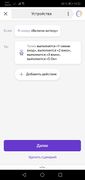
Обучение, смена источника сигнала через меню телевизора
При таком обучении и сценарии я.пульт будет воспроизводить нажатия последовательно, ровно так как это на скриншоте.
Данный способ может быть полезен если подобранный вами пульт через автоматический подбор или через поиск по производителю выполняет некоторые команды не так или вообще не выполняет. Вы можете комбинировать и подобранный пульт и обученный. Так у вас могут быть устройства «Телевизор» (подобранный пульт) и, например «Телек» (это обученнй некоторым кнопкам). И тот и другой вы можете использовать в своих сценариях.
Работает этот лайфхак не только с телевизорами, но и с другими устройствами.
Нажатие одной и той же кнопки несколько раз
Тот же способ, что и в предыдущей главе. Обучаем, нумеруем, пользуемся.
Пауза между нажатиями кнопок
Если вашему устройству требуется пауза между нажатиями, то попробуйте просто отправлять повторное нажатие кнопки. Если необходимо выполнить несколько команд и задать между ними промежуток, то можно создать сценарий, в котором в условии ТО выбрать колонку и задать ей необходимую команду, на нужном вам устройстве с фразой в конце «через N секунд/минут». Количество команд с паузами пропорционально количеству ваших колонок. Обратите внимание, что такие команды станция произносит вслух.
Умный пульт Яндекс — обзор возможностей, как настроить и как подключить
Система Умный дом – это известная практика за рубежом. В России также внедряют инновационную систему с автоматизированными процессами, хотя и не так часто. Основное достоинство Умного дома – это полный комфорт и оптимизация процессов. Компания Яндекс не осталась в стороне, поэтому также решили порадовать своих пользователей современным открытием и создали инновационный современный комплекс, управление которого осуществляется при помощи единственного пульта. Он получил название умный пульт Яндекс. Благодаря ему стало возможным управлять телевизором и кондиционером. Каждый пользователь перед тем, как купить что-то новое и неизвестное, пытается узнать максимум информации о модели, поэтому логичнее было бы перейти к основным характеристикам пульта, а также нюансам его настройки.
История возникновения устройства
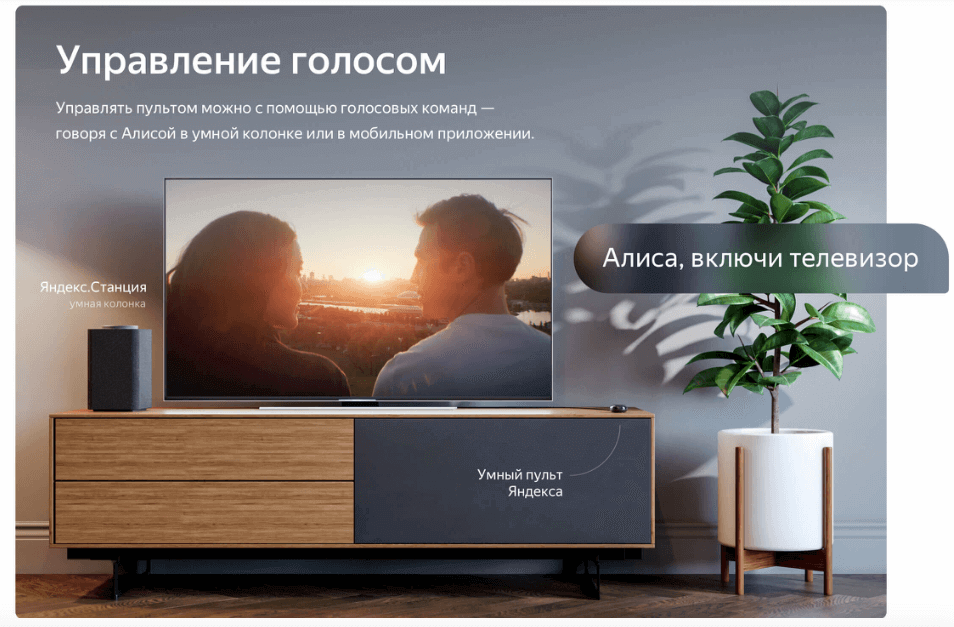
Каждый год компания Яндекс проводил конференции. На них она представляет свои современные разработки, с которыми можно познакомиться подробнее. Так произошло и в 2019 года 23 мая. Конференция проходила в московском дворце спорта Мегаспорт. Там разработчики представили инновационную систему Умного дома. Ее особенность – это голосовой помощник Алиса, которая выполняла все команды своего хозяина. В тот момент в обязанности помощника входило управление инфракрасным пультом, лампочкой, а еще умной розеткой.
В этот знаменательный день умный цифровой пульт от Яндекс появился на онлайн торговой площадке Беру. Так что этот день можно смело отнести к старту продаж.
Умный пульт Яндекса — как работает и что умеет?
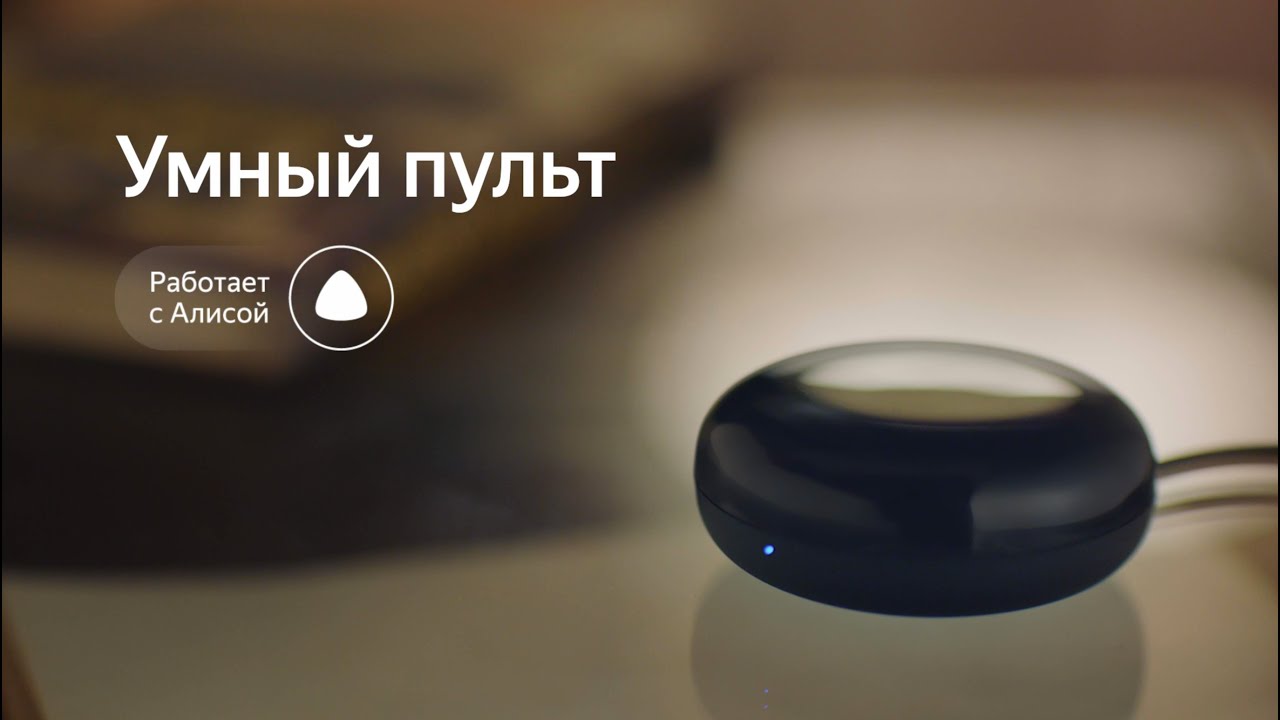
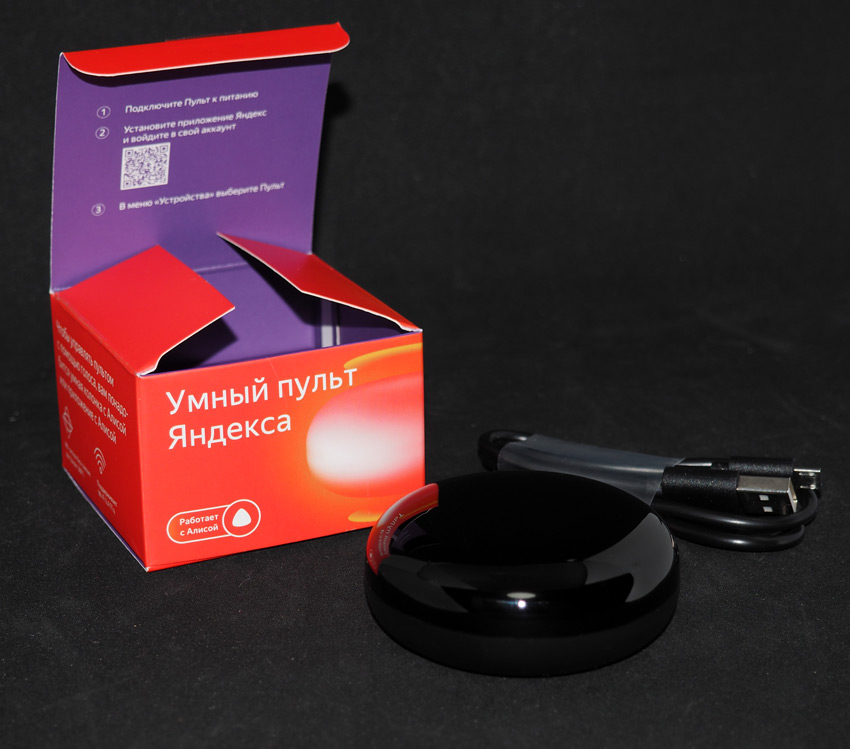
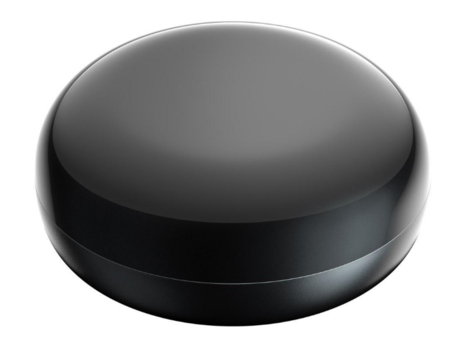
Если посмотреть на устройство с внешней стороны, то его верхняя часть выполнена из пластика с глянцевой поверхностью. Именно через не и проходят ИК-лучи. Нижняя часть представлена в виде матовой пластмассы, оснащенной мягкой резиноподобной окантовкой.
Пульт Яндекс отличается от остальных умных устройств других брендов следующими достоинствами:
- наличие минимального комплекта умных модулей;
- встроенный голосовой помощник Алиса, который подходят для русскоязычных пользователей;
- может функционировать со многой техникой разных брендов и моделей;
- простота в управлении, к пульту можно включить новые модули.
Используя пульт, стало возможным задавать команды системе кондиционирования или телевизоры на определенной дистанции. Но это не предел, так как разработчики этого ноу-хау хотят усовершенствовать девайс, тем самым расширить его функциональные возможности.
Как пользоваться и какой техникой можно управлять через пульт Яндекса?
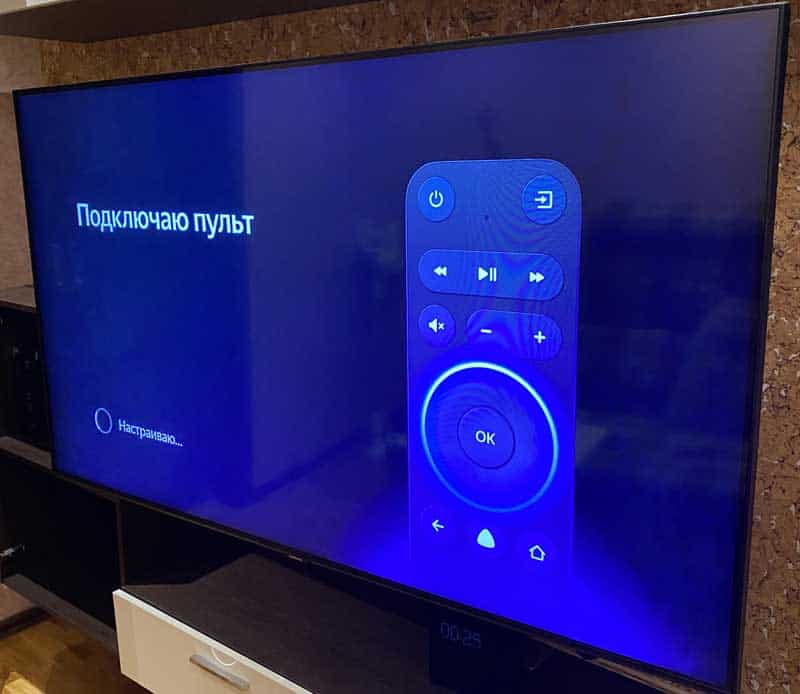
Умный пульт принимать команды на управление телевизором и кондиционером. Причем эта аппаратура может быть любой марки или бренда. Перечень поддерживающих производителей широкий. Ознакомиться с ними можно на сайте Яндекс в разделе, который посвящен цифровому пульту.
Разработчики системы Умный дом уверяют, что список управляемых устройств со временем будет только расширяться. Если же в списке вам так и не удалось отыскать вашу технику, то лучше подобрать похожие пульты.
Чтобы система управления полноценно функционировала, необходимо соблюдение следующих требований:
- Предельная дистанция от пульта до техники должна быть не более 18 м.
- Подключенная к системе аппаратура должна обладать подходящим инфракрасным портом. Благодаря ему происходит передача сигнала.
Как только все эти условия были выполнены, можно переходить к следующему этапу – это настройка. Причем настраивать придется не только пульт, а и сам Умный дом.
Как настроить умный пульт Яндекс? — Самостоятельная настройка.
Разберемся как настроить умный пульт Яндекс для телевизора или колонки, например Яндекс Станции Макс или Мини.
Если вы впервые держите в руках это устройство, то предлагаем вам пошаговой алгоритм действий. Просто придерживайтесь следующих рекомендаций, чтобы избежать различных сложностей при подключении пульта:
- Для начала выполните подключение девайса к сети. Здесь вам потребуется такое приспособление, как кабель micro-USB. Еще нужно запастись адаптером. Только учтите, что последний элемент не входит в комплект с пультом, так что заказать адаптер придется отдельно.
- Далее нужно закачать приложение. Этот вариант программы функционирует на таких популярных платформах, как App Store и Google Play.
- Только учитывайте версию скачиваемой программы, так как она играет большую роль. Если же приложение уже было установлено, то его стоит в обязательно порядке обновить.
- Управлять автоматизированной системой можно при помощи смартфона, айфона.
- После скачивания приложения и его установки необходимо его открыть. Теперь войдите в ваш личный аккаунт на Яндекс. Если вы управляете пультом при помощи умной колонки, то стоит задействовать тот аккаунт, к которому прикреплена колонка.
- Откройте меню программы, а затем перейти в раздел Устройства. Перед вами появится новый экран, в котором стоит выйти пункт Умный дом.
- Если устройства уже все установлены, то стоит нажать сочетание следующих клавиш: +, а после устройство. Теперь перейти на умный пульт Яндекса.
- Если аппаратура не подключена, то стоит выбрать в предложенном списке Пульт.
- Остается клавишу Продолжить.
- Далее нужно нажать на кнопку вкл. и удерживать ее. Следите за ней, чтобы она быстро моргала. В противном случае подождите пару секунд, а после снова выполните это действие.
- Подключите сеть Wi-Fi. Выбирайте сеть на подключаемой технике и ввести пароль.
- Ждите, пока гаджет не обнаружит пульт, а после и добавит его автоматически.
- Далее откройте перечень устройств, используя подходящий раздел в меню. Для этого перейдите в раздел «Требуется настройка». Он находится около пульта в перечне.
- Смените настройки. Измените название, чтобы после его можно было задействовать для связи аппаратуры и пульта.
- Внесите в группу то помещение, в которой будет находиться пульт.
Внимание! Отличный вариант – это задействовать несколько гаджетов сразу. Тогда можно будет наладить связь пульта с телевизором или кондиционером в одном из помещений.
Как подключить умный пульт Яндекс?
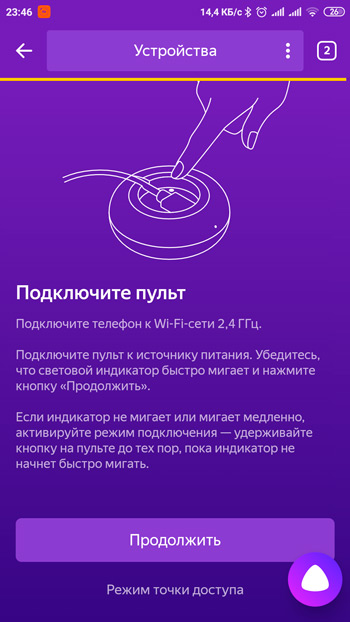
Чтобы узнать, как подключить умный пульт Яндекс к другим гаджетам в доме (умной колонке, лампе), или, например привязать устройство к технике (телевизору, кондиционеру), также нужно следовать определенному плану. Но здесь уже все максимально просто, так что справиться сможет абсолютно каждый. Для этого необходимо:
- Запустить приложение от Яндекса. Зайдите в разделе устройств, посетив меню.
- Зайти в пункт «Устройства», сразу появится новый список, в котором выбрать Умный дом. Есть вариант использования браузера, чтобы максимально углубиться в настройки.
- Нужно выбрать пульт, а затем внести устройство при помощи подходящей клавиши.
- Далее остается выбрать тип вашей быттхеники. Для этого важно подобрать не только модель, а еще и производителя.
- Теперь переходите к выбору пульта. Оптимальный вариант – это притупить к тестированию всех версий в последовательном порядке. Все эти версии система предлагает автоматически.
- Как только был подобран нужный вариант, устройство будет давать реакцию на него корректно. Понять это можно по тому, как все комнаты, посылаемые через приложение, будет выполнять техника. Сразу после этого можно нажать на клавишу Готово.
- Далее от вас потребуется перейти к списку устройств.
- Возле нового устройства, которое было не так давно добавлено, появится надпись о том, что требуется настройка. Выбирайте пункт «Требуется настройка».
- Измените название, но обязательно запишите его или запомните. Дело в том, что его придется использовать, если вам захочется подать своим голосом команду.
- Если вы желаете командовать всей аппаратурой одного типа при помощи одной фразы, то стоит выбрать помещение, где будет находиться пульт.
Еще от вас требуется организовать группу и добавить туда пульт. Эта группа позволит осуществлять управление техникой в разных помещениях. Такой способ актуален для аппаратуры одного вида.
Теперь вы знаете как подключить умный пульт Яндекс самостоятельно на основе простой и удобной инструкции.
Как задавать команды?
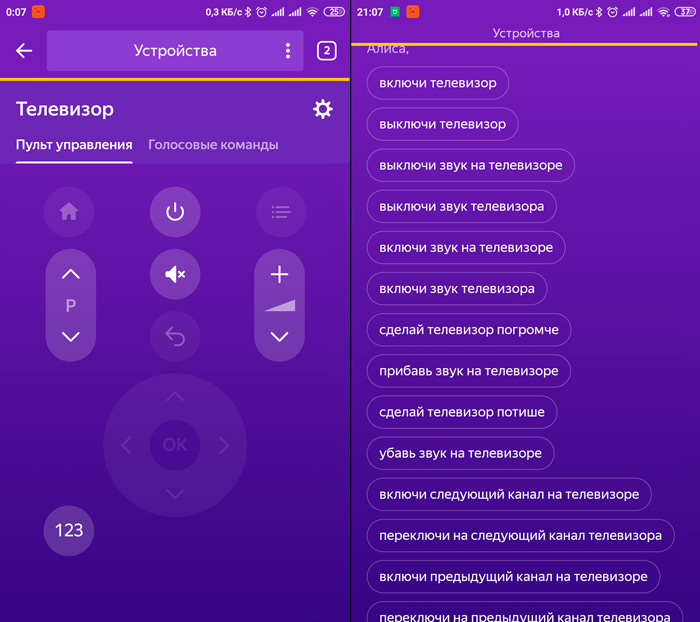
Чтобы приступить к знакомству и управлению одновременно, необходимо использовать любое приложение и устройство, к которому подключен голосовой помощник Алиса. Сюда стоит отнести умную колонку, автомобильный навигатор, а также любой другой гаджет. Важно, чтобы там было установлено и настроено приложение, а голосовой помощник воспринимал ваш голос.
Первым делом вы должны открыть свой аккаунт в Яндексе. Если же не пройти авторизацию в системе, то давать Алисе какие-либо команды не получится. Соответственно и управлять умным домом не удастся. Упрощенная версия для браузера – это активировать режим синхронизации.
Чтобы подключиться к аппаратуре, нужно запустить приложение с голосовым помощником. Только следите, чтоб аккаунт был такой же, с которым связан умный пульт Яндекс. Позовите Алису и отдайте ей команду по любому из устройств, которые были подключены.
Увеличение функционала
Со временем умный пульт Яндекс подвергался усовершенствованию. Например, в мае 2020 года была внедрена такая опция, как обучение пульта. Причем актуальна она при подключении любого устройства, если они имеют опцию управления инфракрасными сигналами. Причем воспользоваться такой опцией возможно при условии, что отсутствует подходящий тип пульта в программе.
Воспользоваться этой функцией можно для подключения осветительных приборов, вентиляторов, проектов и многого другого. Для обучения пульта не требуется много знаний и сил. Нужно просто открыть приложение, выбрать в меню пульта «добавить пульт», а после зайти в раздел «другое устройство». Теперь стоит вручную активировать настройку.
Внимание! Если вы желаете сменить режим входа телика, то можно для этого управлять кнопкой. Только следите, чтобы она была неактивной. Если ситуация не изменилась, то процесс активации кнопки не требует много времени. Достаточно просто удалить из устройства пульт, а после снова его внести.
Вопросы по управлению
Очень часто пользователи задают вопросы по поводу управления умного пульта Яндекс. Так что постараемся остановиться на них более подробнее.
Удаление пульта
Бывают ситуации, когда девайс нужно подарить или продать. Тогда возникает необходимость в удалении устройства из приложения. Чтобы устройство и дальше продолжило нормально функционировать, потребуется его отвязать от личного аккаунта. Тогда следующие пользователь сможет настроить систему по своим параметрам.
Техника, которой вы командовали при помощи пульта, также подлежит удалению. После выполнения этих действий устройства уже не будут взаимосвязаны с одной системе.
Чтобы это реализовать, необходимо придерживаться следующего плана:
- Запустить приложение, выбрать раздел в меню «устройства».
- Отыскать Умный дом. Только смотрите, что открыть настройки можно и через браузер. Просто при помощи установленной программы работать гораздо комфортнее и удобнее.
- Выбрать Пульт или синхронизированную технику.
- Нажать на шестеренку, а после удалить устройство.
Как только перечисленные выше действия были выполнены, можно отдавать пульт третьим лицам.
Что делать, если Яндекс Пульт не подключается?
Для восстановления подключения девайса стоит воспользоваться некоторыми рекомендациями:
- Настроить Яндекс Пульт в режиме доступа.
- Проверить на предмет правильно подключенной интерне сети. Зайти в настройки гаджета, проверить сеть. Если она поменялась, то снова перейти к настройкам домашней.
- Обязательно проверьте, есть ли у вас интернет соединение. Порой, чтобы восстановить связь, необходимо перезагрузить роутер.
Если после выполнения указанных действий ситуация не изменилась, то нужно обратиться за помощью к оператору. Для этого нужно сброситься настройки до заводских. Только учтите, что эти действия не выполняются мгновенно. Просто нажимайте на кнопку сброса настроек. Удерживайте ее, чтобы кнопка начала моргать. Если ваши попытки не увенчались успехом, то попробуйте все сделать еще раз, но только подождав 10 секунд.
Отзывы и вывод
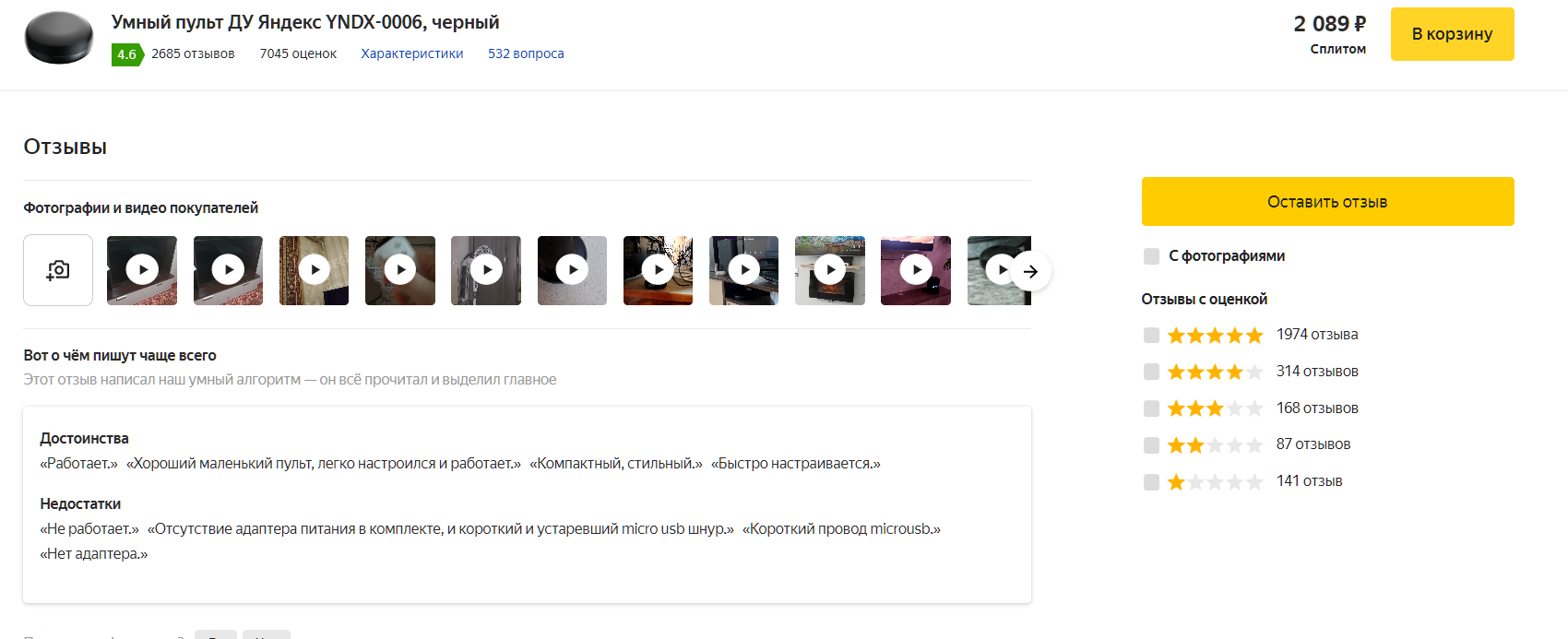
При помощи умного пульта Яндекс ваше жизнь изменится в лучшую сторону. Также улучшится система Умный дом, так как станет надежной, комфортной и функциональной. Не бойтесь задействовать полезные опции, создавайте вспомогательные настройки. Все это сделает процесс управления техникой максимально комфортной. А еще приобретайте сразу несколько устройств, чтобы можно было управлять аппаратурой в каждой комнате.
Настройка Яндекс.Пульт или совместимого пульта под любую модель ТВ или приставки
. а также повредить оборудование и/или нарушить работу систем.
Любые действия и программы вы применяете на свой собственный страх и риск.
У вас есть телевизор/приставка неизвестного производителя с ИК-пультом, но вы не хотите перебирать все возможные пульты в Умном доме Яндекса, но хотите, чтобы телевизор/приставка управлялись. Ну что ж, тогда обучим ваш Умный пульт, чтобы телевизор/приставка выглядели в Яндексе как родные.
1. Умный пульт Яндекса или совместимый (далее — Умный пульт). Я буду использовать Hiper IoT IR2, но все то же самое работает с родным Умным пультом Яндекса и с нонейм-пультом с Алиэкспресса.
2. Родной ИК-пульт от телевизора/приставки (далее — ИК-пульт). Если его нет, нужно взять у кого-нибудь на время настройки.
У меня не телевизор, а ТВ-приставка Билайн BeeBox. Родной пульт у нее работает по Bluetooth, но возможность управления приставкой ИК-пультом есть. А на ИК-пульте от приставки Билайн предыдущего поколения так же есть полный набор кнопок, которые можно запрограммировать в Умном пульте для управления телевизором/приставкой: включения/выключения, цифровые, кнопки переключения каналов, регулировки громкости. Вот сравните:
Пульт новой приставки Билайн
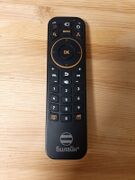
Пульт старой приставки Билайн
Шаг 1. Установка приложения Умный дом Hiper IoT.
Устанавливаем на телефон родное приложение умного дома Hiper и регистрируемся в нем. Если нет аккаунта, то создаем новый. Надеюсь, эту часть можно опустить.
Шаг 2. Добавляем Умный пульт в приложение Hiper.
Обязательно перед добавлением подключитесь на смартфоне к сети 2,4 ГГц, к которой вы будете подключать умный пульт. Запускаем приложение Hiper IoT и: 1. Нажимаем + 2. Выбираем слева пункт «Пульт»
3. Выбираем IoT IR2 4. Вводим имя вашей сети и пароль
5. Переводим Умный пульт Hiper IoT IR2 в режим сопряжения, нажав и удержав кнопку сброса секунд на 5-10. После отпускания кнопки синий светодиод пульта должен замигать. 6. Подтверждаем, что индикатор быстро мигает 7. Ждем добавления устройства
8. Если всё нормально – видим сообщение об успехе
Все, устройство добавлено. Можно переименовать, нажав на значок «ручки». При наличии настроенных комнат можно указать, в какой комнате устройство. Я переименовал в «Пульт гостиная» Нажимаем «Завершить», и сразу попадаем «внутрь» пульта.
Шаг 3. Добавляем устройства «внутрь» пульта.
Можно добавить различные устройства, но нас интересует телевизор. Хотя в моём случае приставка, обучать все равно будем как телевизор. 1. Нажимаем «+» Добавить пульт управления 2. Прокручиваем вниз до пункта «DIY / Настроить», выбираем его.
3. Выбираем «ТВ» 4. Выбираем в списке «Другой»
5. Получаем на экране пульт телевизора.
Шаг 4. Программируем кнопки.
Видим внизу пульта на экране надпись «Пожалуйста должгое нажатие кнопка для обучения». Это означает, что мы сейчас должны НАЖАТЬ И ПОДЕРЖАТЬ КНОПКУ НА ЭКРАНЕ смартфона (это важно, пока не на пульте!) Нажимаем и удерживаем, к примеру, кнопку включения. Выскакивает надпись «Наведите на центр устройства. Нажмите Пульт ДУ Та же кнопка» и таймер обратного отсчета 30 секунд.
Направляем родной пульт от ТВ в сторону Умного пульта Hiper IoT IR2 и нажать однократно кнопку включения на родном пульте. В случае удачи приложение скажет, что «Зафиксирован ИК сигнал» и выдаст поле для ввода названия сигнала. Мы вводим «power» и нажимаем «ОК».
То же самое мы делаем с другими кнопками – громкости, переключения каналов, mute, и с цифровыми кнопками. Для программирования цифровых кнопок нажмите «123» слева внизу. Когда всё закончили, нажимаем «Готово» Список кнопок и их названий: Включение/выключение power Увеличение громкости volume_up Уменьшение громкости volume_down Следующий канал channel_up Предыдущий канал channel_down Выключить/включить звук mute 1 1 2 2 3 3 4 4 5 5 6 6 7 7 8 8 9 9 0 0 Обязательно проверьте, что указали правильное название, и что нет лишних пробелов. Названия из двух слов соединены подчерком. Теперь, чтобы посмотреть список перепрограммированных кнопок, можно нажать «Редакт.», а затем «Редактировать копию кнопки». Все перепрограммированные кнопки будут у вас на экране. Если ошиблись – можете стереть и запрограммировать заново. Список запрограммированных кнопок и их имен должен выглядеть так:
Шаг 5. Привязываем Умный дом Hiper IoT к Умному дому Яндекса.
Запускаем приложение Умный Дом Нажимаем «+» справа вверху
Нажимаем «Устройство умного дома»
Теперь нам необходимо установить связь между Умным домом Hiper и Умным домом Яндекса. Ищем в списке Hiper IoT и нажимаем на него.
Нажимаем «Привязать к Яндексу»
Авторизуемся в Hiper. Страну указываем Russia. Вводим логин и нажимаем «Следующий шаг».
После этого вводим пароль, и жмём «Следующий шаг»
После этого авторизуем Яндекс, нажимая «Авторизация»
Чтобы окончательно подтвердить разрешение, нажимаем «Продолжить».
Шаг 6. Пробрасываем устройства из Умного дома Hiper в Умный дом Яндекса.
Нажимаем «Обновить список устройств»
Умный дом предлагает добавить новый телевизор. Называем его так, как вы его будете потом называть в Умном доме, согласно требованиям Яндекса. Я назвал «Телевизор». Обязательно укажите, в каком доме он у вас будет, и в какой комнате. Жмём «Сохранить», затем «Завершить настройку». Затем выходим на основной экран Умного дома.
Заходим в комнату (в моём случае «Гостиная») и видим новое устройство – Телевизор. Заходим внутрь – видим все стандартные кнопки пульта ТВ. Убеждаемся, что все кнопки у нас работают.
Итоги.
Теперь у вас есть команды: Включи телевизор Выключи телевизор Увеличь громкость телевизора (увеличивает сразу на 3 пункта) Уменьши громкость телевизора (уменьшает сразу на 3 пункта) Увеличь/уменьши громкость на N – увеличивает/уменьшает громкость на N пунктов Следующий канал Предыдущий канал N-ый канал (например, «Двухсотый канал») Приятного пользования!
Умный пульт Яндекс
Автоматизировать бытовую технику при помощи умного пульта Yandex SmartControl YNDX-0006 проще, чем может показаться. С его помощью можно управлять техникой, например телевизором или кондиционером, а также любым другим устройством, которое поддерживает ИК-соединение. Также осуществляется передача данных посредством технологии Wi-Fi.
Используя пульт, можно не только включать/выключать технику, но и настраивать её. Умный пульт поддерживает управление с помощью голосового помощника Алисы. Для этого просто нужно сказать, что необходимо сделать, и система передаст приказ на устройство. Благодаря этому можно удалённо управлять бытовой техникой, даже если пользователь находится не дома. Для этого предварительно нужно настроить приборы и пульт.
Что входит в комплектацию?
Яндекс.Пульт
Документация
| Беспроводная связь | Wi-Fi 802.11b/g/n (2,4 ГГц), WPA или WPA2 |
| Инфракрасные приёмопередатчики | 7 шт., 38 кГц |
| Расстояние передачи инфракрасного сигнала | до 18 м |
| Питание | разъем micro USB (5 В) |
| Номинальный ток | 1 А |
| Класс защиты | 2 |
| Габариты (диаметр × длина) | 65х25 мм |
| Масса нетто | 100 г |
Требуется роутер с выходом в интернет по Wi-Fi или по Ethernet-кабелю
Требуется установить бесплатное мобильное приложение Rubetek на iOS (13.0 версия и выше) или Android (7 версия и выше), которое можно скачать с нашего сайта.