Проблемы с папками по умолчанию в Outlook
Возникают следующие проблемы, влияющие на папки по умолчанию в Майкрософт Outlook:
- Имена папок отображаются на языке, отличном от языка по умолчанию. Эта проблема возникает, если мобильное устройство или стороннее серверное приложение синхронизируется с почтовым ящиком Microsoft Exchange Server. Чтобы устранить эту проблему, попробуйте метод 1. Если это не сработает, попробуйте метод 2 или 3.
- Имена папок переключаются. Например, имена папок «Входящие» и «Исходящие » переключаются. Эта проблема может возникнуть после запуска цикла обслуживания для почтового ящика Exchange Server. Чтобы устранить эту проблему, попробуйте метод 2 или 3.
- Имена папок становятся неверными после выполнения Outlook.exe /ResetFolderNames команды для сброса имен папок по умолчанию. Чтобы устранить эту проблему, попробуйте метод 2 или 3.
- Папка «Входящие» по умолчанию переименована в Архив в Exchange Online. Чтобы решить эту проблему, используйте способ 4.
- Папка «Нежелательная Email» перемещается в другую папку по умолчанию, например «Журнал» или «Удаленные». Чтобы устранить эту проблему, попробуйте метод 5.
Метод 1. Восстановление имен папок по умолчанию с помощью параметра /resetfolders
- Закройте приложение Outlook.
- Запустите Outlook.exe /resetfolders .
- Запустите Outlook.exe /resetfoldernames .
Способ 2. Сброс имен папок по умолчанию с помощью Outlook в Интернете
Примечание: Следующие действия относятся к последней версии Outlook в Интернете.
- Закройте приложение Outlook.
- Войдите в Outlook в Интернете, используя свои учетные данные.
- Выберите Параметры (
 ) >Просмотреть все параметры Outlook.
 - Выберите Общий>язык и время.
- В списке Язык измените язык на предпочитаемый язык, а затем установите флажок Переименовать папки по умолчанию, чтобы их имена соответствовали указанному языку .
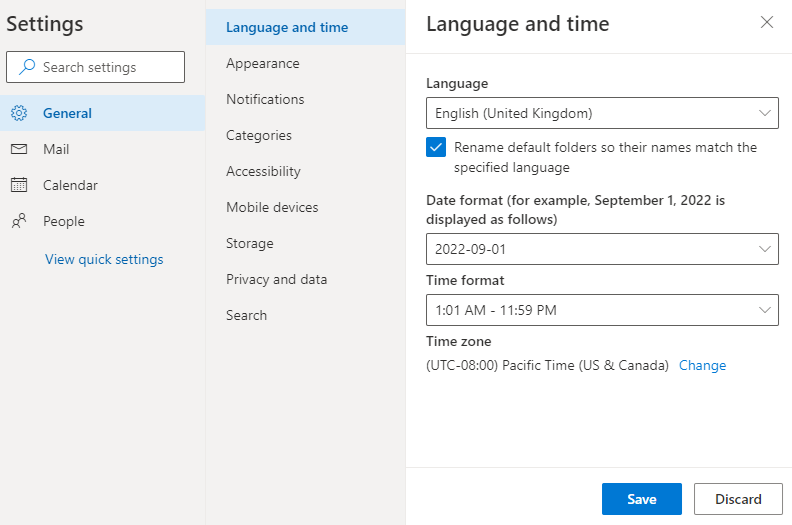
- Выберите нужный формат даты и времени, а затем нажмите кнопку Сохранить.
- Выйдите из Outlook в Интернете.
Примечание. Если предпочитаемый язык уже выбран, выберите другой язык, сохраните параметр, верните его на предпочитаемый язык, а затем сохраните параметр еще раз.
Метод 3. Сброс имен папок по умолчанию с помощью командлета Set-MailboxRegionalConfiguration
Для выполнения командлета Set-MailboxRegionalConfiguration необходимо разрешение администратора.
- Откройте окно командной строки с повышенными привилегиями.
- Запустите следующий командлет:
set-MailboxRegionalConfiguration -id -LocalizeDefaultFolderName:$true -Language -DateFormat
Способ 4. Создание папки архива
Вариант 1 (предпочтительный)
- Щелкните правой кнопкой мыши имя почтового ящика в верхней части иерархии папок в Outlook, выберите Новая папка, а затем создайте папку, которая называется Archive01.
- В меню Файл выберите Сервис>Задать архивную папку, а затем выберите папку Archive01 .
- Запустите Outlook.exe /resetfoldernames .
Если этот вариант недоступен или не работает, используйте вариант 2.
Вариант 2
- Щелкните правой кнопкой мыши имя почтового ящика в верхней части иерархии папок в Outlook, выберите Новая папка, а затем создайте папку, которая называется Archive01.
- Создайте резервную копию существующих элементов в текущей папке архива.
- Скачайте и установите последнюю версию MFCMAPI. Примечания:
- Скачайте MFCMAPI в соответствии с установленной версией Office. Если у вас есть 32-разрядная версия Office, скачайте MFCMAPI.exe. Если у вас 64-разрядная версия Office, скачайте MFCMAPI.x64.exe.
- Чтобы определить, какую версию Office вы используете, см. статью Сведения об Office: какую версию Office я использую?
- Запустите MFCMAPI, а затем выберите Сервис>Параметры.
- Убедитесь, что установлены флажки MDB_ONLINE и MAPI_NO_CACHE , а затем нажмите кнопку ОК.
- ВыберитеВход в сеанс>, а затем выберите почтовый ящик.
- Расширьте Корневой контейнер, а затем расширьте Верхнюю часть информационного хранилища. Примечание: Если для почтового ящика пользователя задан язык, отличный от английского, имя этой папки будет использоваться на языке по умолчанию.
- Выберите новую папку Archive01 и найдите свойство PR_ENTRYID .
- Дважды щелкните, чтобы открыть свойство PR_ENTRYID , а затем скопируйте двоичное значение свойства.
- Закройте редактор свойств для Archive01 и выберите Входящие.
- Отсортируйте записи по столбцу Тег , найдите тег свойства 0x35FF0102 , а затем дважды щелкните этот тег свойства.
- Вставьте двоичное значение свойства PR_ENTRYID папки Archive01 , скопированной на шаге 8, в поле двоичное значение для тега свойства 0x35FF0102.
- Запустите Outlook.exe /resetfolders .
- Запустите Outlook.exe /resetfoldernames .
- Импортируйте данные в новую архивную папку из резервной копии или переместите элементы в новую папку.
- Удалите старую папку архива (так как папка Archive01 теперь является архивной папкой по умолчанию).
Способ 5. Восстановление расположения папки нежелательной Email с помощью MFCMAPI
С помощью средства MFCMAPI можно перенести папку «Нежелательная Email» в начало хранилища сведений или на том же уровне, что и другие папки почтовых ящиков по умолчанию.
- Скачайте и установите последнюю версию MFCMAPI. Примечания:
- Скачайте MFCMAPI в соответствии с установленной версией Office. Если у вас есть 32-разрядная версия Office, скачайте MFCMAPI.exe. Если у вас 64-разрядная версия Office, скачайте MFCMAPI.x64.exe.
- Чтобы определить, какую версию Office вы используете, см. статью Сведения об Office: какую версию Office я использую?
- Щелкните правой кнопкой мыши имя своей учетной записи в Outlook, выберите Создать папку и создайте папку с именем, например Создать нежелательную папку. При этом будет создана новая папка нежелательной почты на том же уровне, что и папка «Входящие «.
- Закройте все клиенты Outlook, чтобы убедиться, что только MFCMAPI может получить доступ к почтовому ящику.
- Запустите MFCMAPI, а затем выберите Сервис>Параметры.
- Убедитесь, что установлены флажки MDB_ONLINE и MAPI_NO_CACHE , а затем нажмите кнопку ОК.
- ВыберитеВход в сеанс>, чтобы выбрать профиль Outlook затронутого почтового ящика.
- Дважды щелкните имя затронутого почтового ящика и разверните узел Корневой контейнер.
- Разверните узел Top of Information Store. Примечание: Если для почтового ящика задан язык, отличный от английского, имя этой папки будет использоваться на языке по умолчанию.
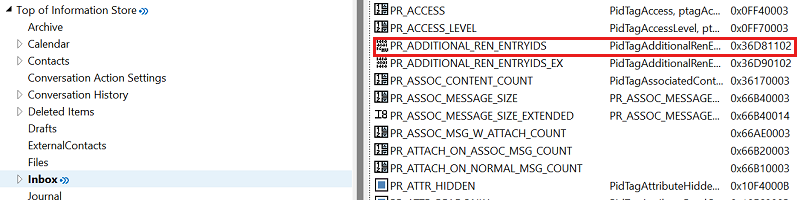
- Выберите папку «Входящие» , а затем найдите свойство PR_ADDITIONAL_REN_ENTRYIDS с тегом 0x36D81102 . Примечание: Это свойство содержит идентификаторы нескольких папок по умолчанию, включая папку «Нежелательная Email«. Ниже приведен пример свойства PR_ADDITIONAL_REN_ENTRYIDS .
- Щелкните правой кнопкой мыши свойство и выберите команду Удалить.
- Закройте средство MFCMAPI.
- Запустите Outlook.exe /ResetFolderNames .
- Перезапустите Outlook.
Обратная связь
Были ли сведения на этой странице полезными?
Как переименовать папку пользователя в Windows 10
Причины могут быть разные, по которым нам требуется переименовать папку пользователя Windows 10, но эта функция системной не предусмотрена по умолчанию и нормального инструмента для выполнения этой операции нет. Так что будем переименовывать папку пользователя Windows 10 вручную.
«Как переименовать папку пользователя в windows 10? » Чаще всего с этим вопросом задаются пользователи, которые при установке MS Windows указали имя пользователя на кириллице, а некоторые программы не умеют работать с кириллицей.
Лучше всего не переименовывать папку пользователя в windows 10, а просто создать новую учётную запись и настроить её. При необходимости перенести настройки программ из старого профиля в новый. Так как смена названия папки пользователя собьёт пути в реестре windows у многих программ! Конечно, большинство программ лечится при повторном запуске инсталлятора с функцией Repair, но не во всех инсталляторах такая возможность есть.
НО! Я расскажу как поправить все пути в реестре быстро! Читайте ниже.
Если вас не смущает возможное возникновение ошибок и сбоев в работе программ, то приступим ��!
Как переименовать папку пользователя в Windows 10
Для начала нам нужен доступ к второй учётной записи с правами администратора. Можно воспользоваться стандартной учёткой — Администратор или создать свою.
Активация стандартной учётной записи администратора:
Дефолтная учётная запись обычно отключена. Активировать её можно через командную строку от имени администратора ( Win + R cmd Ctrl + Shift + Enter ):
net user Администратор /active:yes
Где Администратор – имя учётной записи; Yes – активация учётной записи (No – деактивация учётной записи). Имя администратора может быть на английском языке: Administrator.
Смена пароля стандартной учётной записи администратора:
Вряд ли вы помните пароль от учётной записи, которой вы не пользовались или она вообще без пароля. Хоть это и разовая акция, но я предлагаю всё-таки задать пароль для учётной записи. Тем более если это дефолтная учётка Администратора windows. Всё в том же окне командной строки меняем пароль:
net user Администратор *новый_пароль*
Создание учётной записи Администратора
Открываем оснастку Управление компьютером Win + R compmgmt.msc Enter , переходим в Управление компьютером ▶ Служебные программы ▶ Локальные пользователи ▶ Пользователи. Там жмём правой кнопкой мыши ▶ Новый пользователь. Заполняем имя пользователя и устанавливаем пароль, снимаем галочку с требовать смены пароля при следующем входе в систему, нажимаем кнопку OK . Переходим в свойства учётной записи, открываем вкладку Членство в группах ▶ Добавить. , ищем и выбираем группу администратор, сохраняем.
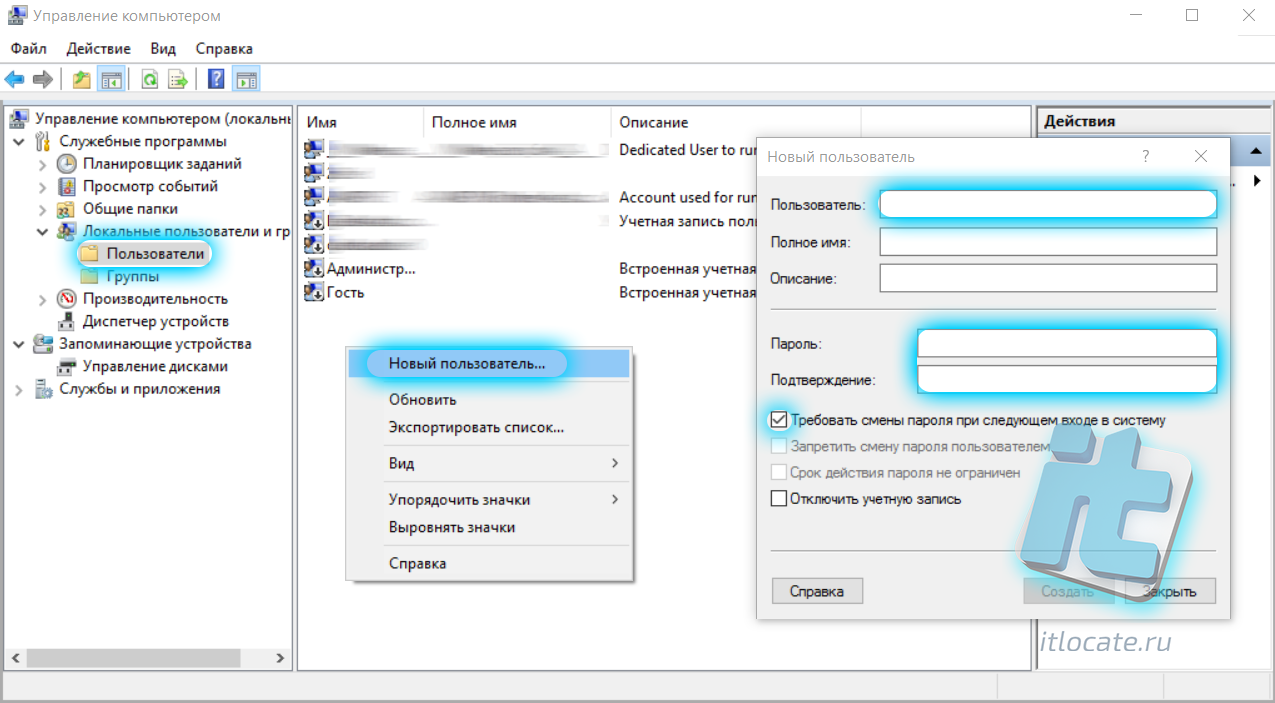
Управление компьютером – создание нового пользователя
Переименовываем учётную запись пользователя
Выходим из текущей учётной записи через Пуск ▶ Имя пользователя ▶ Выход. И логинимся под другой учётной записью администратора для того чтобы переименовать папку пользователя windows 10, открываем оснастку Управление компьютером ( Win + R compmgmt.msc Enter ). Переходим к управлению пользователями и по старому пользователю нажимаем правой кнопкой мыши ▶ Переименовть. Вводим новое имя пользователя.
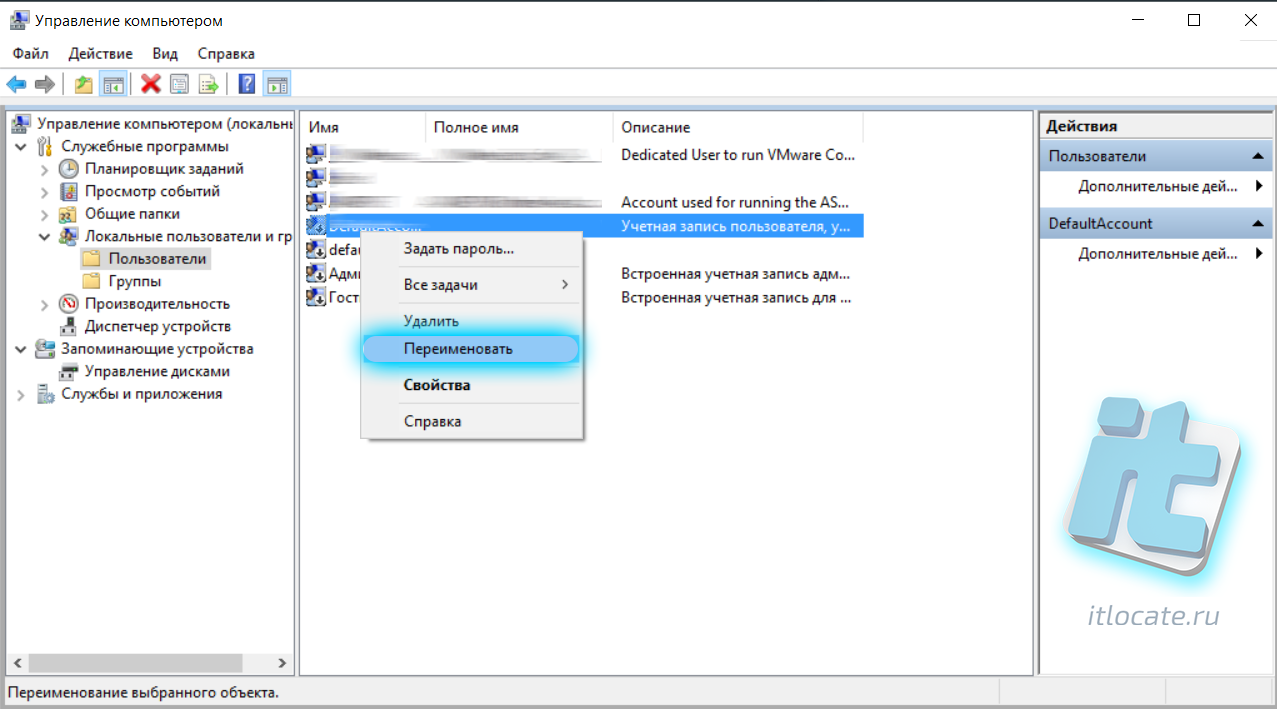
Управление компьютером – смена имени пользователя
Переименовываем папку пользователя Windows 10
Теперь переходим в директорию %systemdrive%\Users и там переименовываем нашу старую учётную запись. Имя папки должно быть точно таким же, как у пользователя, которому она принадлежит. Соблюдайте регистр.
Правим пути в реестре
Осталось дело за малым, поправить пути в реестре. Как минимум, чтобы учётная запись работала, необходимо поправить параметр ProfileImagePath.
Открываем реестр Win + R regedit Enter . В реестре переходим к разделу:
HKEY_LOCAL_MACHINE\SOFTWARE\Microsoft\Windows NT\CurrentVersion\ProfileList
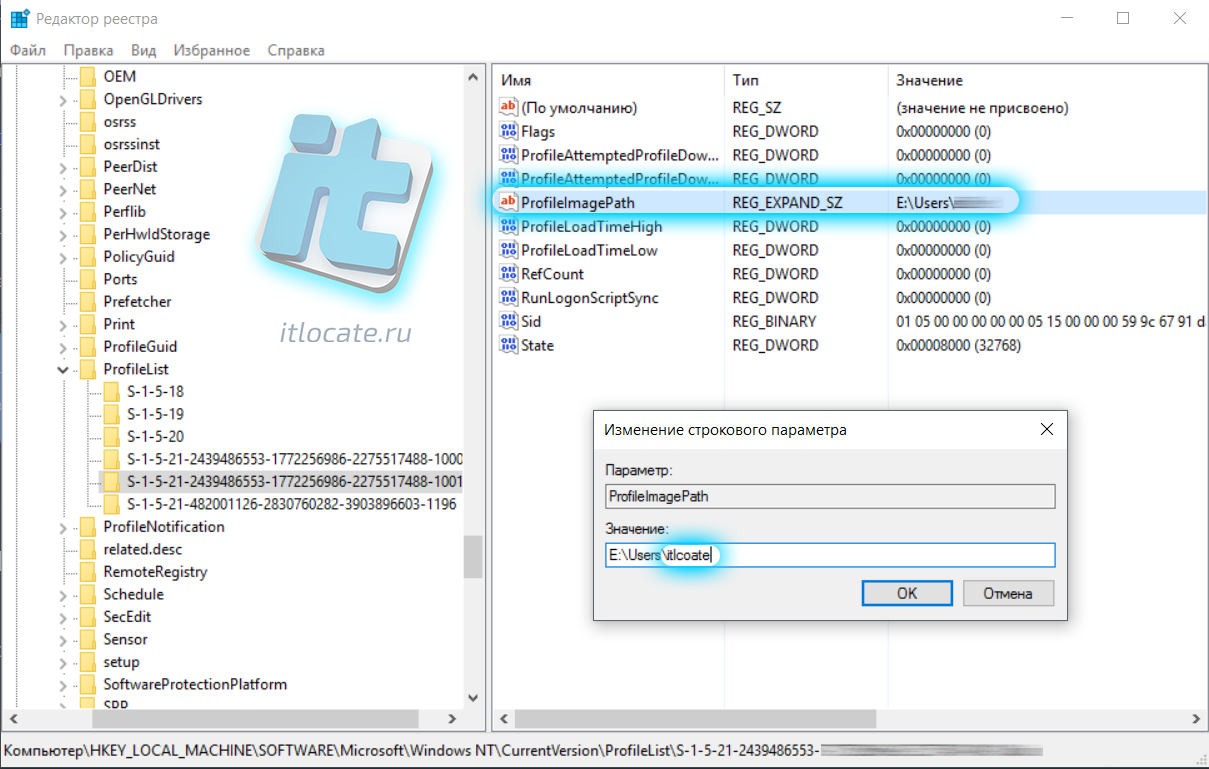
Редактор реестра, изменение пути к папке пользователя
Выбераем SID пользователся, у которого хотим изменить имя и название каталога. Далее нам нужно поправить значение параметра ProfileImagePath, указав новое имя пользователя и сохраняем OK . Таким образом мы изменили путь к папке пользователя в реестре
Всё! Теперь логинимся обратно в свою учётную запись и проверяем.
НО теперь в реестре осталась куча записей со старым путём к папке пользователя. Можно долго тыркаться через поиск и ручную правку реестра. А можно почитать ниже, как это всё сделать за пару минут.
Как переименовать папку пользователя Windows 10 домашняя
Да точно также как, как было описано выше. Реестр то один и тот же на всех редакциях Windows, а этот заголовок тут чисто для SEO ��.
Как починить реестр после изменения имени пользователя
Мы переименовали папку пользователя в windows 10 и получили кучу ошибок в реестре, потому что там указан старый путь до папки пользователя. Много программ будут ругаться на неверные пути, а кто-то просто создаст новый файл конфигурации в новом каталоге. В общем для полного переезда пользователя в новый каталог нужно до конца разобраться с реестром! В этом нам поможет программа для работы с реестром — Reg Organizer. (даже не знаю где вам её искать ��)
Открываем Reg Organizer и переходим через Инструменты в Редактор реестра
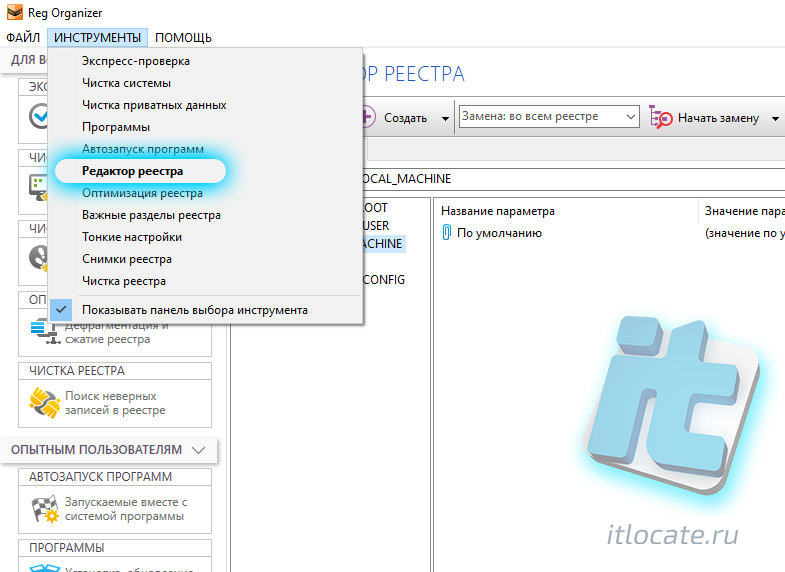
Редактор реестра в Reg Organizer
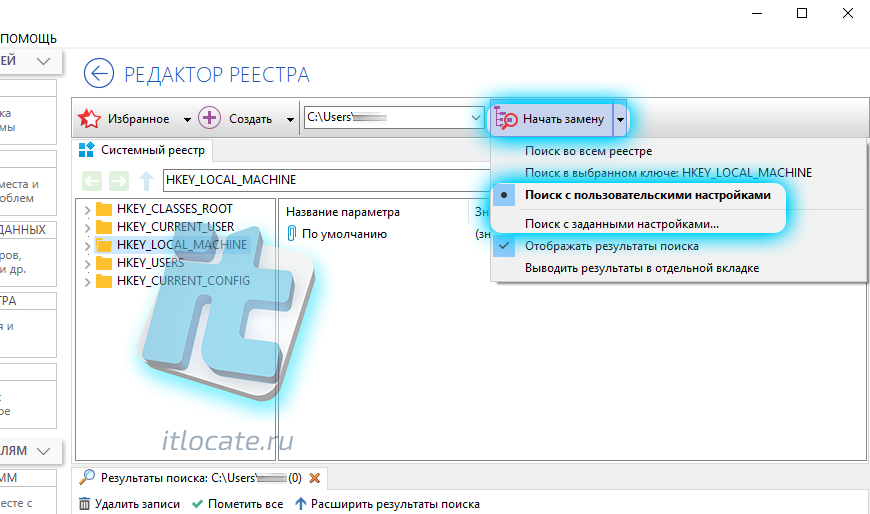
Перед нами появился редактор реестра. Дальше нас интересуют настройки поиска: Начать замену ▼ выбираем Поиск с пользовательскими настройками, а после переходим в Поиск с заданными настройками.
В настройках поиска проставляем те же параметры как на скриншоте ниже, прописав в опциях сканирования под пунктом Заменить на: новый путь к папке пользователя. После чего прожимаем кнопку Начать замену и сохранить настройки
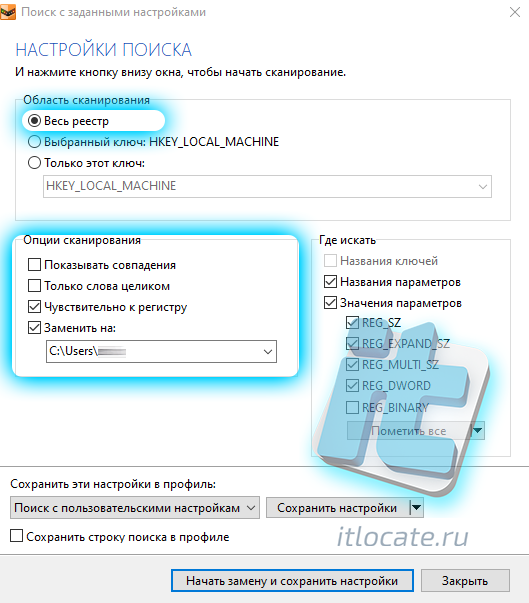
Если на в настройках (предыдущий скрин) мы отметим чекбокс Показывать совпадения, то нас каждый раз будут спрашивать: уверены ли мы в том что хотим заменить старый путь к папке пользователя на новый. Но я эту опцию отключил, так как я уверен в том что делаю.
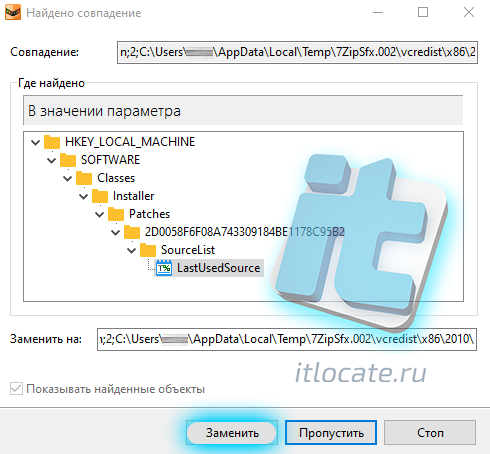
Окно с найденным совпадением
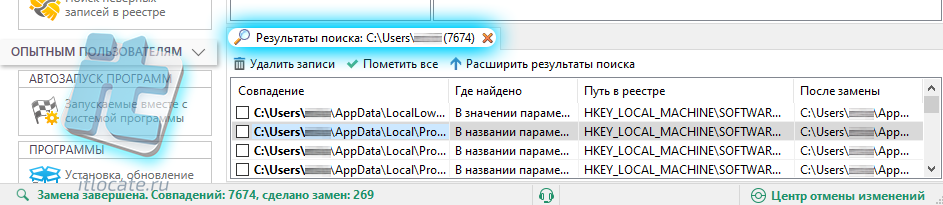
По завершению мы увидим отчёт о кол-ве замен, где и что на что было заменено
А если вы вдруг в чём-то ошиблись при выполнении замены, то реестр можно откатить, воспользовавшись Центром отмены изменений в правом нижнем углу программы.
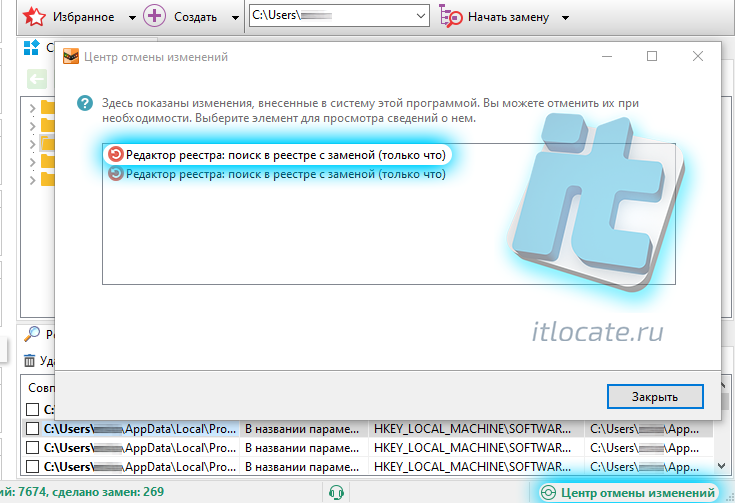
Центр отмены изменений
В заключение
Вот и всё, вы переименовали папку пользователя Windows 10. Если возникнут какие-либо вопросы по статье — всегда можно со мной связаться в разделе контакты. Спасибо за внимание, надеюсь моя статья вам помогла ��
Автору на кофе ☕ или просто поднять мотивацию писать больше статей для вас �� !
Отдельное спасибо всем, кто отправляет донатики ��! Очень приятно и неожиданно. Благодаря вам сайт может и в дальнейшем обходиться без рекламных баннеров.
- В начало
- Как переименовать папку пользователя в windows 10
- Переименовать папку пользователя windows 10 домашняя
- Как починить реестр после изменения имени пользователя
- Комментарии
Канал изначально создавался как кладовая мемов, но настал момент и я решил поделиться им.
Думаю это может быть вам интересно.
Буду рад видеть всех ��
как на диске C переименовать папку «пользователи» на английский язык
Зачем? Название «Пользователи» видно только из проводника Windows. Если посмотреть через файловый менеджер, то увидим «Users»:

qsz27Знаток (309) 11 лет назад
просто не запускается игра фифа 13
там все папки и имя пользователя и компьютера должно быть на английском языке
и файл там менял
всё равно вылетает.
Чёрный Плащ Гуру (3642) http://vk.com/topic-4971150_26910773
Остальные ответы
Выделить название папки мышкой. Нажать на правую кнопку мышки. Появится выпадающее меню. В меню (обычно внизу) находится пункт Переименовать. Нажать на него. Название файла будет выделено синей подсветкой и рамочкой. Аккуратно в рамочке впечатать новое название. Нажать Enter.
Если руки чуткие, можно так: выделить название папки (или файла, работает для любого) мышкой, потом осторожно кликнуть один раз на левую кнопку и повести мышкой в сторону. Появится рамка и подсветка только текста — что значит, что название можно редактировать (как в варианте выше) . Впечатать новое название. Нажать Enter.
Cлава СирецЗнаток (429) 10 лет назад
дибил, папку пользователи так незьзя переименовать, ты сначала сам попробуй а потом пиши.
ДД Т Высший разум (101788) Ты сам дебил, у меня вообще нет папки пользователи. Иди фифу устанавливай, недоумок.
Как изменить имя пользователя в win 10 с русского на английский
Вам уже ответили — надо создать новую учётную запись. файлы из «старых» папок можете перенести в «ручную»; просто копирать нужные файлы/папки.
Остальные ответы
Только завести нового. Папка заводится при создании пользователя. При переименовании пользователя, папка имя НЕ ИЗМЕНЯЕТ.
Где-то был параметр, отвечающий за расположение (или просто за имя) домашней папки пользователя в Windows (не помню точно где именно был, но точно не в простых настройках, доступных каждому пользователю). Этот параметр вроде где-то в настройках какой-то политики было. Открываешь консоль mmc и ищешь там — точно найти сможешь. Чем смена имени будет грозить — не знаю. Может все будет нормально, а может и все пойти по одному месту.
Так что намного проще создать нового пользователя и не мучиться.
в учетных записях пользователей, как и всегда. а переименовать руками рабочий профиль именем папки, из-под винды -тебе винда не даст.
да и вообще все эти смены наверно невозможны, в винде лишь через реестр ассоциация будет и больше ничего -видно будет это только при выборе профиля на входе в ОС, в юзерс она останется прежней.