Расплачивайтесь с Apple Pay при помощи Face ID на новом iPhone X
Рассказываем, что такое Face ID и объясняем, как использовать его для оплаты покупок через Apple Pay.
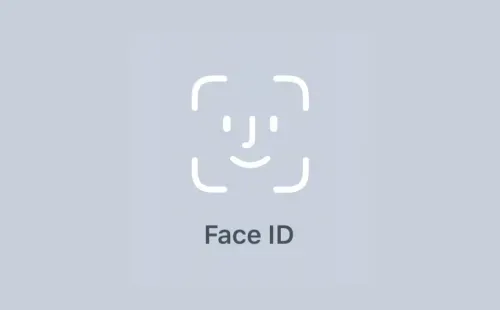
Что такое Face ID
Перед тем, как начать пользоваться Face ID для оплаты, разберёмся что представляет собой данная технология.
Face ID — это система распознавания лиц, которая появилась на iPhone X и заменила Touch ID, используемый для аутентификации на более ранних устройствах от Apple. Во многом Face ID аналогичен Touch ID, за исключением того, что технология Face ID позволяет проводить аутентификацию пользователя путём сканирования лица. Система помогает совершать все те же действия вроде разблокировки телефона, разрешает доступ к приложениям защищённых паролем, подтверждает покупки и аутентифицирует платежи Apple Pay.
Потребуются доли секунды, чтобы отсканировать лицо, узнать владельца и разблокировать устройство, хотя идентификация лица описывается, как более медленный процесс, чем Touch ID.
Безопасность и конфиденциальность
Поскольку Face ID выполняет детализированное трёхмерное сканирование лица, его нельзя обмануть фотографией, маской или другой имитацией лица. Ваш смартфон разблокируется только тогда, когда вы смотрите на него с открытыми глазами, и он не сработает, если перед ним не живой человек.
Также идентификатор лица не сработает, если ваши глаза закрыты, если вы спите, потеряете сознание, или когда вы не смотрите в сторону своего телефона.
Разработчики Apple заявляют, что Face ID более безопасен, чем Touch ID, потому что здесь меньше шансов на несоответствие. Шанс, что кто-то другой сможет разблокировать ваш iPhone с помощью отпечатка пальца равен 1 к 50 000, а шанс, что чужое лицо сможет обмануть Face ID — 1 из 1 000 000. Тем не менее для близнецов частота ошибок увеличивается.
Face ID при изменении внешности владельца
Face ID распознаёт ваше лицо, если вы в головном уборе, с бородой, в очках, с шарфом, макияжем и другими аксессуарами и предметами, которые могут частично скрывать лицо. Главное для идентификатора — видеть ваши глаза, нос и рот.
Вам не нужно держать iPhone прямо перед лицом, чтобы Face ID сработал. Он распознаёт ваше лицо с разных ракурсов, поэтому вы можете держать его в любом положении, даже просто небрежно глядя на экран. Он не разблокируется в вашем кармане, как это возможно с Touch ID, но как только вы вытащите его и посмотрите на экран, он будет готов к работе.
Поскольку Face ID использует инфракрасный излучатель, он работает при слабом освещении и в темноте.
Оплата покупок
Прежде всего, чтобы начать пользоваться Face ID в Apple Pay на iPhone X, настройте Apple Pay на своём смартфоне и включите в настройках «Face ID и код-пароль».
Оказавшись в магазине, который принимает Apple Pay, вы сможете оплатить свою покупку так же, как делали это раньше используя Touch ID, но c некоторыми изменениями:
- Когда вы будете готовы оплатить покупку, дважды нажмите на боковую кнопку на iPhone X. На экране откроется карта Apple Pay. Далее просто посмотрите на iPhone, чтобы подтвердить оплату. Если вы хотите использовать для оплаты другую карту, выберите её из списка своих карт в приложении Wallet прежде, чем iPhone приблизится к устройству для оплаты.
- Параметр двойного нажатия, который открывает приложение «Wallet» должен быть включен по умолчанию, но если это не так, вы можете включить его, перейдя в «Настройки» > «Wallet и Apple Pay» и выбрав опцию «Двойное нажатие». Данная функция будет очень полезной, если вы часто пользуетесь Apple Pay, так как это ускоряет процесс оплаты.
- Если функция двойного нажатия выключена, вам нужно будет задержать iPhone над считывающим устройством с поддержкой NFC, чтобы открыть Apple Pay прежде, чем перейти к аутентификации лица.
В целом, Apple Pay на iPhone X является таким же быстрым и простым в использовании, как и с Touch ID, поэтому потребуется совершить всего несколько платежей, чтобы привыкнуть к тому, как это работает.
Как пользоваться Эпл Пей на Айфон 10: подробный инструктаж
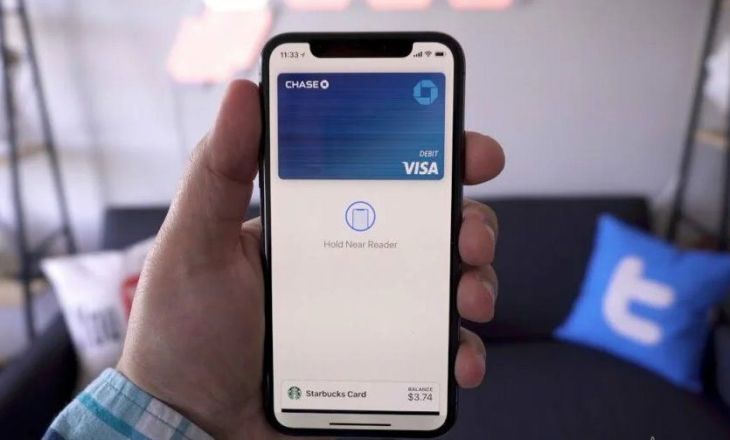
Хотите узнать, как пользоваться Эпл Пей на Айфон 10 и оплачивать покупки современным смартфоном? Мы подготовили инструкцию для самых новых моделей «яблочной продукции»! Наши советы помогут справиться с поставленной задачей, даже не сомневайтесь – через несколько минут вы сможете отправляться за покупками в любой магазин.
В чем отличия Эпл Пей на Айфоне 10?
Apple Pay iPhone X имеет небольшие отличия от предыдущих версий. В целом, система не претерпела значительных изменений, но небольшие новшества все же появились. А вот какие?
- Вместо сканера отпечатка пальцев работает Face ID – система распознавания лиц;
- Программа Валлет слегка преобразилась – интерфейс стал более современным.
Отличия действительно невелики – разберется даже новичок. Поэтому можно переходить к тому, как работает Эпл Пей на Айфоне 10. Эта информация окажется для вас куда более важной.

Открываем и настраиваем систему Эпл Пей на Айфоне 10
Настроить Apple Pay на iPhone X 10 сможет каждый – это достаточно просто. Несмотря на внесенные изменения в работу программы, общий смысл не изменился, вы сможете интуитивно догадаться о необходимости определенных действий.
Для начала разберемся, как открыть Эпл Пей на Айфон X. Эта утилита установлена в ваш смартфон, дополнительных действий осуществлять не нужно:
- Откройте меню настроек на главном экране;
- Найдите строку с соответствующим названием.

Вы уже поняли, как включить Apple Pay на iPhone X – давайте добавлять карточку, чтобы отправиться за покупками как можно быстрее.
- На главной странице Валлет вы увидите кнопку «Добавить» или иконку в виде плюса в верхнем правом уголке;
- Прочтите информацию, представленную на экране, и кликните «Далее»;
- Отсканируйте пластик с помощью встроенной камеры;

- Можно ввести данные вручную – защитный код, номер и срок действия, ФИО пользователя;
- Поместите лицо в рамку для распознавания – это займет пару секунд;
- Как только система даст положительный ответ, вновь кликните на кнопку «Далее»;
- Введите проверочный код в соответствующую строку и нажмите «Готово».
Если вы используете одну из карточек, ранее внесенных в память Айтюнс, придется ввести защитный код и срок действия, а также подтвердить операцию кодом из входящего СМС-сообщения.
Как видите, инструкция достаточно доступна – никаких значительных отличий от старых версий нет, добавлено лишь несколько действий.
Чтобы приобретать выбранные вещи, оплачивать метро, ходить в кино или ресторан, нужно разобраться, как пользоваться Apple Pay на iPhone X 10. Мы подготовили для вас соответствующую инструкцию.

Оплачиваем покупки через Эпл Пей на Айфоне 10
Многие пользователи начинают расплачиваться Apple Pay на iPhone X совершенно неправильно – эта путаница связана с тем, что это первая модель за долгие годы, не оснащенная кнопкой «Домой». Раньше все было понятно – достаточно было приложить палец к сканеру отпечатков, чтобы справиться с задачей.
А что же делать сейчас, как вызвать Apple Pay на iPhone X? Все очень просто, никаких особенных секретов нет! Не забудьте убедиться, что на терминале есть наклейка, подтверждающая возможность бесконтактной оплаты.
- Дождитесь, пока на терминале на кассе не появится приглашающая информация;
- Дважды нажмите на кнопку зарядки на боковой панели;
- Выберите карту оплаты – за это время смартфон сам «захватит» ваше лицо;
- В течение шестидесяти секунд поднесите устройство верхней частью к терминалу;
- Плотно не прикладывайте – достаточно расстояния около 5 сантиметров;
- За несколько секунд оплата пройдет, и вы увидите соответствующее уведомление, затем на телефон поступит СМС с подтверждением снятия средств.
Как видите, для того, чтобы платить Эпл Пей в Айфоне 10 X, не нужно сначала прикладывать смартфон, а затем нагибаться над распознавателем лица. Все куда тривиальнее и удобнее. Ваше лицо сохраняется в памяти системы распознавания на минуту – за это время вы, несомненно, успеете донести устройство до кассового терминала.
Получилось понять, как на iPhone X активировать Apple Pay? Важный вопрос, волнующий множество пользователей – это вопрос надежности и безопасности. Давайте рассмотрим его более подробно.
Безопасность Эпл Пей на Айфоне 10
Использовать Apple Pay на iPhone X безопаснее, чем предыдущие модели! Несомненно, это хорошая новость для владельцев современных смартфонов. В работе сервиса используются те же принципы, что и ранее:
- Данные не передаются третьим лицам;
- Платежная информация не хранится в памяти устройства;
- Каждая операция имеет свой зашифрованный код, который не повторяется.
Есть и приятный бонус – распознавание владельца по лицу защищает данные надежнее. Ведь ваше лицо полностью уникально, оно заведено в память устройства – повторить его не сможет ни один человек. Обмануть Фэйс Айди невозможно!
Вы узнали всю необходимую информацию о работе платежной бесконтактной системы на современном телефоне – мы рассказали даже небольшие хитрости, которые помогут использовать смартфон с удобством и комфортом. Зная, как пользоваться Эпл Пей на Айфон 10, можно забыть об ограничениях.

Как пользоваться Эпл Пей на Айфон 10 (Х) : 5 комментариев
- Феррум27.05.2019 в 13:35 Доступна ли настройка Apple Pay на iPhone X? Или этой опции больше нет?
- Дмитрий Абрамов Автор записи 31.05.2019 в 07:36 Возможность бесконтактной оплаты по-прежнему доступна! Добавьте карточку в Валлет и пользуйтесь ей в магазинах и ресторанах.
- Дмитрий Абрамов Автор записи 31.05.2019 в 07:35 Да! Вам необходимо дважды кликнуть на боковую кнопку и взглянуть на экран — лицо попадет в память на 60 секунд, за это время приложите смартфон к терминалу на кассе.
Как пользоваться Apple Pay на iPhone X
За последние пару лет мы привыкли пользоваться Apple Pay. Двойное нажатие на кнопку Home, подтверждение Touch ID, готово – покупка оплачена! На iPhone X нет ни кнопки Home, ни Touch ID. Соответственно, и Apple Pay работает по-другому. Ниже об этом подробнее.

Активация Apple Pay на iPhone X с помощью Face ID состоит из трёх частей.
Шаг 1: Двойное нажатие на боковую кнопку

Для начала нужно дважды нажать на боковую кнопку. Откроется экран с Apple Pay.
Шаг 2: Сканирование лица

После этого вы увидите маленькую анимацию на экране. Поднесите телефон к лицу и аутентифицируйте Face ID.
Шаг 3: Поднесите телефон к терминалу

Когда аутентификация будет завершена, вы увидите текст «Поднесите устройство к терминалу». Сделайте это, и платёж будет совершён. Дополнительные действия в случае необходимости нужно будет произвести уже на терминале.
Если вы привыкли пользоваться старым методом Apple Pay, к новому процессу придётся привыкать немного дольше. По сути способ остался тем же, но теперь он разбит на две части.
Что такое NFC на iPhone и как его использовать?


NFC (Near Field Communication) – это беспроводная связь ближнего действия. Благодаря ей вы можете оплачивать покупки с помощью Apple Pay и снимать деньги в банкоматах без физической карты. Технология не требует подключения к интернету или Bluetooth-соединения. Все, что нужно, – это чтобы устройства находились не дальше 10 см друг от друга. NFC на iPhone
Рассказываем, где включить NFC на iPhone и какие возможности он открывает.
- 1 Как устроен NFC-модуль в iPhone
- 2 В каких iPhone есть NFC
- 3 Как включить NFС на iPhone
- 4 Как проверить NFС на iPhone
- 5 Как проверить NFC на iPhone без терминала
- 6 Как сделать банковскую карту меткой NFC для Команд в iOS
- 7 Для чего нужен NFC на iPhone
Как устроен NFC-модуль в iPhone
Контроллер NFC находится под задней крышкой смартфона, ближе к камере. Именно поэтому при оплате Apple Pay мы подносим iPhone к терминалу той частью, где находится логотип.
Принцип действия NFC похож на работу ИК-порта: оба устройства должны находиться рядом и оба – поддерживать технологию . Обмен «легкими» файлами происходит мгновенно, а на передачу более «тяжелых» данных требуется время.
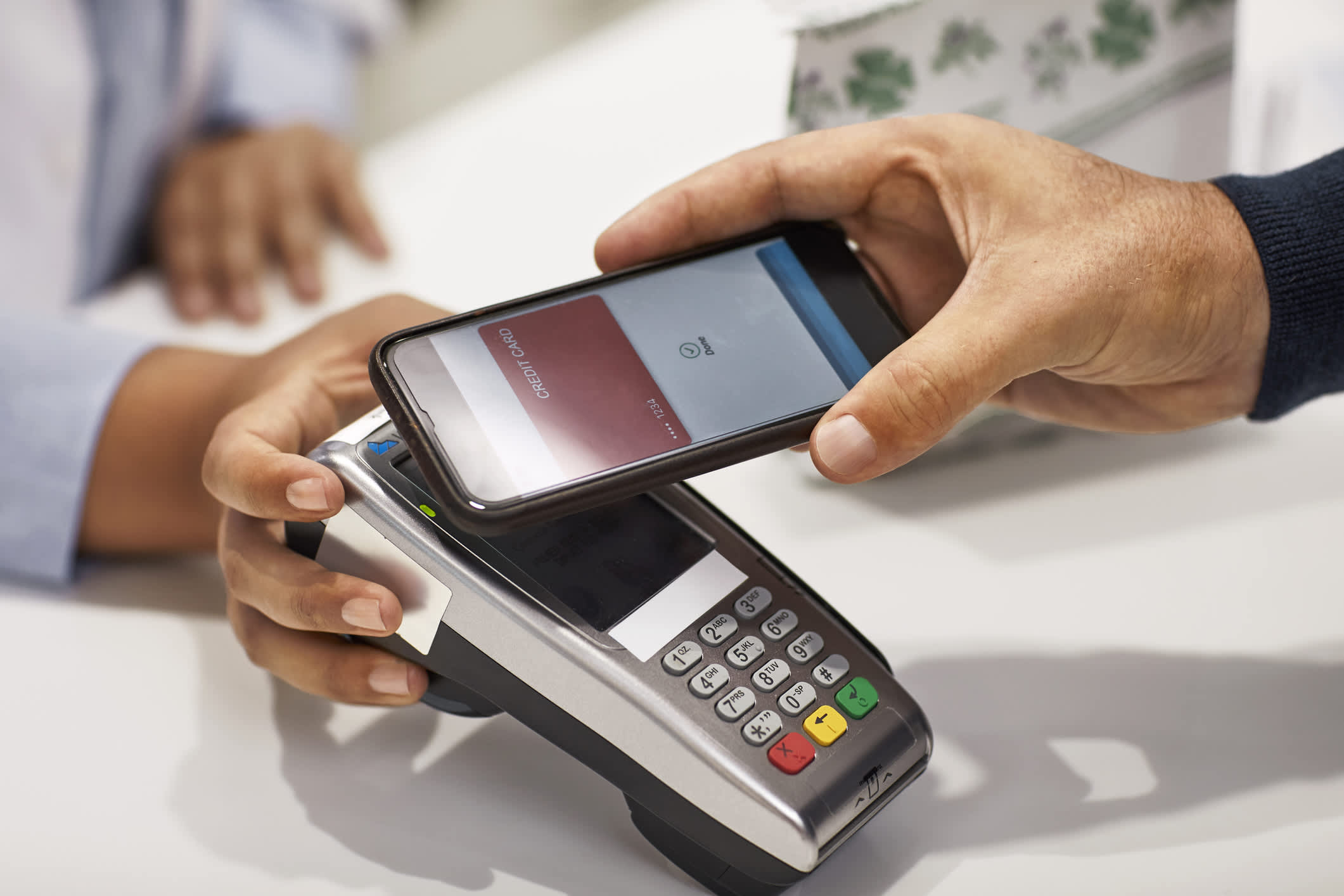
Многие люди не слышали об NFC, но используют этот стандарт при оплате Apple Pay. Когда вы оплачиваете покупки бесконтактным способом, модуль NFC в вашем iPhone генерирует электромагнитное поле. Платежный терминал на кассе супермаркета попадает под воздействие этого поля и создает индукционный ток, который используется для обмена информацией. Частота NFC iPhone – 13,56 МГц, поэтому данные банковской карты передаются мгновенно.
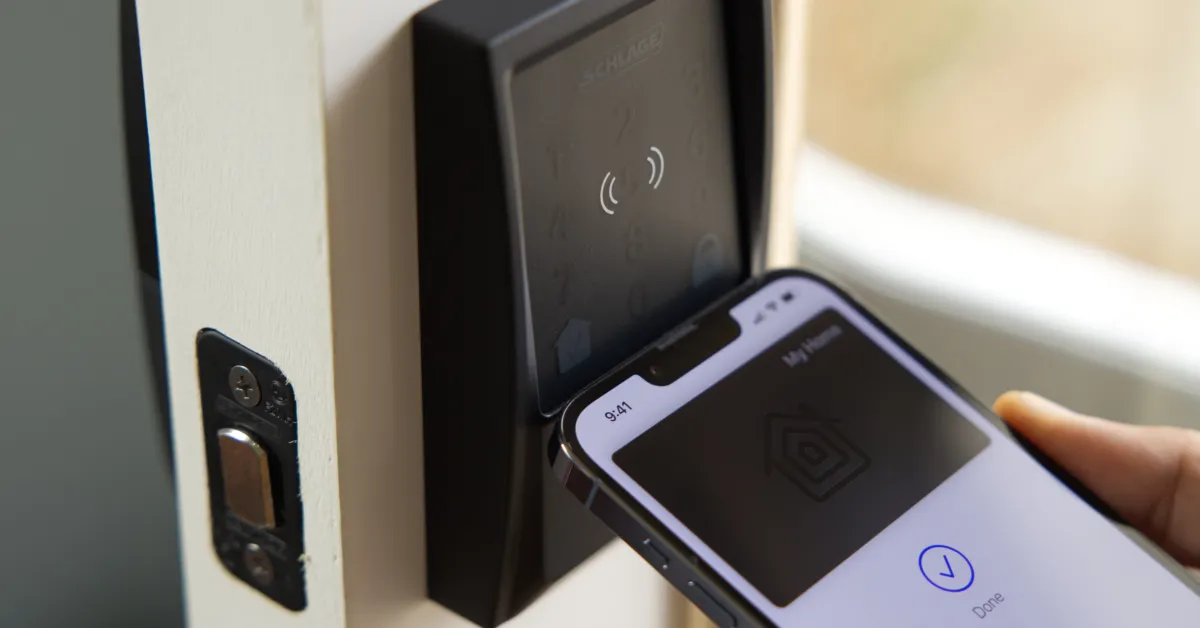
В отличие от Bluetooth, NFC в телефоне не требует ручного сопряжения для поиска устройств или интернет-соединения. Все происходит автоматически, когда один девайс входит в диапазон другого.
В каких iPhone есть NFC
Все модели , начиная с 2014 года : iPhone 6 / 6 Plus, iPhone 6S / 6S Plus, iPhone SE (2016), iPhone 7 и 7 Plus, iPhone 8 / iPhone 8 Plus, iPhone X, iPhone XS / iPhone XS Max, iPhone XR, iPhone Pro 11 / iPhone 11 Pro Max, iPhone 11, iPhone SE (2020), iPhone 12 Pro и iPhone 12 Pro Max, iPhone 12 и iPhone 12 Mini, iPhone 13 Pro и iPhone 13 Pro Max, iPhone 13 и iPhone 13 Mini, iPhone 14 и iPhone 14 Plus, iPhone 14 Pro и iPhone 14 Pro Max.
Примечательно, что в iPhone 6 NFC мог использоваться только для Apple Pay, а начиная с iPhone 7 – в том числе и для других целей.
Как включить NFС на iPhone
Вы не найдете специального меню в настройках iPhone, потому что NFC не нужно включать. Он активируется автоматически, когда телефон попадает в область передачи/приема данных другого устройства.
Как проверить NFС на iPhone
Пойдем от простого к сложному. Модуль NFC действительно может выйти из строя. Например, в случае падения устройства. Но, если вы заметили, что не работает Apple Pay на iPhone, не спешите паниковать. В первую очередь проверьте данные банковской карты в Wallet. Бывает, что ее срок действия истек и оплата не проходит. Отвяжите и заново добавьте карту в приложение, а также проверьте обновления iOS и перезагрузите iPhone. Также помните, что слишком толстые или металлические чехлы могут не пропускать сигнал NFC.
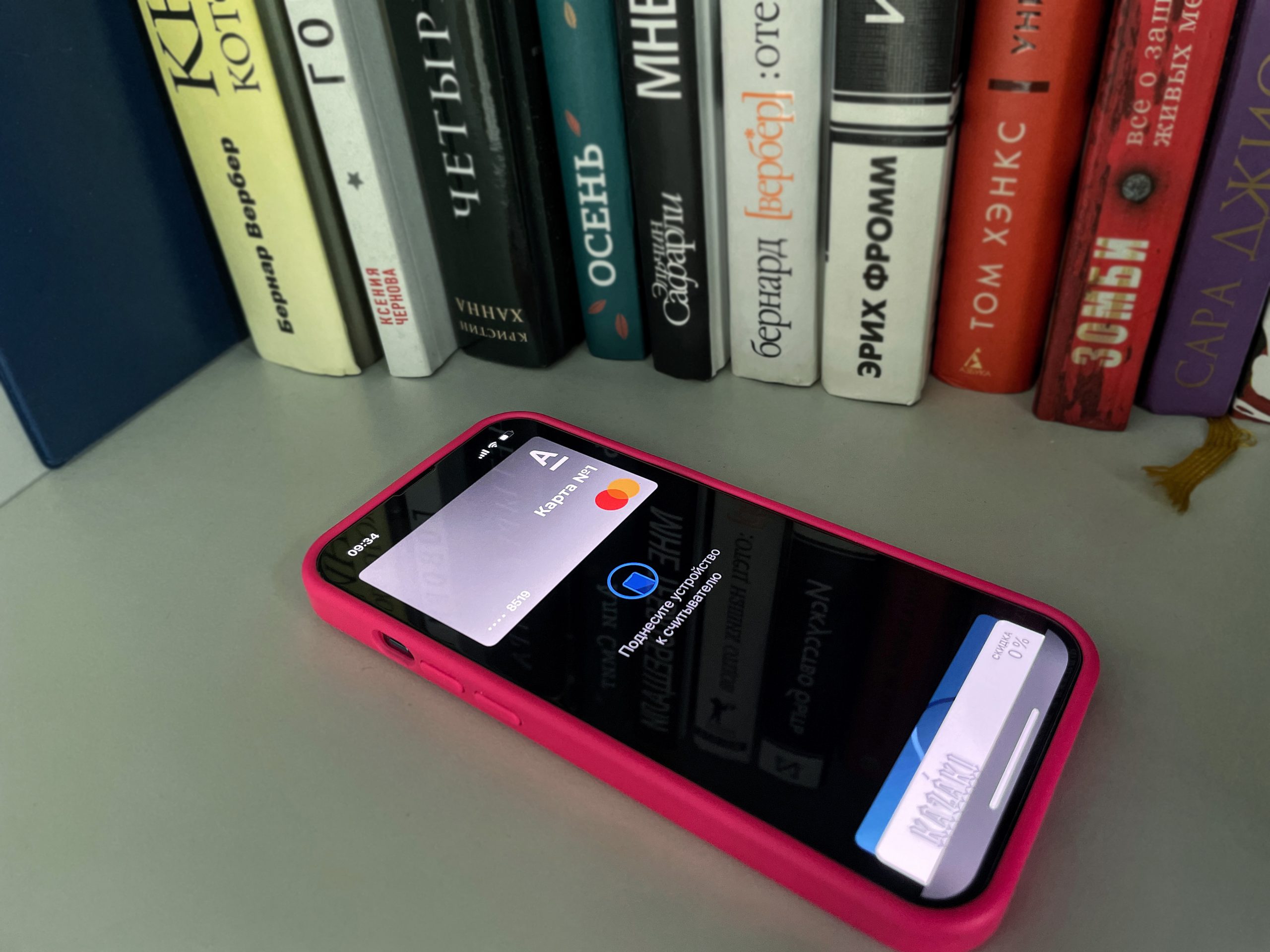
Как проверить NFC на iPhone без терминала
Найдите банкомат с чипом NFC и попробуйте осуществить в нем операцию. Таких аппаратов довольно много, они обозначены специальной меткой. Чтобы снять деньги с банкомата через NFC, нужно активировать Apple Pay на смартфоне и приложить его к наклейке. Если банкомат отреагирует – значит, модуль в iPhone исправен.
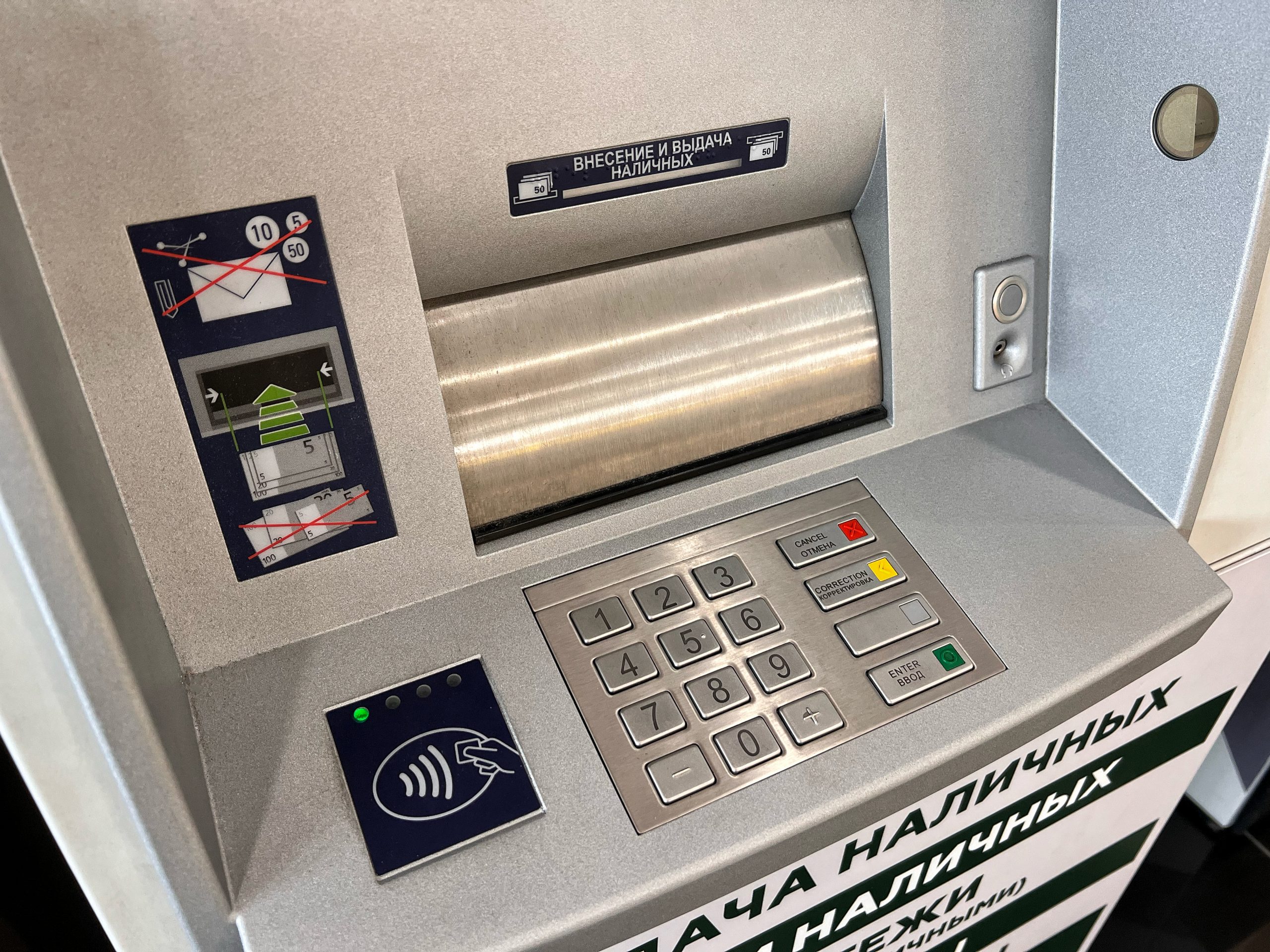
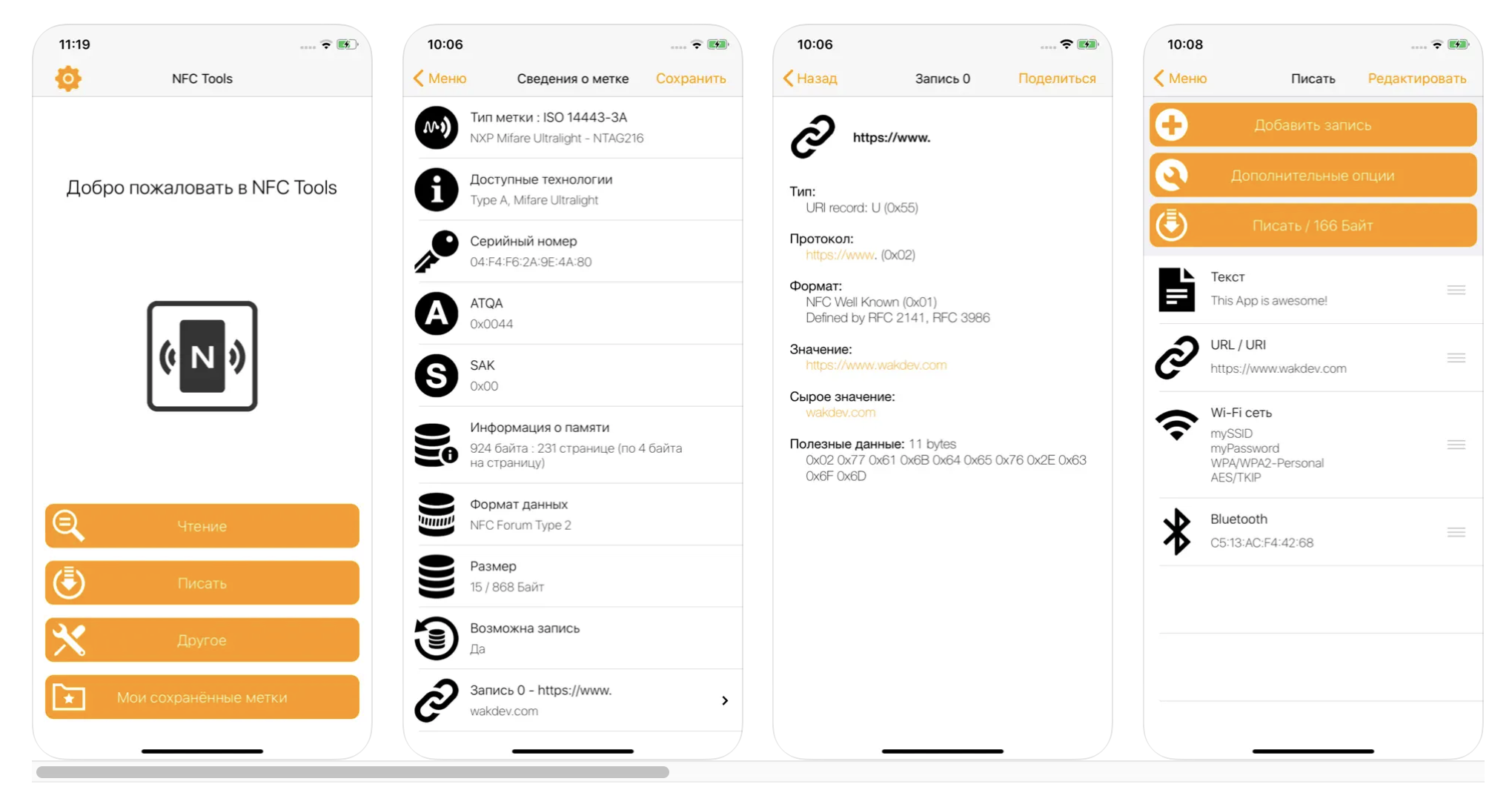
Чтобы проверить, работает ли NFC на iPhone, можно запрограммировать специальные NFC-метки. Они продаются на маркетплейсах и бывают бумажные, пластиковые и даже в виде брелков. Записать данные на NFC-метку можно двумя способами.
- Скачать приложение NFC для iPhone – например, NFC Tools. Это позволит выбрать собственное действие. В метку можно «зашить» URL-адрес, номер телефона, контактную информацию, социальные сети, а также какие-либо действия: настройки Wi-Fi, мобильный платеж и другие. Чтобы запрограммировать NFC-метку через приложение, в нем нужно выбрать параметры, а затем поднести ее к задней панели iPhone и немного подождать, пока запишутся данные. Когда процесс завершится, у вас всплывет уведомление. Метку можно будет положить или наклеить куда угодно, а чтобы «считать» информацию с нее, нужно просто прикоснуться к устройству телефоном с NFC-чипом.
- Записать метку NFC через приложение «Команды». Это немного проще, но в таком случае придется выбирать действие из списка Автоматизации. Подробнее об этом способе расскажем на примере банковской карты.
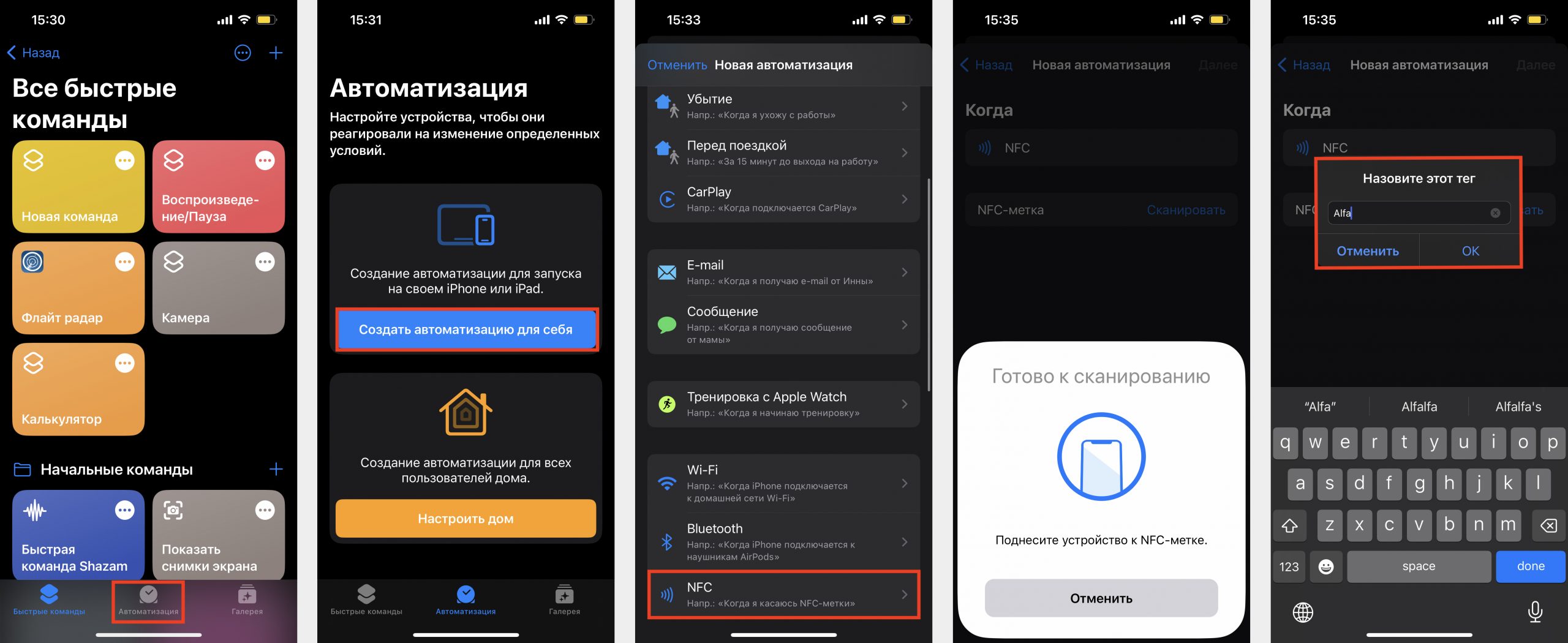
Как сделать банковскую карту меткой NFC для Команд в iOS
Ей может стать любая карта с функцией бесконтактной оплаты. Подойдет iPhone XS/XR и новее с версией от iOS 13.1. После того, как вы завершите настройки NFC iPhone, поднесите карту к телефону – и автоматически выполнится нужная команда. Например, откроется приложение банка. Вот как это сделать:
- Откройте приложение «Команды» на iPhone. Если у вас его нет, скачайте бесплатно из App Store;
- Зайдите в раздел «Автоматизация»;
- Нажмите «Создать автоматизацию для себя»;
- Прокрутите вниз и выберите меню NFC > «Сканировать»;
- Приложите банковскую карту к iPhone и задайте имя.
Затем нажмите «Далее» > «Добавить действие». Вы можете выбрать любое действие, которое доступно через Автоматизацию. Вводим в поиске «Открыть приложение», нажимаем на «Приложение» и выбираем программу. Быстрее всего найти ее через строку поиска. Далее и выключаем «Спрашивать до запуска». Готово.
Совет : приложите карту к области камеры iPhone и задержите в таком положении.
Для чего нужен NFC на iPhone
- Бесконтактнные платежи с помощью Apple Pay. В таком случае телефон эмулирует банковскую карту.
- Снятие денег в банкоматах с NFC-меткой . Чтобы начать работу, активируйте Apple Pay и поднесите iPhone к специальной наклейке на банкомате.
- Пополнение проездных карточек . Не путайте с онлайн-банкингом. При использовании NFC достаточно скачать специальное приложение и приложить проездной к задней панели iPhone.
- Использование в роли транспортной карты для оплаты проезда.
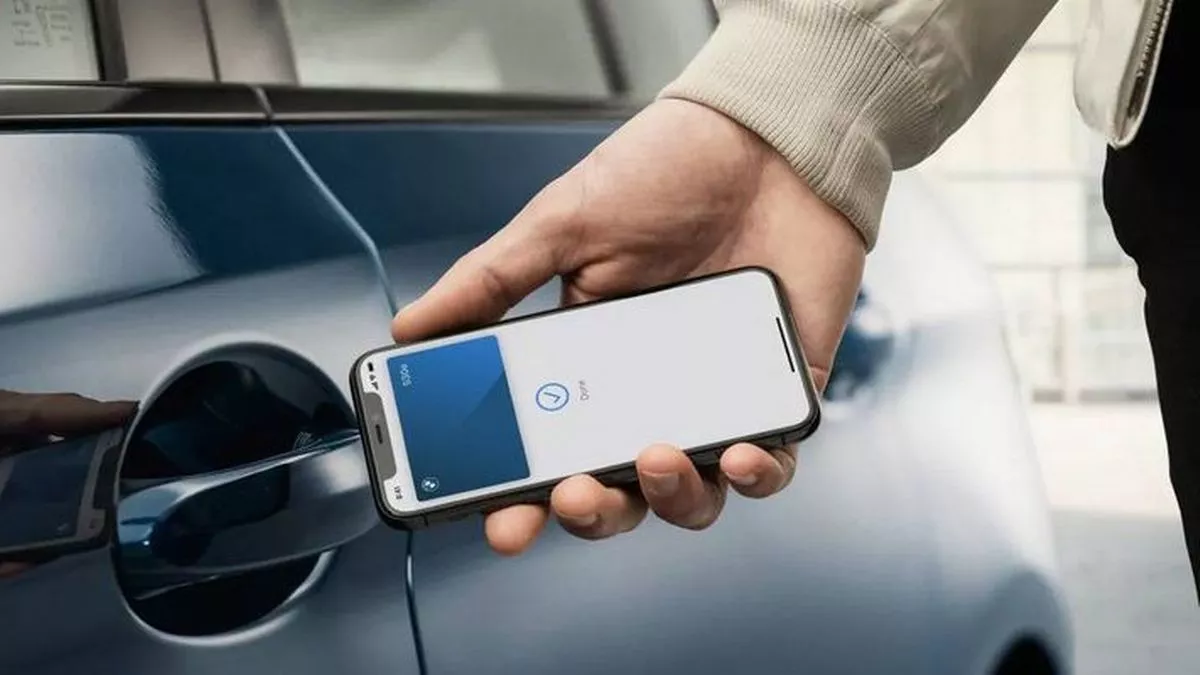
- В качестве ключа безопасности для открывания дверей дома, офиса, авто и даже для запуска двигателя. Ключи от замков хранятся в Wallet.
Вот и все. Теперь вы понимаете, что включать NFC на iPhone не нужно и знаете, какие возможности открывает модуль. А если вам нужна консультация или ремонт – приходите в iSpace. Наши специалисты помогут вам решить проблему.