Специальные возможности в Visual Studio для Mac
Visual Studio для Mac планируется выйти на пенсию 31 августа 2024 года в соответствии с современной политикой жизненного цикла Майкрософт. Хотя вы можете продолжать работать с Visual Studio для Mac, есть несколько других вариантов для разработчиков на Mac, таких как предварительная версия нового расширения комплекта разработки C# для VS Code.
Существует ряд средств и функций со специальными возможностями, встроенных в macOS, которые помогут вам использовать Visual Studio для Mac. Эти функции включают режим высокой контрастности, навигацию с помощью клавиатуры и VoiceOver (средство чтения с экрана macOS).
Кроме того, Visual Studio для Mac также имеет следующие возможности, упрощающие использование для людей с разными возможностями:
- увеличение текста в редакторе;
- увеличение текста окна инструментов;
- настройка цветовой темы редактора кода;
- настройка сочетаний клавиш;
- Навигация с помощью клавиатуры
Из этой статьи вы узнаете, как использовать функции специальных возможностей macOS и настроить параметры специальных возможностей в IDE Visual Studio для Mac.
Данное руководством относится к Visual Studio для Mac. Для Visual Studio в Windows ознакомьтесь со статьей Специальные возможности Visual Studio.
Повышение контрастности в macOS
Visual Studio для Mac поддерживает более высокую контрастность в macOS, повышая контрастность элементов пользовательского интерфейса и делая контуры точнее. Чтобы включить эту возможность, сделайте следующее:
- Откройте системные настройки.
- Перейдите в раздел Специальные возможности и выберите Экран.
- Установите флажок Увеличить контрастность.
Изменение размера содержимого окон инструментов и редактора
- Выберите окно инструментов или окно редактора, для которого нужно изменить размер содержимого.
- Выберите Вид (меню), а затем Увеличить масштаб (⌘+) или Уменьшить масштаб (⌘-).
Чтобы сбросить содержимое до размера по умолчанию, можно выбрать Вид (меню)>Обычный размер (⌘0).
Изменение шрифта и размера содержимого
Вы можете настроить шрифт и размер содержимого большинства окон инструментов в Visual Studio для Mac. Вот как это сделать.
- Выберите Visual Studio (меню)>Настройки. (⌘,).
- В разделе Настройки выберите Среда>Шрифты.
- Для параметров Текстовый редактор, Текст общего окна инструментов или Содержимое окна вывода нажмите кнопку шрифта и размера.
- Выберите нужный шрифт, стиль и размер и нажмите кнопку OK.
Чтобы вернуться к шрифту и стилю по умолчанию для каждого параметра, выберите По умолчанию.
Изменение выделения синтаксиса редактора
Некоторые пользователи могут обнаружить, что цветовая схема по умолчанию не соответствует требованиям к контрастности или цветам. Visual Studio для Mac имеет ряд альтернативных тем, которые пользователь может выбрать, в том числе две темы с высокой контрастностью.
- Выберите Visual Studio (меню)>Настройки. (⌘,).
- В разделе Настройки выберите Текстовый редактор>Цветовая тема.
- Выберите нужную тему.
Тема будет обновлена в редакторе в режиме реального времени, чтобы вы смогли просмотреть и выбрать предпочтительную тему.
Дополнительные сведения см. в следующей статье:
VSC | Как увеличить масштаб кода?

Глобальные атрибуты; Атрибуты событий; Сокращенные атрибуты; Атрибуты форматирования; Атрибуты указания пути (адрес); Атрибуты селекторы; Атрибуты стиля; Что такое атрибуты в HTML?
Опубликовано 17.09.2017
Что такое DTD?
DTD (англ. Document Type Definition) DTD — определение типа документа. DTD включает в себя два понятия: Термин, который используется для описания схемы […]
Опубликовано 10.09.2017
Тэг !DOCTYPE в HTML
предназначен для указания типа текущего документа. Зачем нужен ? Он нужен для того, чтобы браузер понимал, как следует интерпретировать текущую веб-страницу, […]
Опубликовано 04.10.2018
Список атрибутов указания пути HTML
Атрибутов указания пути всего два: href=» « — может указывать на адрес страницы в теге ссылки ; src=» « — может […]
Как увеличить views bar в vscode?
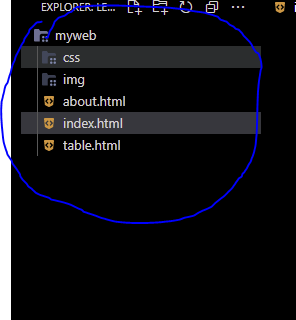
Как увеличить views bar в vscode?
ctrl + Не подходит, увеличивается вся рабочая область.
Можно как то увеличить выделенную область (папки, текст)
В моей рабочей области стоит размер шрифт 16px, а на фото где нужно увеличить размер области примерно 12px.
- Вопрос задан более года назад
- 154 просмотра
VsCode как уменьшить масштаб интерфейс?
Нашла ответ, его предоставил другой человек. Сперва с помощью клавиш CTRL + или CTRL — выбираете подходящий размер отображения окна интерфейса, а затем с помощью CTRL + колесо мыши подбираете оптимальный размер шрифта (текста кода).
Для управления увеличением/уменьшением масштаба только для текста CTRL + колесо мыши сделайте следущее:
1 Ctrl+Shift+P (или Вид->Палитра команд. )
2 Введите Открытые настройки пользователя
3 Изменить settings.json
4 Добавить «editor.mouseWheelZoom»: true
5 Сохраните его.
Вы можете использовать колесико мыши для увеличения или уменьшения масштаба только текста в текстовом поле.