[OS X] Включаем нативную поддержку TRIM для сторонних SSD
Некоторые версии купертиновской компьютерной ОС не обещают привычного множества новых функций. Большинство изменений в таких релизах сосредоточены «под капотом», и многие из них на первый взгляд не особо заметны. Однако значимость их от этого не страдает, и об одной из таких «скромных» опций мы расскажем в данном материале.

Выпуском новых версий своей системы Apple радует не только жаждущих бесплатного обновления пользователей более старых Mac, но и тех из них, кто решил сделать апгрейд устройства и установить вместо медленного винчестера современный твердотельный накопитель. Речь идёт, конечно, об отличных от фирменных «яблочных» SSD-дисках, ведь начиная с 10.10.4 для них добавлена возможность включить поддержку метода TRIM, с помощью которого операционная система сообщает накопителю о уже удаленных из таблицы файлов данных. Этой цели в OS X служит команда trimforce.
Прежде, чем продолжить, настоятельно рекомендуем выполнить резервное копирование данных при помощи Time Machine или любым удобным вам способом. Также напоминаем, что выполнение операции производится на ваш страх и риск: корпорация Apple не может гарантировать работу инструмента для аппаратного обеспечения сторонних производителей, которое не прошло должного тестирования на предмет совместимости с TRIM, и, как следствие, сохранность хранимых на нём данных может оказаться под вопросом. Об этом честно уведомляет встроенное предупреждение.
Итак, для того чтобы принудительно включить поддержку TRIM для выбранного накопителя, нам понадобится любимое народными массами приложение «Терминал», расположенное по умолчанию в папке «Утилиты». Далее вводим вот такую команду (потребуется пароль администратора, при вводе не отображаемый на экране).
А вот и тот самый «дисклеймер».

Готовы? Тогда подтверждаем запросы при помощи клавиши [Y]. После успешной процедуры компьютер автоматически перезагрузится c включённой TRIM. Если же вы захотите отключить функцию, делается это при помощи такой команды.
Разумеется, подобные манипуляции требуются не во всех случаях. Например, накопители «яблочного» производства не нуждаются в trimforce, поскольку поддержка TRIM встроена в них изначально, а некоторые сторонние производители применяют вместо неё собственные алгоритмы. Само собой, на жёстких дисках команда также не работает.
Надеемся, этот простой совет поможет дискам прослужить вам как можно дольше. Приятной работы в OS X!
Редакция AppleInsider.ru не несёт ответственности за возможные последствия выполнения инструкций, предоставленных третьей стороной или не рекомендуемых к выполнению корпорацией Apple, а также использование аппаратного и программного обеспечения, произведённого сторонними вендорами.
По материалам OSXDaily
Включаем поддержку TRIM для сторонних SSD в macOS
SSD-диски намного быстрее, чем стандартные варианты HDD, но их производительность тоже может деградировать, если не включена функция TRIM. Рассказываю, что это за функция, кому она нужна, и как ее включить.
Для начала расскажу немного о том, что представляет из-за себя TRIM.
Если кратко: Функция ускорения SSD-дисков при повторном использовании заполненного пространства.
Если подробнее: Специальная команда очистки SSD-диска, уничтожающая удаленные данные с хранилища в фоновом режиме между процедурами записи и чтения информации.
На HDD-дисках новые данные всегда записывались поверх старых «удаленных». В случае с SSD-дисками такое невозможно. Необходимо сначала зачистить остатки файлов и документов, и только потом начинать записывать новые данные. Это занимает много времени, и каждый процесс записи затягивается. TRIM зачищает диск в фоновом режиме, когда вы не пользуетесь жестким диском.
На компьютерах Apple TRIM включен по умолчанию, но если вы поменяли жесткий диск (например, старый сломался, или вы захотели добавить диск с увеличенным объемом), то эта функция будет выключена.
Чтобы ее включить:
-
Открываем программу «Терминал». Это можно сделать, запустив поиск Spotlight и введя туда название приложения «Терминал», или попросить Siri сделать это за вас.
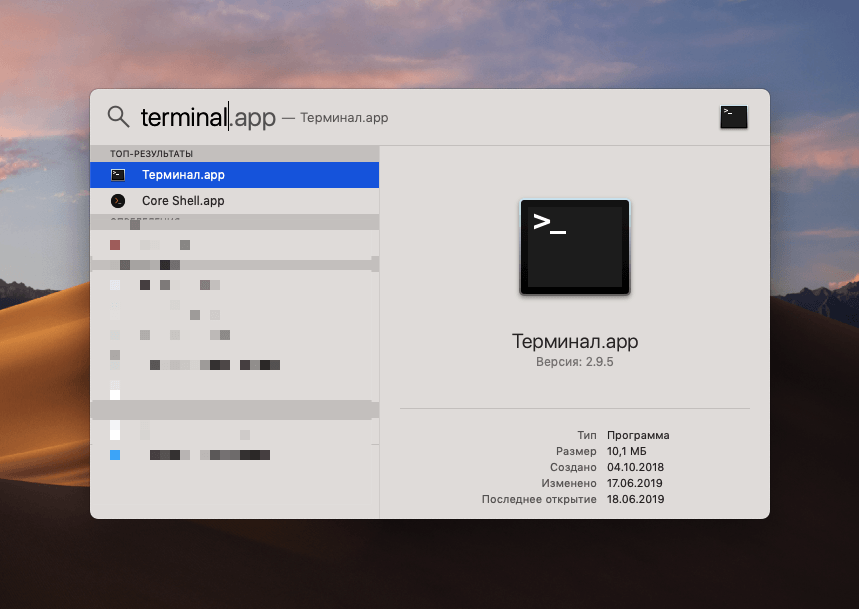
Один из простейших способов запуска программ в macOS
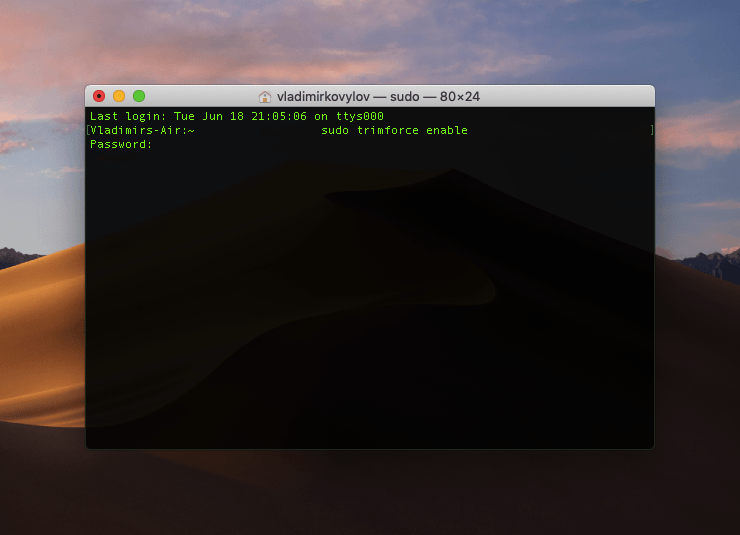
Здесь вводим команду и пароль
Эту процедуру нужно повторять каждый раз после установки новой версии операционной системы или обновления.
Как проверить, включен ли TRIM
Чтобы убедиться в том, что TRIM включен и работает, делаем следующее:
- Открываем основное меню Apple (пиктограмма с яблоком в левом верхнем углу).
- Выбираем пункт «Об этом Mac».
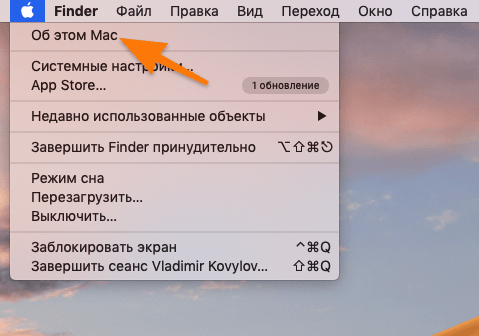
Это меню доступно из любого приложения
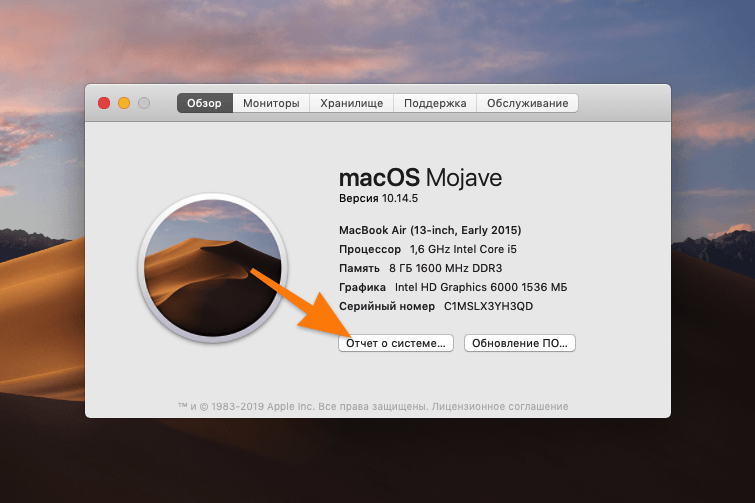
В этом окне можно ознакомиться с техническим оснащением компьютера
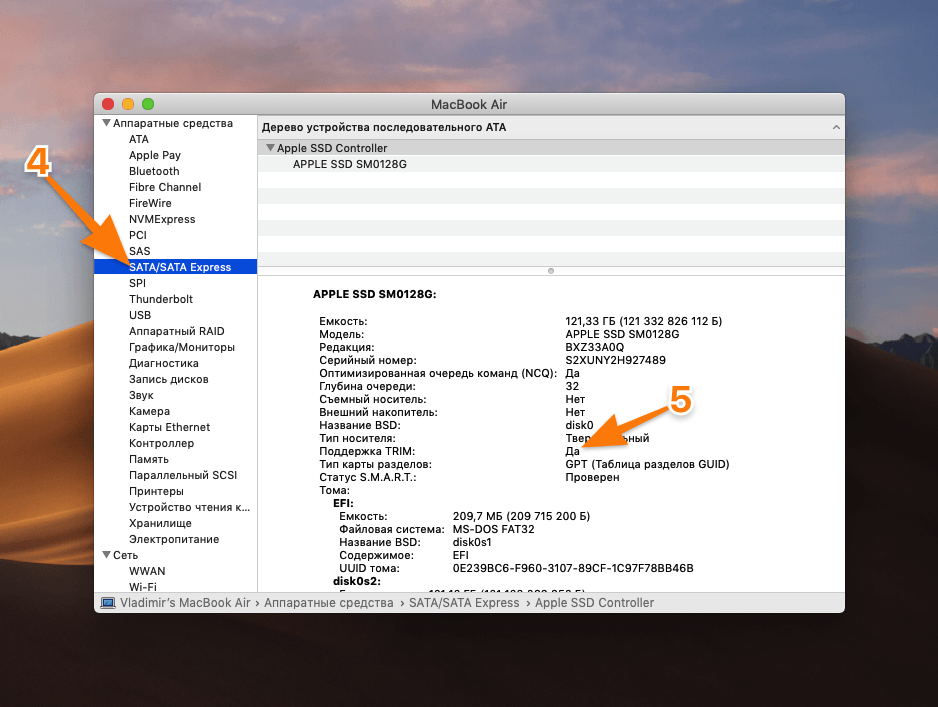
Если напротив этого пункта написано «Да», значит, TRIM работает. Соответственно, если — «Нет», то не работает.
Как включить TRIM с помощью сторонней программы
В старых версиях macOS (до 10.11 El Capitan) процедура включения поддержки TRIM — сложнейший квест с прошивкой специальных драйверов и системных компонентов. К счастью, нашлись умельцы, которые обернули все эти сложные задачи в одну удобную программу. Правда, она стоит денег. Речь идет об утилите TRIM Enabler от компании Cindori.
- Запускаем программу.
- Выбираем вкладку Trim в верхней части интерфейса.
- Переводим переключатель в активное положение, чтобы включить функцию TRIM.
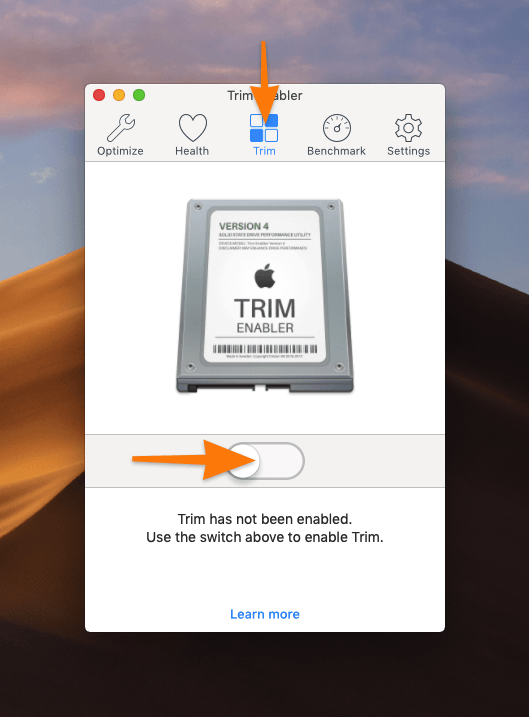
Используем это окно, чтобы не возиться с терминалом и драйверами
В этой же программе можно посмотреть общее состояние SSD-диска. Для этого просто открываем вкладку Health. TRIM Enabler автоматически проводит ряд тестов и составляет общий отчет о состоянии «здоровья» накопителя.
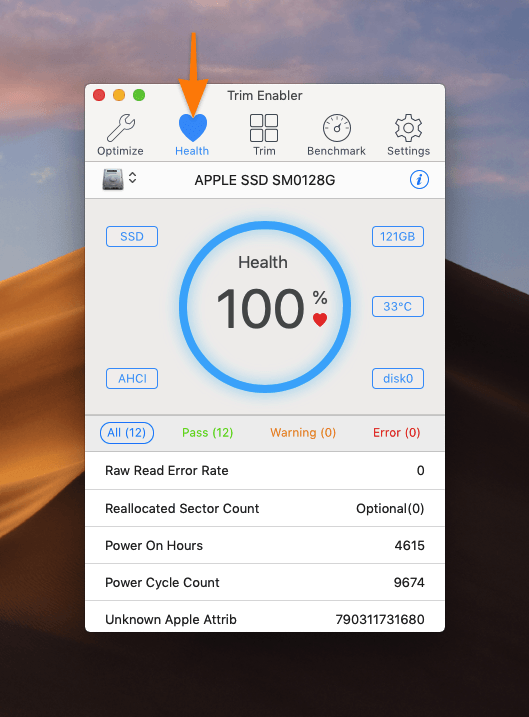
Тут можно выяснить, в чем еще может быть причина медленной работы жесткого диска
Включить поддержку TRIM в Mac OS X
Каждый, кто купил ssd для компьютера Apple, ожидал с нетерпением поддержки TRIM. Почти все новые твердотельные накопители поддерживают TRIM, тем не менее, требуется также поддержка и на уровне системы, чего не наблюдалось и в OS X.
Дело в том, что со временем твердотельные SSD теряют до 50% производительности, если не производится Secure Erase, нет поддержки Garbage Collection или не работает поддержка TRIM.
SSD не удаляет информацию, а только индексирует, что приводит к тому, что система все же видит конкретные блоки как чистые. Однако, когда возникает необходимость повторно использовать уже однажды использованные блоки, скорость записи падает потому, что в этом случае накопитель не только пишет новую информацию, но и стирает прежде записанную. Похуже случай, если в блоке, например из 20 Кб, была удалена только половина информации, а диск хочет использовать этот блок для записи новой информации, так как в этом случае контролер делает кэш не удаленной информации, стирает блок, и пишет уже старую из кэша и новую информацию.
Secure Erase, как возвращение к заводской скорости, помогает до тех пор, пока остаются чистые блоки, но как только все свободные блоки были один раз использованы требуется повторное стирание диска (либо нужно смириться с деградацией); в этом случае, чем больше диск, тем лучше. TRIM (команда ATA) призван делать почти то же, что и Secure Erase, только без необходимости полного стирания диска, и только для тех блоков, которые были отмечены как свободные.
Garbage Collection – это задача ssd контролера; выделение тех блоков, которые не используются (можно стирать), и на которые можно писать информацию. Garbage Collection лучше чем ничего, но не может заменить TRIM.
Проблема деградации особо остро встает перед тем, кто купил ssd маленького объема; чем меньше накопитель, тем быстрее он проходит полный цикл записи, чем меньше накопитель, тем меньше реального свободного места для записи.
Для того, чтобы избежать этой проблемы, установите второй HDD для аудио и видео закачек, и т.д.
Как включить ТРИМ самостоятельно?
Однако, включить TRIM можно с помощью Trim Enabler — эта утилита работает и в 10.8.
- Скачать программу TRIM Enabler и запустить
- Сделать backup и запустить утилиту
- Запустить «восстановить права доступа» в Disk Utility
- Перезапустить компьютер (можно раза два-три)
- Выключите TRIM, если возникли какие-то проблемы
Проверка работы TRIM
Способ запуска команды TRIM с помощью терминала
Итак, пошаговое руководство запуска команды TRIM с помощью терминала:
Сделать backup файла, который будет пропатчен
sudo cp /System/Library/Extensions/IOAHCIFamily.kext/Contents/PlugIns/IOAHCIBlockStorage.kext/Contents/MacOS/IOAHCIBlockStorage /System/Library/Extensions/IOAHCIFamily.kext/Contents/PlugIns/IOAHCIBlockStorage.kext/Contents/MacOS/IOAHCIBlockStorage.original
Запустить TRIM
sudo perl -pi -e ‘s|(\x52\x6F\x74\x61\x74\x69\x6F\x6E\x61\x6C\x00)[^\x00](\x00\x51)|$1\x00\x00\x00\x00\x00\x00\x00\x00\x00$2|sg’ /System/Library/Extensions/IOAHCIFamily.kext/Contents/PlugIns/IOAHCIBlockStorage.kext/Contents/MacOS/IOAHCIBlockStorage
Почистить кэш
sudo kextcache -system-prelinked-kernel
sudo kextcache -system-caches
Остановить TRIM, если возникнет необходимость и почистить кэш
sudo perl -pi -e ‘s|(\x52\x6F\x74\x61\x74\x69\x6F\x6E\x61\x6C\x00).(\x00\x51)|$1\x41\x50\x50\x4C\x45\x20\x53\x53\x44$2|sg’ /System/Library/Extensions/IOAHCIFamily.kext/Contents/PlugIns/IOAHCIBlockStorage.kext/Contents/MacOS/IOAHCIBlockStorage
Восстановить файл из backupa
sudo cp /System/Library/Extensions/IOAHCIFamily.kext/Contents/PlugIns/IOAHCIBlockStorage.kext/Contents/MacOS/IOAHCIBlockStorage.original /System/Library/Extensions/IOAHCIFamily.kext/Contents/PlugIns/IOAHCIBlockStorage.kext/Contents/MacOS/IOAHCIBlockStorage
Настройка trim iMac: как включить команду TRIM на SSD
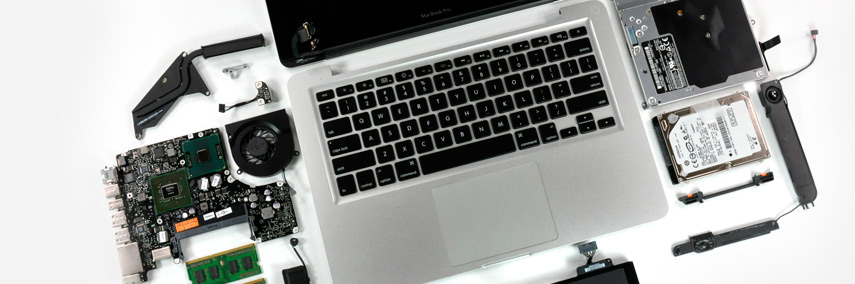
Настройка trim iMac: как включить команду TRIM на SSD сторонних производителей
SSD имеет иной принцип работы, отличный от HDD, методы операционной системы по очистке или форматированию ориентированы на работу с секторами и ячейками стандартных жестких дисков. Применение того же принципа к памяти твердотельного накопителя вызывает снижение скорости записи при работе с задействованными ранее страницами и, соответственно, блоками SSD. Устранить данную проблему поможет активация команды TRIM
С появлением твердотельных накопителей остро встал вопрос об обеспечении SSD приемлемым количеством циклов перезаписи, сравнимым со стандартными жесткими дисками. Так как SSD изначально имеет иной принцип работы, отличный от принципа работы жесткого диска (HDD), стандартные методы операционной системы по очистке или форматированию ориентированы на работу с секторами и ячейками стандартных жестких дисков. Применение того же принципа к совершенно иначе организованной матрице памяти твердотельного накопителя вызывает снижение скорости записи при работе с задействованными ранее страницами и, соответственно, блоками SSD.
Далее стоит немного пояснить необходимость возникновения команды TRIM в ATA интерфейсе.
Дело в том, что на протяжении большей части развития и совершенствования интерфейса, в том чисте и serial ATA, работать приходилось исключительно с жесткими дисками, flash-накопители появились сравнительно недавно, а массовое внедрение их в качестве основных системных накопителей произошло и того позже.
Аппаратно же процессы записи, перезаписи и удаления данных на HDD и SSD принципиально отличаются:
В первую очередь важно знать, что при стандартной операции удаления файла в операционной системе, сама информация физически не удаляется, очищается только соответствующее место в файловой таблице (самая подходящая — “Книгу из библиотеки не выбросили, а запись в картотеке вычеркнули”). При этом повторная запись файла в очищенное таким образом место производится “поверх” оставшейся там информации.
Удаление (очистка) запись в свободную ячейку HDD — физически один и тот же процесс. Здесь важно именно то, что головка чтения/записи работает с указанной ячейкой независимо от того, содержится ли в ней на данный момент информация или нет (запись в “чистую” ячейку и “поверх” данных производится с одинаковой скоростью).
Чтение и запись данных на SSD, как известно, значительно быстрее, чем на HDD, но при этом важно понимать, что речь идет только о записи в свободные страницы (элементарный элемент, хранящий в себе данные на SSD — страница, далее страницы объединяются в блоки, по аналогии: ячейки и секторы в HDD, хотя физическое размещение и принцип организации различен).
Из-за определенных физических особенностей — данные заносятся на SSD только в свободные страницы, но если требуется “перезапись”, то данные блока сначала записываются в кэш, модифицируются, то есть из них удаляются “ненужные” страницы, весь блок очищается и записывается заново. Очевидно, такой процесс (Усиление записи) существенно снижает скорость работы SSD и сокращает его ресурс.
Команда TRIM была введена в стандартизированный интерфейс ATA именно для сокращения усиленных записей. Она позволяет Системе помечать очищаемые страницы как неиспользуемые, и в дальнейшем предоставлять контроллеру SSD возможность оптимизировать работу накопителя (делается это различными способами и далее рассматриваться не будет).
Команда TRIM была внедрена в компьютеры Apple с выпуском первого MacBook Pro, комплектующегося предустановленным SSD. С Mac OS Lion версии 10.6.6 TRIM стал частью операционной системы Apple. Изначально работа TRIM с твердотельными дисками сторонних производителей (при самостоятельном апгрейде компьютера) была заблокирована, что вело за собой существенное падение производительности твердотельных или гибридных накопителей спустя некоторое время эксплуатации. Однако на сегодняшний день для всех версий Mac OS, начиная с 10.6.6 и выше существует способ активации системы TRIM.
Проверить поддержку TRIM можно зайдя в меню “Об этом Mac” и выбрав пункт “Отчет о системе”, далее из меню “Аппаратные средства” следует выбрать “Последовательный АТА”, кликнуть на имя используемого SSD накопителя в правом меню и найти строку “Поддержка TRIM”. При использовании SSD стороннего производителя напротив этой строки будет расположено значение “Нет”.
Настройка функции TRIM на iMac осуществляется через терминал. При этом стоит избегать сторонних утилит по активации TRIM, так как они способны непосредственно повлиять на ядро системы и привести к необратимым последствиям для нее. Также стоит отказаться от активации TRIM на iMac, оборудованном SSD с контроллером SandForce двухтысячной серии (серийный номер начинается на 2 и имеет вид SF2xxx).
Перед началом настройки TRIM на iMac следует создать резервную копию изменяемых данных. Для этого в терминале нужно выполнить следующие действия:
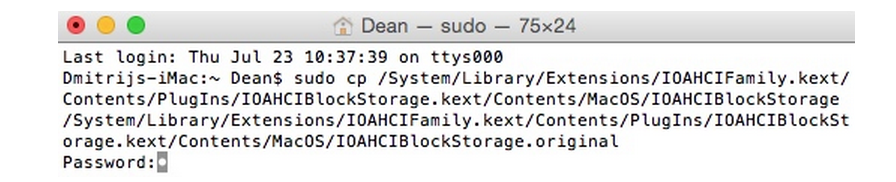
Указанные команды следует вводить без кавычек и в одну строку. Эта и последующие команды потребуют пароль администратора.
Если на компьютере установлена Mac OS 10.10 Yosemitte необходимо загрузить компьютер в режиме, допускающем редактирование драйверов. Для этого следует ввести приведенные строки:

Команда перезагрузит компьютер в нужном режиме. В случае Mac OS версии 10.9 и ниже этот шаг стоит пропустить.
Далее можно приступить к активации TRIM на iMac (или другом устройстве Apple). Для этого следует ввести следующую команду:

Эта команда обратится к файлу драйвера, найдет строку, содержащую “Apple” (выглядит как “APPLE SSD” и отвечает за блокирование TRIM для сторонних твердотельных накопителей), и заменит ее на пустые значения (нули). Иными словами, команда пропатчит драйвер для использования компьютером iMac системы TRIM для сторонних дисков SSD.

После всех операций необходимо очистить кэш драйверов командой сброса и перезагрузить компьютер:
При необходимости можно отключить TRIM, вернув в файл драйвера исходные значения следующей командой:
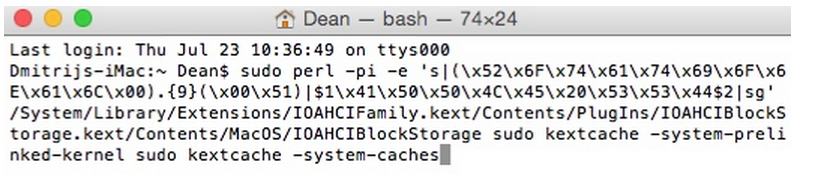
В крайнем случае есть возможность просто восстановить файл из копии. Для этого понадобится созданный бэкап:

Выполнив вышеописанные операции мы обеспечили работу системы TRIM на iMac с установленным SSD стороннего производителя. После этого твердотельный накопитель станет работать быстрее и прослужит значительно дольше.
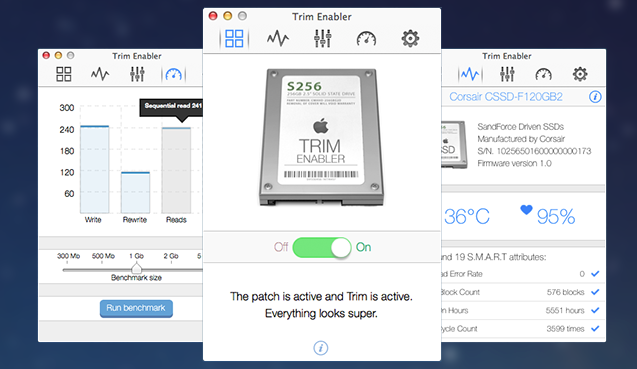
Помимо указанного способа команду TRIM для сторонних SSD все же можно активировать и специализированными утилитами. Самые популярные среди них — Trim Enabler и Chameleon SSD Optimizer. Последний, кстати, способен активировать команду TRIM в том числе и на самостоятельно созданном Fusion Drive, который представляет собой особым образом организованный RAID-массив ( а, как известно, команда TRIM иногда некорректно работает на некоторых RAID). В прочем, активировать TRIM на Fusion Drive (как и создать его) можно и через системный Терминал.
В итоге — при выборе нового накопителя (если это не оригинал, поставляемый Apple) стоит обратить внимание не только на его объем и скоростные характеристики, но и на модель контроллера, поскольку именно от этого зависит работа SSD для iMac в будущем (в частности возможность включения и эффективность использования команды TRIM).
По любым вопросам наши специалисты всегда готовы проконсультировать Вас по телефону, электронной почте или в онлайн-чате на страницах нашего сайта.
Всегда с радостью ждем Вас!
Команда MacPlus.ru
Аренда и подмена
Предлагаем услугу аренды Macbook и iMac. Предоставляем аппарат на подмену на время ремонта.
Курьерская служба
Сохраним ваше время и силы, курьер заберёт на ремонт и доставит восстановленное устройство.
Гарантия до 12 месяцев
Уверены в качестве выполняемого ремонта и используемых комплектующих.
Компонентный и модульный ремонт
Выполняем компонентный ремонт, что дешевле. Также можем заменить целиком модуль.
Инженеры с большим опытом
У нас все прозрачно и честно
Спросите любого:
КОМАНДА MACPLUS
Советы экспертов: Как правильно выбрать сервис?
Никогда раньше не обращались за ремонтом электроники?
Не знаете с чего начать? В первую очередь — не переживать! Признаки хорошего и качественного сервиса видны сразу. Мы подготовили инструкцию для тех, кто ищет мастерскую или сервисный центр по ремонту Apple

Настоящие, честные и прозрачные цены на сайте

Реальные сроки и гарантия — это уважение к вам

Репутация профессионалов Apple и опыт в несколько лет

Читать чеклист по выбору сервиса Apple
Где отремонтировать Macbook, iMac и iPhone
Чек лист по выбору надежного
сервисного центра по ремонту техники Apple
Справедливые, не завышенные и не заниженные. На сайте Сервиса должны быть цены. Обязательно! без «звездочек», понятно и подробно, где это технически возможно — максимально точные, итоговые.
При наличии запчастей до 85% процентов сложных ремонтов можно завершить за 1-2 дня. На модульный ремонт нужно намного меньше времени. На сайте указана примерная продолжительность любого ремонта.
Гарантия и ответственность
Гарантию должны давать на любой ремонт. На сайте и в документах все описано. Гарантия это уверенность в своих силах и уважение к вам. Гарантия в 3-6 месяцев — это хорошо и достаточно. Она нужна для проверки качества и скрытых дефектов, которые нельзя обнаружить сразу. Видите честные и реальные сроки (не 3 года), вы можете быть уверены, что вам помогут.
Половина успеха в ремонте Apple — это качество и надежность запчастей, поэтому хороший сервис работает с поставщиками на прямую, всегда есть несколько надежных каналов и свой склад с проверенными запчастями актуальных моделей, чтобы вам не пришлось тратить лишнее время.
Бесплатная диагностика
Это очень важно и уже стало правилом хорошего тона для сервисного центра. Диагностика — самая сложная и важная часть ремонта, но вы не должны платить за нее ни копейки, даже если вы не ремонтируете устройство по ее итогам.
Ремонт в сервисе и доставка
Хороший сервис ценит ваше время, поэтому предлагает бесплатную доставку. И по этой же причине ремонт выполняется только в мастерской сервисного центра: правильно и по технологии можно сделать только на подготовленном месте.
Удобный график
Если Сервис работает для вас, а не для себя, то он открыт всегда! абсолютно. График должен быть удобным, чтобы успеть до и после работы. Хороший сервис работает и в выходные, и в праздники. Мы ждем вас и работаем над вашими устройствами каждый день: 9:00 — 21:00
Репутация профессионалов складывается из нескольких пунктов
Возраст и опыт компании
Надежный и опытный сервис знают давно.
Если компания на рынке уже много лет, и она успела зарекомендовать себя как эксперта, к ней обращаются, о ней пишут, ее рекомендуют. Мы знаем о чем говорим, так как 98% поступающих устройств в СЦ восстанавливется.
Нам доверяют и передают сложные случаи другие сервисные центры.
Сколько мастеров по направлениям
Если вас всегда ждет несколько инженеров по каждому виду техники, можете быть уверены:
1. очереди не будет (или она будет минимальной) — вашим устройством займутся сразу.
2. вы отдаете в ремонт Macbook эксперту именно в области ремонтов Mac. Он знает все секреты этих устройств
Техническая грамотность
Если вы задаете вопрос, специалист должен на него ответить максимально точно.
Чтобы вы представляли, что именно вам нужно.
Проблему постараются решить. В большинстве случаев по описанию можно понять, что случилось и как устранить неисправность.
Открытость сервиса — это залог взаимного доверия и сотрудничества
Социальные сети
Если для вас стараются организовать удобный сервис, вы обязательно найдете компанию в VK, на Facebook, Instagram, и конечно, на канале Youtube. Здесь всегда можно задать вопрос в неформальной обстановке, посмотреть на жизнь сервиса изнутри, оценить примеры ремонтов, пообщаться со специалистами вживую. Это удобно, и сейчас без социальных сетей просто никак нельзя 🙂
Лица компании
Опытные эксперты и инженеры Apple — это супергерои, но они не носят маски. На сайте и в социальных сетях вы всегда можете посмотреть, к кому вы идете, увидеть фото и узнать немного об инженерах и менеджерах сервиса. Можете написать каждому из них, предложить или уточнить что-то у того, с кем уже общались.
По отзывам можно понять многое, если к ним правильно относиться. Общая оценка сервиса должна быть положительная и высокая. Но рейтинг не может быть максимальным. Отзывы могут быть и положительными и отрицательными, главное, что на них отвечают, общаются, принимают решения, помогают, то есть — относятся по-человечески.