Как сделать серый фон прозрачным а прозрачный фон серым?
Срочно над ребят спасайте!
Как сделать серый фон прозрачным а прозрачный фон серым ?

ссылка на PSD
- Вопрос задан более трёх лет назад
- 290 просмотров
4 комментария
Простой 4 комментария

Талян @flapflapjack

Я вижу только один слой наполовину закрашенный белым.
arzamas-nick @arzamas-nick Автор вопроса
Анатолий, Да так и есть. Дизайнер в макете так нарисовал. Мне нужно чтобы вместо серого был прозрачный фон а вместо прозрачного серый, как сделать такое не подскажете ?
Талян @flapflapjack
arzamas-nick, отразите изображение по горизонтали.
Аа, там изогнутая линия. Сейчас в ответ скину
Измените фон изображения
Загружая изображение или URL, вы соглашаетесь с нашими Условия предоставления услуг. Этот сайт защищен технологией hCaptcha, и ее Политика конфиденциальности и Условия предоставления услуг действуют.
Измените фон изображения за несколько секунд
Какой бы ни был фон вашей фотографии, вы можете легко заменить его на лучший с помощью этого шаблона. Просто выберите исходное изображение и фон и получите результат за несколько секунд, всё делается полностью автоматически.
ТОП-8 программ для замены фона на фото

Мир не идеален. Лучшие портреты всегда получаются на фоне мусорных баков, столбов с проводами и абсолютно нефотогеничных прохожих. К счастью, с любой из этих проблем легко справиться, заменив фон на снимке. Собрали для вас подборку из 8 программ и сервисов, которые позволят быстро справиться с этой задачей.
Как поменять фон на фото с помощью десктопных программ
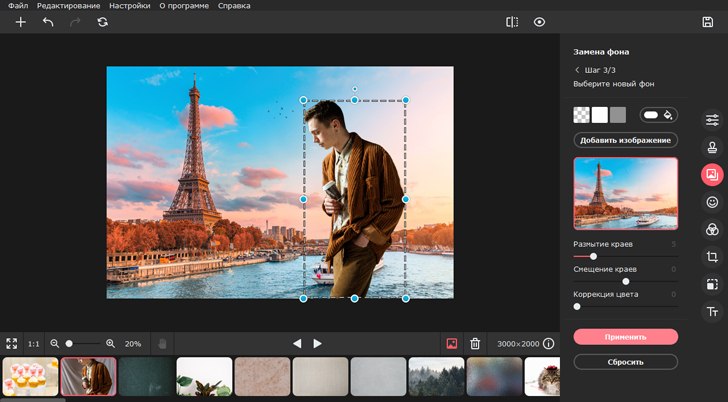
У десктопных фоторедакторов всегда больше инструментов для работы. Здесь можно не только заменить фон, но и удалить с него отдельные предметы или, наоборот, добавить нужные, сделать цветокоррекцию и многое другое. Такую программу всегда полезно иметь под рукой – на случай, если потребуется обрезать изображение из интернета или, например, отреставрировать старый снимок.
| Программа | ОС | Основные функции | Ссылка |
|---|---|---|---|
| Movavi Photo Editor | Windows, MacOS | ✔️ Удобный инструмент для замены фона в пару кликов ✔️ 100+ эффектов и фильтров ✔️ Поддерживает многие форматы, включая GIF и RAW ✔️ Реставрация старых фото |
Скачать |
| Photoshop | Windows, MacOS | ✔️ Набор профессиональных инструментов для работы с фото ✔️ Совместная работа над облачными документами ✔️ Разнообразная галерея фильтров ✔️ Детальная обработка кадров |
Подробнее |
| ФотоМАСТЕР | Windows | ✔️ Легкая замена фона ✔️ Добавляет макияж на фото ✔️ Бесплатные обновления ✔️ Не портит качество изображения |
Подробнее |
Удаляем фон в программе Movavi Photo Editor
Movavi Photo Editor – простой фоторедактор для новичков и любителей. Интерфейс интуитивный, а набор мощных инструментов для работы с фото – огромен. Заменить фон здесь можно всего за несколько кликов!
1. Открываем оригинал изображения
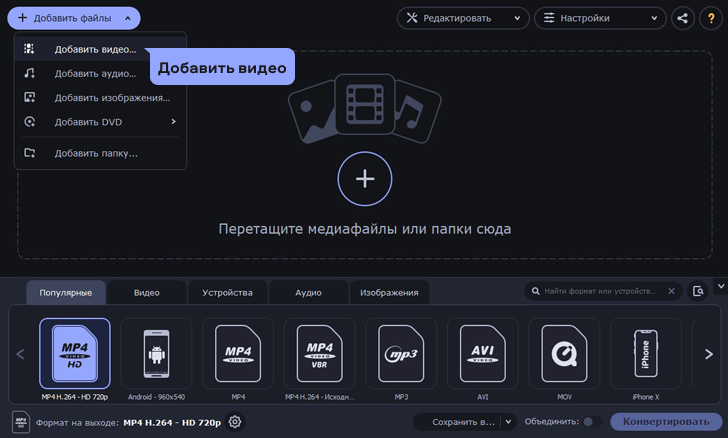
Нажмите на кнопку Открыть фото (значок +) в левом верхнем углу программы. В открывшемся окне выберите нужный файл и нажмите Открыть.
2. Переходим на нужную вкладку в панели инструментов
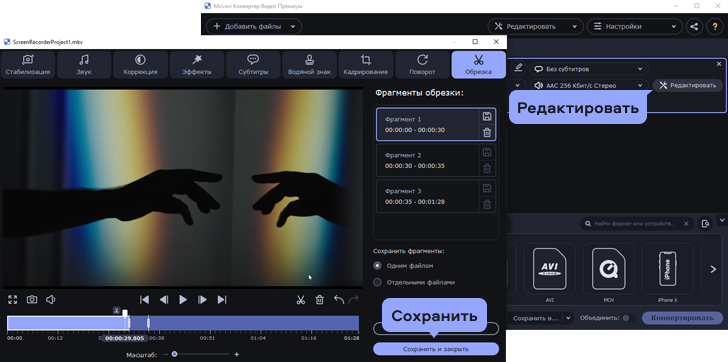
В правой части монитора вы увидите иконку Замена фона – это то, что нам нужно!
3. Выбираем нужные объекты и фон
Для этого можно воспользоваться несколькими инструментами: автоматическое выделение, кисть или лассо.
✔️ Автоматическое выделение
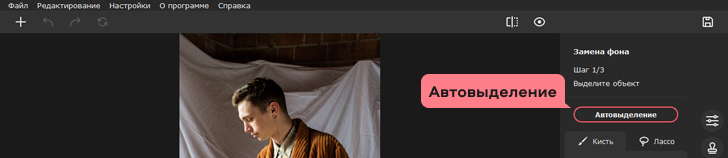
Лучший инструмент, если на фотографии есть люди – с ним контур будет более четким. Просто нажмите кнопку Автоматическое выделение на боковой панели.
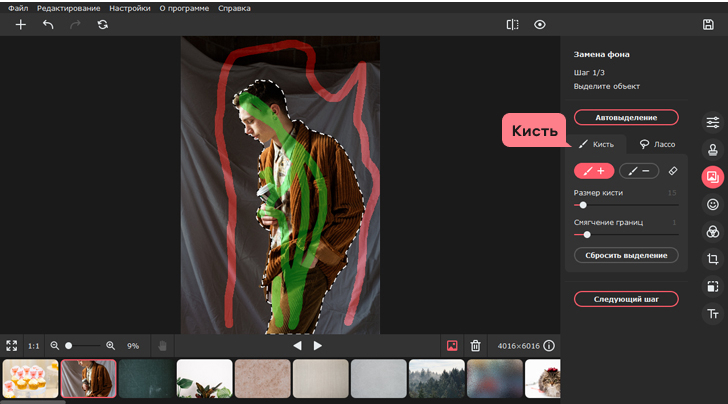
— Чтобы выделить объект, который должен остаться в кадре, нажмите на кнопку Кисть+ и нарисуйте несколько зеленых штрихов внутри объекта. Не нужно закрашивать предмет полностью — Movavi Photo Editor автоматически определит границы.
— Чтобы выделить фон, который хотите заменить, нажмите на кнопку Кисть− и нанесите штрихи красного цвета на фон изображения.
— Подправить неровности можно инструментом Ластик.
После того, как выделите объект и фон на изображении, программа очертит контуром границу объекта. Если контур получился неровным, добавьте красных или зеленых штрихов в нужных местах.
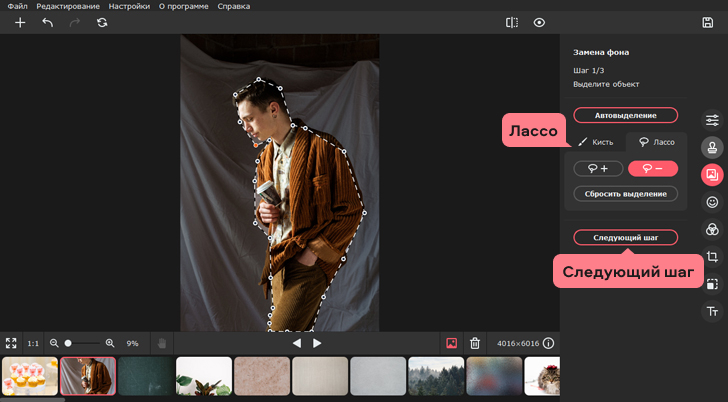
Выберите инструмент Лассо+ и выделите объект, который хотите оставить на фото. А для выделения фона воспользуйтесь Лассо− .
4. Вырезаем фон
Фон, который мы выделили на предыдущем этапе, автоматически удалится. Далее можно выбрать новый фон или сохранить картинку без фона.
✔️ Прозрачный фон
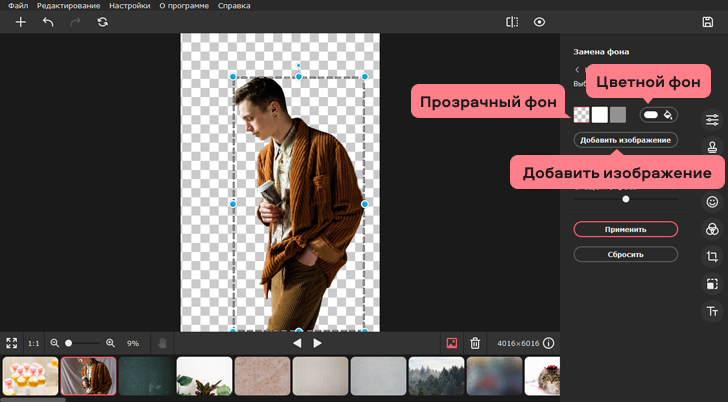
Чтобы задний фон остался прозрачным, нажмите кнопку со значком бело-серого квадрата слева от палитры.
✔️ Изображение
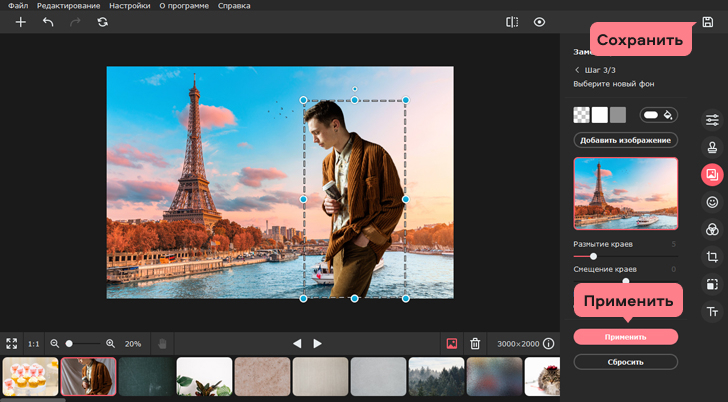
Чтобы сменить фон, нажмите кнопку Добавить изображение и выберете нужную картинку (мы взяли вид на Париж). Два клика – и вот у вас уже новый фон на фото.
5. Применяем и сохраняем изменения
Чтобы сохранить все настройки, нажмите Применить. Осталось скачать новое фото: выберете иконку дискеты в правом верхнем меню экрана или через меню: Файл — Сохранить/Сохранить как.
Замена фона на фото онлайн
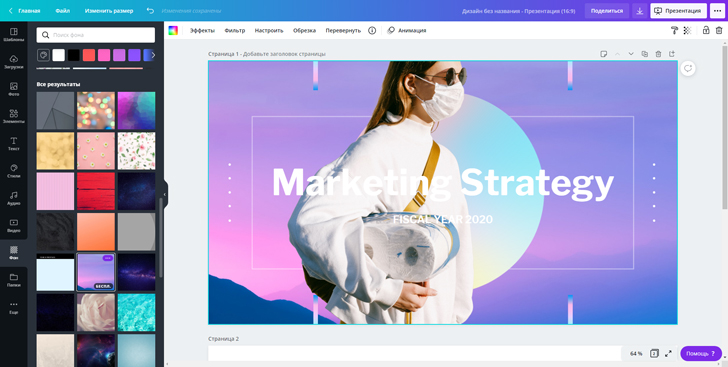
Хотите знать, как заменить фон на фото онлайн? Онлайн-сервисы позволяют заменить фон изображения буквально за полторы минуты (мы считали). Рассказываем о самых популярных:
| Программа | Цена | Основные функции |
|---|---|---|
| Canva | 1Бесплатно, есть тарифы с платными шаблонами | ✔️ Более 250 тыс. шаблонов ✔️ Собственная галерея макетов ✔️ Совместная работа над проектом |
| piZap | Бесплатно, есть тарифы с платными шаблонами и функциями | ✔️ Реставрация портретных кадров ✔️ Работа с кривыми ✔️ Сервис предоставляет большой выбор фильтров, шрифтов и эффектов |
| ФотоМАСТЕР | Бесплатно, есть тарифы с платными функциями | ✔️ Можно сразу поделиться картинкой на Pinterest ✔️ Галерея фильтров, наклеек и шрифтов ✔️ Работа с цветокоррекцией |
| Image Upscaler | Бесплатно, далее 0,18$ или 0,01$ за изображение | ✔️ Автоматическое удаление фона с помощью ИИ ✔️ Обработка изображение менее 10 секунд ✔️ Можно загрузить сразу много фотографий |
Как изменить фон на фото в фоторедакторе Canva
Canva – один из лучших онлайн-сервисов для работы с контентом. Он выручит когда нужно срочно собрать красивую презентацию, сделать сториз для корпоративного аккаунта или быстро заменить фон на фотографии.
1. Загружаем изображение на платформу

Выберете нужное фото и перетащите его на страницу редактора : оно появится в разделе «Загрузки» . Переместите изображение на рабочую область и выделите мышкой.
2. Удаляем фон

Перейдите на вкладку «Эффекты» — находится в левом верхнем углу экрана. В открывшемся окне выберите «Background Remover и фон тут же исчезнет!
3. Добавляем новый фон

Вы можете выбрать цвет фона – просто выделите весь лист и выберите понравившийся цвет из палитры. Или добавьте изображение. Например, замените теплый летний фон на заснеженный зимний. Для этого перейдите в раздел «Фон» (на панели слева) или загрузите своё фото.
4. Сохраняем готовое фото на компьютере

Нажмите на кнопку «Скачать» в правом верхнем углу панели инструментов и выберите нужный формат. Готово!
Как поменять фон на фото в мобильном приложении
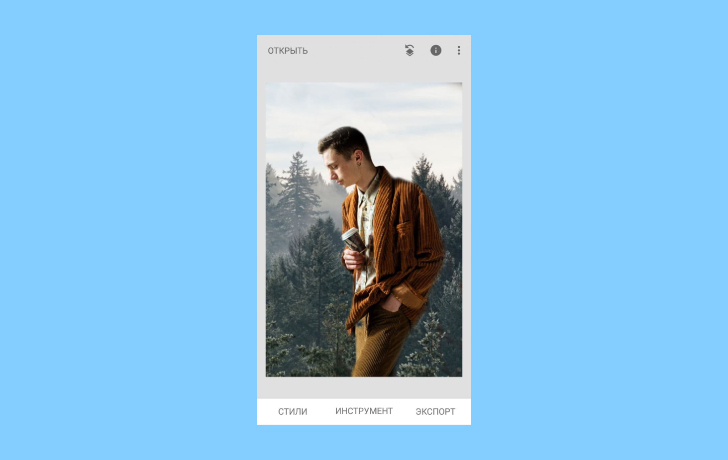
Самые быстрые и простые правки в снимок можно внести на мобильном. Попробуйте эти приложения:
| Программа | ОС | Цена | Основные функции |
|---|---|---|---|
| PicsArt | iOS, Android | Бесплатно, но есть платная подписка | ✔️ Инструменты для создания собственных стикеров ✔️ Встроенный видеоредактор ✔️ Умное размытие заднего фона |
| Snapseed | iOS, Android | Бесплатно | ✔️ 29 встроенных инструментов и фильтров ✔️ поддерживает фото в формате RAW ✔️ Кисть для выборочной коррекции |
Как наложить новый фон на изображение в приложении Snapseed
Snapseed – отличный мобильный фоторедактор, который подойдет и новичкам, и продвинутым пользователям.
1. Выбираем нужное фото
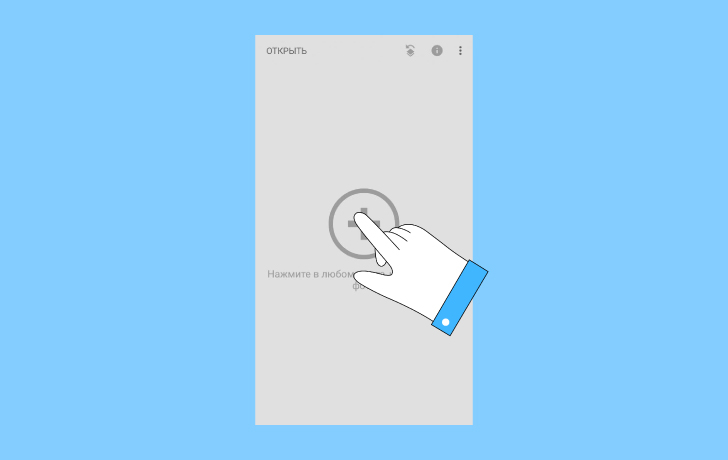
Зайдите в приложение и нажмите «Открыть» , во всплывающем окне выберите фотографию.
2. Переходим к замене фона
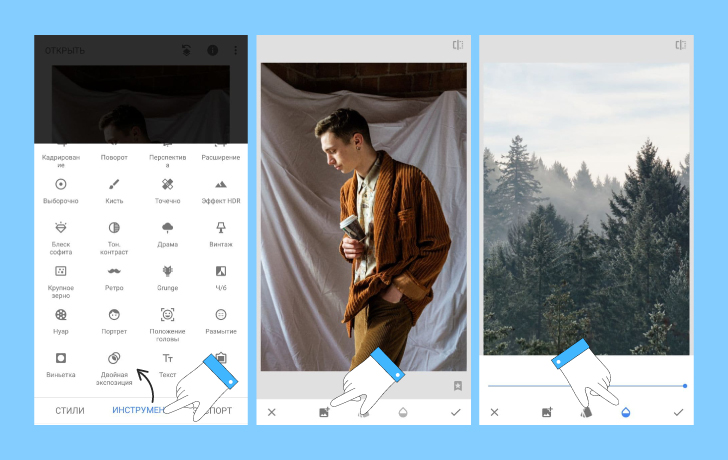
Откройте вкладку «Инструменты»: вам нужна «Двойная экспозиция». В левом нижнем углу нажмите на кнопку «Добавить картинку» и загрузите фотографию с нужным фоном. Затем нажмите на иконку с изображением капельки (функция «Непрозрачность») и настройте прозрачность фона. Чем правее ползунок, тем четче будет фон. Нажмите на галочку в правом нижнем углу.
3. Убираем лишнее
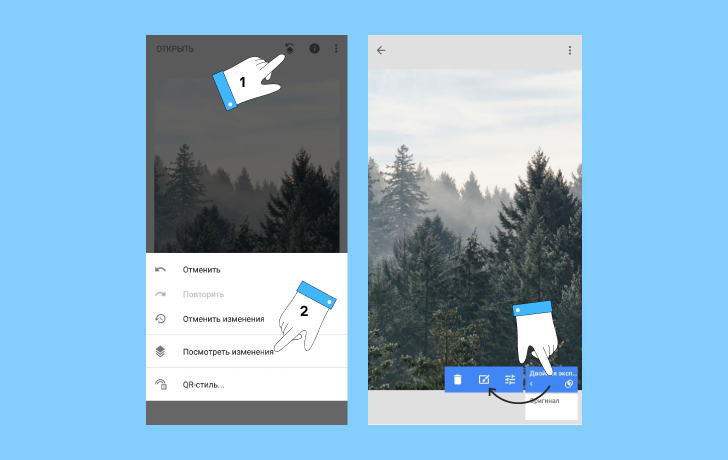
Новый фон перекрыл основное изображение — нам это не нужно. Нажмите иконку с изображением слоев в правом верхнем углу и выберите «Посмотреть изменения». Нажмите на кнопку «Двойная экспозиция» и затем – на иконку с изображением кисти.
4. Сохраняем результат
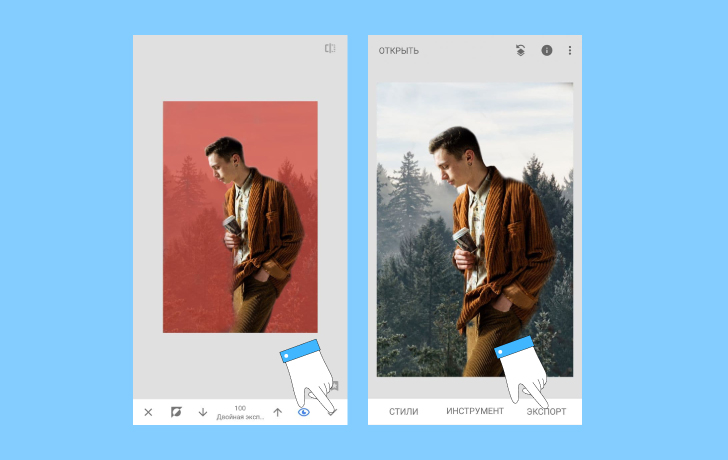
Выделите кистью ту часть фотографии, на которой должен быть новый фон. Двойным кликом по фотографии можно приближать изображение для более детальной работы. После того, как на фотографии не осталось ничего лишнего, нажмите на Галочку в правом нижнем углу экрана. Выберите «Экспорт» и «Сохранить» — вы справились!
Что еще нужно знать
Помните, что никакая программа не справится с плохим исходником.
Обращайте внимание на освещение. Направление света на новом фоне должно совпадать с исходным кадром. Если на вашем фото освещение находится справа, не выбирайте фон, где свет падает слева.
Уровень освещения на двух изображения тоже должен совпадать. Не стоит совмещать темные и светлые кадры — это выглядит неестественно.
Не выбирайте кадры разного качества. Если на качественный исходник наложить сжатое изображение, это заметят все друзья и подписчики.
Соблюдайте масштабы кадра. Не стоит на панорамный вид с квадрокоптера накладывать портретное изображение — в результате вы получите совсем не то, что ожидали.
Надеемся, наши советы были полезны, и теперь вы легко сможете менять фон на любой фотографии. Желаем вам потрясающих идей и классных кадров! ��
Серый фон в окнах программ
Данное решение позволит вам навсегда изменить цвет фона в большинстве программ («Блокнот», Word и т.д.) на серый или какой-либо другой цвет, за исключением проводника Windows (он же проводник файлов), где фон останется белым (подробнее об этом мы поговорим позже). Я предполагаю, что вы не используете высококонтрастную тему Windows (Панель управления ? Дисплей ? Настройка).
Только для пользователей Windows 7: вам не требуется изменять системный реестр Windows. Просто перейдите в панель управления ? Персонализация ? (внизу) нажмите «Цвет Windows», а затем нажмите на фон окна на картинке. Теперь измените цвет на серый в нижней части диалогового окна. После завершения перейдите к обсуждению Word 2016 ниже.
1) Удерживайте клавишу Windows и нажмите клавишу R (в старых версиях Windows запустите утилиту «Выполнить», обычно расположенную в меню «Пуск» ? «Программы» ? «Аксессуары»):
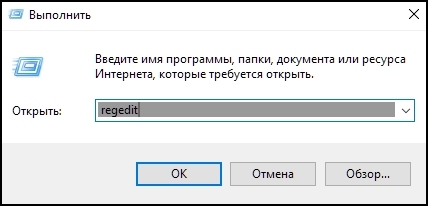
Введите «regedit» (без кавычек) и нажмите клавишу Enter. Нажмите «Да», если вы увидите диалоговое окно «Контроль учетных записей».
2) Измените системный реестр в папке HKEY_CURRENT_USERControl PanelColors
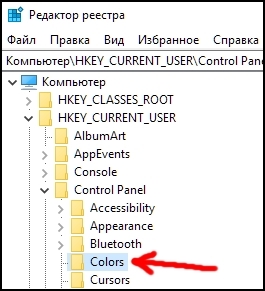
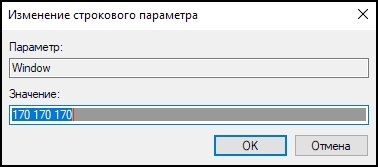
Измените ключ реестра под названием «Window»,
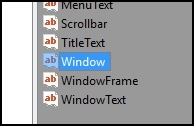
нажав на него два раза и введя «170 170 170» (без кавычек). Нажмите «ОК»:
3) Измените системный реестр по адресу HKEY_LOCAL_MACHINESOFTWAREMicrosoftWindowsCurrentVersionThemesDefaultColorsStandard. Два раза щёлкните на ключ реестра «Window» и установите значение 999999 (шестнадцатеричный формат):
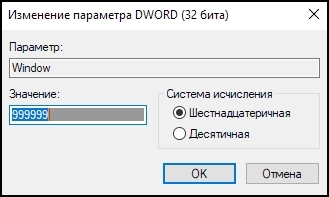
Нажмите «ОК». Заслуги за это полезное предложение принадлежат Дэвиду Дж. Гибсону с форума Technet от Майкрософта.
4) Закройте редактор системного реестра и нажмите Ctrl+Alt+Del, а затем диспетчер задач, чтобы запустить новый формат (ничего не изменяйте в диспетчере задач). Закройте диспетчер задач. Все готово.
К сожалению, недавнее обновление Майкрософт Офис 2016 (от 23 августа 2016 года) привело к изменению настроек фона в Word и других приложениях Офиса. В результате, описанная выше процедура не измененит неприятный белый фон в Майкрософт Word. Единственное решение, которое я смог найти, – это вручную изменять «цвет страницы» в каждом документе во время работы над ним. Выберите ленту «Конструктор» в Word 2016, нажмите кнопку «Цвет страницы» и выберите серый цвет:
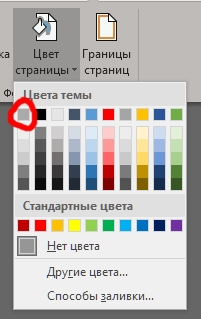
Если вы позже отправите данный документ другому человеку, который не желает использовать серый фон, тогда вы должны удалить его, выбрав опцию «Нет цвета»:
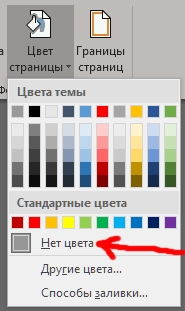
Что касается цвета фона в Windows Explorer (т.е. проводнике файлов), то ситуация сложнее. Мой совет заключается в том, чтобы изменить размер окна Windows Explorer (фон которого все еще имеет белый цвет), чтобы снизить раздражение глаз. Также уменьшите яркость монитора. Не используйте стороннее программное обеспечение для изменения цвета фона в Windows Explorer, поскольку подобные пакеты программ не работают или делают Windows нестабильной (с одним исключением, описанным ниже). Я пробовал программные приложения WindowBlinds и Xplorer2, которые позволяют использовать различные цвета фона или шаблоны в Windows Explorer (на самом деле Xplorer2 является заменой для Windows Explorer). Оба являются условно-бесплатным ПО. Я не рекомендую данные приложения, поскольку в них слишком много жучков.
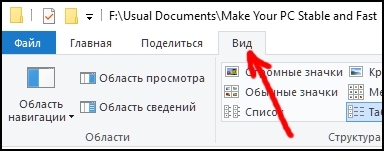
Недавно я протестировал другое приложение, представляющее собой расширение для проводника файлов, которое называется QTTabBar. Оно не дестабилизирует ни проводник файлов, ни Windows, но я обнаружил одну проблему: когда я подключаю свой телефон с системой Android через USB-кабель, я не могу использовать проводник файлов для создания или удаления папок на телефоне, пока включен QTTabBar. Это не имеет большого значения, и вы можете спокойно использовать данную надстройку. На мой взгляд, это лучший вариант для Windows 8 и 10. После установки откройте «Проводник файлов» и перейдите на вкладку «Вид»:
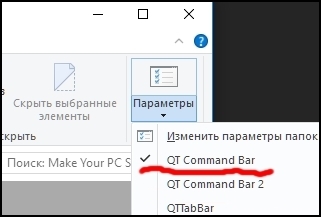
Нажмите «Параметры» и выберите «QT Command Bar»:
На появившейся панели инструментов нажмите кнопку «Настройки»:
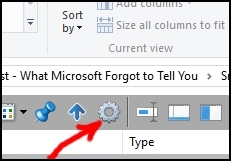
и выберите меню «Appearance»:
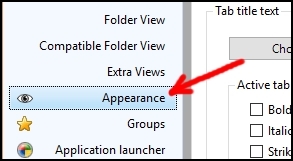
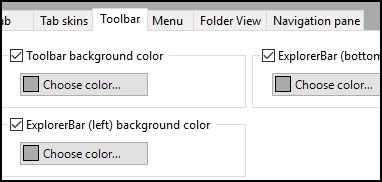
После этого измените внешний вид проводника файлов согласно своим предпочтениям. Я рекомендую серый цвет для всех следующих параметров. Конкретнее говоря, выберите вкладку «Toolbar» и установите следующие цвета:
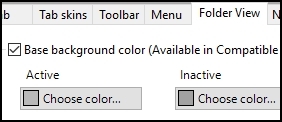
Затем выберите вкладку «Folder view» и установите цвет фона:
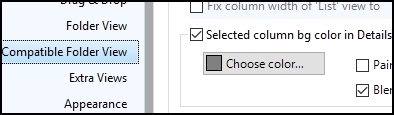
После этого выберите вкладку «Navigation pane» и установите «Back color». Затем выберите меню «Compatible Folder View» на панели с левой стороны и выберите «Selected column bg color in Details»:
Выберите меню «Preview» на панели с левой стороны и уберите отметку с пункта «Show preview tooltip for text, image, and media files». После этого выберите меню «General» и уберите отметку с пункта «Show tooltips»:
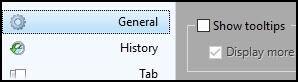
Нажмите «Apply» в нижней части диалогового окна. Наконец, нажмите кнопку «Export now»:
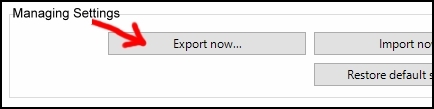
и сохраните файл настроек. При переустановке или обновлении QTTabBar вы сможете легко восстановить все настройки, импортировав данный файл и перезапустив проводник файлов. Теперь нажмите «ОК», чтобы закрыть окно настроек. Перезапустите проводник файлов. Обратите внимание, что фон левой панели навигации будет периодически меняться каждый раз, когда на рабочем столе будут меняться обои, если вы настроили их в виде слайд-шоу, однако это не большая проблема. Вы можете подумать об увеличении временного интервала при изменении обоев рабочего стола (называемых «фон» в настройках персонализации Windows 10).
Предупреждение: после большого обновления Windows, такого как сервисный пакет или «юбилейное обновление», вам потребуется переустановить QTTabBar, потому что в противном случае он начнет плохо работать и дестабилизировать проводник файлов.