Как удалить GarageBand с вашего компьютера Mac или ноутбука
«Я не использую GarageBand и никогда не использовал; могу ли я просто удалить его?» GarageBand — это один из самых простых способов создавать и редактировать потрясающие песни на Mac. Он был разработан Apple и представляет собой встроенную утилиту, которая поставляется с большинством компьютеров Apple. Однако не все пользователи предпочитают использовать это приложение. Если вы принадлежите к этой группе, рекомендуется удалить GarageBand с вашего Mac и освободите место, следуя нашему руководству.
- Часть 1: Как удалить GarageBand с Mac вручную
- Часть 2: лучший способ удалить GarageBand на Mac
- Часть 3. Часто задаваемые вопросы об удалении GarageBand на Mac
Часть 1: Как удалить GarageBand с Mac вручную
GarageBand занимает 1.7 ГБ места на MacBook и больше, если у вас большая музыкальная библиотека. Хорошей новостью является то, что удаление GarageBand на Mac не очень сложно, и мы демонстрируем рабочий процесс в три этапа.
Этап 1. Удалить GarageBand
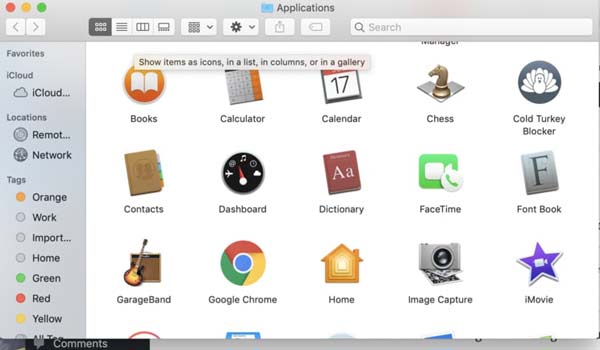
Запустите приложение Finder, перейдите в Приложения папку, просматривайте вверх и вниз, пока не найдете приложение GarageBand.
Перетащите значок приложения в папку «Корзина» на панели Dock.
Щелкните правой кнопкой мыши по значку Корзину значок на панели Dock и выберите Очистить корзину в контекстном меню.
Этап 2. Удаление библиотеки GarageBand
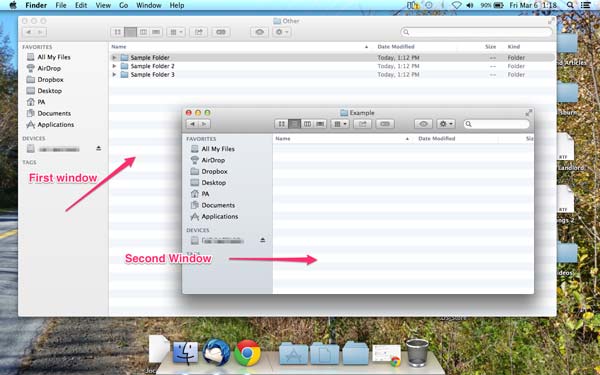
Нажмите Mac OS X или имя вашего устройства в левой части приложения Finder под Устройства .
Перейдите в Библиотека папку и перейдите в Аудио . Перетащите Яблочные петли папку в Корзину . Затем откройте MIDI-драйверы в Аудио , перетащите EmagicUSBMIDIDriver.плагин файл в папку «Корзина» на Dock.
Вернитесь к Библиотека папку, перейдите в Документация папку и перетащите GarageBand папку в Корзину .
Затем переключитесь на Приложения в Библиотека , а также перетащите GarageBand папку в Корзину .
Направляйтесь к QuickLook папку в библиотеке, переместите GBQLGenerator.qlgenerator файл в Корзину . Вернитесь в библиотеку.
Поверните Прожектор папку, найти и переместить GBSpotlightImporter.mdimporter подать в Корзину .
Вернитесь к Библиотека экран и переключитесь на Поддержка приложений папка. Перетащите GarageBand папку в Корзину .
Наконец, опустошите Корзину папку для удаления библиотек GarageBand с Mac.
Этап 3: Очистка файлов GarageBand
Google Chrome — еще один популярный веб-браузер отчасти из-за его потрясающей производительности и высокого уровня защиты конфиденциальности. Поскольку он удаляет историю просмотров, функция закладок важна для пользователей Chrome. Вы можете удалить закладки в Chrome, выполнив следующие действия.
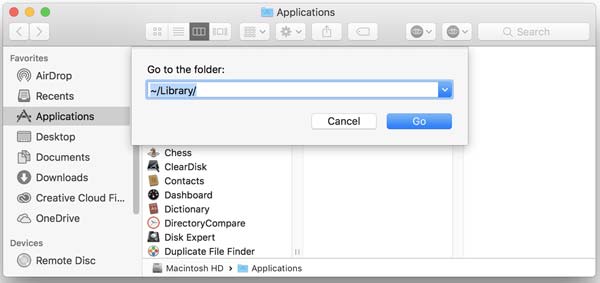
Откройте приложение Finder, щелкните значок Go на верхней ленте и выберите Перейти в папку .
Введите каждую папку ниже в поле и нажмите кнопку Go кнопку.
~/Библиотека/Сценарий приложения/
~ / Library / Кэш
~/Библиотека/Контейнер
~ / Library / Preferences
Введите GarageBand в строку поиска, чтобы найти связанные папки и файлы. Выделите и переместите их в Корзину папку.
Наконец, удалите файлы GarageBand с Mac в Корзину папка быстро.
Часть 2: лучший способ удалить GarageBand на Mac
Как видите, удалять GarageBand с Mac вручную сложно, особенно для людей, не имеющих технических навыков. Кроме того, в процедуре задействованы системные файлы. Если вы сделаете что-то не так, ваша система может дать сбой и сломаться. Альтернативно, Aiseesoft Mac Cleaner может отображать любые приложения вместе со всеми связанными файлами. Так что вы можете удалить их в пакетном режиме. Это не принесет никакой опасности для вашего компьютера или ноутбука.

161,522 Скачать
- Удалите любые приложения на Mac одним щелчком мыши.
- Удалите приложения и связанные файлы вместе.
- Полностью удалите приложение GarageBand на Mac.
- Доступно для широкого спектра MacBook Pro/Air, iMac и т. д.
Как удалить GarageBand с Mac
Получить деинсталлятор GarageBand
Запустите лучшую программу удаления GarageBand после ее установки на Mac. Вы увидите три кнопки в домашнем интерфейсе, Положение дел, очиститель , и Инструментарий . Вы можете узнать информацию о вашем процессоре, диске и хранилище на Статус: экране или удалите кеши и файлы на очиститель экран. Чтобы удалить GarageBand с Mac, выберите Инструментарий .

Сканирование приложений Mac
Нажмите Удалить кнопку и нажмите кнопку Сканировать кнопку, чтобы начать поиск приложений на вашем компьютере. Это может занять некоторое время в зависимости от того, сколько приложений вы установили на свой Mac. Когда сканирование приложения будет завершено, нажмите кнопку Вид Кнопка для входа в следующее окно.
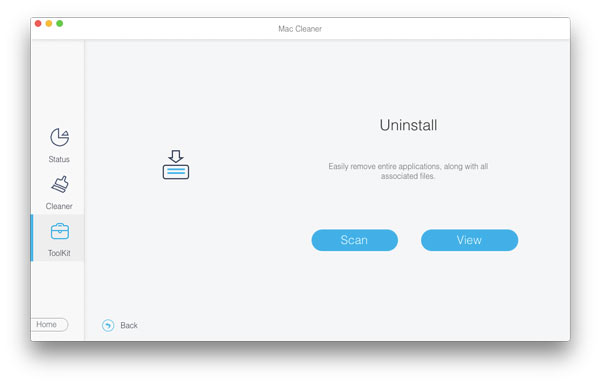
Удалить GarageBand на Mac
Теперь вы получите список приложений на вашем Mac с левой стороны. Прокручивайте вверх и вниз, пока не найдете GarageBand app, выберите его, и вы увидите приложение, соответствующие библиотеки и связанные файлы на правой панели. Установите флажок рядом с Выбрать все в верхней части окна. Пока вы готовы, нажмите кнопку Чистка кнопка внизу. При появлении запроса нажмите кнопку подтвердить кнопку во всплывающем диалоговом окне, чтобы немедленно удалить GarageBand с Mac.

- Удалить Google Диск с Mac
- Удалить файлы на Mac
Часть 3. Часто задаваемые вопросы об удалении GarageBand на Mac
Нужно ли удалять GarageBand на Mac?
Ответ определяется вашей ситуацией. Если вы любитель музыки, GarageBand — это предустановленное приложение для записи, редактирования и создания песен на Mac. Если вам совсем не нравится создавать музыку, она бесполезна и просто занимает память. Вам лучше удалить приложение, чтобы освободить место.
Что делает GarageBand на Mac?
По словам Apple, GarageBand — это полностью оборудованная студия для создания музыки прямо внутри большинства компьютеров Mac и ноутбуков. Он поставляется с полной звуковой библиотекой, включая инструменты, пресеты для гитары и голоса, а также невероятный выбор.
Сколько места занимает GarageBand?
Одно только приложение GarageBand занимает 1.7 ГБ. Кроме того, музыкальная библиотека, поставляемая с приложением, со временем требует все больше места. Имеет смысл, что некоторые пользователи сообщили, что получили уведомление о нехватке памяти после использования приложения GarageBand. Поэтому вам лучше регулярно управлять кешем приложения и музыкальной библиотекой.
В этом руководстве рассказывалось о том, как удалить приложение GarageBand с компьютеров Mac и ноутбуков. Прежде всего, вы можете избавиться от приложения вручную, хотя оно предустановлено на Mac. Вся процедура включает три этапа: удаление приложения, удаление библиотек и очистку соответствующих файлов. Aiseesoft Mac Cleaner — универсальное решение для удаления приложения музыкальной студии на Mac. Это может упростить рабочий процесс. Больше вопросов? Пожалуйста, напишите сообщение под этим постом.
Что вы думаете об этом посте.
Рейтинг: 4.8 / 5 (на основе голосов 251) Подпишитесь на нас в
Более Чтение

Оставьте свой комментарий и присоединяйтесь к нашему обсуждению

Blu-Ray плеер
Blu-ray Player — это мощный проигрыватель, который может воспроизводить диски Blu-ray, папку Blu-ray, DVD-диск / папку / файл ISO, выступая в качестве общего медиаплеера для любых видеофайлов HD / SD.
Простые способы удаления Garageband на Mac

Всемогущий эксперт по написанию текстов, который хорошо разбирается в проблемах Mac и предоставляет эффективные решения.
Широкий выбор приложений по умолчанию, которые предварительно установлены на вашем Mac, являются отличными инструментами, но если вы не используете их, они просто занимают место на диске. Одним из таких приложений является Garageband. Затем в этой статье мы расскажем вам как удалить Garageband на Mac.
СОВЕТЫ:
- 8 Best Mac Cleaner: получите чистый и быстрый Mac за считанные минуты
- Полное руководство: как удалить Advanced Mac Cleaner?
Краткое руководство по удалению Garageband на Mac
- Закройте все открытые приложения и выполните полное резервное копирование системы, чтобы оставаться в безопасности.
- Перейдите к расположению файлов, перечисленному в части 3, и удалите один за другим, одновременно проверяя учетную запись администратора по запросу.
- Как только вы переместили все файлы и папки Garageband в корзину, щелкните правой кнопкой мыши значок корзины на панели Dock и выберите «Очистить корзину».
- Перезагрузите устройство, чтобы убедиться, что все, что связано с Garageband, удалено.
Если вам сложно найти и удалить все связанные файлы и папки по одному, вы можете использовать автоматический деинсталлятор, который сделает все за вас — PowerMyMac. Он может сканировать все приложения на вашем Mac (включая связанные с ними остатки), и вам просто нужно сделать несколько щелчков мышью, чтобы полностью удалить их!
Часть 1. Что такое Garageband?
Garageband от Apple — это приложение под OS X и iOS, которое позволяет пользователям создавать музыку и подкасты. Программа позволяет создавать несколько треков с несколькими интересными функциями.
Эта многодорожечная программа цифровой записи и связанные с ней аудиотеки занимают большую часть места на жестком диске вашего Mac. Если вы не используете свой Mac для записи музыки, лучше всего удалить Garageband на Mac, Это высвободит значительный объем памяти, особенно на MacBook Air с ограниченным твердотельным накопителем.
Если у вас мало места, вы не используете приложение или у вас есть другие причины, и вы решили удалить Garageband на Mac, эта статья является обязательным к прочтению, которая покажет вам все возможные решения.
Часть 2. Как удалить Garageband на Mac с помощью PowerMyMac?
iMyMac-PowerMyMac это мощный универсальный инструмент для очистки и оптимизации вашего Mac. Всего несколькими щелчками мыши вы можете освободить место для хранения, оптимизировать свой Mac и даже защитить свою конфиденциальность.
Отличительной особенностью PowerMyMac, которая отличает его от других приложений на рынке, является комплексное и мощное программное обеспечение, которое предоставляет пользователям Mac все необходимые функции в одном приложении.
В списке модулей PowerMyMac вы можете найти полезный инструмент под названием Uninstaller, если вы хотите удалить Garageband на Mac. Это полезный инструмент, с помощью которого вы можете легко избавиться от всех приложений на вашем устройстве. Просто попробуйте бесплатно PowerMyMac ниже:
Давайте внимательно посмотрим, как удалить Garageband на Mac полностью с помощью этого инструмента:
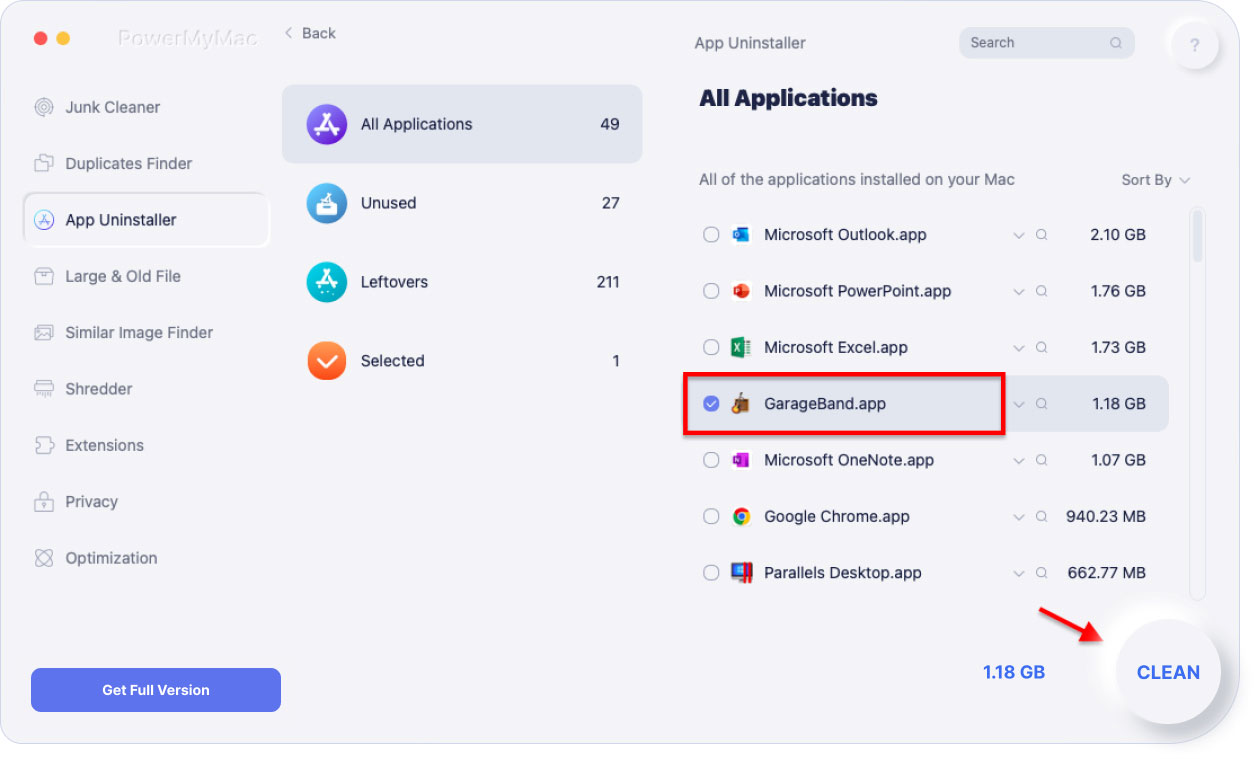
- Откройте приложение PowerMyMac. Просто нажмите «Удаление приложений».
- Нажмите на ручку «SCAN», чтобы узнать все приложения.
- После сканирования все приложения, установленные на вашем Mac, будут перечислены в левом столбце.
- Прокрутите список, чтобы найти приложение Garageband, или просто введите имя в строке поиска вверху.
- Нажмите Garageband, после чего файлы или папки под приложением развернутся на правом экране.
- Отметьте файлы или папки, которые вы хотите очистить, в приложении Garageband.
- Нажмите на ручку «CLEAN», чтобы завершить шаг. Просто дождитесь окончания процесса очистки.
Часть 3. Другие способы удаления Garageband на Mac
Помимо использования приложения для удалить Garageband на MacВы можете вручную удалить приложение. Если вы хотите сделать это вручную, есть шаги, которые вы должны выполнить.
Garageband — это мультимедийное приложение большого размера, которое устанавливает громоздкие группы мультимедийных файлов в различные места на диске вашего устройства. Некоторые из ключевых местоположений этих больших файлов включают в себя:
- Macintosh HD/Applications/GarageBand.app (1.16GB)
- Macintosh HD/Library/Application Support/GarageBand (995MB)
- Macintosh HD/Library/Application Support/Logic (880MB)
- Macintosh HD/Library/Audio/Apple Loops (up to 10GB) *
* Объем пространства в каталоге Apple Loops зависит от типа и количества циклов, которые загружает пользователь. Если вы используете LogicPro, не удаляйте эту папку или папку Logic.
Если вы планируете удалить Garageband на Mac, вы могли бы освободить вокруг 3GB пространства. Несмотря на то, что это не кажется много места, это может иметь большое значение для моделей с маленькими твердотельными накопителями.
Как удалить Garageband вручную
- Закройте все открытые приложения и выполните полное резервное копирование системы, чтобы оставаться в безопасности.
- После этого перейдите к перечисленным выше расположениям файлов и удалите их одно за другим, одновременно выполняя проверку с учетной записью администратора, если потребуется. Если вы хотите быстро найти папки, содержащие определенные файлы, в «Папке системной библиотеки на вашем диске», откройте «Finder» и введите « Command+Shift+G », Чтобы открыть окно« Перейти к папке ». Просто вставьте местоположение папки в поле и нажмите «Перейти».
- Как только вы переместили все файлы и папки Garageband в корзину, щелкните правой кнопкой мыши значок корзины на панели Dock и выберите «Очистить корзину».
- Наконец, перезагрузите устройство, чтобы убедиться, что все, что связано с Garageband, удалено.
Часть 4. Давайте завернем это
В зависимости от причины вашего решения удалить Garageband на MacНезависимо от того, освободите ли вы место или вы больше не используете приложение, вы можете легко удалить приложение, используя iMyMac-PowerMyMac.
Выбрав PowerMyMac для удалить Garageband на Macу вас есть высокоэффективное приложение, которое не только удаляет нежелательные приложения, но и оптимизирует его вместе с другими полезными инструментами, чтобы поддерживать ваш Mac в отличной форме и производительности.
Рейтинг: 4.8 / 5 (на основе 87 рейтинги)
Как правильно удалить GarageBand в Mac OS
Всем пользователям Mac OS большой привет! Большинству пользователей никогда не понадобится эта инструкция, но я всё же её напишу, так как сам испытал проблемы с правильным и полным удалением GarageBand.
У меня в ноутбуке системный диск SSD на 120 гигабайт, поэтому на нём я стараюсь хранить лишь самое необходимое. GarageBand – стандартная программа для создания своей музыки мне совершенно точно не нужна – занимает она 2 гигабайта. А у меня каждый гигабайт на счету.
Удалять качественно приложения в Mac OS можно и нужно с помощью специальной утилиты AppCleaner! То есть само приложение GarageBand я там и удалил, высвободив больше одного гигабайта свободного места. Далее я зашёл во встроенное приложение “Управление хранилищем” (можно найти через поиск Spotlight)! И там следующая картина:

Инструменты и уроки GarageBand занимают 486,4 мегабайта! И нет волшебной кнопочки “Удалить”… По идее AppCleaner должен был удалить и это, но нет… 🙁
Поэтому вместо AppCleaner можно удалить GarageBand вручную.
- Macintosh HD/Applications/ GarageBand.app – само приложение! Удаляем. Ниже 3 дополнительных папки.
- Macintosh HD/Library/Application Support/GarageBand
- Macintosh HD/Library/Application Support/Logic
- Macintosh HD/Library/Audio/Apple Loops
Нужно удалять не папки, а содержимое этих папок.
Но самое забавное, что это решение, найденное в интернете помогло многим, но не мне… У меня даже вышеназванных папок не было. Тогда я придумал другое решение проблемы.
- Устанавливаем GarageBand заново из MacApp Store.
- Заходим в “Управление хранилищем”.
- В разделе “Создание музыки” теперь видим кнопку “Удалить фонотеку GarageBand”. Жмём её и соглашаемся с удалением.
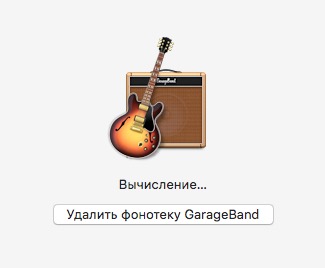
- И лишь после этого удаляем GarageBand c помощью AppCleaner.
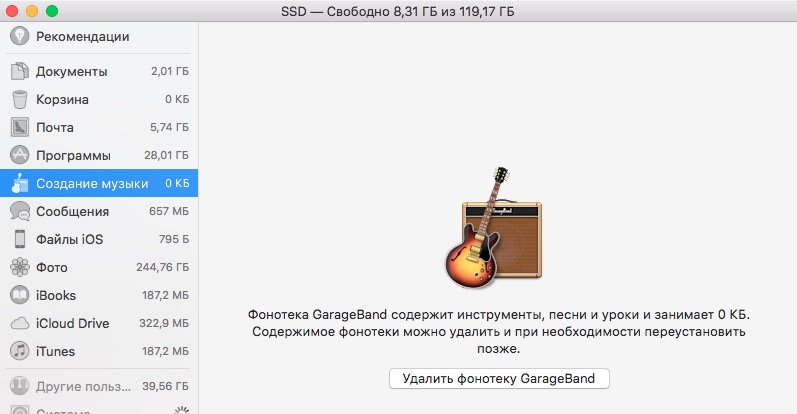
Итог – я навсегда освободил около 500 мегабайт. Когда-то жёсткие диски меньше по размеру были. 🙂
Если приложение GarageBand на компьютере Mac не работает
Узнайте, что делать, если приложение GarageBand на компьютере Mac не открывается, не воспроизводит файлы или не осуществляет запись в проекте, а также если возникают другие проблемы.
Следуйте указанным ниже инструкциям по порядку
После выполнения каждого из указанных ниже действий необходимо проверять, устранена ли проблема с GarageBand.
Перезапуск компьютера Mac
В меню Apple выберите «Перезагрузить».
Обновление GarageBand
Перейдите в меню Apple > «App Store», а затем щелкните «Обновления» на панели инструментов. При наличии доступного обновления приложения GarageBand нажмите кнопку «Обновить», чтобы загрузить и установить его.
Проверка совместимости устройства или ПО
Если используется внешний аудиоинтерфейс, MIDI-интерфейс, система хранения данных, панель управления или плагин, выпущенный не компанией Apple, убедитесь, что они совместимы с последней версией GarageBand. Обратитесь к производителю за поддержкой. Если доступно обновление, следуйте инструкциям производителя для обновления устройства или ПО.
Использование встроенного аудиоустройства в GarageBand
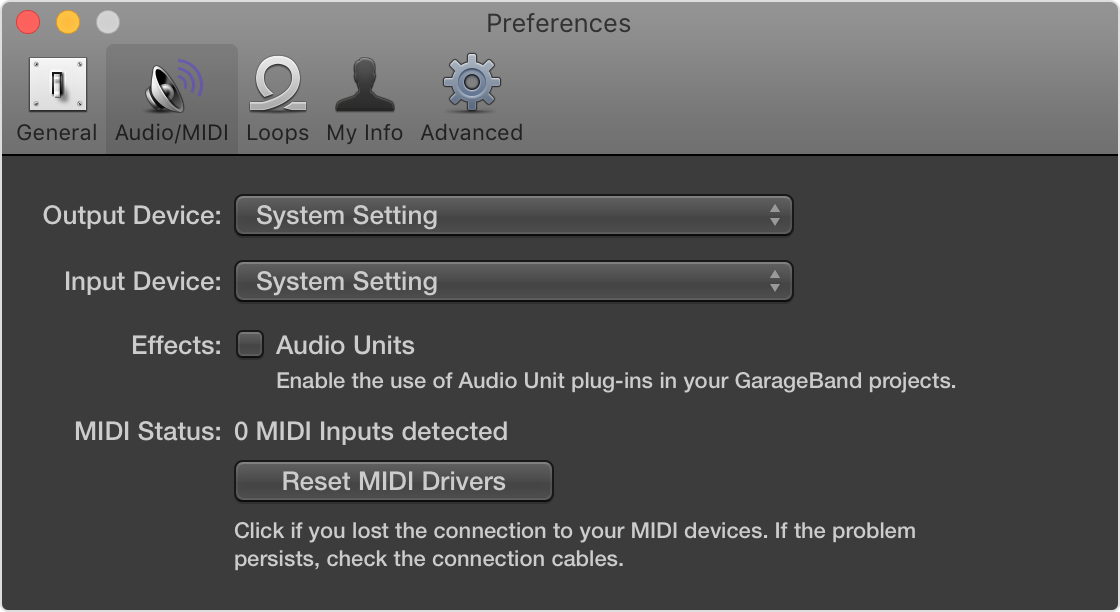
Если используется внешний аудиоинтерфейс, попробуйте воспользоваться вместо него встроенным аудиоустройством на компьютере Mac.
- Отключите внешний аудиоинтерфейс от компьютера Mac.
- Откройте GarageBand, а затем выберите «GarageBand» > «Настройки» > «Аудио/MIDI».
- Во всплывающем меню «Устройство выхода» выберите «Встроенный выход».
- Во всплывающем меню «Устройство входа» выберите «Встроенный микрофон» (или «Встроенный вход» в зависимости от компьютера).
- Откройте и воспроизведите проект, с которым возникали проблемы.
Если проект открывается и воспроизводится нормально, возможно, аудиоинтерфейс нуждается в обновлении или обслуживании. Обратитесь к производителю за поддержкой.
Запуск приложения GarageBand без аудиоустройств входа и выхода
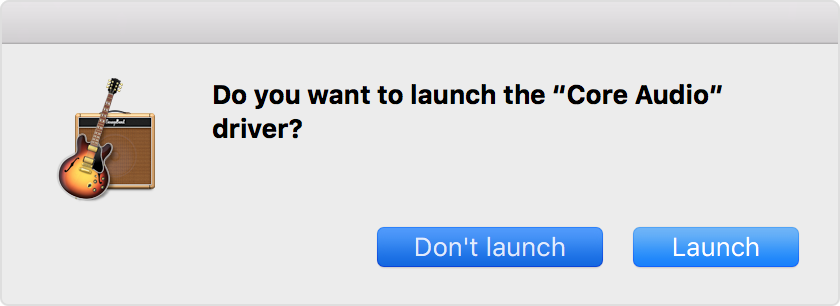
- Откройте GarageBand и сразу нажмите и удерживайте клавишу Control, пока не открылся проект.
- В появившемся предупреждении щелкните «Не запускать».
Если GarageBand откроется, это может свидетельствовать о следующем:
- Возможно, аудиоинтерфейс нуждается в обновлении или обслуживании. Обратитесь к производителю за поддержкой.
- Плагин Audio Units может быть поврежден, или он может быть несовместим с установленной версией GarageBand. Можно попробовать отключить плагины, чтобы устранить проблему.
Отключение плагинов Audio Units
При использовании плагинов Audio Units попробуйте отключить их. Поврежденные или несовместимые плагины Audio Units могут стать причиной неожиданного поведения приложения GarageBand.
Чтобы отключить плагины Audio Units:
- Откройте проект в GarageBand.
- Перейдите в раздел «GarageBand» > «Настройки» > «Аудио/MIDI» и отключите плагины Audio Units.
- Воспроизведите проект, с которым возникали проблемы.
Если проект открывается и воспроизводится нормально, возможно, используемый в проекте плагин поврежден или несовместим с установленной версией приложения GarageBand. Обратитесь за поддержкой к производителю плагина.
Проверка в новом проекте
Вы можете создать новый проект и проверить, связана ли проблема с проектом или с приложением GarageBand.
- Если приложение GarageBand открыто, закройте его.
- Откройте GarageBand и выберите «Файл» > «Создать».
- В окне «Новый проект» выберите «Пустой проект».
- Добавьте в новый проект аудиофайлы или объекты Apple Loops.
- Попробуйте воссоздать возникавшую ранее проблему. Например, если в проекте, в котором возникает проблема, используется определенный плагин стороннего разработчика, добавьте его в предназначенный для проверки проект. Если проблема повторяется, возможно, плагин поврежден или нуждается в обновлении.
Проверка GarageBand в новой учетной записи пользователя
Создайте на компьютере Mac еще одну учетную запись, а затем попытайтесь воссоздать проблему в новой учетной записи. Если проблема не повторилась в новой учетной записи пользователя, ее причиной могут быть настройки в первоначальной учетной записи.
Сброс настроек GarageBand
Сброс настроек не затрагивает файлы проекта, наборы настроек и патчи. Однако заданные вами пользовательские настройки будут утеряны.
- Выберите «GarageBand» > «Настройки» и запомните свои пользовательские настройки.
- Закройте GarageBand.
- В окне Finder откройте меню «Переход» и выберите пункт «Утилиты».
- Откройте приложение «Терминал».
- Скопируйте эту команду, вставьте ее в приложение «Терминал» и нажмите клавишу «Ввод»: defaults delete com.apple.garageband10
- Если вы когда-либо обновляли предыдущую версию GarageBand, также скопируйте эту команду, вставьте ее в приложение «Терминал» и нажмите клавишу «Ввод»: defaults delete com.apple.garageband
- Перезапустите компьютер.
После перезапуска компьютера Mac откройте GarageBand и попытайтесь воссоздать возникавшую ранее проблему. Если проблема не возникает, перейдите в настройки GarageBand и восстановите пользовательские настройки.
Не удалось устранить проблему?
Информация о продуктах, произведенных не компанией Apple, или о независимых веб-сайтах, неподконтрольных и не тестируемых компанией Apple, не носит рекомендательного или одобрительного характера. Компания Apple не несет никакой ответственности за выбор, функциональность и использование веб-сайтов или продукции сторонних производителей. Компания Apple также не несет ответственности за точность или достоверность данных, размещенных на веб-сайтах сторонних производителей. Обратитесь к поставщику за дополнительной информацией.