Как в телефоне самсунге а51, а50, а11, а10, а31, м21, а71, а30 включить мигание вспышки при звонке и камеру на фото
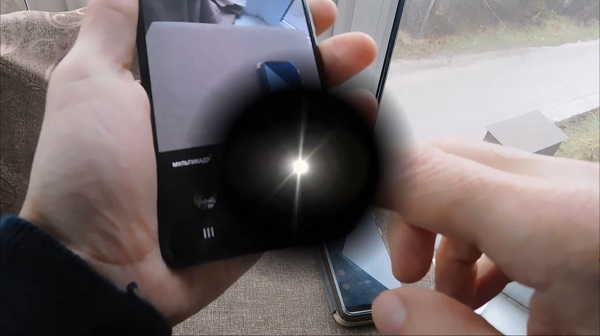
Если вы владелец телефона самсунг а51, а50, а11, а10, а31, м21, а71, а30 то сложности включить мигание вспышки при звонке и камеру на фото у вас не будет.
Я имею ввиду что вам не понадобится ставить посторонние приложения – вы получили гаджет «Все включено».
Несколько простых действий с вашей стороны и все готово. Вот только включить вспышку на передней фронтальной камере возможности у вас не будет.
По причине, что кореец не удосужился ее внедрить, а поставить самом не сможете при всем желании.
Точнее можно, но тогда нужно будет приобрести в магазине внешнюю. Думаю, такой трюк провернуть можно, но наряд ли кто-то станет с этим возиться.
Поэтому этот вопрос опускаю и перехожу непосредственно к функциям, встроенным в эти телефоны самсунг
Как в телефоне самсунге а51, а50, а11, а10, а31, м21, а71, а30 включить мигание вспышки при звонке
Все это делается через настройки. Поэтому переходим туда и ищем раздел спец возможностей. Просто крутим вниз пока не увидим.
Затем вам понадобится перейти в дополнительные параметры, найти которые также не составит проблем.
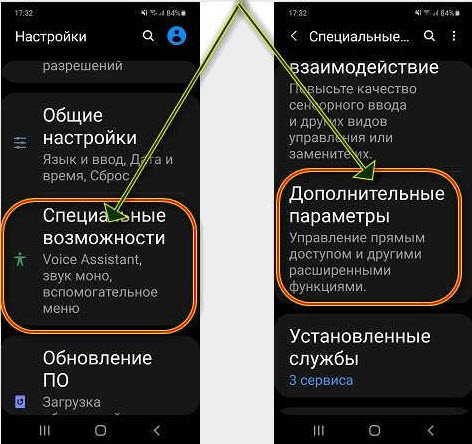
Вот там и находится, то, что нам нужно – строка «Уведомление с помощью вспышки». Нашли? Отлично.
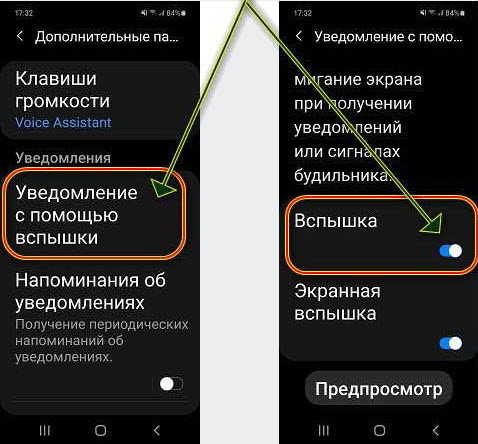
Переходим туда, крутим дисплей немного вниз и передвигаем ползунок вправо – делаем его активным (синим). Это все.
Как в телефоне самсунге а51, а50, а11, а10, а31, м21, а71, а30 включить на камере для фото
Первым делом ищем значок «камера». Где он находится объяснять не нужно – вы это знаете, поэтому запускаем ее. Далее вверху увидите «зачеркнутую молнию» — нажмите на нее.
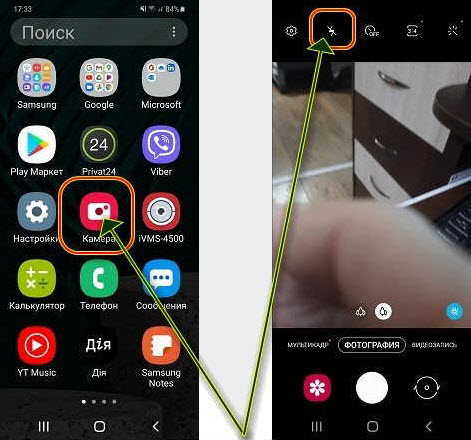
После этого увидите «3 молнии». Нас интересует первая справа. Нажмите на нее и это все – вспышка на камере в вашем телефоне самсунг вспышка не камеру включена, можете начать пользоваться.
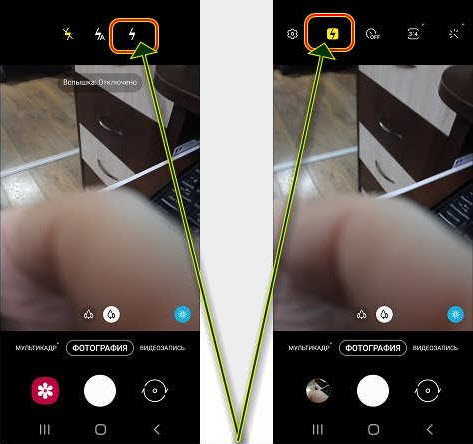
На этом, наверное, все, больше не знаю, что еще написать, а кто не разобрался что к чему ниже ставлю видео. Успехов.
Как установить вспышку на звонок на Samsung Galaxy
Смартфон можно настроить так, чтобы при входящих звонках или сообщениях мигала вспышка.
Перед настройкой посмотрите версию Android на вашем устройстве.
Если на устройстве Android 13, 12, 11, 10, 9
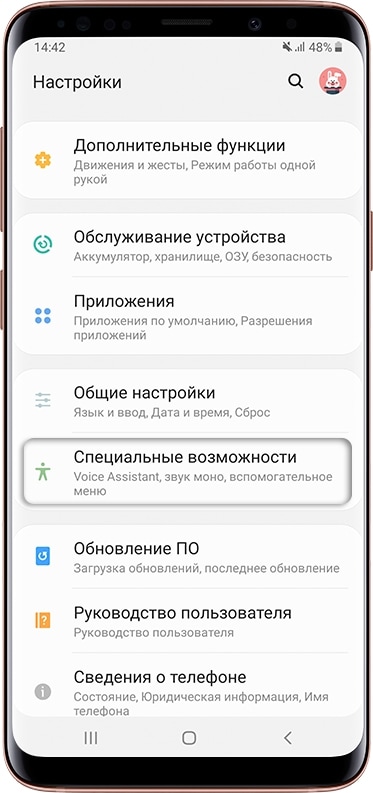
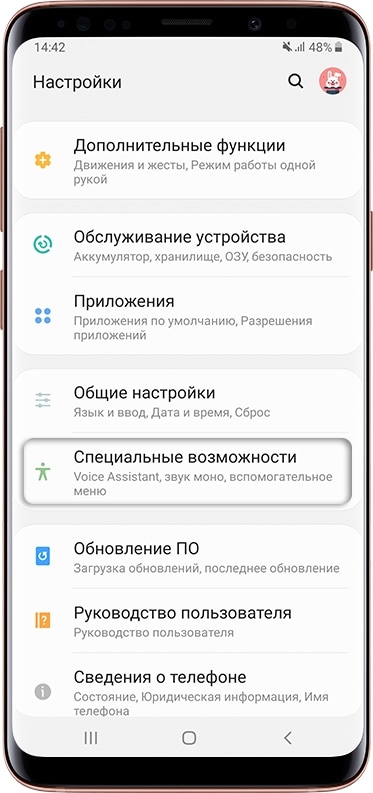
Шаг 1. Откройте Настройки и перейдите в раздел Специальные возможности.
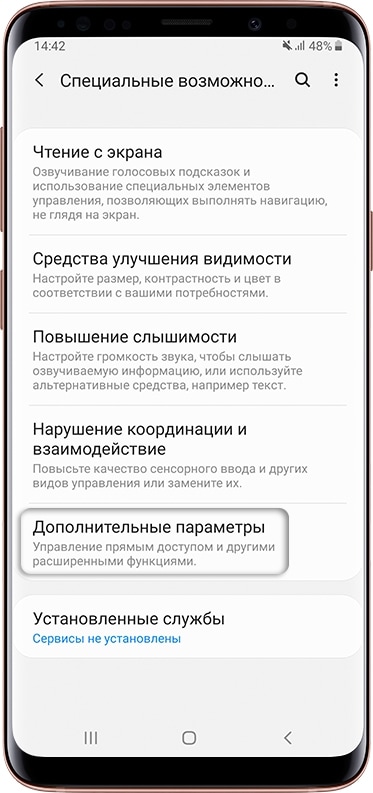
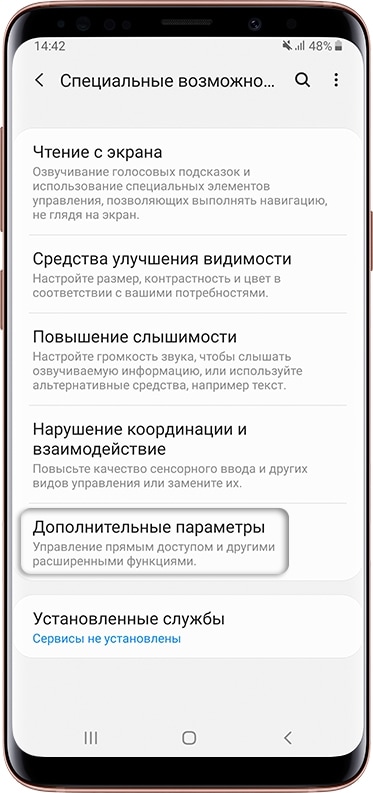
Шаг 2. Выберите пункт Дополнительные параметры.
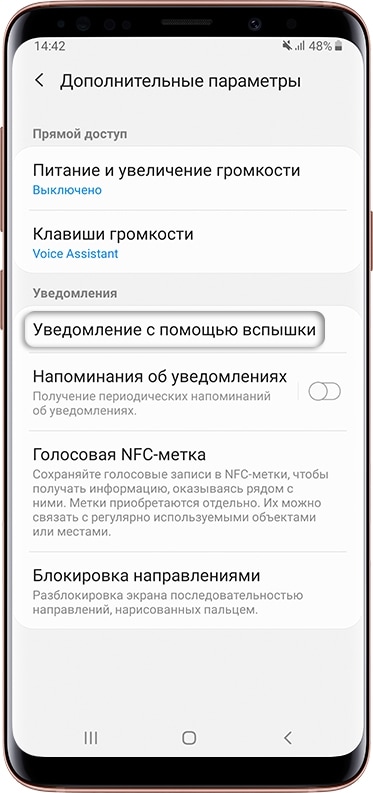
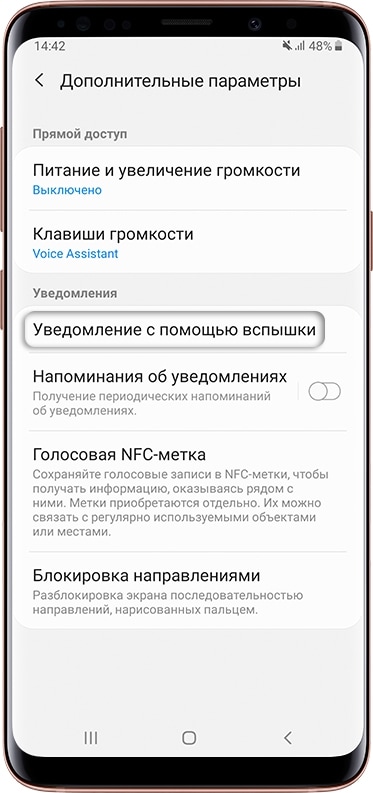
Шаг 3. Выберите Уведомление с помощью вспышки.
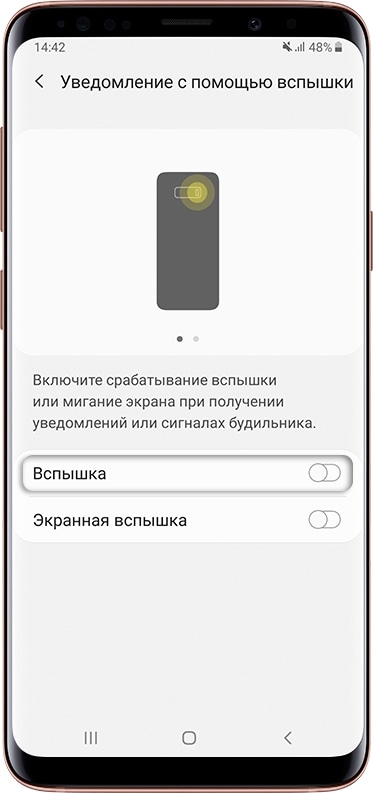
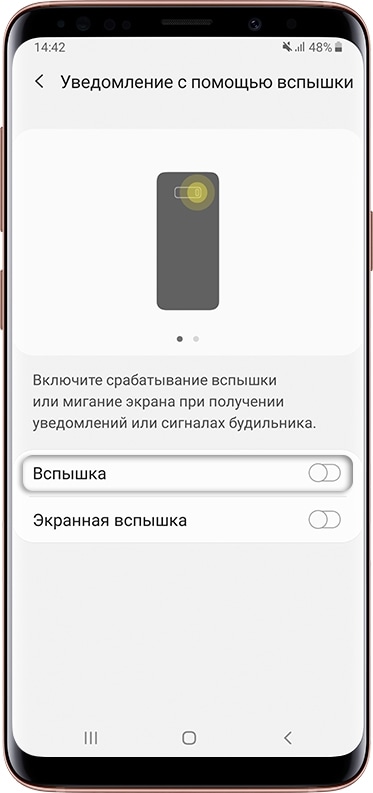
Шаг 4. Потяните переключатель Вспышка (Уведомления вспышкой камеры).
Вы также можете включить уведомления экранной вспышкой – тогда будет подсвечиваться экран телефона.
Готово. Теперь при входящих звонках и новых сообщениях будет мигать вспышка.
Если на устройстве Android 8, 7, 6
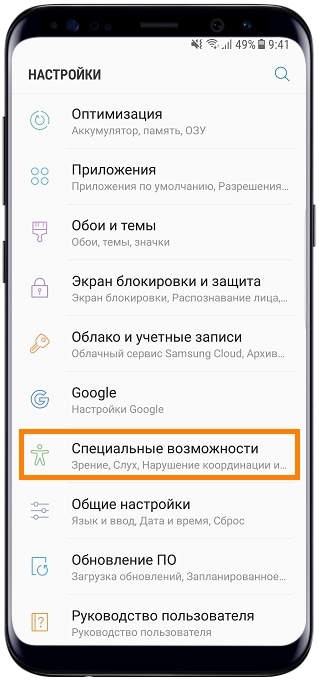
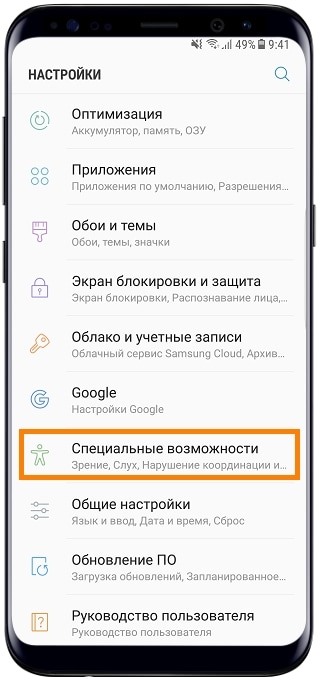
Шаг 1. Откройте Настройки и перейдите в раздел Специальные возможности.
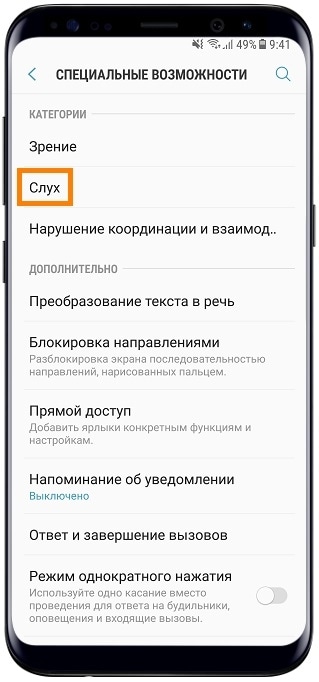
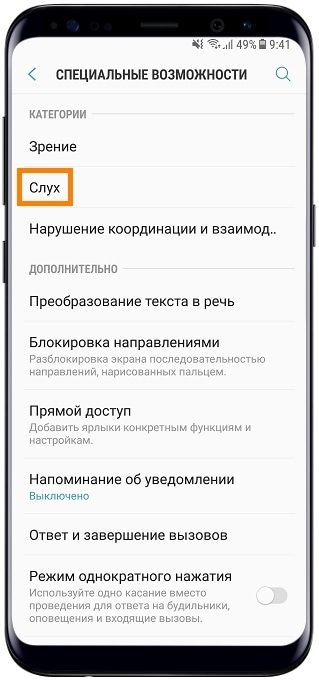
Шаг 2. Выберите пункт Слух.
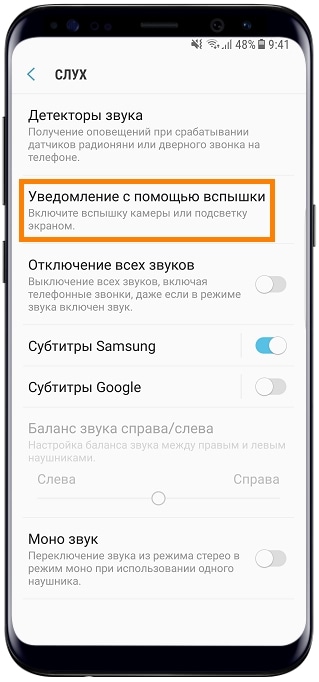
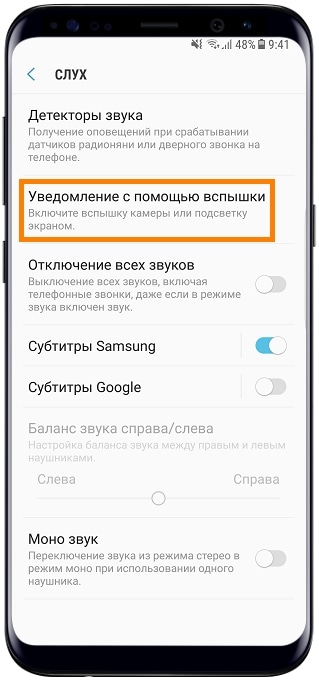
Шаг 3. Включите опцию Уведомление с помощью вспышки. Если рядом нет переключателя, выберите этот пункт и перейдите к следующему шагу.
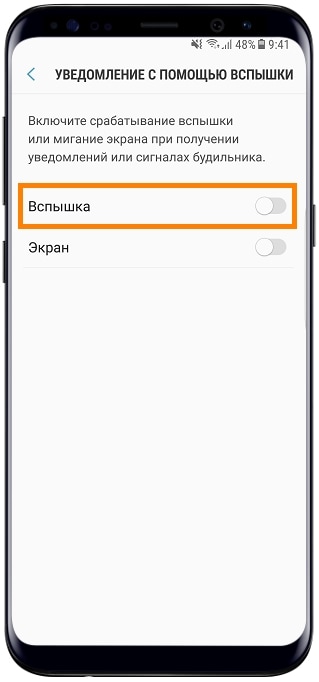
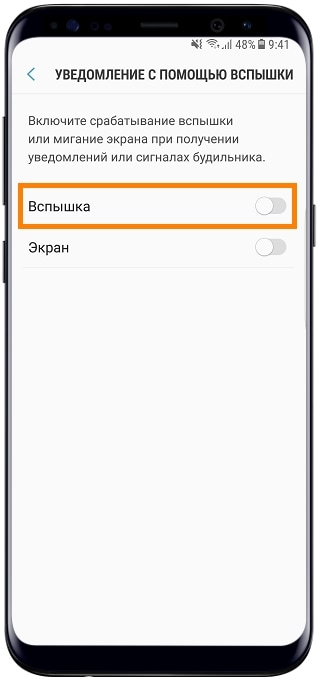
Шаг 4. Потяните переключатель Вспышка.
Вспышка на звонок Самсунг
Не хотите пропустить сообщение или проспать будильник? Тогда пусть вместе с сигналом мигает фонарик на телефоне. Далее мы рассмотрим, как настроить вспышку при звонке на Самсунге.
Если эта функция вам надоест, её можно отключить. Попробуйте, выглядит прикольно.
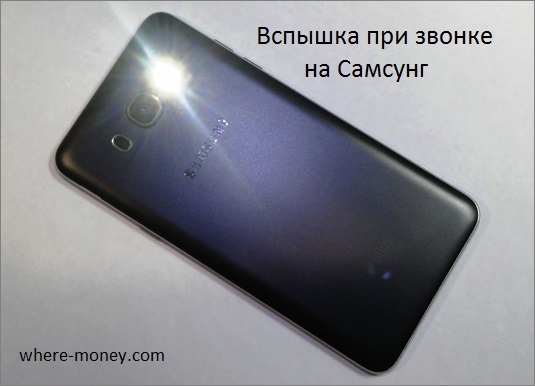
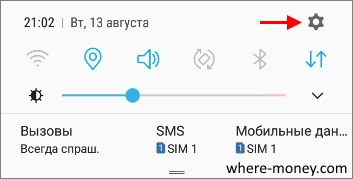
Чтобы включить фонарик при звонке на Samsung, проведите пальцем по экрану телефона сверху вниз. Откроется «шторка» со значками. Нажмите на «Шестеренку» и перейдите в настройки.
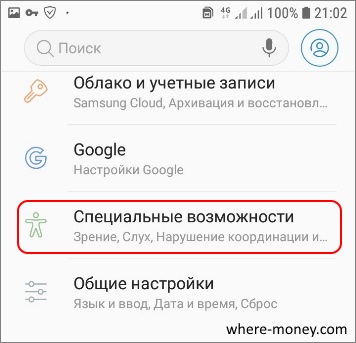
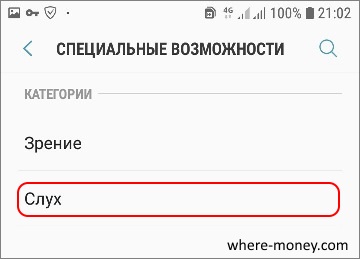
Затем откройте раздел «Специальные возможности».
Перейдите в категорию «Слух».
Активируйте функцию «Уведомление вспышкой», передвинув «ползунок» вправо.
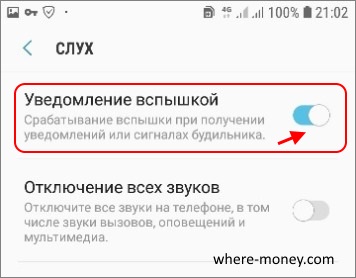
Вспышка на вашем телефоне начнет мигать при получении уведомлений и сигналах будильника. Если вам не понравится этот функционал, вы сможете его отключить, переместив «ползунок» влево.
Как включить вспышку на смартфоне при звонке или уведомлениях: суперполезная «фича»
Мало того, что это крайне полезная функция, так она еще и практически не расходует батарею.
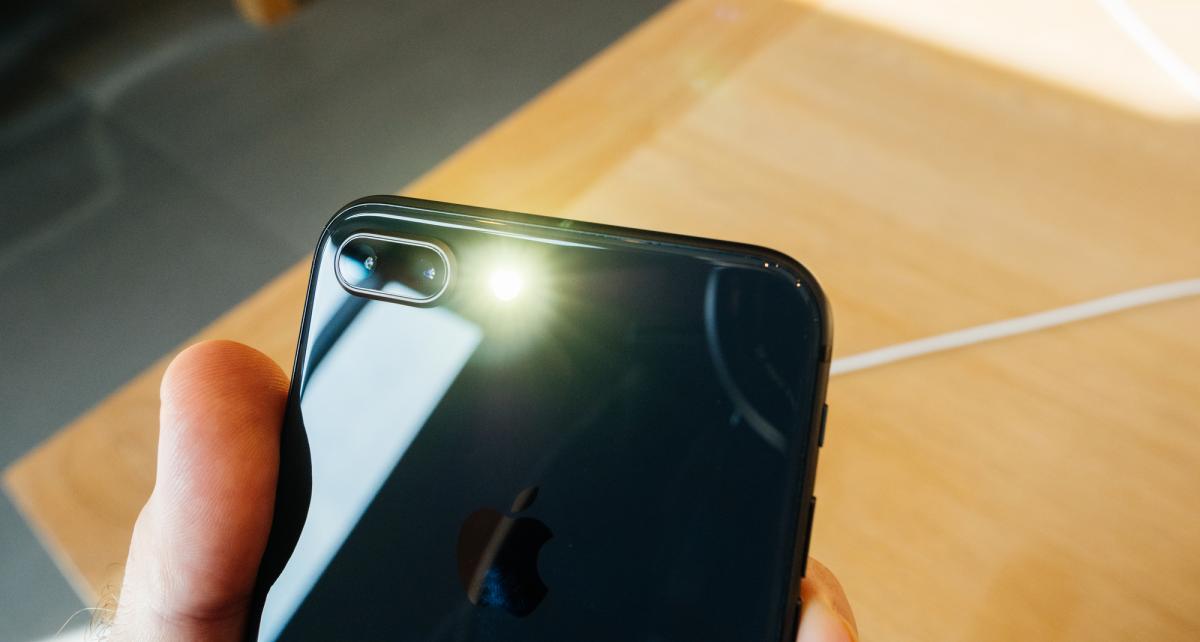
Сегодня роль мобильного телефона в жизни человека сложно переоценить. Эти компактные приборы помогают оставаться на связи с нашими родными, близкими и коллегами, получать важные уведомления и делать многое другое.
Но что делать, если вы находитесь в шумном месте или у вас стоит беззвучный режим? Как узнать, что кто-то звонит или пришло новое оповещение? В этом случае вам может помочь вспышка на смартфоне, которая будет мигать при входящих звонках или уведомлениях. Функция эта крайне полезная, в то же время она практически не расходует батарею.
Как на айфоне включить вспышку при звонке
В устройствах на базе операционной системе iOS индикация вызовов вспышкой появилась еще в 2011 году. Эта функция является частью системы и работает не только для звонков, но и для всех входящих уведомлений, включая WhatsApp, Telegram и других мессенджеров.
- Заходим в «Настройки» → «Основные» → «Универсальный доступ» > «Аудиовизуализация» (или «Слух» в устаревших версиях iOS).
- Клацаем на «Вспышка предупреждений» и переводим ползунок в состояние активного. А если понадобится убрать мигание – возвращаем этот ползунок обратно.
- Там же можно активировать опцию «В бесшумном режиме». Если этот пункт активирован, LED-вспышка будет мигать исключительно в том случае, если переключатель звонка на боковой границе iPhone находится в бесшумном режиме.
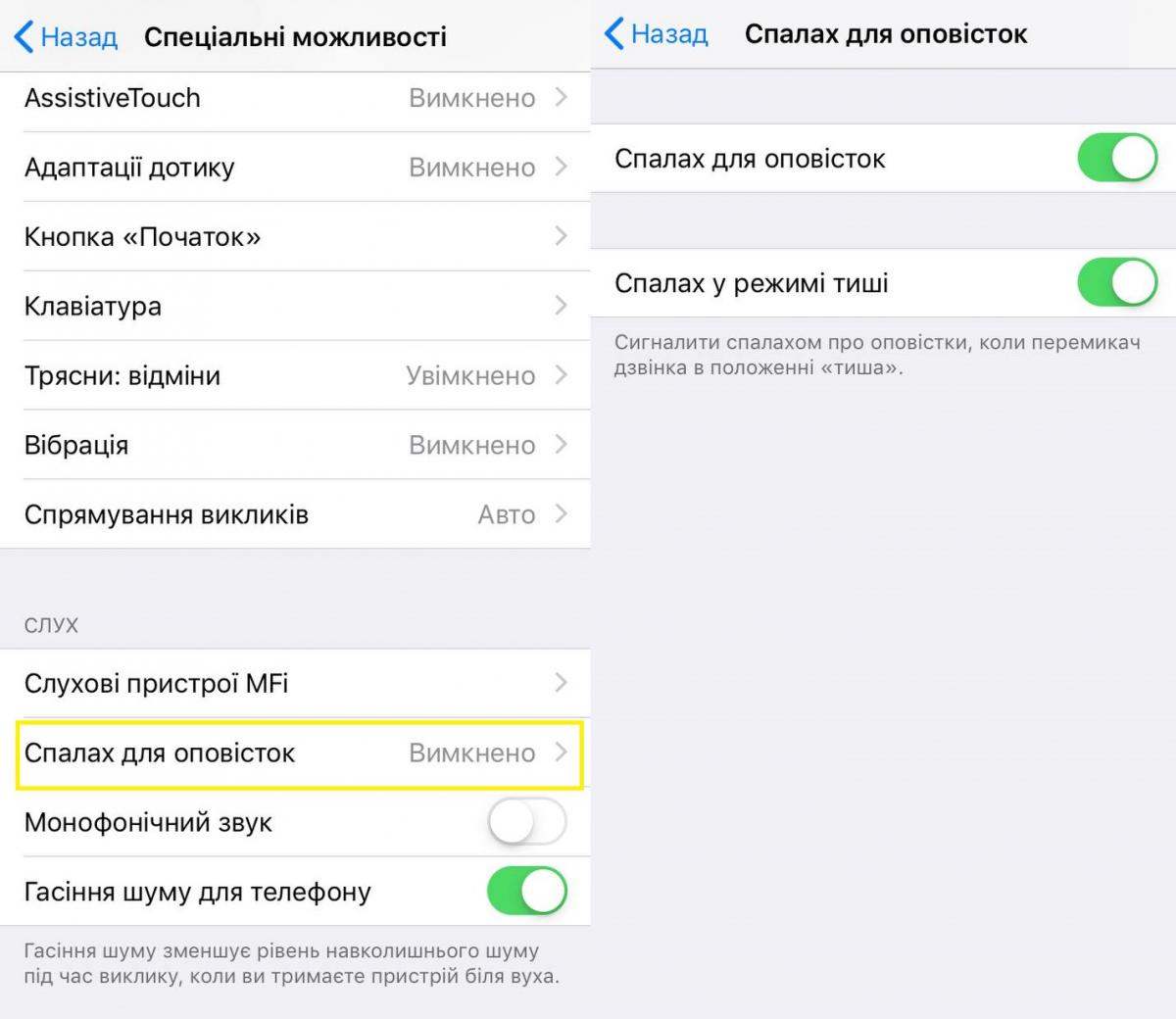
В итоге, после включения функции «Вспышка предупреждений» при получении входящего звонка или уведомления на айфоне светодиодная вспышка начнет мигать. Если функция не работает (на старых устройствах), попробуйте перезагрузить устройство.
И главное, не забудьте убедиться, что вы положили телефон экраном вниз, чтобы увидеть функцию в действии.
Фонарик при звонке на Android
У большинства современных устройств на базе Android соответствующая фича также реализована на системном уровне. Вот что нужно сделать:
- заходим в «Настройки» → «Системные приложения» → «Телефон» → «Входящие вызовы»
- В этом разделе активируем ползунок «Уведомление вспышкой» или «Вспышка во время входящих звонков».
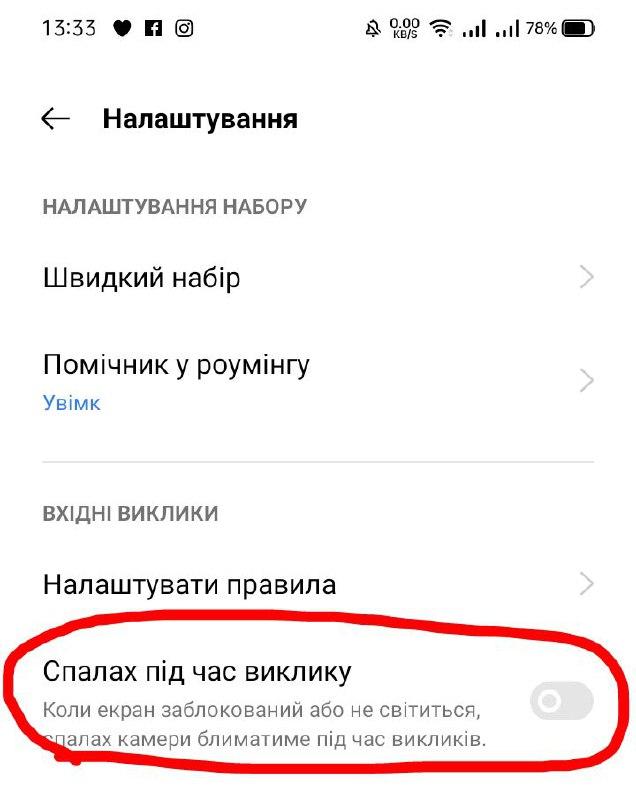
После включения этой опции, вспышка на смартфоне будет мигать при входящих звонках или уведомлениях, чтобы уведомить вас о них. Обратите внимание, что на некоторых Android-устройствах может быть несколько другой путь для этой опции.
Если в вашем Android-смартфоне функция мигания почему-то не реализована, не беда – ее так само легко можно активировать с помощью специальных программ.
Читайте также:

Мы часто делимся лайфхками, как облегчить работу с iPhone и Android-устройствами. Например, как ускорить работу смартфона и как откалибровать сенсор, чтобы экран телефона стал более отзывчивым.
Но и от взаимодействия с ПК тоже можно получить большое удовольствие если знать, как можно автоматизировать отдельные процессоры и «прокачать» свой браузер. Ранее УНИАН отобрал пятерку полезных дополнений для Google Chrome и других популярных браузеров.
Вас также могут заинтересовать новости:
- Эксперты объяснили, почему Android-смартфоны могут «дребезжать» при встряхивании
- Почему нельзя заряжать смартфон выше этого процента: батарея скажет вам спасибо
- Обновился список Android-смартфонов, на которых можно испытать дополненную реальность