Как сделать фотографии с помощью смартфонов Xiaomi, не касаясь кнопок и экрана
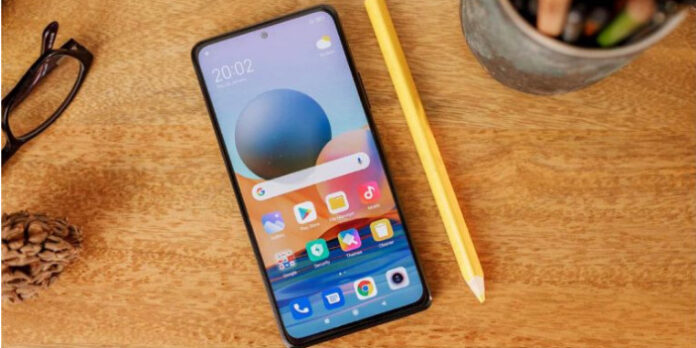
MIUI Camera позволяет делать селфи и снимки фронт-камерой без нажатия на экран и боковые клавиши. Ниже описано, как заставить «фронталку» реагировать на отдаваемую с помощью жеста команду.
Подробности
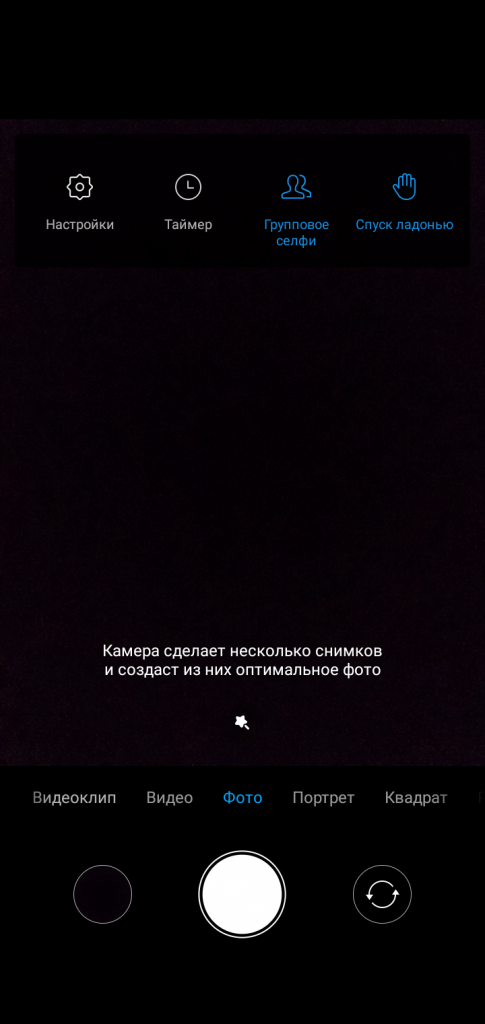
Необходимое для начала съемки действие – банальное поднятие ладони. Для того, чтобы заставить смартфон реагировать на такой «наказ», потребуется прибегнуть к следующей цепочке действий:
- Открыть MIUI Camera и, при необходимости, переключиться с задней камеры на переднюю.
- Кликнуть на значок с тремя горизонтальными полосками.
- Нажать на “Спуск ладонью” (в некоторых смартфонах название опции может выглядеть по-иному).
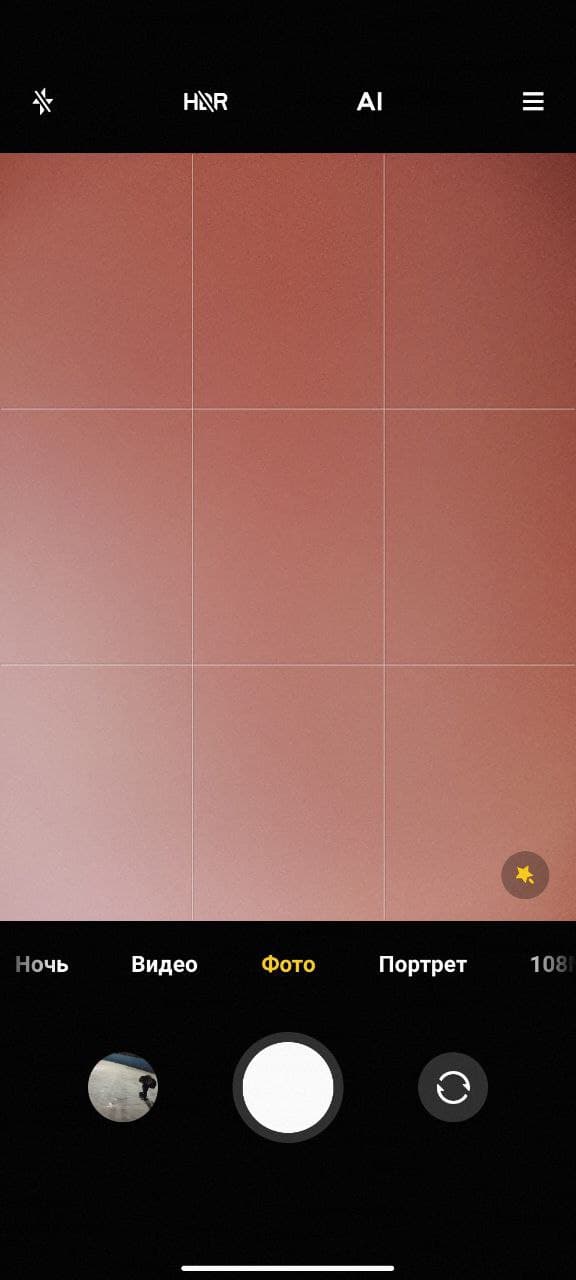
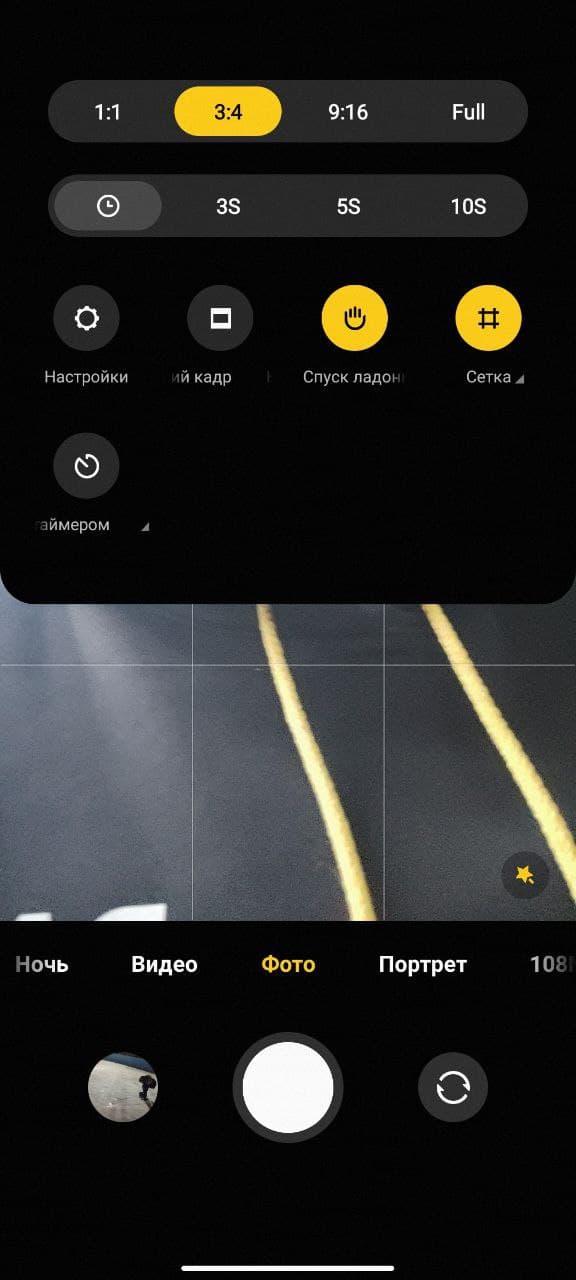
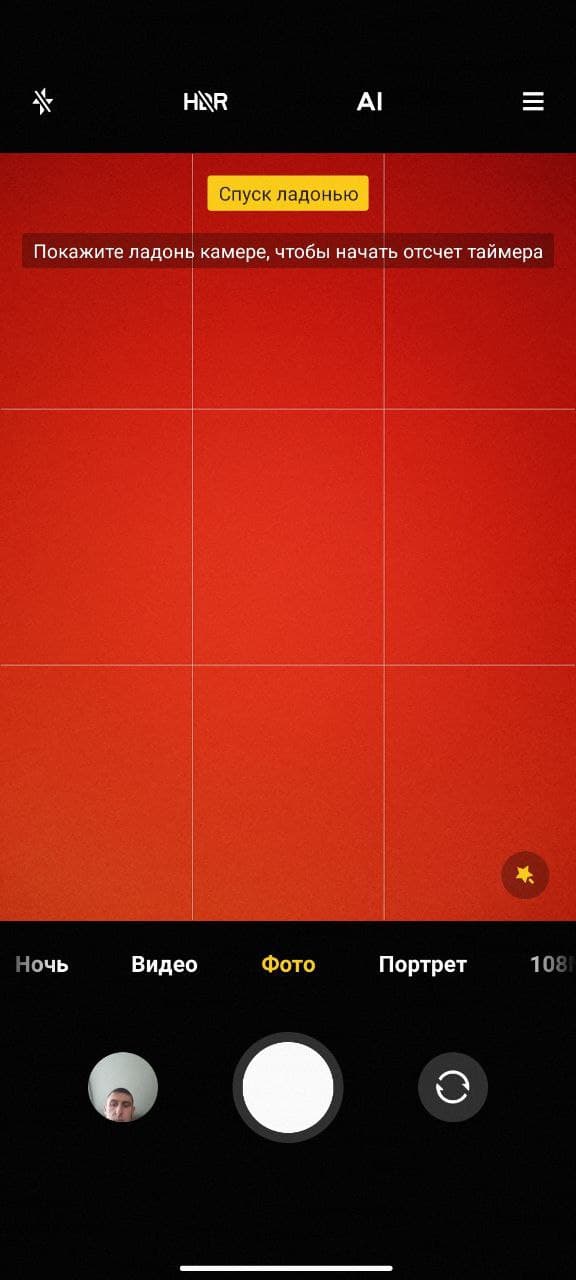
При активации упомянутой опции камера будет фоткать каждый раз после каждого показа ладони перед перед передним датчиком.
Підписуйся на нас:
Telegram | Facebook | Twitter | YouTube-канал
Смартфон Xiaomi Redmi 9C NFC 3/64Gb, фиолетовый
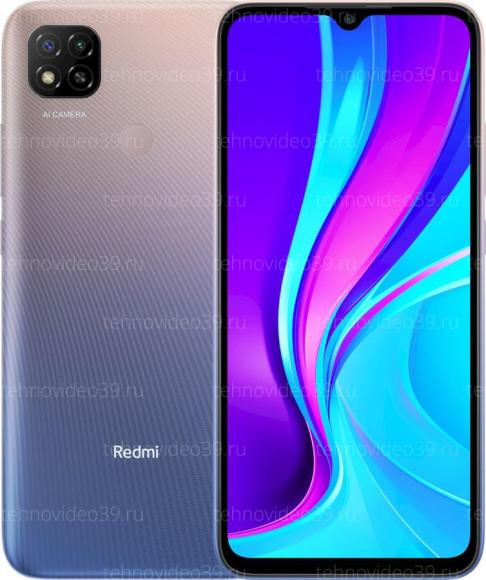
Большой дисплей обеспечивает ощущение полного погружения в виртуальный мир.Специальная технология обеспечивает защиту глаз от синего излучения, что позволяет снизить нагрузку на них.Мощный аккумулятор 5 000 мА·чДо 27 дней в режиме ожидания. Аккумулятор, который способен на многое.167 часов воспроизведения музыки32 часа в режиме разговора10 часов в играх21 час просмотра видеоАккумулятор рассчитан на 1 000 циклов зарядки – это означает, что вы сможете пользоваться смартфоном2,5 года без заметных потерь ёмкости.Ресурс аккумулятора на 25% больше, чем у обычных смартфонов на рынке.Сохраните все самые важные и яркие моменты жизни с двойной камерой и ИИ.Благодаря 2-мегапиксельному датчику глубины вы можете делать невероятные портретные снимки профессионального качества.Создавайте креативные видео с эффектом «Калейдоскоп» и удивляйте друзей.Фронтальная камера с функцией «Улучшение с ИИ». Ваша красота всегда в центре внимания.Функция «Спуск ладонью». Теперь нет ничего проще, чем групповые селфи. Просто покажите ладонь, чтобы запустить таймер съёмки.Процессор MediaTek Helio G35 обеспечивает отличную производительность и плавность.Продвинутая технологии HyperEngine обеспечивает плавность и отзывчивость игрового процесса, а также улучшенное качество соединения и реалистичную графику.Используйте сканер отпечатков пальцев на задней панели или разблокируйте телефон при помощи технологии разблокировки по лицу.Превратите смартфон в кошелёк! Многофункциональный NFC-модуль также может быть использован для оплаты в общественном транспорте.Специальная текстура задней панели защищает устройство от появления отпечатков пальцев.
Общие характеристики
10 хитростей использования камеры Xiaomi
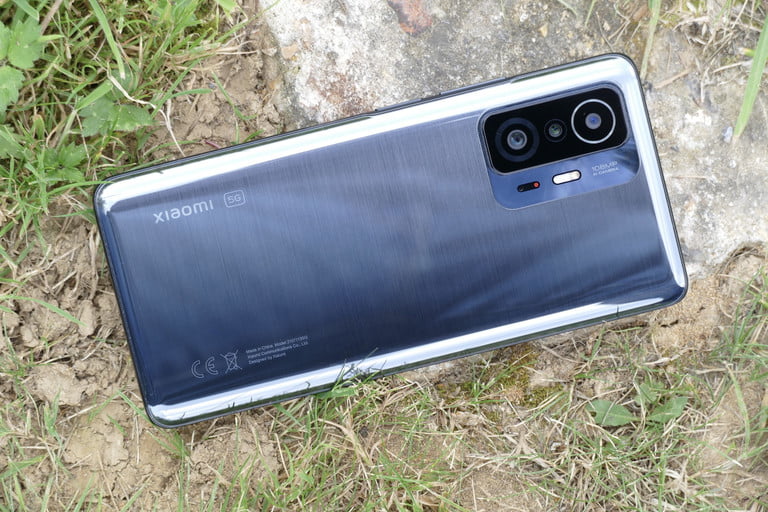
Приложение Camera MIUI, присутствующее практически на всех устройствах Xiaomi, предлагает широкий спектр функций для улучшения фотографий. Мы собрали 10 простых советов для того, чтобы улучшить качество и впечатления от использования камеры Сяоми.
1. Настроить кнопки громкости
Камера MIUI скрывает множество опций, которые могут упростить съемку фотографий. Одна из них — возможность использовать физические кнопки громкости для управления интерфейсом камеры . Войдите в камеру и щелкните значок с тремя горизонтальными полосами в правом верхнем углу. Затем нажмите кнопку «Настройки». Прокрутите, пока не найдете раздел «Действия кнопки громкости». В этом разделе открывается меню, в котором вы можете выбрать, какое действие должны выполнять кнопки регулировки громкости. Возможные варианты: затвор или затвор, обратный отсчет, масштабирование.
2. Добавьте в водяной знак текст или смайлики
Многим пользователям MIUI не нравится водяной знак Xiaomi по умолчанию. Камера MIUI дает вам возможность настроить ее по своему вкусу . Для этого вам просто нужно войти в Настройки и в разделе « Режимы » войти в раздел «Водяной знак» . Оказавшись внутри, выберите « Пользовательский водяной знак». С этого момента вы можете добавлять символы, смайлики и личную подпись, чтобы придать вашим фотографиям индивидуальность.
3. Используйте камеру для чтения QR-кодов

В MIUI есть предустановленное приложение для сканирования QR-кодов. Есть другой метод, о котором знают не все: вы можете считывать QR-коды с помощью приложения «Камера» . Войдите в раздел «Настройки» и проведите пальцем, пока не найдете параметр «Сканировать QR-коды».
4. Запишите 15-секундное видео в режиме фото
Часто стараемся запечатлеть на видео событие, которое происходит быстро у нас на глазах. В этих случаях требуется время, чтобы открыть камеру, а затем получить доступ к функции видео . MIUI предлагает чрезвычайно выгодную альтернативу. Просто удерживайте спуск затвора (кнопку фотографирования) и камера начнет запись короткого 15-секундного видео.
5. Настройте цвет и звук камеры

MIUI известна тем, что предлагает несколько вариантов настройки. Приложение «Камера» не является исключением, позволяя настраивать цвета, звук, расположение функций и свои режимы. Процесс довольно быстрый и легкий. Первое, что вам нужно сделать, это войти в «Настройки», а затем в разделе « Общие настройки» нажать « Настроить» . В этом меню вы можете выбрать, какие функции хотите отображать на главном экране камеры, как хотите организовать режимы, настроить цвета приложения и выбрать другой звук срабатывания затвора.
6. Максимально используйте режим Pro
Из-за отсутствия практики многие предпочитают не трогать параметры режима Pro в камере MIUI. Однако, экспериментируя с функциями этого режима, мы получаем возможность делать отличные фото. Не бойтесь использовать режим Pro и начните управлять балансом белого, фокусом, экспозицией, ISO и т . д. Также используйте остальные профессиональные функции, которые предлагает этот режим, чтобы улучшить ваши фотографии в разных условиях съемки.
7. Активируйте HDR
HDR означает широкий динамический диапазон между самыми яркими и самыми темными элементами. На некоторых устройствах эта функция по умолчанию включена в автоматический режим, а на других она отключена. Правда в том, что во многих случаях при съемке фотографии HDR не активируется, несмотря на то, что он включен автоматически . По этой причине может случиться так, что рассматриваемое изображение бледнеет при сильном освещении. Чтобы избежать этой ситуации, лучше всего вручную активировать HDR . Таким образом вы добьетесь лучших результатов при фотографировании сцен с большим количеством света.
8. Делайте снимки ладонью руки
Делать селфи — дело обычное. Вы знаете, что в определенных сценариях бывает сложно нажать кнопку спуска затвора, например, при съемке портрета с естественным пейзажем на заднем плане или на групповой фотографии. Разработчики камеры MIUI подумали об этом и предлагают нам альтернативу, о которой не многие знают и которая чрезвычайно функциональна. Речь идет о том, чтобы сделать снимок ладонью . Войдите в переднюю камеру и нажмите на значок с тремя горизонтальными полосами. Затем нажмите кнопку «Спуск ладонью». Для активации этой функции вам просто нужно показать камере ладонь, чтобы она запустила обратный отсчет, который сделает снимок автоматически. Это так просто, что теперь вы можете делать любые селфи. В качестве дополнительной информации в меню «Настройки» вы также можете настроить камеру для фотосъемки, когда вы кладете палец на датчик отпечатка пальца .
9. Забудьте об ИИ
Еще одна функция, которая активируется в автоматическом режиме, — это искусственный интеллект (ИИ). Он предоставляет фильтр, который адаптируется к типу фотографии, будь то текст, еда, природа, животные, портрет или другие. Однако, во многих случаях результаты не так хороши, как можно было бы ожидать, поскольку изображения выходят с перенасыщением, что делает их менее естественными. По этой причине при фотографировании лучше всего отключить ИИ, чтобы снимать фотографии как можно более естественно.
10. Организуйте свои любимые режимы камеры
В обновлении MIUI 12 появилась новая панель, на которой вы можете настроить предпочтительные режимы камеры. Через это меню вы можете заказывать, скрывать или показывать различные режимы, предлагаемые приложением. Чтобы начать редактирование панели режимов, откройте камеру и сдвиньте нижнюю панель влево, пока не найдете параметр «Еще». На этом этапе появляются различные доступные вам режимы, а также кнопка «Изменить». Если вам нужен быстрый доступ к определенному режиму, просто перетащите его в раздел «Главный» экран.
- Как сделать снимок экрана определенной области на смартфоне XiaomiКак сделать снимок экрана на вашем Xiaomi определенной области Другие.
- Как скрыть приложение на Xiaomi, Redmi, в MIUI и АндроидСкрытие приложений с рабочего стола MIUI Просмотр скрытых приложений Отключение.
- Как предотвратить подключение приложения вашего Xiaomi к ИнтернетСегодня мы рассмотрим, как предотвратить подключение приложения вашего Xiaomi к.
- Четыре простых приема повышения скорости работы Xiaomi, Redmi или POCOЕсли ваши Xiaomi, Redmi или POCO начали тормозить и тупить.
Спасибо!
Если обзор был полезен, ты можешь отблагодарить поделившись в соцсети и подпиской на канал яндекс дзен. На канале ты можешь найти еще больше рейтингов, техник, и обзоров, на тот или иной продукт.
Предидущее
Пять привычек, которые убивают аккумулятор Xiaomi
Обзор игрового смартфона Xiaomi Black Shark 3
Только Xiaomi
Редактор журнала mihub.ru. mihub.ru- это путеводитель в мире обновлений Xiaomi, только у нас самые свежие статьи и обзоры! ✉ По любым возникающим вопросам пишите сюда — info@mihub.ru
�� Как делать селфи ладонью на Redmi 7
Как бы мы не любили или ненавидели селфи, они остаются частью массовой культуры. Практически каждый человек, имеющий смартфон, хотя бы раз делал подобную фотографию. Производители знают про это и предлагают пользователям качественные фронтальные камеры, различные режимы и многое другое. Компания Xiaomi решили предложить пользователям нечто новое, а именно, обновленный режим создания селфи. О нем сегодня и поговорим.

Для начала нужно открыть на смартфоне Redmi 7 штатное приложение «Камера» и запустить фронтальную камеру. Для этого просто нужно нажать на иконку с двумя круговыми стрелочками.
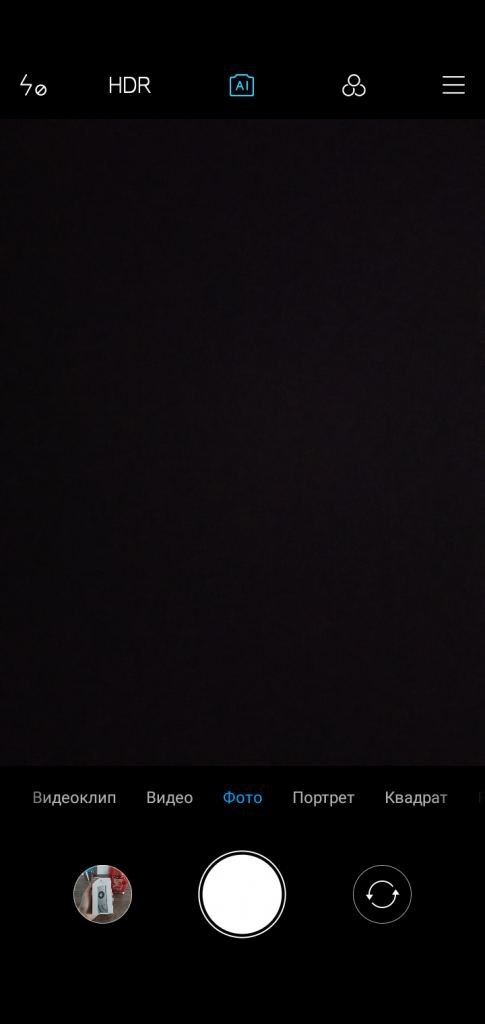
Потом нужно нажать на иконку дополнительного меню. Она представлена тремя полосками и находится в правом верхнем углу. В данном меню и будет скрываться заветная кнопка.
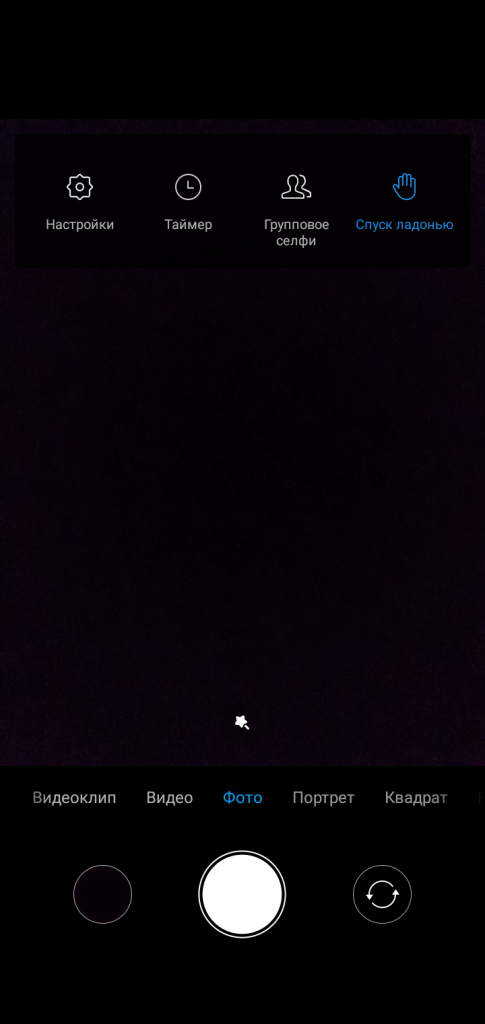
Теперь остается включить параметр «Спуск ладонью». И все. Остается лишь отойти на расстояние, показать смартфону ладонь, а он уже сделает снимок.
Узнавайте новое вместе с Xistore!