Как на Windows 11 посмотреть пароль от Wi-Fi?
Существует ряд обстоятельств, когда пользователю необходимо определить пароль от Wi-Fi-роутера, к которому в данный момент подключен компьютер. Это довольно простая процедура, независимо от того, в какой конкретно версии операционной системы Windows она выполняется. Рассмотрим 3 способа.
Просмотр пароля от Wi-Fi в свойствах текущего беспроводного подключения
Для начала откроем раздел «Сетевые подключения» в «Панели управления». Это можно сделать по-разному. Вот два способа:
- В системном трее кликните правой кнопкой мыши по значку беспроводного (или проводного — без разницы), затем выберите «Параметры сети и Интернета». Это приведет к открытию нового окна «Сеть и Интернет», в котором нужно перейти в раздел «Дополнительные сетевые параметры», а оттуда — в подраздел «Дополнительные параметры сетевого адаптера»:

- Откройте окно «Выполнить» при помощи комбинации клавиш «Win + R», впишите в него без кавычек команду «cpl» и нажмите «ОК»:

- Кликните правой кнопкой мыши по беспроводному подключению (по умолчанию, оно носит название «Беспроводная сеть»), затем в выпадающем меню выберите пункт «Состояние»:

- Откроется еще окно просмотра состояния выбранного подключения. Кликните в нем по кнопке «Свойства беспроводной сети»:

- В еще одном новом окне перейдите во вкладку «Безопасность». Установите галочку напротив пункта «Отображать вводимые знаки», после чего пароль от Wi-Fi можно будет посмотреть в графе «Ключ безопасности сети»:

Просмотр пароля от Wi-Fi при помощи командной строки (терминала) Windows 11
- Кликните правой кнопкой мыши по значку «Пуск», затем выберите в отобразившемся меню пункт «Терминал Windows (Администратор)»:

- Запустится командная строка Windows. Скопируйте в него без кавычек команду «netsh wlan show profiles» и нажмите Enter, вследствие чего на экране будет отображен список всех Wi-Fi-сетей, к которым выполнялось подключение с данного компьютера.

- Далее скопируйте без кавычек команду «netsh wlan show profile name=ИМЯ_Wi-Fi_СЕТИ key=clear», вставьте ее в окно командной строки и замените «ИМЯ_Wi-Fi_СЕТИ» на имя текущего подключения к Wi-Fi (если в имени присутствуют пробелы, его нужно взять в кавычки), затем нажмите Enter. В нашем случае сеть называется «Galaxy Tab S7», потому команда будет иметь следующий вид: netsh wlan show profile name=»Galaxy Tab S7″ key=clear

Выполнение последней команды приведет к появлению на экране основной информации о беспроводном подключении. Пароль от Wi-Fi находится в разделе «Параметры безопасности» напротив графы «Содержимое ключа».
Просмотр пароля от Wi-Fi при помощи программы WirelessKeyView
WirelessKeyView — полностью бесплатная программа, позволяющая легко просмотреть пароли от всех сохраненных на компьютере профилей беспроводных подключений:
- Скачайте 64-битную (32-битных Windows 11 не существует) версию программы WirelessKeyView по этой ссылке .
- Запустите программу, и она сразу же отобразит все сохраненные в системе профили Wi-Fi, включая пароли от них. Нужные нам сведения приведены в колонке «Key (Ascii)»:
WirelessKeyView


О программе
WirelessKeyView – бесплатная программа для просмотра сохранённых в системе паролей от беспроводных Wi-Fi сетей
Что нового
- Исправлена функция внешнего диска для корректной работы в Windows 11 22H2.
- Опция ‘Копировать QR-код’ — Добавлено белое пространство вокруг QR-кода.
Системные требования
- Windows XP SP1 — Windows 10.
- Права администратора.
Полезные ссылки
- Лучшие VPN для Windows 10: Скорость, безопасность и приватность
- Лучшие антивирусы для защиты онлайн-платежей и интернет-банкинга
- Как обеспечить безопасность ваших паролей
Подробное описание
Бесплатная программа WirelessKeyView поможет узнать, какие пароли установлены на Wi-Fi сетях, к которыми вы подключались. С её помощью вы сможете вспомнить забытый пароль от Wi-Fi, если необходимо подключить к сети новые устройства.
Программа имеет простой интерфейс и отображает список всех беспроводных сетей, к которым вы подключались ранее или подключены в данный момент и пароли к ним. WirelessKeyView получает информацию о сохраненных паролях, которые вы вводили ранее для подключения, с помощью «Службы автонастройки WLAN» или службы «Беспроводная настройка».
Дополнительно, WirelessKeyView позволяет узнать пароли, сохранённые на других операционных системах и компьютерах, к которым вы имеете доступ. Укажите в настройках путь к операционным системам Windows, которые установлены на других дисках или разделах, имя компьютера из вашей сети, или IP-адрес удалённого компьютера и получите информацию о всех сохранённых паролях от Wi-FI сетей.
Для запуска программы WirelessKeyView с русским интерфейсом, скачайте архив wirelesskeyview_russian.zip и извлеките из него файл WirelessKeyView_lng.ini в папку с программой.
Обратите внимание, что антивирусные программы могут ошибочно блокировать запуск WirelessKeyView или сообщать что программа заражена вирусом, так как утилита извлекает пароли, хранящиеся в вашей системе, что характерно для вредоносных программ. По этой причине, архив с программой защищён паролем WKey4567#.
Находим забытый пароль от вайфая в Windows, роутере, телефоне
Эта статья поможет, если вы забыли пароль от своей Wi-Fi сети, и вдруг понадобилось подключить новое устройство, например другой ноутбук или смартфоны гостей. Я покажу несколько способов, и в самом простом случае хватит первого способа и двух минут времени.
Как посмотреть пароль от Wi-Fi в Windows 10, 8
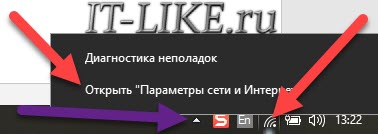
Должно соблюдаться всего одно условие: на вашем компьютере или ноутбуке уже работает Wi-Fi, нужно только узнать текущий пароль. Если компьютер не был подключён к вай-фаю, тогда пароль следует смотреть через роутер. Нажимаем правой кнопкой мышки на значок Wi-Fi и выбираем «Открыть “Параметры сети и интернет”». Если значка сети не видно, тогда нажмите на раскрывающий треугольник (указан фиолетовой стрелкой).
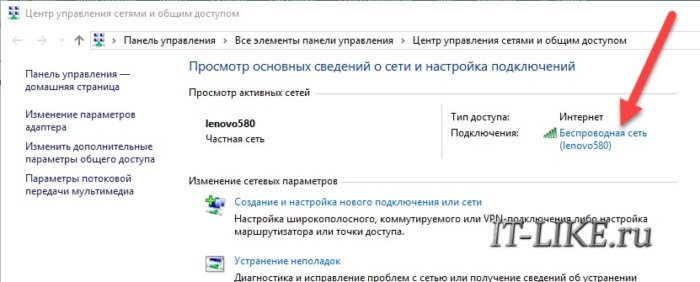
Откроется окно «Параметры», теперь нужно прокрутить до самого низа и выбрать «Центр управления сетями и общим доступом». 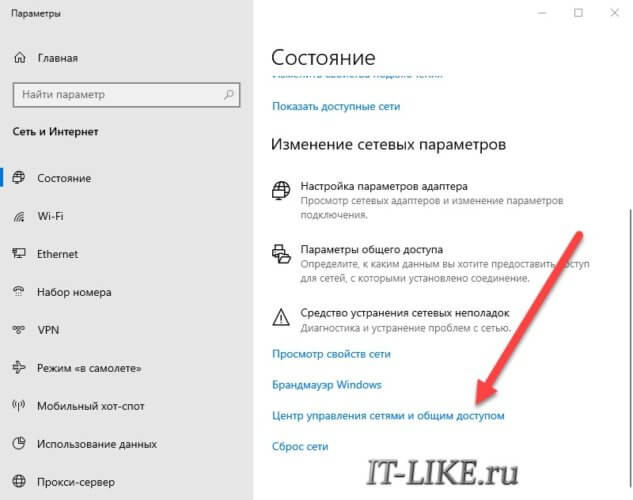 В новом окне вы увидите своё WiFi подключение, теперь нажмите по ссылке «Беспроводная сеть».
  Мы почти добрались! �� Теперь жмите на кнопку «Свойства беспроводной сети».
 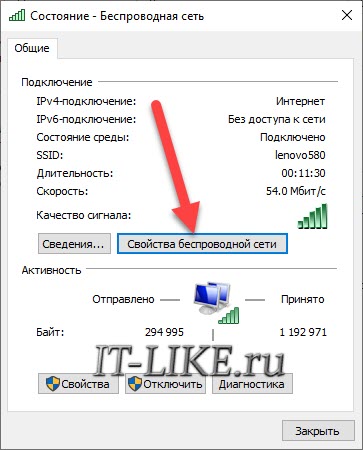 и далее переходим на вкладку «Безопасность», мы на месте! Установите галочку «Отображать вводимые знаки».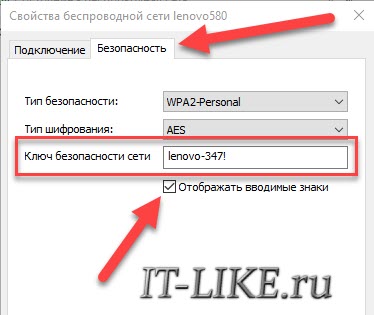
Пароль от Wi-Fi находится в поле «Ключ безопасности сети».
Видеоинструкция
Простой способ узнать пароль в Windows 7
В Windows посмотреть пароль от своего Wi-Fi немного проще, для этого достаточно:
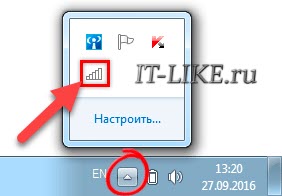
- Кликнуть по значку сети в системном трее
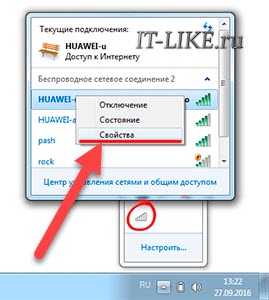
- Нажмите правой кнопкой по сети, от которой нужно узнать пароль и выберите из контекстного меню «Свойства». Своя Wi-Fi сеть располагается в самом верху с пометкой «Подключено»
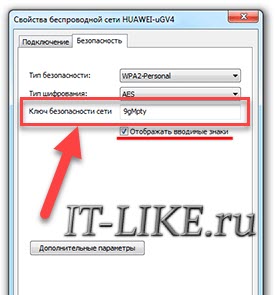
- Перейдите на вкладку «Безопасность» и поставьте галочку «Отображать вводимые знаки». Пароль от WiFi написан в поле «Ключ безопасности сети»
Универсальный способ для Windows 7, 8, 10
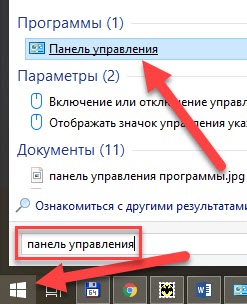
Этим способом можно пользоваться даже без активного подключения вайфай, главное чтобы раньше уже заходили в сеть с паролем. Зайдите в меню «Пуск» и в строке поиска наберите «панель управления» и запустите её.
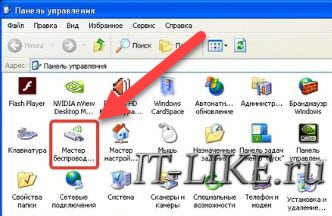
В окне «Панели управления» найдите и запустите «Мастер беспроводных сетей».
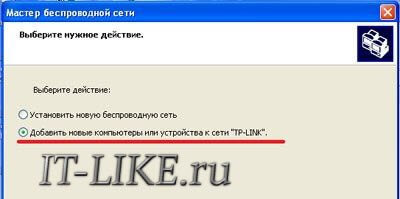
В окне мастера нажмите «Далее -> Добавить новые компьютеры или устройства сети -> Далее».
На следующем этапе обязательно нужно выбрать «Установить сеть вручную».
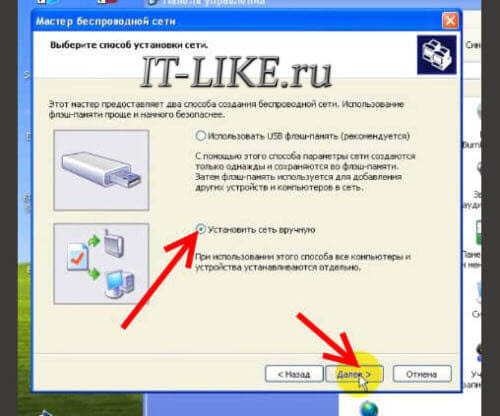
Нажимаем «Далее» и оказываемся на финальном этапе. В последнем окне есть ссылка «Напечатать параметры сети», кликните сюда.
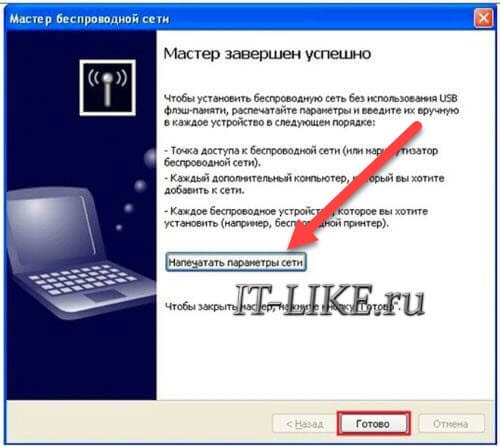
В итоге, откроется документ (его не нужно печатать) со всеми настройками WiFi. Пароль указан в поле «Ключ сети (WEP/WPA-ключ)» .
Как вытащить пароль через программу
Если на текущий момент компьютер не подключён к Wi-Fi, то чтобы узнать пароль понадобится бесплатная программа. Этот способ также работает, когда подключение активно.
Скачайте версию для своей операционной системы 32-bit (она же x86) или x64.
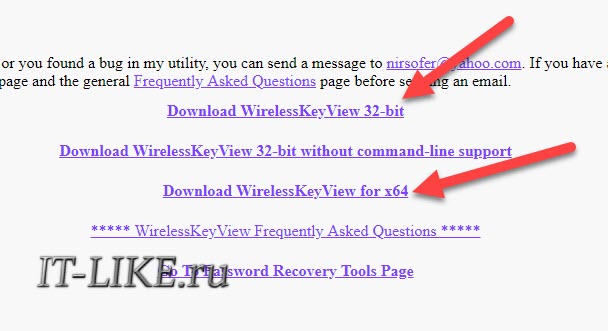
Посмотрите статью чтобы узнать версию своей Windows, либо просто качайте по первой ссылке Download WirelessKeyView 32-bit, будет работать в обеих версиях.
Программу не нужно устанавливать, достаточно просто зайти в архив (скаченный файл) и запустить программу «WirelessKeyView.exe».
Некоторые антивирусы могут ругаться на программу, вам нужно проигнорировать предупреждение. Сами понимаете, программа получает данные о паролях, что расценивается как нарушение конфиденциальности.
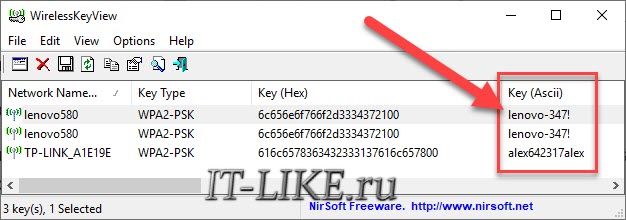
Программа отображает все сохранённые пароли от Wi-Fi подключений в колонке «Key (Ascii)». У вас может быть только одна строчка с единственным домашним подключением. Если строчек много, то ориентируйтесь по названию сети или методом перебора.
Как найти пароль от своего Wi-Fi на роутере
Если ни на одном устройстве нет сохранённого пароля (например, переустановили Windows), то можно зайти в панель настроек роутера и найти пароль там. Первым делом нужно подключить роутер проводным соединением, для этого понадобится кабель, который должен идти в комплекте с роутером.
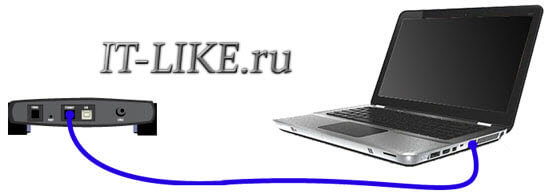
В самом простом случае нужно набрать в адресной строке браузера IP-адрес:
На запрос логина и пароля ввести:
Более подробно в статье по ссылке выше.
Когда вы окажетесь в панели управления роутера, найдите раздел посвящённый беспроводной сети, он называется «Wireless» или «WLAN» и может находиться в разных местах, в зависимости от производителя устройства. Например, на роутерах TP-Link нужно зайти в «Wireless -> Wireless Security» (Настройки безопасности или Защита беспроводного режима).
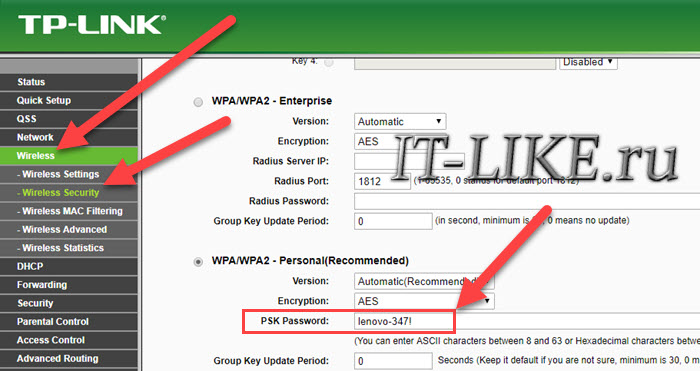
Пароль от Wi-Fi находится в поле «PSK Password» или другом поле со словами «Key, Password или Пароль». Иногда нужно снять или поставить галочку рядом с этим полем для отображения символов.
Лайфхак: если есть доступ к сети с телефона, но нет Wi-Fi на компьютере, то можно зайти в настройки роутера через браузер телефона.
Достаём пароль на мобильном телефоне Android
Со смартфонами и планшетами на базе Андроид посложнее, потому что пароль можно узнать только если есть права «Root». Установка прав «Root» индивидуальна для разных устройств. Вы можете поискать в интернете инструкцию для Вашего телефона или планшета.
Когда права «Root» будут установлена (может быть они у вас уже есть), установите приложение:
Запустите приложение, пропустите рекламу и перейдите на вкладку «Scanned WiFi». В самом верху будет ваше WiFi подключение, чтобы посмотреть пароль нажмите кнопку «SHOW PWD».
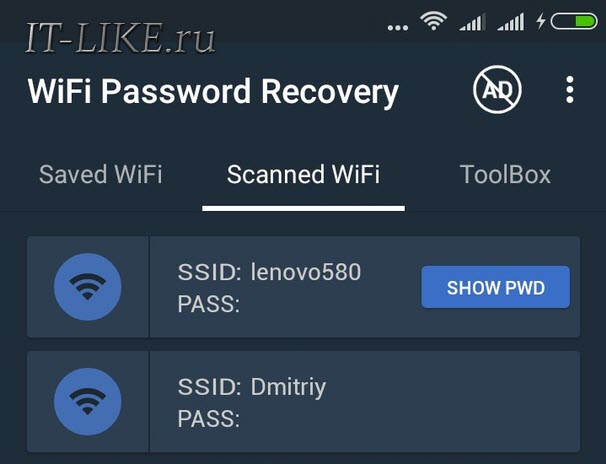
Как вариант, если нет возможности установить приложение, можно воспользоваться любым файловым менеджером чтобы добраться до файла по пути «Внутренняя память: /data/misc/wifi/» . В файле «wpa_supplicant.conf» найдите строчку со значением «PSK» — это и есть ключ от WiFi.
Решение проблем, вопросы
Если в Windows 10, 8 в системном трее нет значка сети, тогда нажмите правой кнопкой в любом пустом месте панели задач и выберите «Параметры панели задач», прокрутите окно до ссылки «Выберите значки, отображаемые в панели задач».
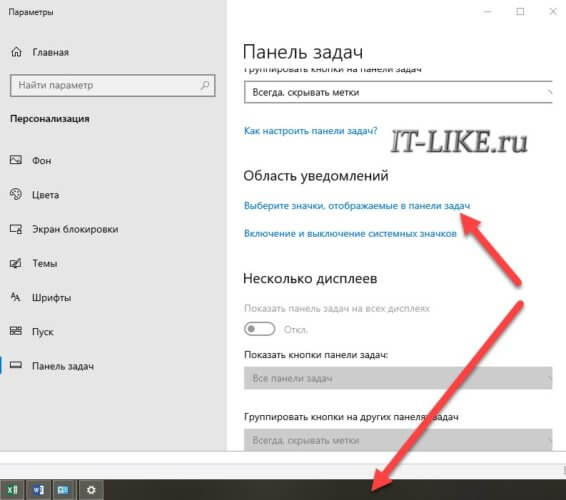
Включите отображение значка «Сеть».
Как узнать пароль от WiFi
Забытый пароль от WiFi – типичная проблема для многих пользователей. Это происходит потому, что после настройки роутера и подключения к нему всех беспроводных устройств, вводить пароль больше не нужно. В результате со временем пароль от вайфай забывается. Если вы столкнулись с подобной проблемой, то данная статья должна вам помочь. Сейчас мы расскажем о том, как узнать пароль от WiFi.
Как узнать пароль от WiFi через настройки роутера
Самый простой и надежный способ узнать пароль от вайфая, это войти в настройки роутера и посмотреть пароль там. Для этого откройте любой браузер и в адресной строке введите IP адрес вашего роутера. Если вы не помните (или не знаете) IP адрес роутера, то можете попробовать сначала IP адрес 192.168.0.1, а потом 192.168.1.1. Скорее всего, один из этих IP адресов подойдет.
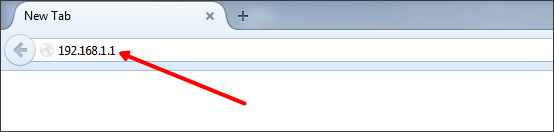
После того как вы ввели правильный IP адрес, перед вами должно появиться окно для ввода логина и пароля. В зависимости от вашего роутера и браузера, который вы используете, данное окно может выглядеть по-разному. Но, оно всегда включает в себя два тестовых поля: логин и пароль. Введите логин и пароль для доступа к роутеру и нажмите на кнопку «OK».
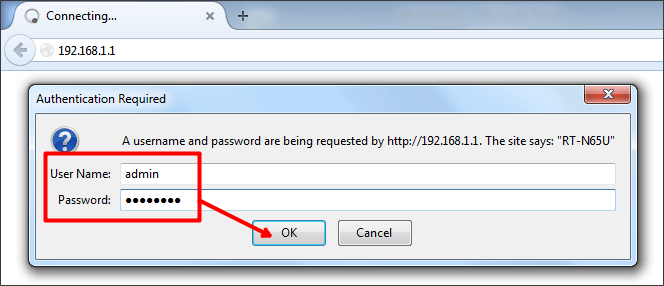
Если вы ввели правильный логин и пароль, то перед вами откроется веб-интерфейс роутера (настройки роутера). Здесь нужно найти раздел с настройками WiFi и посмотреть там пароль. В зависимости от модели роутера, веб-интерфейс может выглядеть по-разному. Поэтому здесь вы должны сориентироваться самостоятельно.
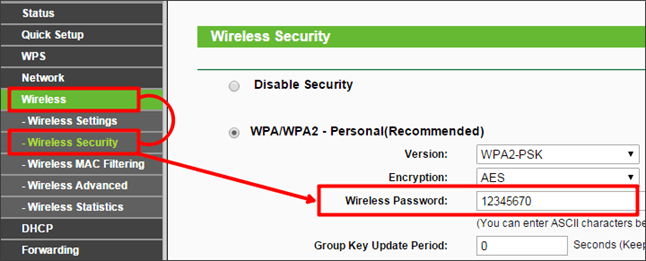
Например, для того чтобы узнать пароль от вайфай на роутере TP-LINK нужно открыть раздел настроек «Wireless – Wireless Security». Здесь в текстовом поле «Wireless Password» будет указан пароль от WiFi.
Как узнать сохраненный пароль от WiFi
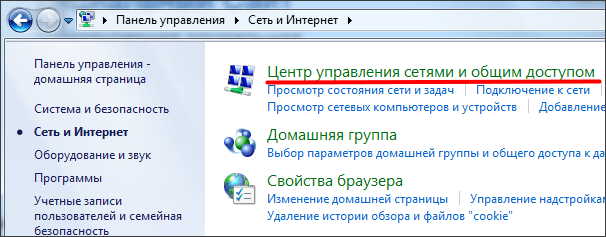
Если ваш компьютер уже подключен к WiFi или подключался ранее, то, вполне возможно, что на нем остался сохраненный пароль от WiFi. Для того чтобы узнать этот пароль нужно открыть Панель управления и перейти в раздел «Сеть и Интернет», а потом открыть под раздел «Центр управления сетями и общим доступом».
После этого нужно нажать на ссылку «Управление беспроводными сетями», которая находится в левой части окна.
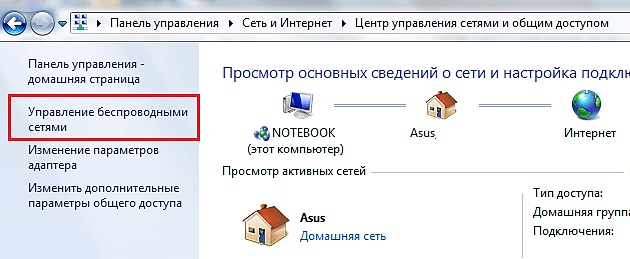
В результате перед вами должно открыться окно со списком вайфай сетей к которым вы подключались. Для того чтобы узнать сохраненный пароль нажмите правой кнопкой по нужной Wifi сети и выберите пункт «Свойства».
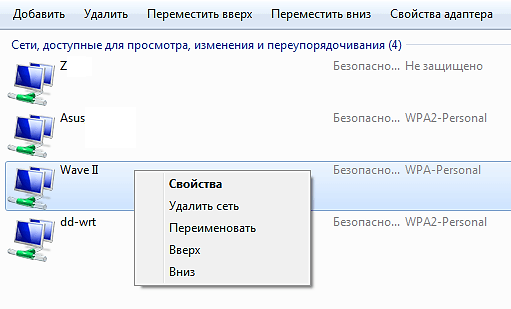
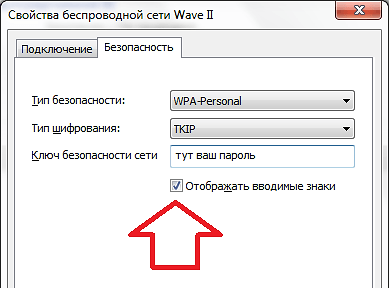
После этого откроется окно «Свойства беспроводной сети». Здесь нужно перейти на вкладку «Безопасность» и установить отметку напротив функции «Отобразить вводимые знаки». Если пароль был сохранен на компьютере, то он отобразится в текстовом поле «Ключ безопасности сети».
Как узнать пароль от WiFi при помощи программы WirelessKeyView
Также вы можете посмотреть сохраненный пароль при помощи бесплатной программы WirelessKeyView. В этом случае вам даже не ходить по настройкам в поисках нужного пароля. Все что нужно сделать это скачать программу и запустить ее на своем компьютере. После этого программа найдет все сохраненные пароли от WiFi и отобразит их в виде удобного списка.
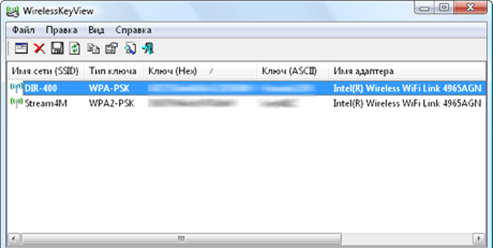
Нужно отметить, что данный способ полностью дублирует предыдущий и позволяет узнать только те пароли от WiFi, которые были сохранены на компьютере.